
 客服
RentPackage 主画面介绍:房东、代管公司五分钟看懂 7 个区域,收租、续约、招租各在哪里做

为什么要先看懂主画面
刚开始用出租管理系统,最常卡住的是:功能很多,却不知道每天该先点哪里。要催缴得自己翻账本找谁还没缴,哪些租约快到期要靠记忆,空房还有几间要一间一间数。
- 今天该处理哪几间,登录就看到
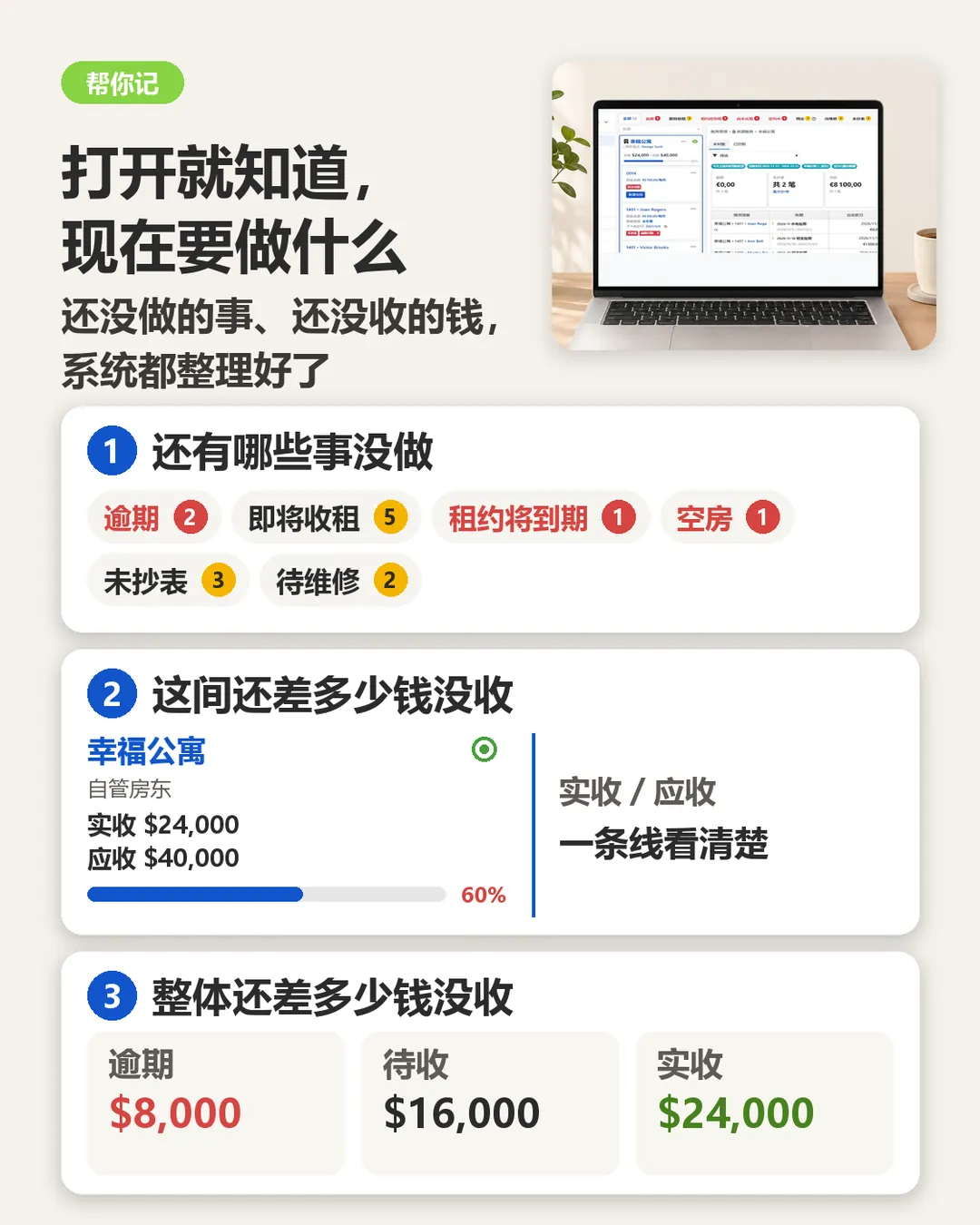
上方状态栏实时统计逾期、即将收租、租约将到期、尚未出租、未抄表、保险到期等状态的数量,点一下标签,左框就只列出那些房间,不必自己翻账本或 Excel 找。 - 每间房的状态,不用点进去就看得懂
房间卡片直接显示租金、缴费周期,以及逾期天数、未抄表等状态标签;房源卡片显示实收/应收,点一下就打开房源账务。 - 找到房间,就在同一页处理
点房间后,中央工作区直接载入租客账期,置为已收、新增账单、查看押金&预收账款都在这里做,不用在菜单之间来回切换。 - 多家公司、多种身份,一个账号切换
经营多家分公司时,从左上角的账户模块切换,每家公司的房源与账务各自分开;您自己也是租客或业主时,从左侧菜单最下方的租客专区、业主专区切换。
主界面的七个区域
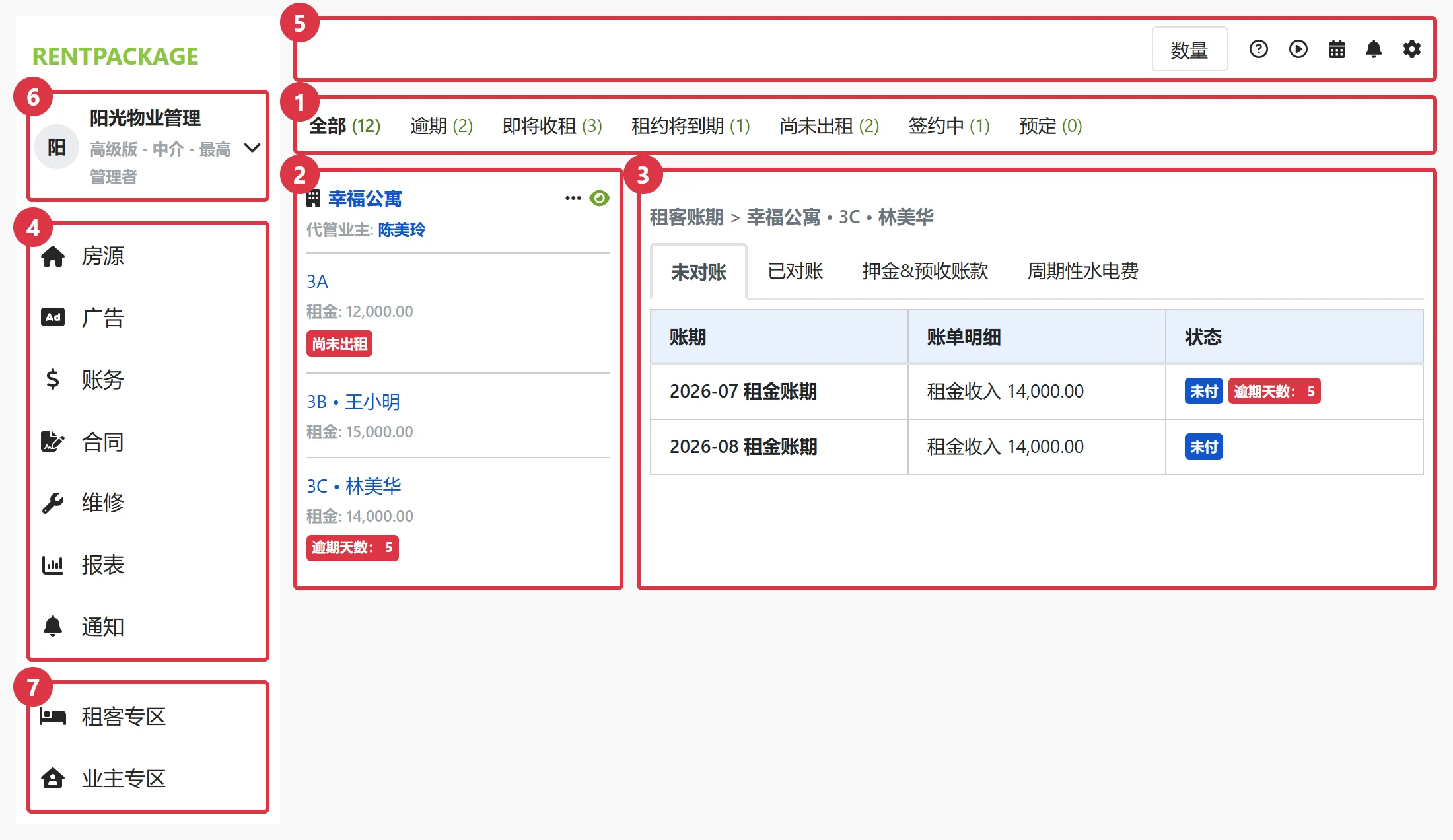
登录后看到的主画面由七个区域组成:下图标示的 1 上方的状态栏、2 左框的房源与房间列表、3 中央的工作区、4 左侧的功能菜单、5 右上角的工具栏、6 左上角的账户与分公司切换,以及 7 左侧菜单最下方的租客专区与业主专区。记住一个原则就不会迷路:状态栏告诉您今天该做什么,左框让您找到是哪一间,工作区是实际动手的地方。
1. 上方状态栏:今天该做什么,数字直接告诉您
画面最上方的一排标签是整个系统的待办仪表板:全部、逾期、即将收租、租约将到期、尚未出租、签约中、预定、待维修、未抄表、待结转(代管)、保险到期,每个标签上的数字是实时统计。这排标签同时也是筛选器:点击标签,左框的房源列表就只显示符合该状态的房间;点待维修则会打开维修单列表。
每天登录先看这排数字:逾期有几笔该催收、哪些租约快到期该谈续约、几间空房该招租,不必自己翻找,系统已经算好了。
2. 左框房源与房间列表:每间房的状态都看得到
左框是两层结构:外层是房源卡片(标示房源名称与业主),底下挂着各房间单位。每个房间直接显示租金、缴费周期、下次收租日与状态标签(尚未出租、签约中、逾期天数、未抄表),不必点进去就能判断;尚未出租的房间还会直接显示新增合同按钮,当场就能开始安排入住。房源卡片会显示实收/应收与收款率,点一下就能打开房源账务。
点击任一房间,右侧工作区载入该房间资料,这是系统最常用的路径。上方的下拉菜单可进一步筛选列表范围。
3. 中央工作区:所有操作都在此进行
中央最大的区域是工作区,内容跟着您点选的对象变化:点房间会载入租客账期(未对账、已对账、押金&预收账款、周期性水电费等标签,收到款项后的置为已收都在这里做)、进维修功能会显示维修单、进报表功能会显示报表。每个功能的详细操作都有各自的教学文章,这里只要记得一件事:找到对象在左框,动手操作在工作区。
4. 左侧功能菜单:各模块入口
左侧竖栏是功能模块的入口,由上到下是:房源(日常管理的主场)、广告(招租刊登)、账务、合同(租客合同、业主合同与合同模板)、维修(维修管理与日历)、报表(财务报表、报税报表与手动输入分录)、通知(自定义通知规则与通知记录)。点击模块,工作区就切换到该功能。菜单最下方的租客专区与业主专区,见第 7 点。
5. 右上角工具栏:设置与辅助功能
右上角从左到右是:数量(查看已购买与已使用的数量)、问号(打开常见问题文章)、播放键(打开教学视频)、通知铃铛(系统事件提醒)、语言切换,以及最右边的齿轮(设置)。齿轮是所有设置的入口:会员资料、组织资料(公司LOGO与印章在这里上传)、通知设置、员工管理、账务中心与购买。
6. 账户与分公司切换:多个产品或分公司,点一下切换
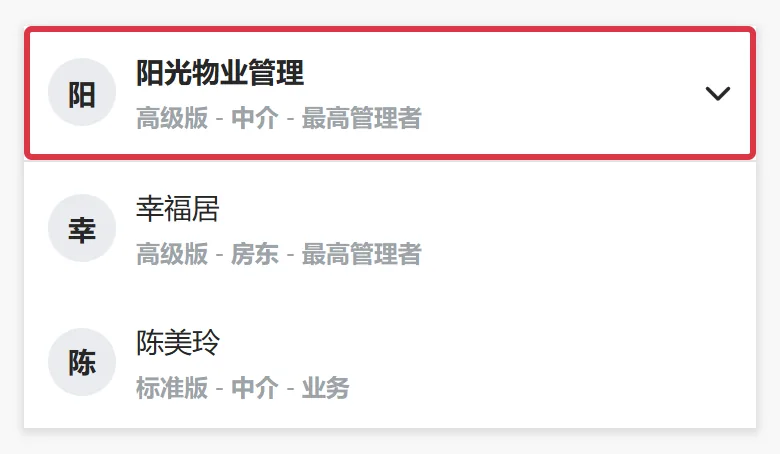
如果您购买了多个产品或经营多家分公司,点击左上角的账户区块(显示当前所在的公司、版本与角色),即可展开账户列表,切换到其他分公司。每个分公司的房源、账务与成员各自独立,切换后整个画面就是该分公司的数据,不会互相混淆。
7. 租客专区/业主专区:切换成租客或业主身份
左侧菜单最下方是租客专区与业主专区。若您除了管理者身份外,同时也是租客(有签约承租房屋)或业主(委托代管房源),系统才会显示对应的专区;点选后即切换到该身份的页面,查看自己的账单与合同,不需退出登录或使用另一组账号。
要回到管理界面时,点左上角的账户模块,选回您的公司即可。
串联七个区域:一条典型的路径
以每天最常见的催收为例,完整走一遍:登录后看到状态栏显示逾期有账款,点击逾期标签,左框列表立刻过滤出有逾期账款的房间;点击其中一间,工作区载入这间房的租客账期,逾期的账单标着红色的逾期天数;确认收到款项后在账单上置为已收,状态栏的逾期数字随之减少。看懂这条流程,其他功能都是同样的逻辑:状态栏发现问题,左框定位对象,工作区解决问题。
常见问题
我有多家分公司,数据会混在一起吗?
不会。每个分公司是独立的账户,房源、账务、成员与权限各自分开,通过左上角的账户块切换。切换后看到的就只有该分公司的数据。
顶部状态栏的数字是什么?点击会怎样?
数字是各状态的实时统计,例如逾期 2 代表目前有 2 间房有逾期账款。点击标签等于应用筛选,左框列表只显示该状态的房间,再点全部即可恢复。
为什么我的界面和截图不完全一样?
菜单项会依您购买的版本与创建房源时选择的角色而略有不同,例如纯自管房东不会用到业主专区。各区域的位置与操作逻辑是一致的,本文的流程在所有版本都适用。
小结
不熟悉主画面,下个月还是要自己翻账本找谁逾期、靠记忆记哪些租约快到期,每做一件事都要在菜单里绕一圈找功能。看懂这 7 个区域之后,每天登录看状态栏,逾期、租约将到期、尚未出租的数字系统已经算好,点一下就找到房间、在同一页处理完。不会操作时,按右下角的 [客服] 问 AI 客服。
先登录后点一次上方状态栏的逾期标签,再点其中一间房,看看它的租客账期。
免费试用 RentPackage相关文章
- RentPackage 新增代管房源:从创建房源、业主、开账到线上签约,一次完成:主画面还没有房源时,从这篇开始新增第一个房源。
- RentPackage 租客账期操作:收款核销、部分付款、抄表与押金,日常收租都在这一页:点房间后出现的租客账期,置为已收、部分付款、抄表怎么操作。
- RentPackage 房源总览:房东、代管一页掌握整栋出租状态、租金与押金:想看整栋的出租状态、租金与押金,用房源总览一页掌握。