
RentPackage personalhantering: samarbete för fastighetsmäklare och förvaltare
Innehåll
Personal på mäklarfirmor och förvaltningsbolag är ofta ute på visningar och reparationer, medan uppgifterna ligger i Excel eller pärmar på kontoret. Varje gång en kund frågar något måste de ringa kontoret. Med personalhantering i RentPackage arbetar hela teamet i ett system: när du har lagt till anställda under [Inställningar] > [Personalhantering] ser varje anställd bara de fastigheter hen ansvarar för och kan bara använda de funktioner som rollen tillåter.
Varför använda personalhantering
- Enklare arbetsflöde, mer produktiv personal
Varje anställd ser bara sina egna fastigheter, och rollen öppnar bara de funktioner hen behöver. Mindre letande i data och färre misstag. - Ett virtuellt mobilt kontor
Allt finns i molnet. De anställda loggar in i mobilen eller datorn för att kolla fakturor och avtal, utan att åka tillbaka till kontoret för pärmar eller Excel. - Håll ihop ett rörligt team
Mäklaren på visning och ekonomen på kontoret arbetar med samma data. När ansvarig för ett underhållsärende byts ut meddelar systemet de anställda som bevakar fastigheten. - Svara kunderna när som helst och bygg förtroende
När en kund felanmäler eller ställer en fråga på kvällen kan den ansvariga anställda slå upp fastigheten, avtalet och fakturorna i mobilen och svara direkt.
1. Vad personalhanteringen gör
Vad en anställd kan göra avgörs av två inställningar:
- [Följ fastighet]: vilka fastigheter den anställda kan förvalta.
- [Roll]: vilka funktioner den anställda kan använda, till exempel fakturering, avtal och rapporter.
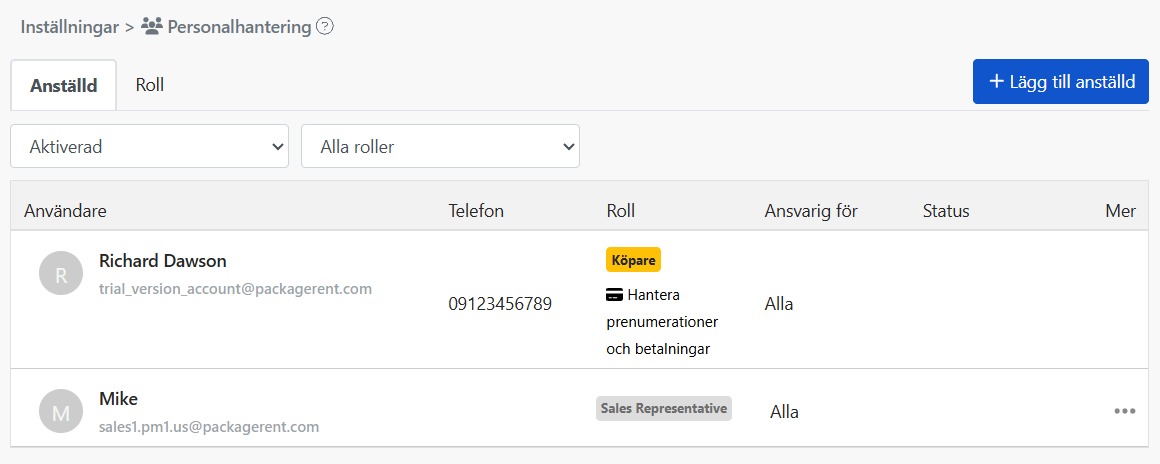
Högst upp på sidan finns två flikar, [Anställd] och [Roll]: [Anställd] visar varje anställds roll, antal ansvarsfastigheter och status; [Roll] visar de roller företaget har skapat och hur många som använder varje roll.
2. Lägg till en anställd
Steg 1: ange den anställdas e-post
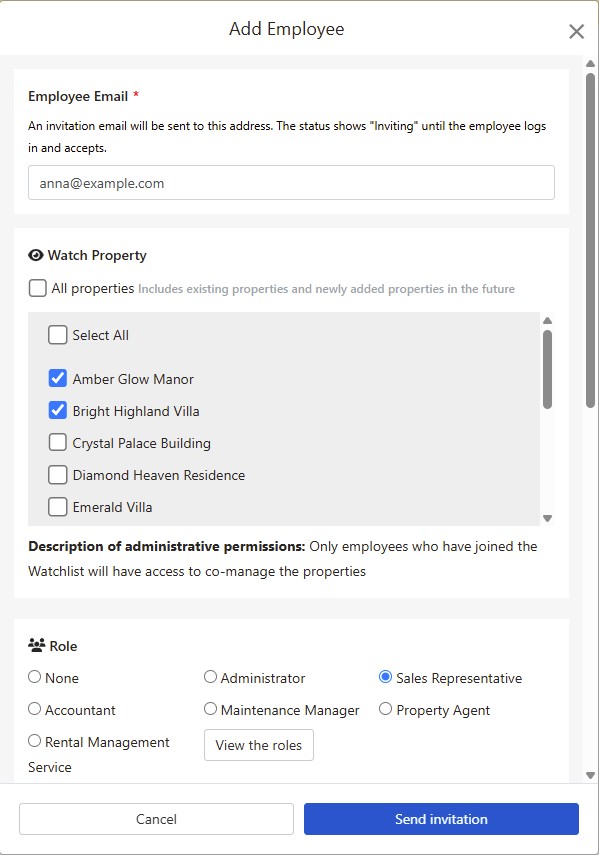
Klicka på [Lägg till anställd] uppe till höger och ange den anställdas e-postadress. Systemet skickar en inbjudan till den adressen.
Steg 2: välj bevakade fastigheter
Markera de fastigheter som den här anställda ska ansvara för. Om du markerar [Alla fastigheter] tas både befintliga fastigheter och fastigheter som läggs till senare med automatiskt.
Steg 3: välj roll
Välj den anställdas roll. Nedanför visas de funktioner som rollen kan använda. Om det inte finns någon passande roll ännu klickar du på [Visa roller] och skapar en på fliken [Roll].
Steg 4: skicka inbjudan
Klicka på [Skicka inbjudan]. Den anställda visas direkt i listan med statusen [Inbjudan skickad]. När hen har loggat in via inbjudningsmejlet och accepterat ändras statusen till [Aktiverad].
Första gången den anställda loggar in visar systemet instruktionsvideor som passar den valda rollen, så att hen snabbt kommer igång.
3. Bevakade fastigheter
Bara anställda som finns i en fastighets bevakningslista kan förvalta den tillsammans. En anställd ser inte fastigheter som hen inte bevakar.
Har du många fastigheter kan du dela upp dem efter område eller team. Då ser varje anställd bara sina egna fastigheter, och det blir färre misstag.
4. Roller och behörigheter
Klicka på [Lägg till roll] på fliken [Roll], ange [Rollnamn] och markera de funktioner som rollen får använda. Skapa till exempel rollerna ”Försäljning”, ”Ekonomi” och ”Underhållsansvarig” och ge varje anställd en roll.
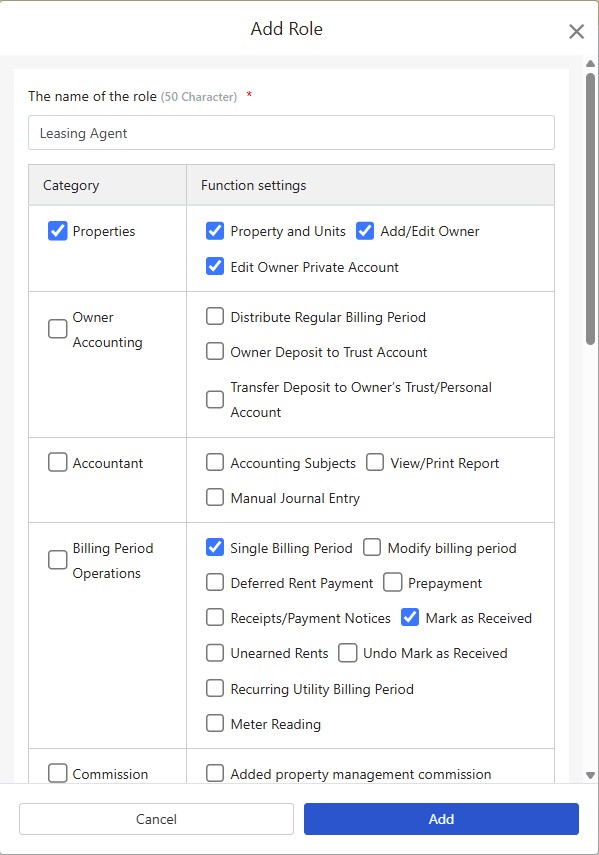
Utöver de roller du skapar finns två alternativ till:
- [Administratör]: kan använda alla funktioner.
- [Ingen]: ingen roll används; den anställda kan bara använda grundfunktioner som inte kräver behörighet.
Om du vill ändra vad en roll kan göra klickar du på ”⋯” > [Ändra behörigheter] för rollen. Alla anställda med den rollen får de nya inställningarna.
En roll som fortfarande används av anställda kan inte tas bort. Flytta först de anställda till en annan roll.
5. Redigera en anställd
Klicka på ”⋯” > [Redigera roll] för den anställda i listan för att ändra hens bevakade fastigheter och roll.
Behörigheterna för [Köpare] (kontot som köpte abonnemanget) kan inte ändras.
6. Ta bort en anställd
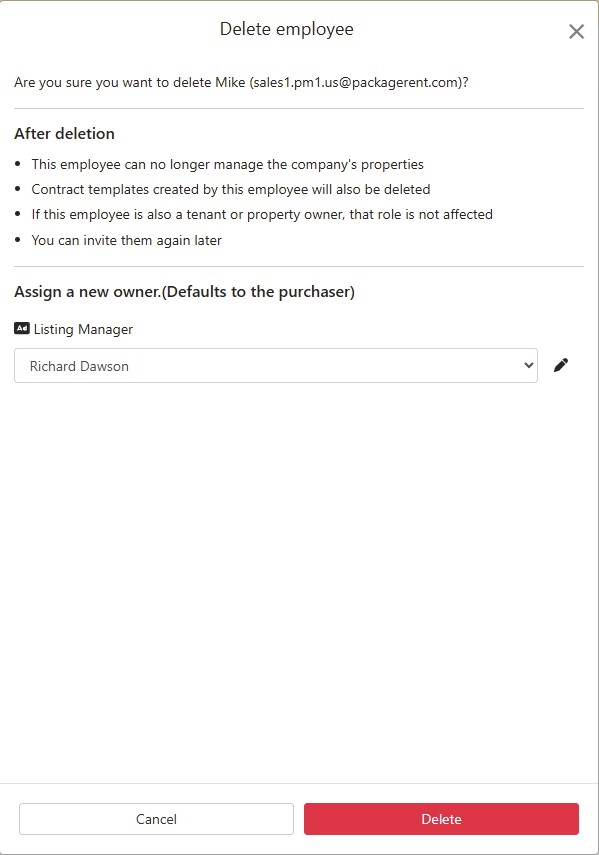
Klicka på ”⋯” > [Ta bort] för den anställda i listan. Fönstret visar först vad som händer efter borttagningen:
- Den anställda kan inte längre förvalta företagets fastigheter.
- Avtalsmallar som den anställda har skapat tas också bort.
- Om den anställda också är hyresgäst eller hyresvärd påverkas inte den rollen.
- Du kan bjuda in hen igen senare.
Om den anställda ansvarar för annonser eller underhållsärenden väljer du en ny ansvarig innan du tar bort hen. Standard är [Köpare]. När ansvarig för ett underhållsärende byts skickar systemet en avisering och ett mejl till de anställda som bevakar fastigheten.
En anställd som fortfarande har bokade avtal eller avtal under signering som inte är avslutade kan inte tas bort. Ta bort hen när de avtalen är klara.
7. Anställds status
En anställd i listan har en av tre statusar:
- [Inbjudan skickad]: inbjudan är skickad men den anställda har ännu inte loggat in och accepterat.
- [Aktiverad]: den anställda har gått med och kan börja förvalta fastigheter.
- [Borttagen]: den anställda har tagits bort.
Ovanför listan kan du filtrera på [Aktiverad] eller [Borttagen]. Anställda med statusen [Inbjudan skickad] visas under [Aktiverad]. Du kan också filtrera på roll.
8. Vanliga frågor
Vad gör jag om den anställda inte har fått inbjudningsmejlet?
Be den anställda att först kontrollera skräpposten. Finns det inte där klickar du på ”⋯” > [Återsänd inbjudan] för den anställda i listan.
Det står ”Ägaren av denna e-post är redan anställd eller inbjuden” när jag har angett e-postadressen?
E-postadressen finns redan i listan över anställda. Om personen inte har accepterat inbjudan än använder du [Återsänd inbjudan] för att skicka den igen.
Kan en borttagen anställd läggas till igen?
Ja. Lägg bara till den anställda igen med samma e-postadress.
Kan samma person vara både anställd och hyresgäst?
Ja. Att ta bort den anställda påverkar inte personens roll som hyresgäst eller hyresvärd.
Sammanfattning
Om ni fortsätter som nu måste teamet även nästa månad ringa kontoret för att slå upp uppgifter under visningar eller reparationer, och vem som ansvarar för vilken bostad bestäms fortfarande bara muntligt. När medarbetare, bevakade fastigheter och roller är inställda i RentPackage ser varje medarbetare sina fastigheter, avtal och faktureringsperioder i mobilen, och en ny kollega läggs till med en enda inbjudan.
Bjud in en kollega och tilldela hen en fastighet för att prova.
Prova RentPackage gratisRelaterade artiklar
- RentPackage provisionsfördelning: när fastighetsmäklaren har hyrt ut en bostad räknas provision, skatt och medarbetarbonus ut på en gång:När medarbetarna har anslutit kan du ange varje persons provisionsbonus när en bostad hyrs ut.
- RentPackage Lägg till nytt hanterat objekt: Från att skapa objekt, ägare, öppna konto till att signera avtal online, allt på en gång:Lägg till fastigheterna först så att du kan välja dem när du lägger till en medarbetare.
- RentPackage Hyresgästens periodhantering: betalningsverifiering, delbetalning, mätaravläsning och deposition, allt detta sköts här:Medarbetarna tar in hyra och stämmer av betalningar dagligen på sidan för faktureringsperioder.