
Bokningsfunktion: Det bästa verktyget för att säkra hyresintention och undvika dubbeluthyrning!
Bokningsfunktionens bruksanvisning
Varför bör mäklare och hyresvärdar använda bokningsfunktionen vid uthyrning?
I praktiken kan mäklarens hyresvärd inte personligen visa lägenheten, vilket ofta leder till:
- Efter visning vill hyresgästen hyra men kan inte teckna kontrakt omedelbart
- Hyresgästen betalar handpenning för att reservera hyresrätten
- Hyresvärden och hyresgästen bokar tid för att formellt teckna kontrakt
Genom bokningsfunktionen:
- Registrera handpenning och hyresgästens information
- Automatiskt markera fastighet som 'Reserverad'
✅ Bokningsfunktionen garanterar deposition, prioritet för hyresgäster och förhindrar dubbelbokning.
Hur ställer man in en bokning?
Gå till:
- [Fastighetsförvaltning]>[Förvaltningsobjekt]
- [Annonsförvaltning]>[Företagsannonsförvaltning]>[Hyresannons]
Klicka på menyn [...] uppe till höger → Välj [Lägg till bokning]
Ställ in följande information:
- Hyresgästens namn, hyra, betalningscykel, deposition, hyresperiod
- Handpenningintäkter: Mottagen betalning
- Signeringsdatum: Systemet lägger automatiskt till i kalendern och skickar påminnelser till användare och hyresgäster
Hur avbokar jag?
Bokningen kan avbokas under följande omständigheter:
- Hyresgästen ångrar sig (t.ex. hyresgästens företagsutstationering ställs in)
- Hyresvärden ångrar sig (t.ex. vill inte hyra ut till en viss typ av hyresgäst)
Klicka på [Avtalsadministration] > [Förvaltning eller Uthyrning flik] > [Reservationsflik] för att avboka, och gå till följande skärm:
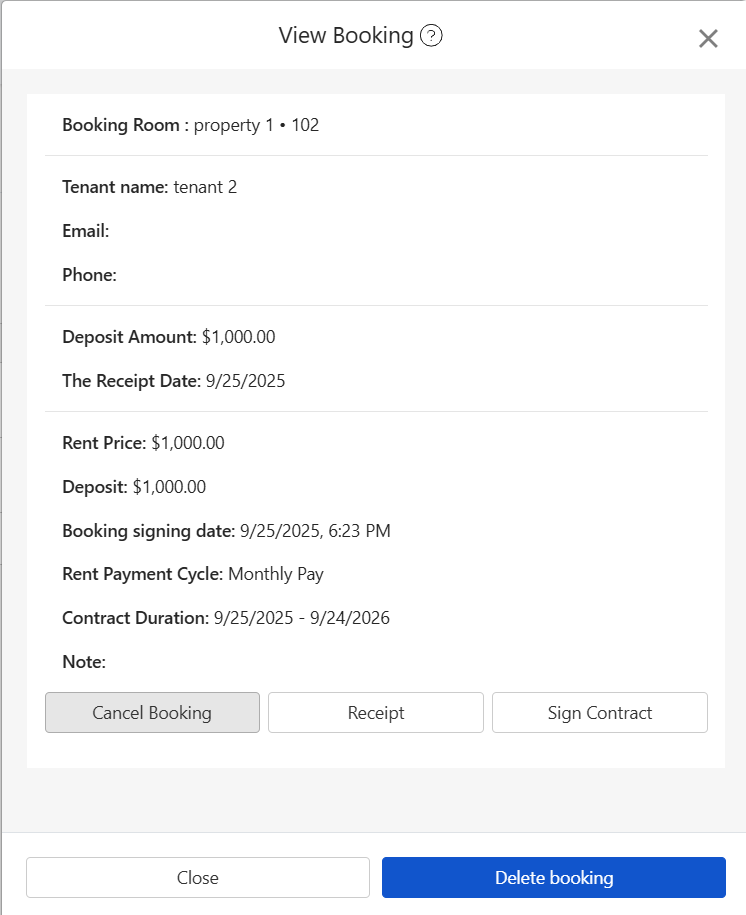
Valmöjligheter:
- Återbetala hela eller delar av depositionen (skapa en återbetalningsfaktura)
- Betala mäklaravgiften (skapa en utgiftsfaktura)
✅ Systemet registrerar automatiskt avbokningsdatum, återbetalnings- och kostnadsdatum och beloppet bokförs tydligt.
Hur konverterar jag en bokning till ett formellt avtal?
När hyresgästen har gått med på att skriva under avtalet, gå till [Avtalshantering]>[Förvaltning eller Hyresförmedling]>[Bokning]> för att teckna avtalet.
Systemet kommer automatiskt att importera bokningsdata:
- Hyresgästens namn
- Hyra, deposition, hyresperiod
- Hyresstartdatum
Systemet drar automatiskt av mottagen [Deposition] från första perioden, enligt bilden:
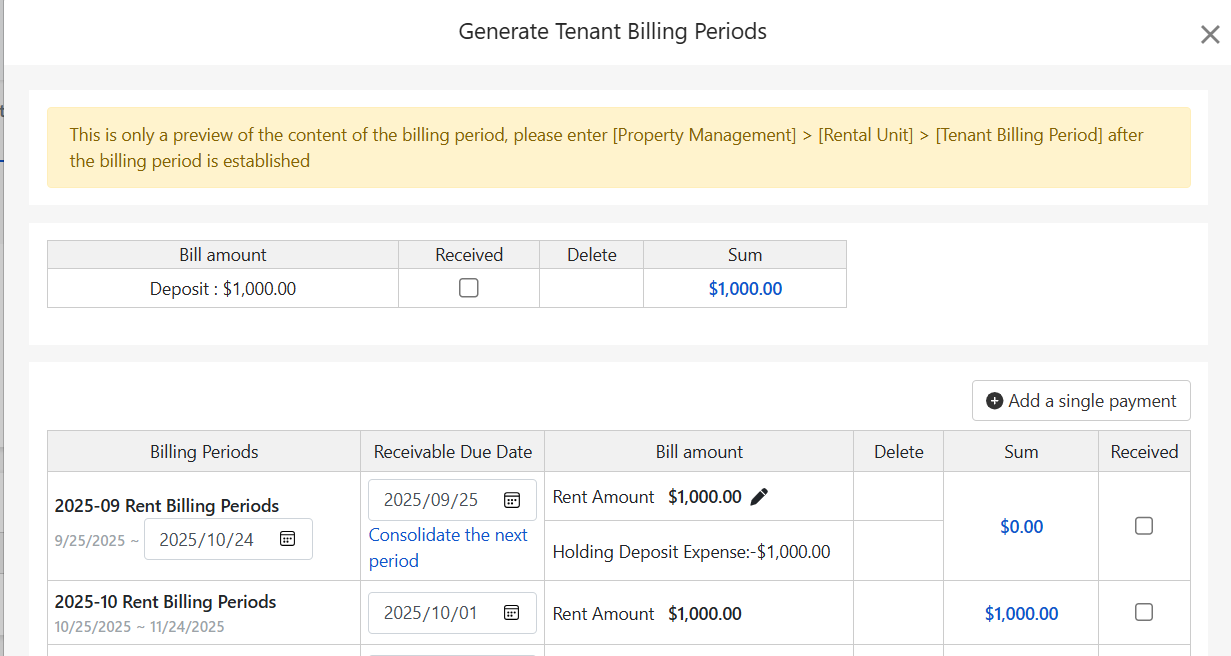
✅ Depositionen visas som ett negativt belopp på första månadens hyra för enkel avstämning.