📄 Introduktion av användargränssnittet: Förstå huvudskärmen på fem minuter, och känn till var varje sak ska göras. 📄 Hur du snabbt kan förstå hela fastighetens status med Fastighetsöversikten i RentPackage 📄 Lägg till nytt hanterat objekt: Från att skapa objekt, ägare, öppna konto till att signera avtal online, allt på en gång 📄 Hyresgästinflyttning och signering: Hyresperiod, deposition och el/vatten/räkningar sätts upp på en gång, fakturaperioder genereras automatiskt 📄 Hyresgästens periodhantering: betalningsverifiering, delbetalning, mätaravläsning och deposition, allt detta sköts här 📄 Funktion för ägaröverlåtelse 📄 Anpassade hyresaviseringar: hyrespåminnelser, kontraktsutgång, skickas till rätt person vid rätt tidpunkt 📄 Hur du snabbt förutser nästa och hela årets hyresintäkter med uppskattade betalningar i RentPackage 📄 Regelefterlevnadsstöd och ansvarsfriskrivning 📄 Funktion för kontraktsmallar 📄 Guide för andrahandsuthyrning 📄 Funktion för delbetalning beskrivning 📄 Förklaring av förutbetalda intäkter 📄 Beskrivning av hyresperiod funktion 📄 Funktion för öppning av periodbeskrivning 📄 Beskrivning av funktion för cyklisk period 📄 Introduktion till bokningsfunktion 📄 Guide för inställning av e-kontrakt 📄 Guide för att ställa in förvaltningsavgifter för förvaltningsbolag 📄 Varför betraktas depositioner och förskottsbetalningar som skuldkonton i bokföringen? 📄 Introduktion till RentPackage Standard 📄 Guide för kommissionsdelning 📄 Varför behöver varje hyresvärd och fastighetsmäklare en automatiserad programvara för hyresgästhantering? 📄 Hur hanterar man korrekt valutakurser när hyra prissätts i euro? 📄 USA Skattedeklaration - Instruktioner för Schedule E-deklaration 📄 Storbritannien Skattedeklaration - Instruktioner för SA105-deklaration 📄 Hur man aktiverar Stripe för onlinebetalningar i RentPackage 📄 Hur man använder kalendern för att schemalägga meddelanden till hyresgäster: ett exempel med strömavbrott 📄 Hur du ställer in fastighetsmäklarens LOGO så att Emailnotiser och kontrakt PDF visar ditt varumärke 📄 Vad är hyresförsäkring? Täcker obetald hyra, hanteras med hyresavtal 📄 Användarguide för Anlage V Tysk uthyrningsinkomstskatt rapport 📄 Användarguide för T776 Kanadensisk uthyrningsinkomstskatt rapport 📄 PIT-28 Polsk uthyrningsskatterapport guide 📄 Hur man genererar en australisk hyresdeklaration (Rental Schedule) i RentPackage med automatiskt matchade inkomster och utgifter enligt ATO:s deklarationskategorier 📄 Hur man använder den rumänska skattemyndighetens rapport för hyresinkomst (Declarația Unică 212) i RentPackage 📄 Hur man genererar data för ungerska SZJA-uthyrningsintäkter i RentPackage och organiserar eSZJA-deklarationsnummer med ett klick 📄 Resultaträkning: Hyresintäkter och kostnader per enhet, per ägare, beräknar automatiskt vinst 📄 Balansräkning: Hur mycket av bankbalansen tillhör hyresgästerna? Depositioner och förskott på ett ögonblick 📄 Kassaflödesrapport: Hur mycket har ditt kontanta saldo faktiskt ökat under hyresperioden? 📄 Hur man genererar en huvudbok i RentPackage, automatiskt sammanställer hyres- och fastighetskonton 📄 Manuell bokföring av poster: Reparationer, försäkringar, avskrivningar; intäkter och utgifter utanför bokföringsperioden kan också bokföras. 📄 Anpassade hyresaviseringar: hyrespåminnelser, kontraktsutgång, skickas till rätt person vid rätt tidpunkt 📄 Varför kan fastighetsförvaltningsprogram spara mycket tid och kostnader?

Hur du ställer in fastighetsmäklarens LOGO så att Emailnotiser och kontrakt PDF visar ditt varumärke

Snabbkopplingar

Fördelar med att ställa in fastighetsmäklarens LOGO

När hyresgästerna får hyresmeddelande via Email, eller ett kontrakt PDF vid avtalsskrivning, visas ditt företags egna LOGO och stämpel på dokumenten istället för RentPackages LOGO. Hyresgästerna ser ditt varumärke hela vägen, vilket ger ett mer professionellt och komplett intryck av ditt företag.

Du behöver bara ladda upp bildfilen en gång, sedan appliceras ditt LOGO automatiskt på varje notis och kontrakt som systemet skickar ut, utan att behöva göra det manuellt för varje.

Användning av tre olika bilduppladdningar

Systemet erbjuder tre olika bildinställningar. Du kan välja att ladda upp baserat på behov, eller ställa in alla tre:

  • Varumärke (Trademark): Ditt företags LOGO. Det visas på kontrakt PDF och Emailnotiser och är den varumärkesigenkänning hyresgäster oftast ser.
  • Banner: Horisontell bild, lämplig för företagets fullständiga namn och logotyp i ett brett format.
  • Stämpel: Företagsstämpel eller logotypfil. När den tillämpas på avtalsmallar stämplas det signerade avtalets PDF med ditt företagsstämpel, precis som på papper.

Hur laddar jag upp logotypen?

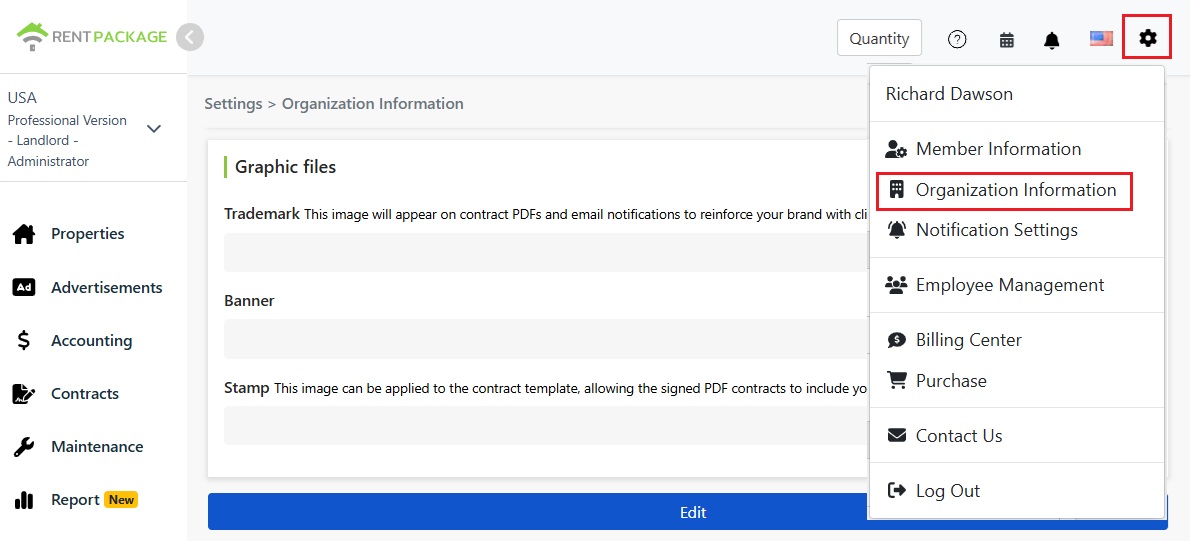
Klicka på kugghjulsikonen längst upp till höger och gå till:InställningarOrganisationsinformation

Organisationens informationsingång i inställningsmenyn

Klicka på redigeringsknappen under grafikområdet för att gå till uppladdningsskärmen. Klicka på ladda upp bild i fälten och välj fil från din dator.
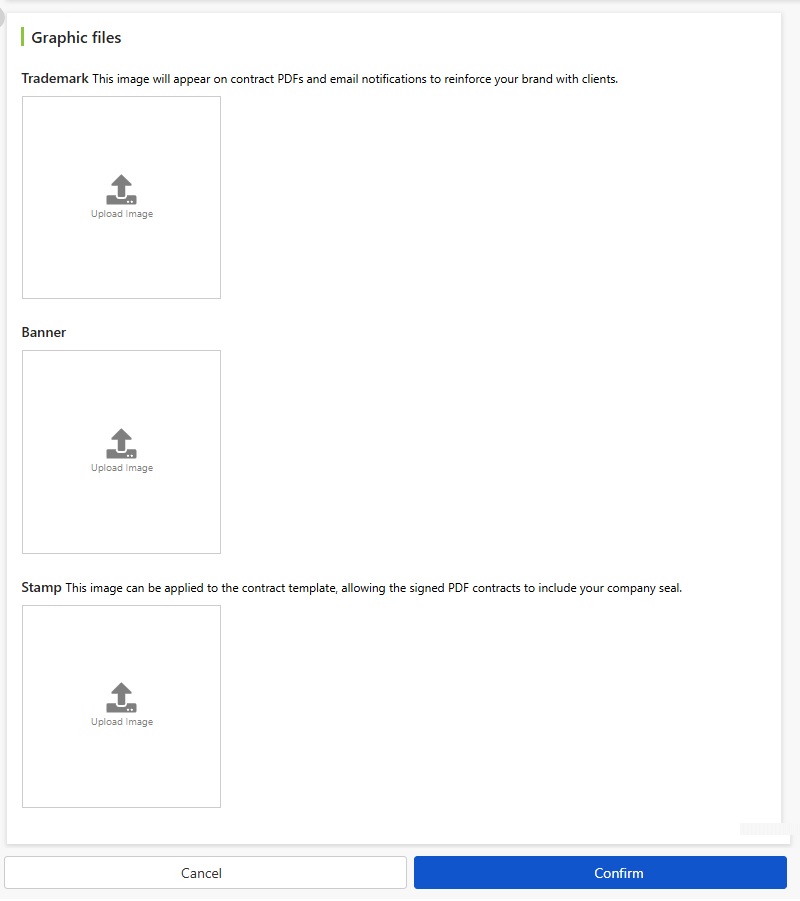
Grafiskt filuppladdningsskärm: Logotyp, banner, stämpel

När uppladdningen är klar, klicka på bekräfta för att spara inställningarna. Ändringarna träder i kraft direkt och framtida e-post och avtals-PDF:er kommer att använda dem automatiskt.

Observera: Vi rekommenderar PNG-format med transparent bakgrund för bästa utseende i e-post och PDF. Använd en nästintill kvadratisk form för logotyp och ett brett format för banners.

Var visas logotypen?

När inställningen är klar kommer ditt varumärke att visas på dessa platser där hyresgäster interagerar. Nedan demonstreras med ett före- och efterexempel, ovan är före inställning (RentPackage LOGO) och nedan efter (ditt företags LOGO):

  • E-postnotiser: Notifieringsmejl som skickas till hyresgäster (t.ex. betalningspåminnelser, kontraktsnotiser) kommer att bära ditt varumärke.
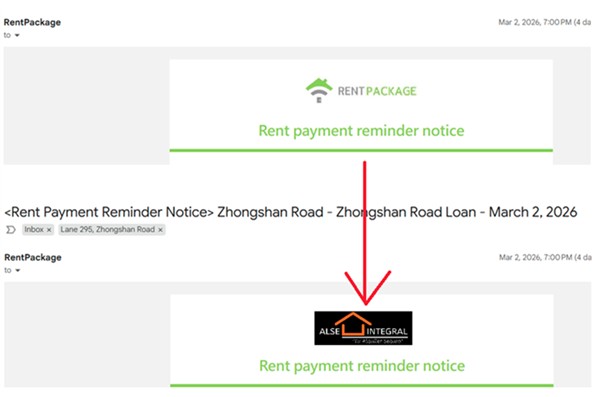
Resultatjämförelse: E-postnotis byter från RentPackage LOGO till ditt företags LOGO
  • Kontrakt PDF: PDF-kontraktet som skapas vid underskrift visar ditt varumärke.
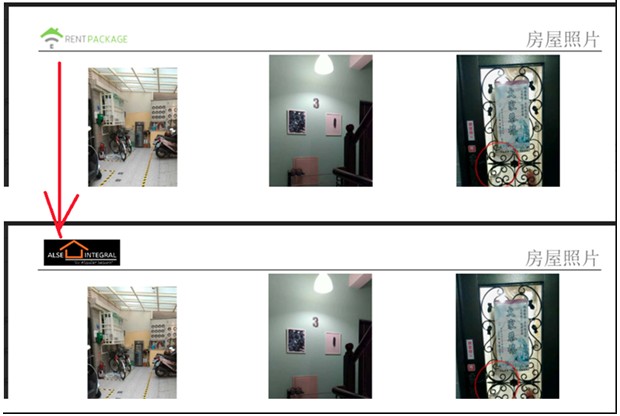
Resultatjämförelse: Byt ut RentPackage LOGO i avtalets PDF till din företagslogotyp
  • Kontraktsigenkänning: När stämpelfilen appliceras på kontraktsmallen kommer det signerade PDF-kontraktet att inkludera din företagsstämpel.

Om företagslogotypen uppdateras i framtiden, gå bara tillbaka till samma skärm och ladda upp den på nytt, så kommer efterföljande dokument automatiskt använda den nya logotypen.

✅ Ladda upp din företagslogotyp nu, så varje notis och kontrakt återspeglar ditt varumärke!