
 Support
RentPackage provisionsfördelning: när fastighetsmäklaren har hyrt ut en bostad räknas provision, skatt och medarbetarbonus ut på en gång

Innehåll
När en bostad har hyrts ut tar mäklaren oftast ut en förmedlingsavgift av både hyresvärd och hyresgäst. Pengarna ska sedan fördelas mellan akvisitionsmedarbetaren som tog in bostaden och försäljningsmedarbetaren som höll i visningar och avslut. Det som blir över är företagets intäkt.
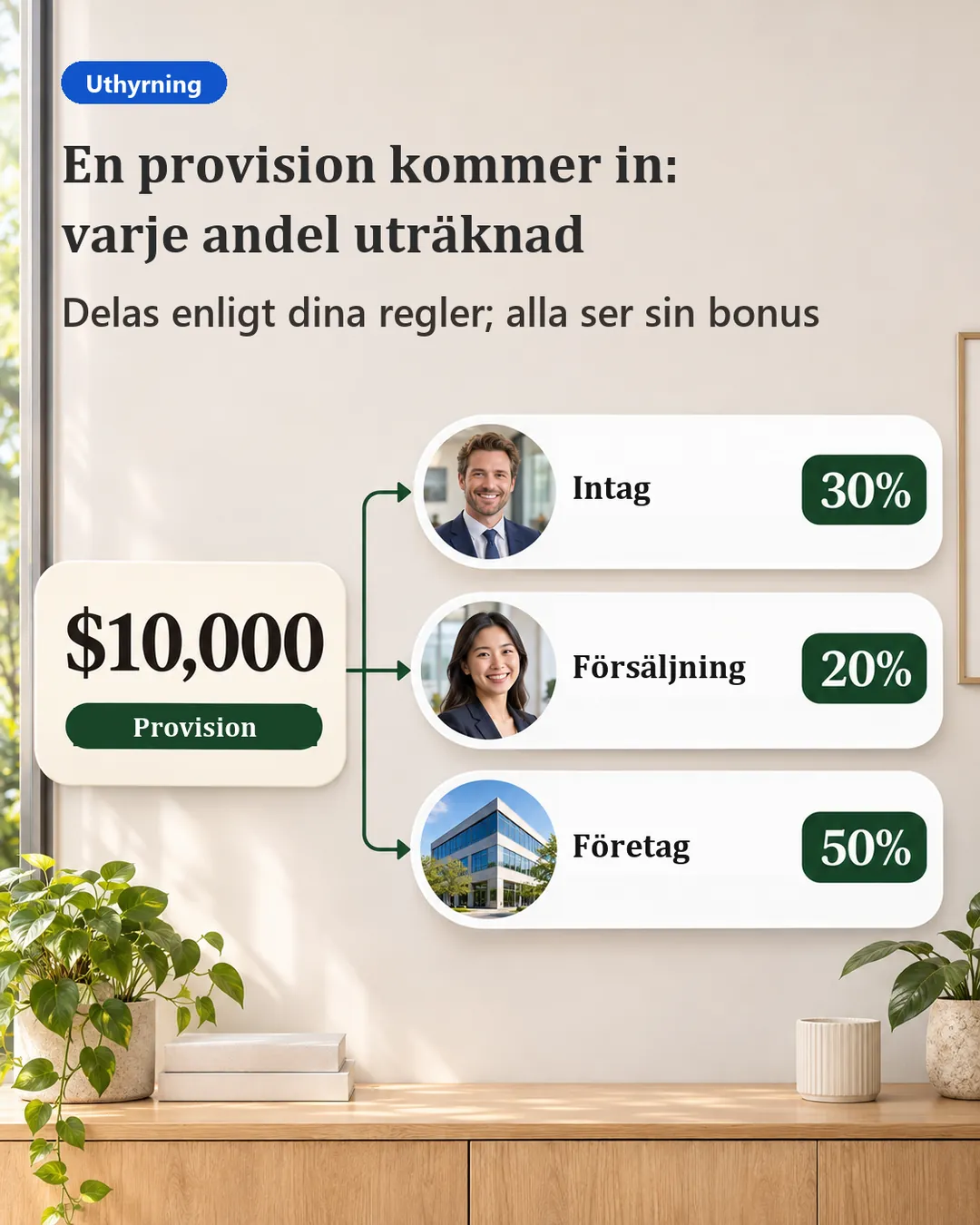
Varför använda provisionsfördelning
Många mäklarfirmor gör så här efter en uthyrning: räknar i Excel ut vad hyresvärd och hyresgäst ska betala, lägger på skatt och räknar sedan ut hur stor andel akvisition och försäljning får. Vid månadsavstämningen går siffrorna ofta inte ihop, och när en medarbetare frågar ”Hur stor är min bonus för den affären?” måste man leta i filerna.
- Provisionen blir automatiskt en fordran
När du har angett provisionen skapar systemet automatiskt faktureringsperioder för hyresvärd och hyresgäst. Du kan skicka betalningsaviseringar och kvitton direkt och markera som mottagen när pengarna kommer in. - Belopp med ett klick, skatten räknas ut automatiskt
Klicka på ”1 månad” eller ”0,5 månader” så fylls provisionen i utifrån hyran. För skatt anger du antingen belopp eller procent, så räknas det andra ut automatiskt. - Bonusen kan aldrig överstiga provisionen
För varje medarbetare anger du antingen procent eller belopp för andelen, så räknas det andra ut automatiskt. Andelarna tillsammans får inte överstiga total provision exkl. skatt; resten bokförs automatiskt som företagets provision. - Även bonusar bokförs
Medarbetarbonusar blir automatiskt en utgift för företaget, och du kan markera dem som betalda så snart du betalar ut dem. - Medarbetarna ser själva sin bonus
Varje medarbetare kan se sin egen bonus under Ekonomi, så du slipper svara var och en.
Vill du inte klicka själv? Låt AI-kundtjänsten förbereda det
Klicka på [Support] längst ner till höger för att öppna AI-kundtjänsten och skriv direkt: ”Hyresvärdens provision för kontrakt 301 är 12000”. AI-kundtjänsten öppnar [Lägg till provision] och fyller i beloppet; du kontrollerar och klickar på [Spara]. Vill du fördela den mellan medarbetarna klickar du på [Ställ in provisionsbonus] när den är sparad. AI-kundtjänsten ändrar aldrig data på egen hand: ingenting sparas i systemet förrän du har granskat det och själv bekräftat.
Steg 1: Ange provision
- Öppna provisionsfönstret och klicka på [Lägg till provision]:
- Bostäder i förvaltning: gå till [Avtal], klicka på [Fler funktioner] vid avtalet > [Ange provision]
- Annonser med hyresförmedling: gå till [Annonser] > [Företagsannons], klicka på [Fler funktioner] vid annonsen > [Ställ in provisionsbonus]
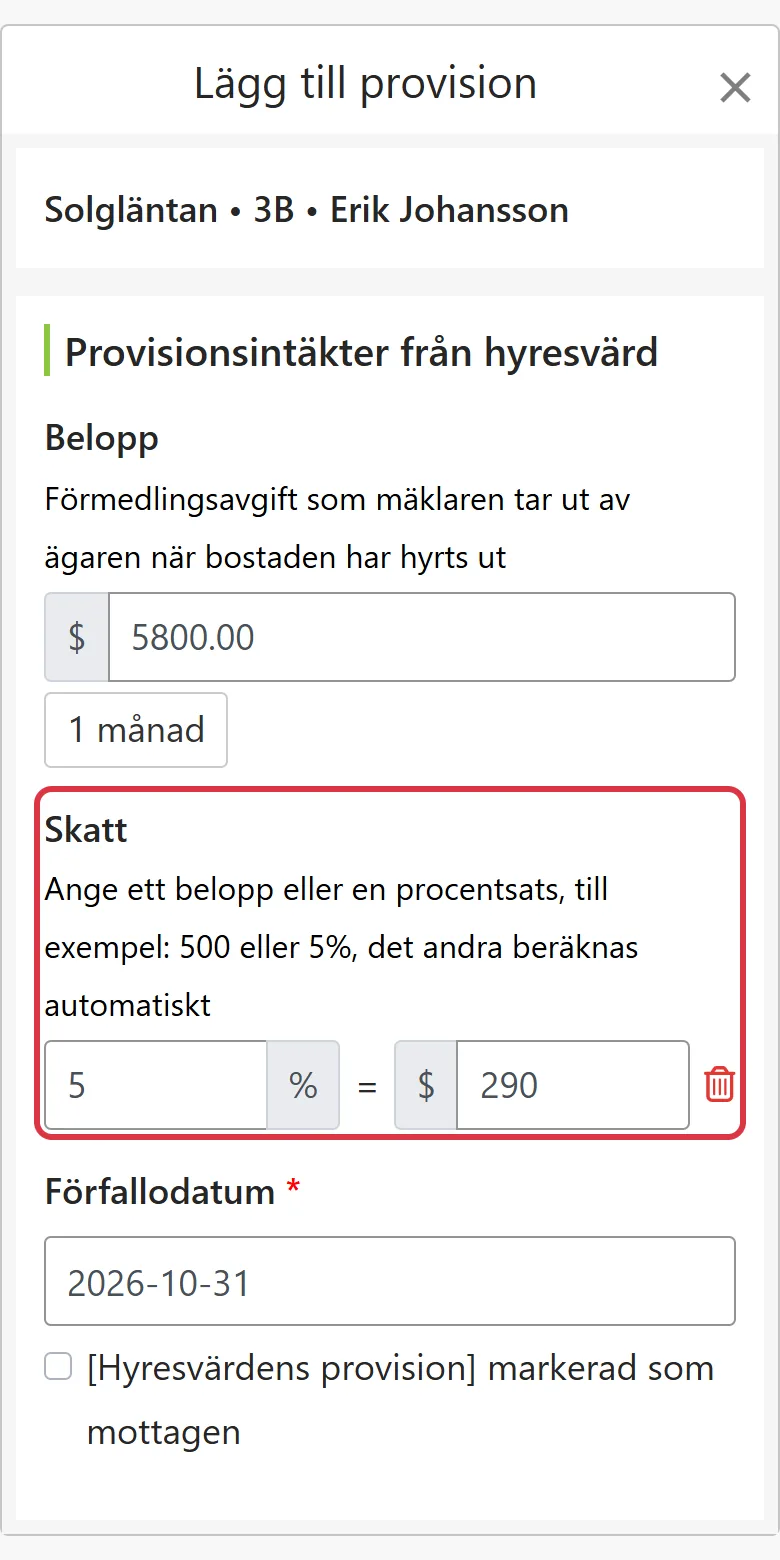
- Ange beloppen i [Provisionsintäkter från hyresvärd] och [Provisionsintäkter från hyresgäst], eller klicka på ”1 månad” eller ”0,5 månader” för att fylla i dem direkt.
- Ska skatt tas ut, klicka på ”⊕ Skatt” och ange belopp eller procent; det andra räknas ut automatiskt.
- Välj förfallodatum. Om pengarna redan har kommit in kan du kryssa i ”markerad som mottagen”.
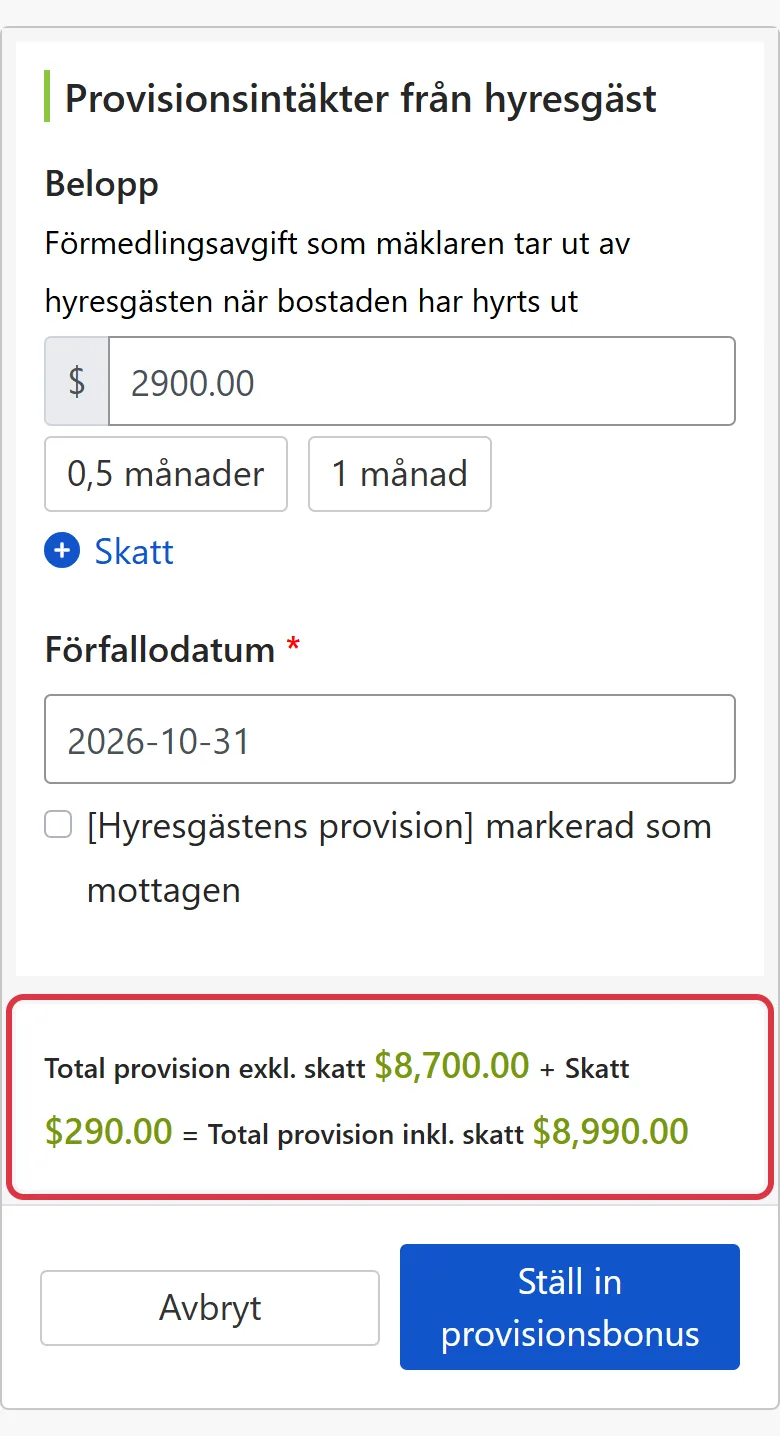
Längst ner i fönstret räknas ut: Total provision exkl. skatt + Skatt = Total provision inkl. skatt.
Steg 2: Ställ in provisionsbonus
- Klicka på [Nästa] för att öppna [Ställ in provisionsbonus]. Vill du ändra senare kan du också gå in via provisionens [Fler funktioner] > [Ställ in provisionsbonus].
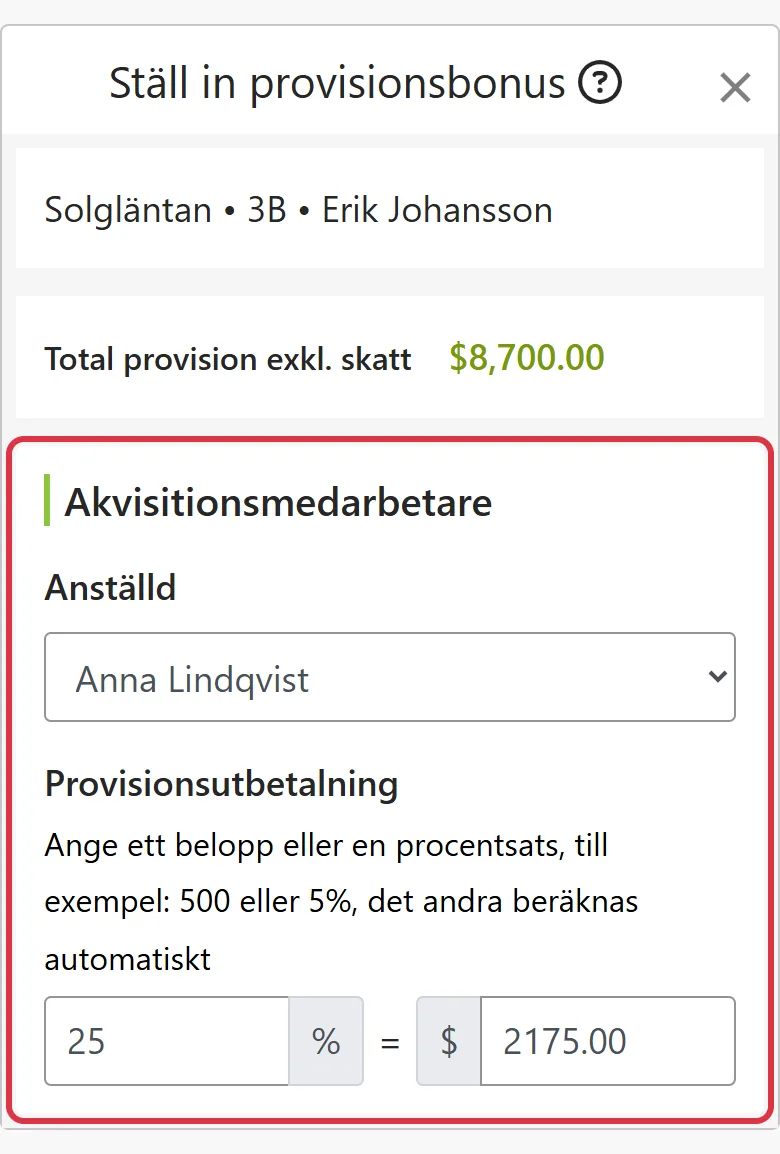
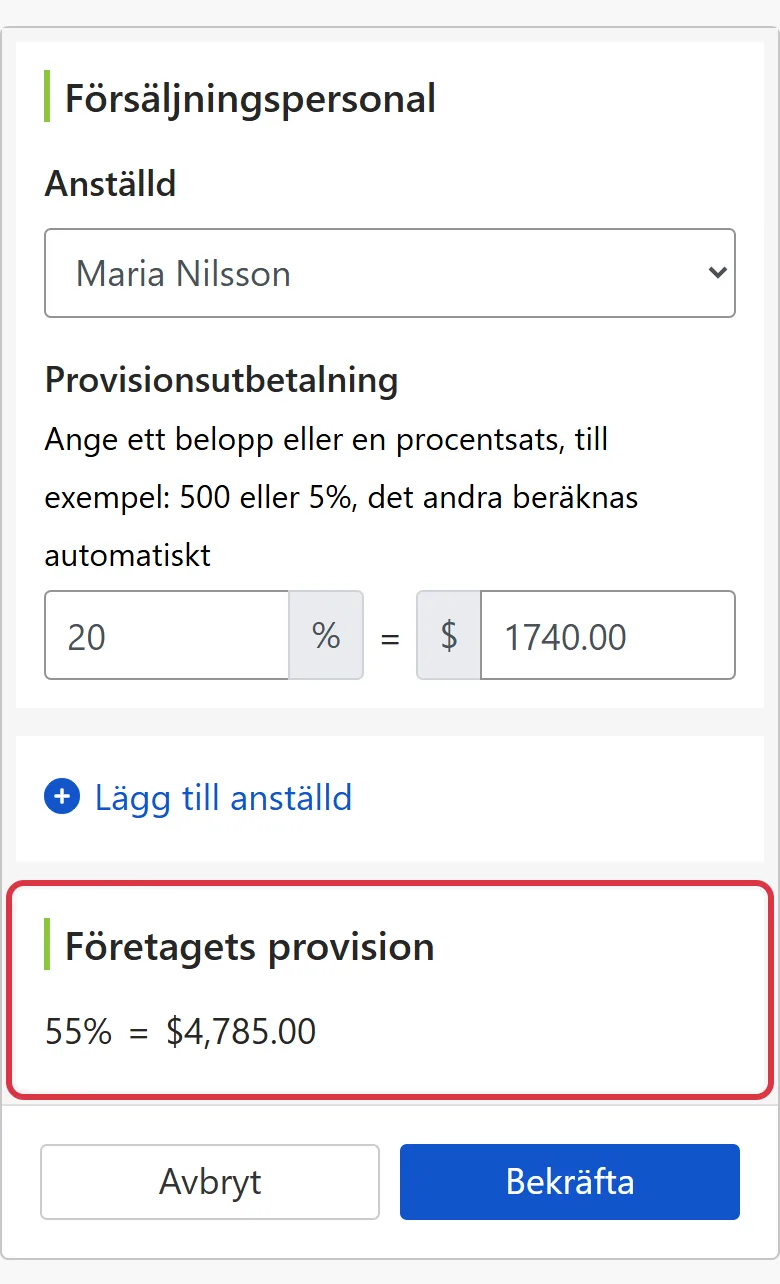
- Välj [Akvisitionsmedarbetare] och [Försäljningspersonal].
- Ange varje persons andel under [Provisionsutbetalning], i procent eller belopp; det andra räknas ut automatiskt.
- Ska fler medarbetare dela, klicka på ”⊕ Lägg till anställd” (högst 4 personer).
- [Företagets provision] räknas ut automatiskt: total provision exkl. skatt minus medarbetarnas andelar. Om bonusen redan är utbetald kan du kryssa i ”Markera [provisionsbonusutbetalning] som betald”.
Steg 3: Visa provisioner och bonusar
- Provisionsintäkter:Under [Ekonomi] > [Mäklarfirmans ekonomi] ser du varje provisionsintäkt.
- Medarbetarbonusar:Under [Ekonomi] > [Mäklarfirmans ekonomi] > [Provisionsbonus] ser du bonusarna. Medarbetare med behörigheten [Visa alla provisioner och bonusar] ser allas; övriga ser bara sina egna.
Vanliga frågor
Måste jag fylla i skatt?
Nej. Om ingen skatt ska tas ut klickar du bara inte på ”⊕ Skatt”, så blir skatten 0.
Hur många personer kan bonusen fördelas på som mest?
Högst 4: akvisitionsmedarbetaren, försäljningsmedarbetaren och 2 extra tillagda medarbetare.
Sammanfattning
Fortsätter du med Excel måste du nästa månad, vid nästa uthyrning, räkna om provision, skatt och bonus och stämma av igen i slutet av månaden. När RentPackage väl är inställt fyller du för varje affär bara i provisionen och varje persons andel: fordringar, bonusutgifter och företagets intäkter bokförs automatiskt.
Välj en bostad som du hyrt ut den här månaden och ange en provision för att prova.
Prova RentPackage gratisRelaterade artiklar
- RentPackage personalhantering: samarbete för fastighetsmäklare och förvaltare:Lägg till medarbetarna först, så kan du välja dem när du ställer in provisionsbonus.
- RentPackage Resultaträkning: hyresintäkter och kostnader per fastighet och fastighetsägare – vinsten beräknas automatiskt:Provisionsintäkter och bonusutgifter kommer automatiskt med i företagets resultaträkning.
- RentPackage Hyresgästens faktureringsperioder: avstämning av inbetalningar, delbetalning, mätaravläsning och deposition – all daglig hyresinkassering på en sida:Så fungerar förfallodatum och Markera som mottagen.