📄 Introduktion av användargränssnittet: Förstå huvudskärmen på fem minuter, och känn till var varje sak ska göras. 📄 Hur du snabbt kan förstå hela fastighetens status med Fastighetsöversikten i RentPackage 📄 Lägg till nytt hanterat objekt: Från att skapa objekt, ägare, öppna konto till att signera avtal online, allt på en gång 📄 Hyresgästinflyttning och signering: Hyresperiod, deposition och el/vatten/räkningar sätts upp på en gång, fakturaperioder genereras automatiskt 📄 Hyresgästens periodhantering: betalningsverifiering, delbetalning, mätaravläsning och deposition, allt detta sköts här 📄 Funktion för ägaröverlåtelse 📄 Anpassade hyresaviseringar: hyrespåminnelser, kontraktsutgång, skickas till rätt person vid rätt tidpunkt 📄 Hur du snabbt förutser nästa och hela årets hyresintäkter med uppskattade betalningar i RentPackage 📄 Regelefterlevnadsstöd och ansvarsfriskrivning 📄 Funktion för kontraktsmallar 📄 Guide för andrahandsuthyrning 📄 Funktion för delbetalning beskrivning 📄 Förklaring av förutbetalda intäkter 📄 Beskrivning av hyresperiod funktion 📄 Funktion för öppning av periodbeskrivning 📄 Beskrivning av funktion för cyklisk period 📄 Introduktion till bokningsfunktion 📄 Guide för inställning av e-kontrakt 📄 Guide för att ställa in förvaltningsavgifter för förvaltningsbolag 📄 Varför betraktas depositioner och förskottsbetalningar som skuldkonton i bokföringen? 📄 Introduktion till RentPackage Standard 📄 Guide för kommissionsdelning 📄 Varför behöver varje hyresvärd och fastighetsmäklare en automatiserad programvara för hyresgästhantering? 📄 Hur hanterar man korrekt valutakurser när hyra prissätts i euro? 📄 USA Skattedeklaration - Instruktioner för Schedule E-deklaration 📄 Storbritannien Skattedeklaration - Instruktioner för SA105-deklaration 📄 Hur man aktiverar Stripe för onlinebetalningar i RentPackage 📄 Hur man använder kalendern för att schemalägga meddelanden till hyresgäster: ett exempel med strömavbrott 📄 Hur du ställer in fastighetsmäklarens LOGO så att Emailnotiser och kontrakt PDF visar ditt varumärke 📄 Vad är hyresförsäkring? Täcker obetald hyra, hanteras med hyresavtal 📄 Användarguide för Anlage V Tysk uthyrningsinkomstskatt rapport 📄 Användarguide för T776 Kanadensisk uthyrningsinkomstskatt rapport 📄 PIT-28 Polsk uthyrningsskatterapport guide 📄 Hur man genererar en australisk hyresdeklaration (Rental Schedule) i RentPackage med automatiskt matchade inkomster och utgifter enligt ATO:s deklarationskategorier 📄 Hur man använder den rumänska skattemyndighetens rapport för hyresinkomst (Declarația Unică 212) i RentPackage 📄 Hur man genererar data för ungerska SZJA-uthyrningsintäkter i RentPackage och organiserar eSZJA-deklarationsnummer med ett klick 📄 Resultaträkning: Hyresintäkter och kostnader per enhet, per ägare, beräknar automatiskt vinst 📄 Balansräkning: Hur mycket av bankbalansen tillhör hyresgästerna? Depositioner och förskott på ett ögonblick 📄 Kassaflödesrapport: Hur mycket har ditt kontanta saldo faktiskt ökat under hyresperioden? 📄 Hur man genererar en huvudbok i RentPackage, automatiskt sammanställer hyres- och fastighetskonton 📄 Manuell bokföring av poster: Reparationer, försäkringar, avskrivningar; intäkter och utgifter utanför bokföringsperioden kan också bokföras. 📄 Anpassade hyresaviseringar: hyrespåminnelser, kontraktsutgång, skickas till rätt person vid rätt tidpunkt 📄 Varför kan fastighetsförvaltningsprogram spara mycket tid och kostnader?

Vad är hyresförsäkring? Täcker obetald hyra, hanteras med hyresavtal

Snabbkopplingar

Vad är hyresförsäkring?

Hyresförsäkring är ett skyddssystem utformat för att hantera hyresgästens eventuella sena betalningar, utebliven hyra eller kontraktsbrott under hyresperioden. Om hyresgästen inte betalar enligt avtalet, kan hyresförsäkringen ge ersättning inom avtalad ram och hjälpa hyresvärden att minska riskerna, vilket erbjuder en säkrare hyreshantering.

Länder med representativa hyresförsäkringssystem inkluderar:

Land Vanligt namn på produkt Försäkringsfokus
Spanien Seguro de impago de alquiler Skyddar främst mot hyresförluster vid obetald hyra och innefattar ofta rättsligt stöd för hyresvärden eller rättsfallsrelaterad täckning. Vissa planer inkluderar också täckning för egendomsskada eller skadegörelse.
Frankrike GLI (Garantie des loyers impayés) När en garanterad hyresgäst inte betalar hyran i tid eller har obetalda avgifter kan hyresvärden bli kompenserad; vissa planer inkluderar även ersättning för skador på fastigheten eller juridiska kostnader.
Storbritannien Rent Guarantee Insurance Hyresvärden får månatlig ersättning för hyresförlust när hyresgästen uteblir med betalningen.
Australien Landlord Insurance Innehåller ofta skydd mot hyresförlust, hyresgästens kontraktsbrott och vissa leasingrisker.

Varför hantera hyresförsäkringar i systemet?

Försenade betalningar, utebliven hyra eller avtalsbrott från hyresgäster påverkar kassaflödet direkt, och att driva in skulder innebär ytterligare tid och kostnader. Hyresförsäkring kompenserar för dessa förluster, men om försäkringsinformationen finns utspridd på papper, e-mail, och olika mappar, blir det svårt att kontrollera om ett hyresavtal är täckt eller när försäkringen löper ut, vilket kan leda till missad förnyelse.

Systemet länkar försäkringsinformationen direkt till hyresavtalet: väntetid, försäkringens start- och slutdatum, täckt belopp och försäkringsbilagor förvaras tillsammans med avtalet; allt dokumenteras vid tecknande. Granskning, redigering eller förnyelse sker på samma skärm. Med försäkringen som stöd känns hyresinkomst alltid trygg, utan manuell registrering.

Hur hanterar man hyresförsäkringsfunktionen i systemet?

Steg ett: Gå till försäkringsbolagets informationsblock
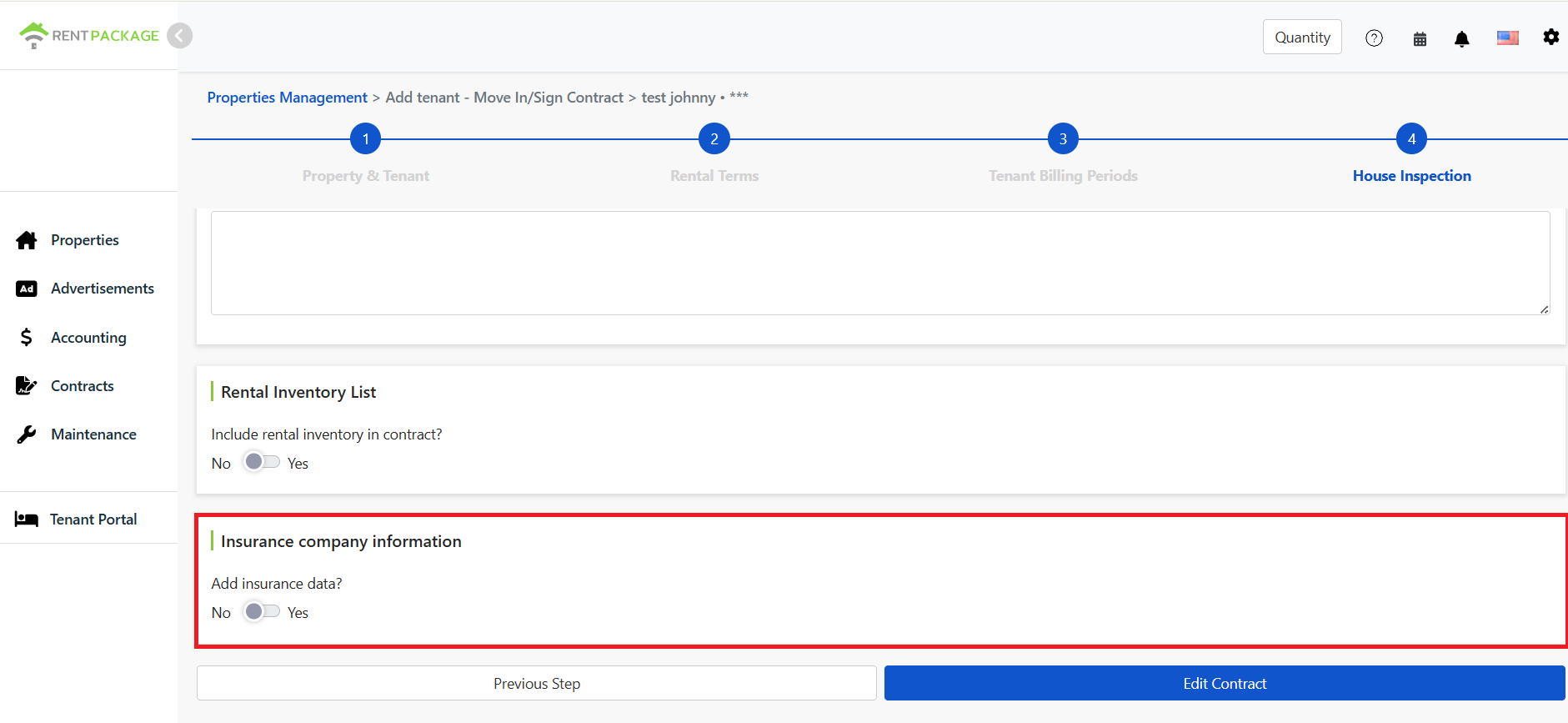
Försäkringsinformationen och switch på inspektionssidan.

Under inflyttnings-/avtalsprocessen, efter steg 4 fastighetskontroll, scrolla ned för att se informationsblocket för försäkringsbolaget. Standard är av, skift till på om det behövs.

Steg två: Fyll i försäkringsuppgifter
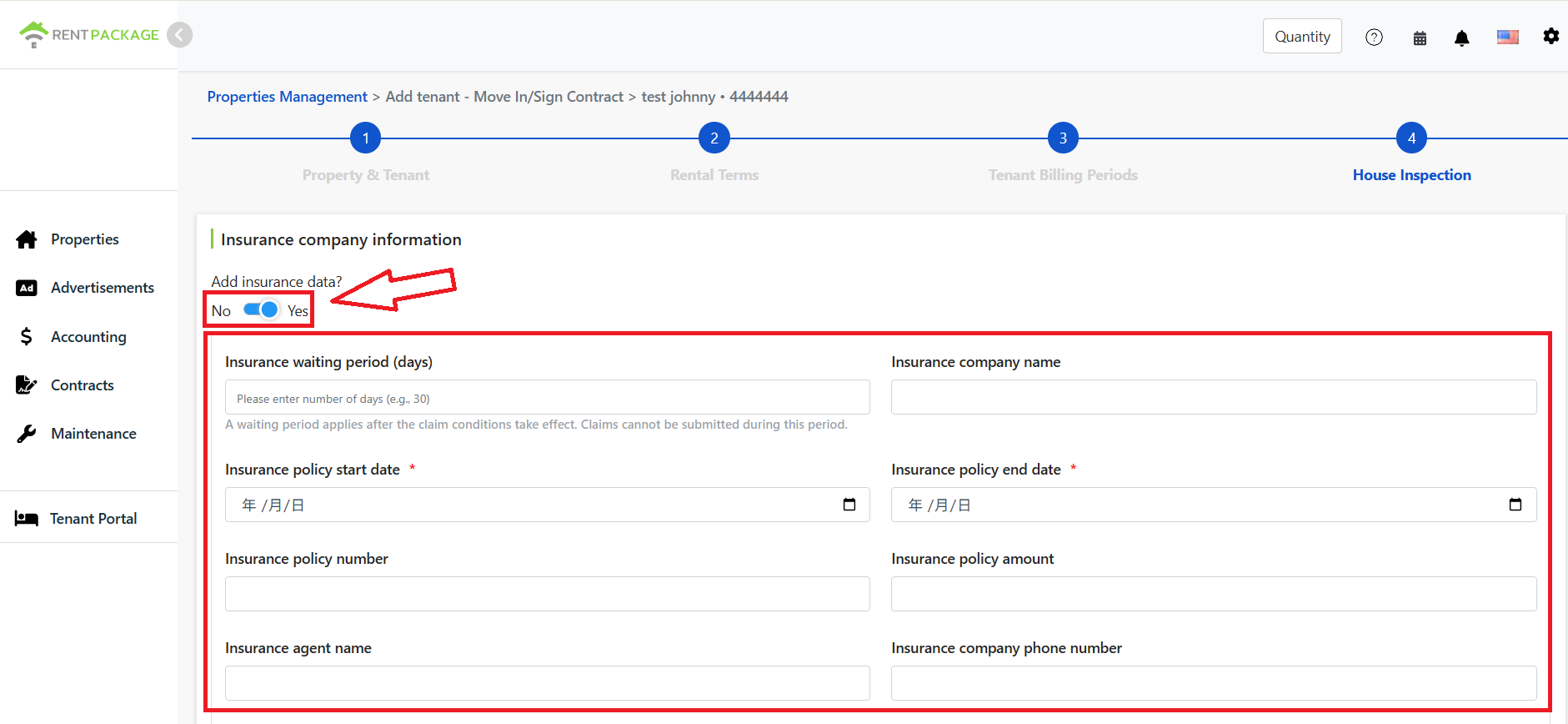
Försäkringsinmatningsfält: väntetid, företagsnamn, försäkringsperiod, försäkringsnummer, försäkringsbelopp

När det har aktiverats, fyll i försäkringsrelaterad information i följande ordning:

  • Försäkringens väntetid (dagar): Antalet dagar som måste passera innan försäkringsersättning betalas ut efter att en hyresgäst blivit sen med hyran eller inte betalat alls. Under väntetiden kan hyresvärden inte ansöka om ersättning; först efter att väntetiden har löpt ut och hyresgästen fortfarande inte har betalat hyran, kan ersättningsprocessen påbörjas enligt försäkringsvillkoren.
    Exempel: Om hyresgästen skulle betalat hyran den 1/3 men inte gjorde det, och försäkringens väntetid är 30 dagar, måste väntetiden löpa ut och hyresgästen fortfarande inte betalat innan en ersättningsansökan kan göras.
  • Försäkringsbolagets namn: Ange namnet på det försäkringsbolag som täcker försäkringen.
  • Försäkringens startdatum: Ställ in försäkringens startdatum.
  • Försäkringens slutdatum: Ställ in försäkringens slutdatum.
  • Försäkringsnummer: Ange den tillhörande försäkringspolicyns nummer för framtida referens och hantering.
  • Försäkringsbelopp: Detta belopp avser försäkringsskyddet eller beloppet för försäkringen, och används vanligtvis för att ange omfattningen av den ersättning försäkringsbolaget kan ge. Det faktiska skyddet beror dock på försäkringsvillkoren.
  • Handläggarens namn: Ange namnet på handläggaren eller kontaktpersonen.
  • Försäkringsbolagets telefon: Ange telefonnummer till försäkringsbolaget eller kontaktpersonen.
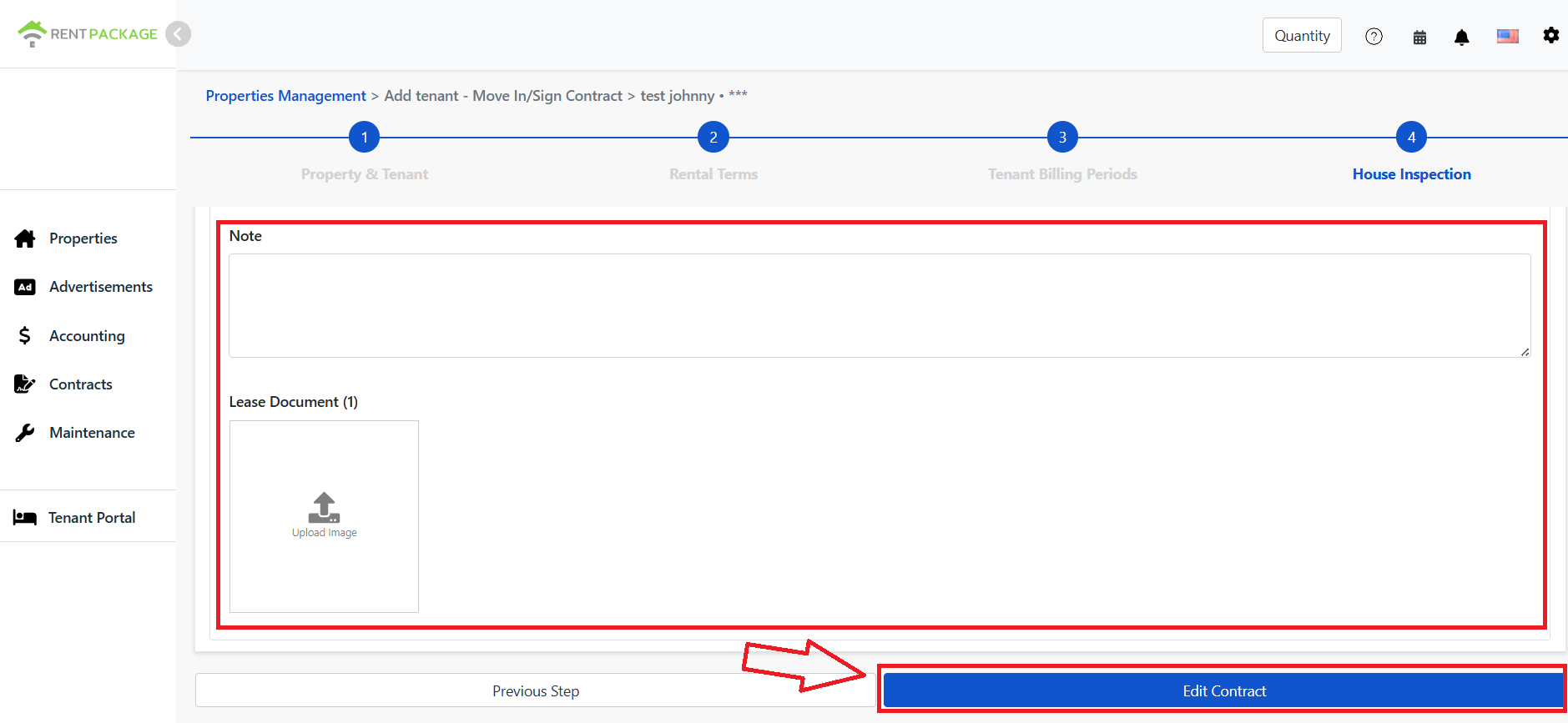
Försäkringsinmatningsfält: handläggare, telefon, anteckningar
  • Anteckningar: Om det finns ytterligare information som ska läggas till, kan du förklara innehållet i detta fält. Till exempel: speciella ersättningsvillkor, tilläggsvillkor för försäkringen, andra interna hanteringsanteckningar.
  • Kontraktsuppladdning: Ladda upp relevanta PDF-kontrakt eller bilder här för att bifoga dem som bilagor till försäkringsinformationen.
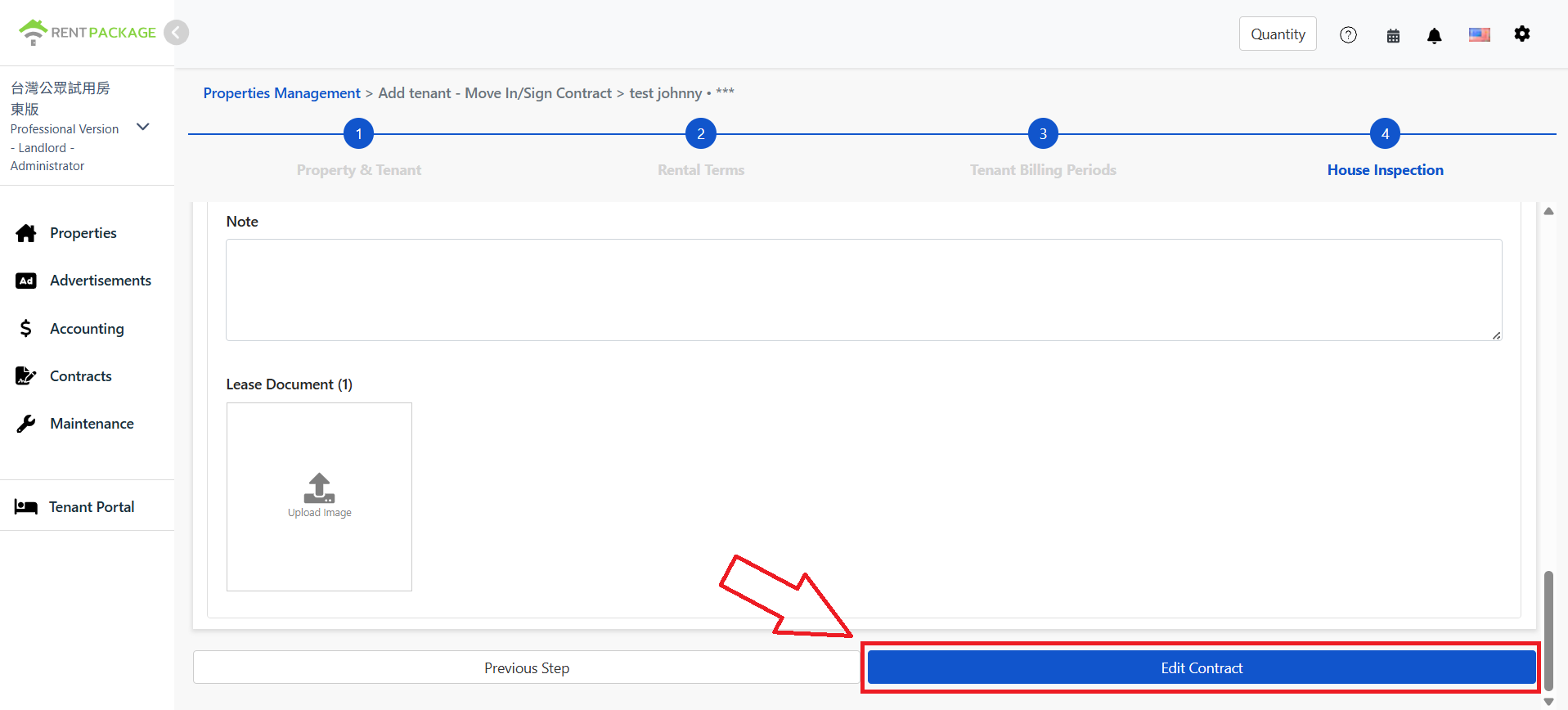
Anteckningar och avtalets uppladdningsavsnitt, klicka på spara efter ändringar av avtalet.

Efter att ha slutfört inställningarna för alla försäkringsuppgifter och fyllt i annan information om fastighetens skick, klicka på knappen för att redigera kontrakt längst ner på sidan för att spara dina inställningar. När sparandet är klart, kommer systemet behålla hyresavtalet kopplat till hyresförsäkringsuppgifterna för enklare framtida åtkomst, hantering och uppföljning.

Hur kan jag se, redigera, lägga till, eller ta bort hyresförsäkring efter underteckning?

Steg 1: Hitta hyresavtalets hyresförsäkringsfunktion
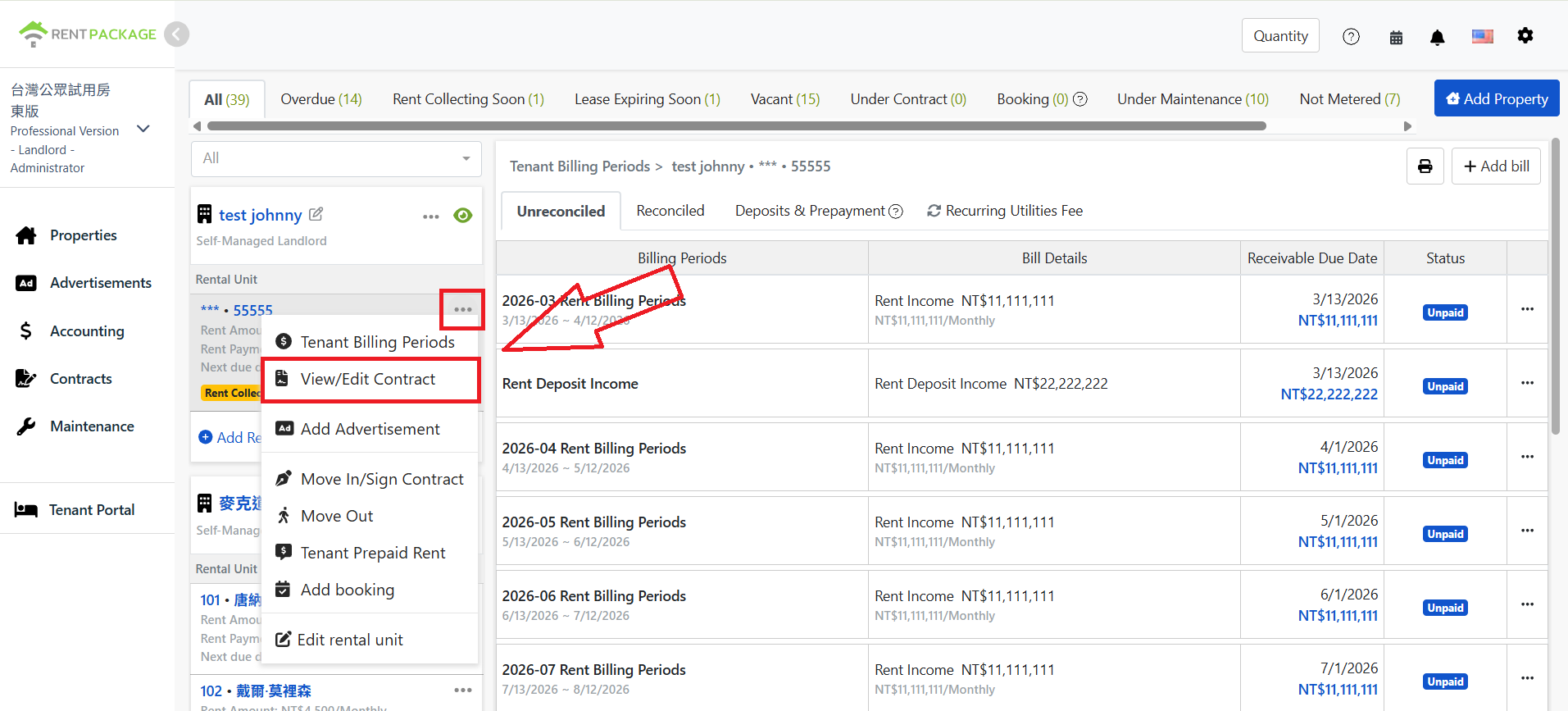
Visa/redigera avtalsingång i fastighetslistans fler-menyn

Gå till fastighetsförvaltningssidan och hitta rummet du vill granska i listan över fastigheter/enheter till vänster. Klicka på menyn fler alternativ (de tre punkterna) och välj sedan Visa/redigera avtal.

Steg 2: Kontrollera nuvarande försäkringsdata

När du är på sidan Visa/redigera avtal, scrolla ner till försäkringsdokumentationsblocket. Beroende på om det finns försäkringsdata kommer olika alternativ att visas.

Observera: Ett hyresavtal kan ha flera försäkringspolicys. När det finns flera policys bestäms försäkringsstatusen av det senaste försäkringsdatum. Vid förnyelse läggs bara en ny försäkringspolicy till, och statusen uppdateras automatiskt utan att ta bort gamla data, och historiska policys behålls fullt ut.
Fall 1: Det finns redan försäkringsdata
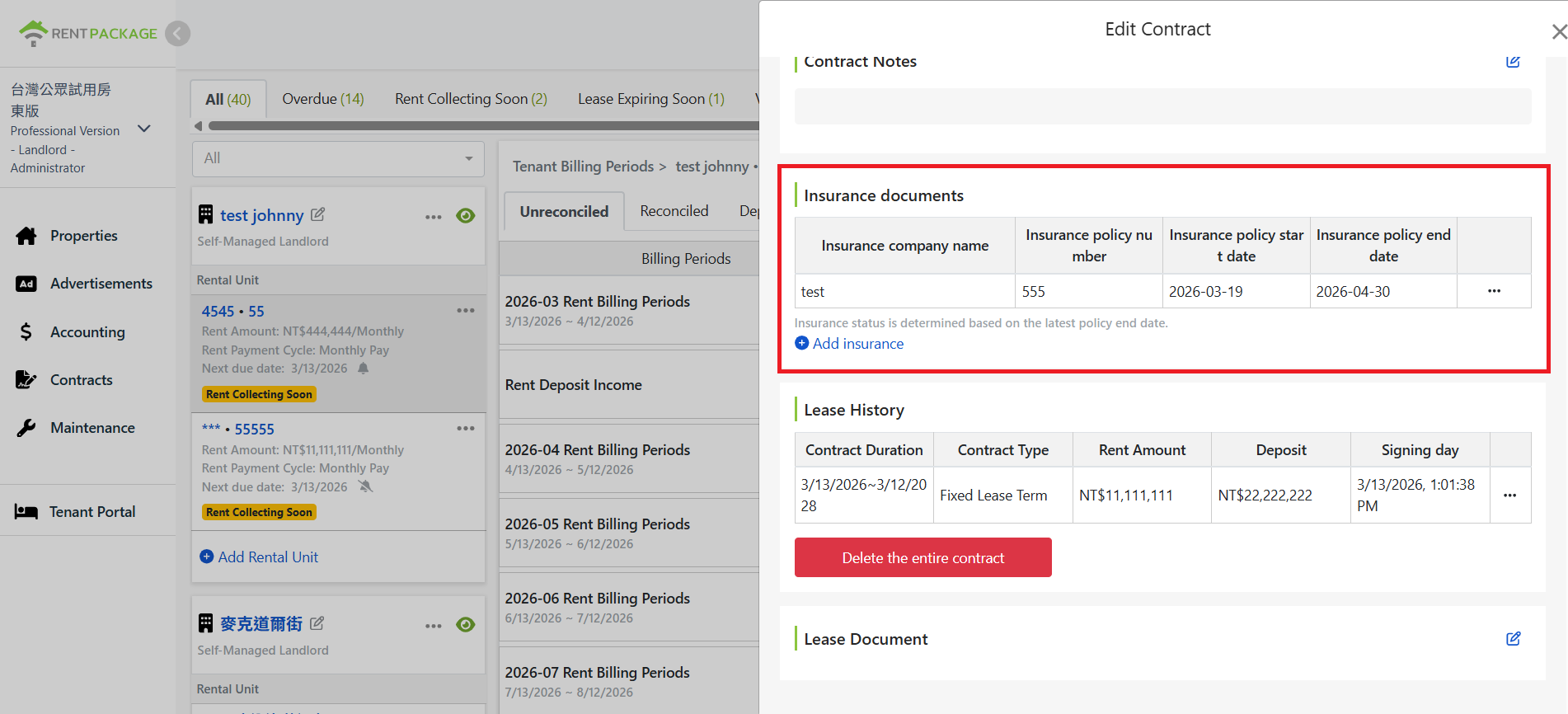
Försäkringsfilavsnitt i avtalets redigeringssida, visar befintlig försäkringsinformation

Försäkringsdokumentationsblocket visar befintlig försäkringsdata. I detta fall kan användaren granska, ändra (steg 3), ta bort (steg 4) eller lägga till (steg 5) försäkringsdata.

Fall 2: Det finns ännu inga försäkringsdata

Försäkringsdokumentationsblocket visar inga försäkringsdata, vilket innebär att försäkringsinformationen ännu inte har skapats för detta hyresavtal. I detta fall kan användaren endast lägga till försäkringsdata (steg 5).

Steg 3: Granska, ändra hyresförsäkring

Denna funktion är endast tillämplig om det redan finns försäkringsdata
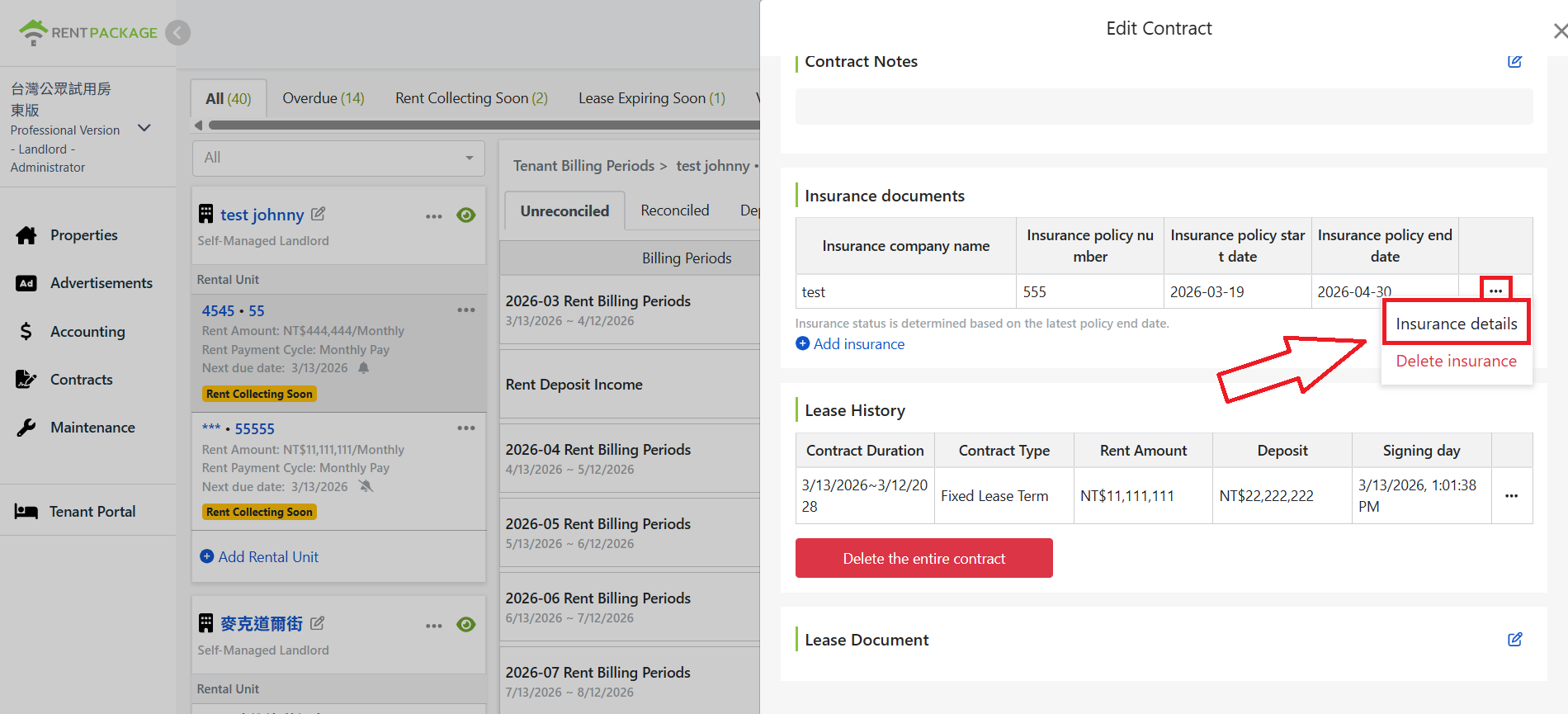
Klicka på försäkringsinformationen i funktionsmenyn till höger

I blocket för försäkringsdokumentation, hitta den försäkringsdata du vill granska eller ändra. Klicka på funktionen meny (de tre punkterna) till höger om den posten och välj sedan försäkringsinnehållsoptionen, så öppnas fönstret med försäkringsdetaljer.
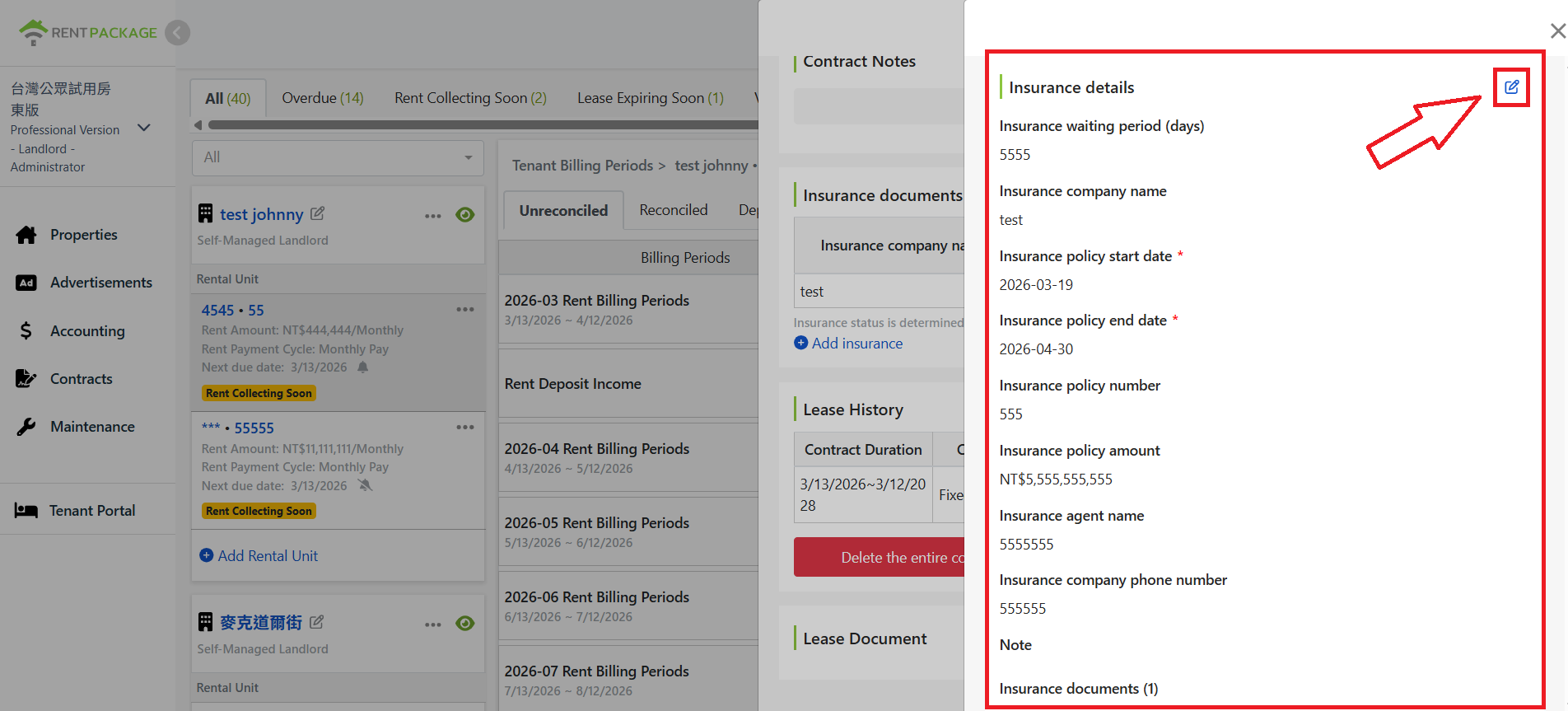
Försäkringsdetaljvy och redigeringsikon uppe till höger

I denna vy kan användare se all befintlig försäkringsinformation. För att ändra en försäkring, klicka på redigeringsikonen uppe till höger.
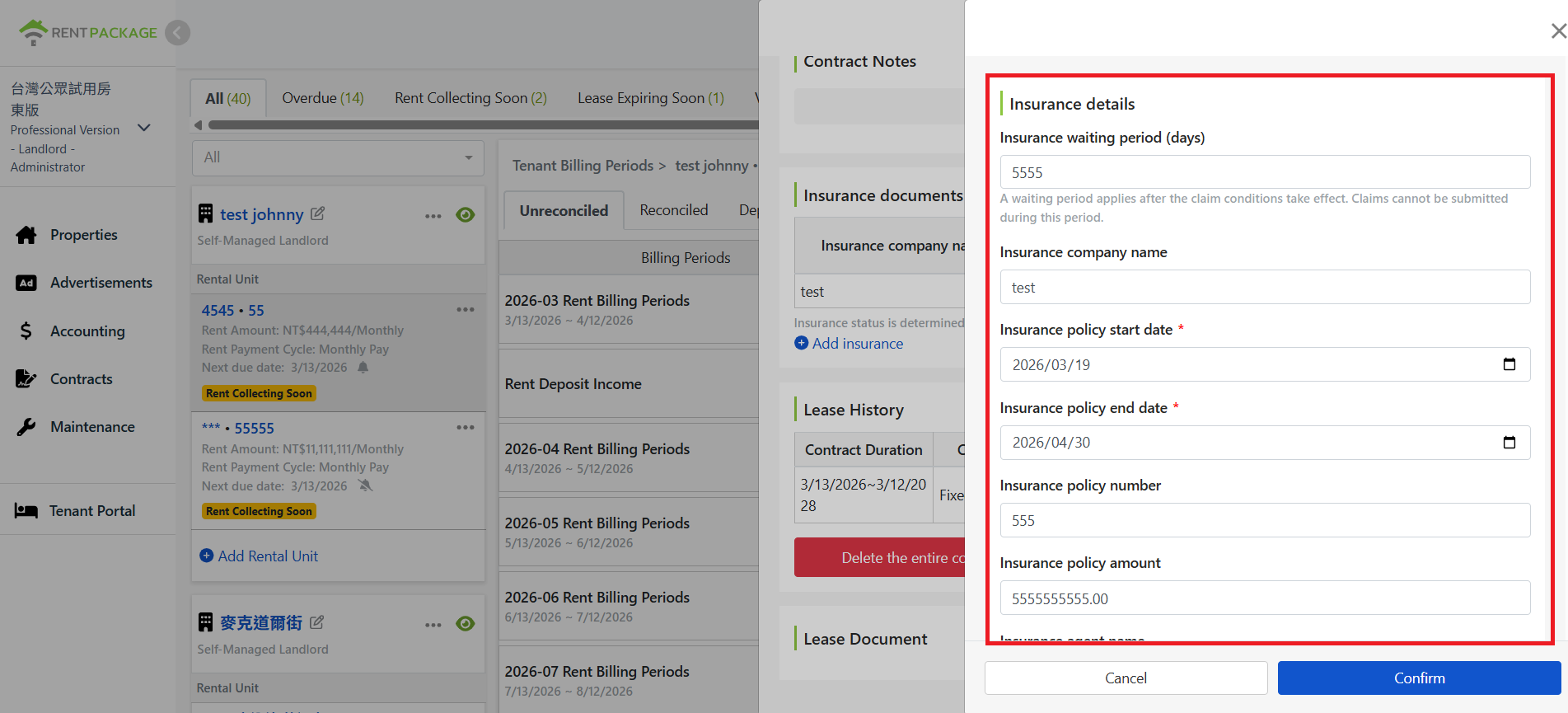
I redigeringsläge kan alla försäkringsdata ändras

Klicka för att gå till redigeringsläge och ändra alla försäkringsuppgifter.
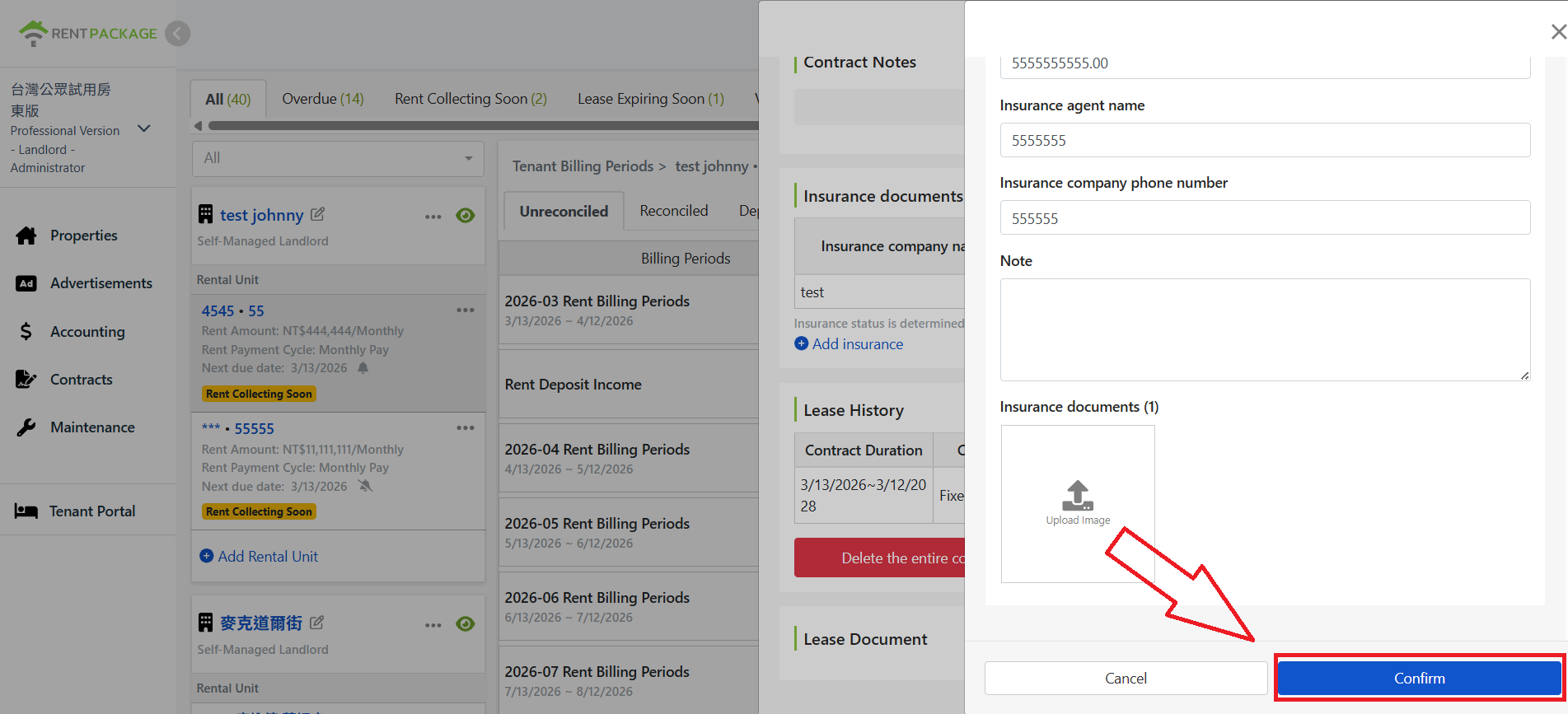
Klicka på bekräfta efter ändringar för att spara

Efter ändringar, scrolla ner och klicka på Bekräfta för att spara, eller Avbryt för att förkasta ändringarna.

Steg 4: Ta bort hyresförsäkring

Denna funktion är endast tillämplig om det redan finns försäkringsdata
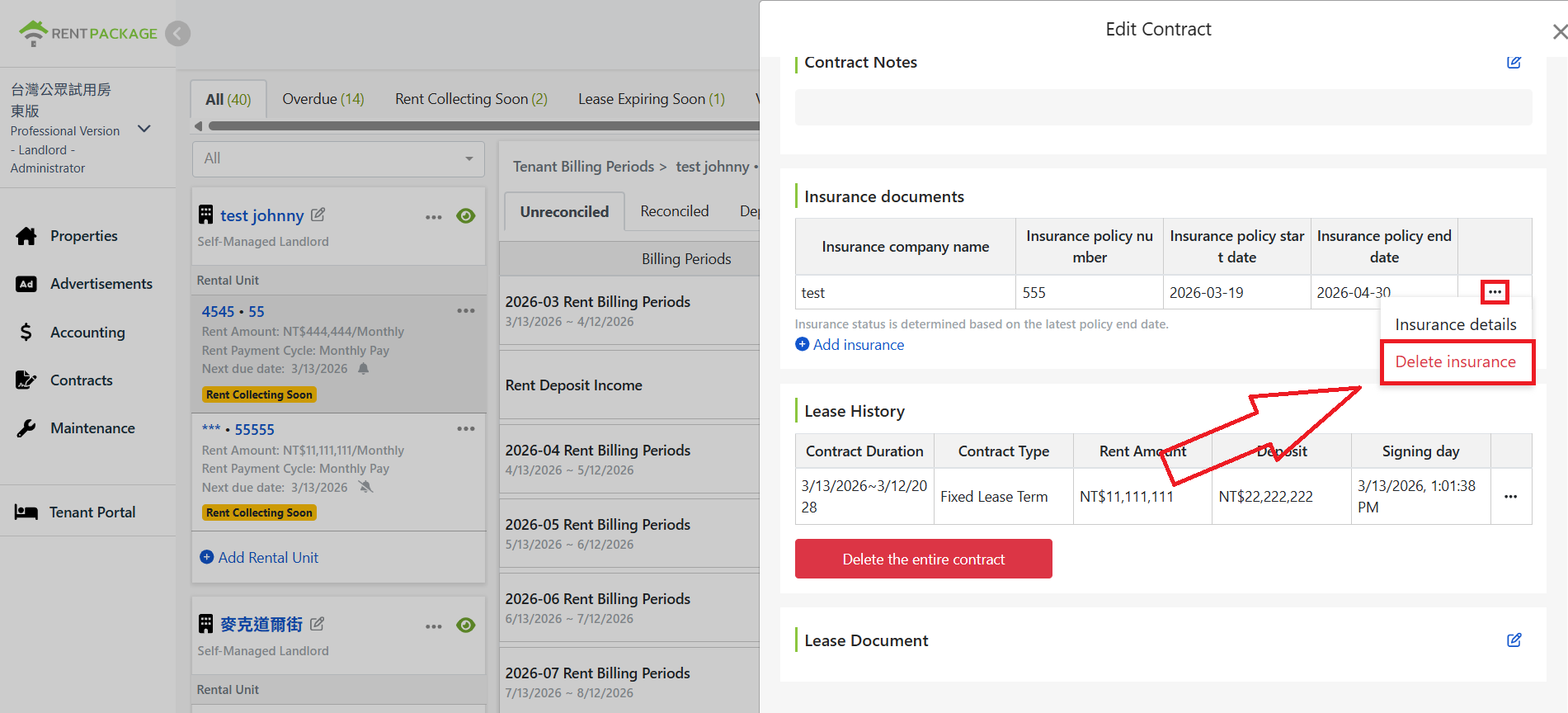
Klicka på ta bort försäkring i funktionsmenyn till höger om försäkringsdata

För att radera en försäkring, hitta posten i försäkringsblocket, klicka på funktionsmenyn till höger (tre punkter), och välj Ta bort försäkring.
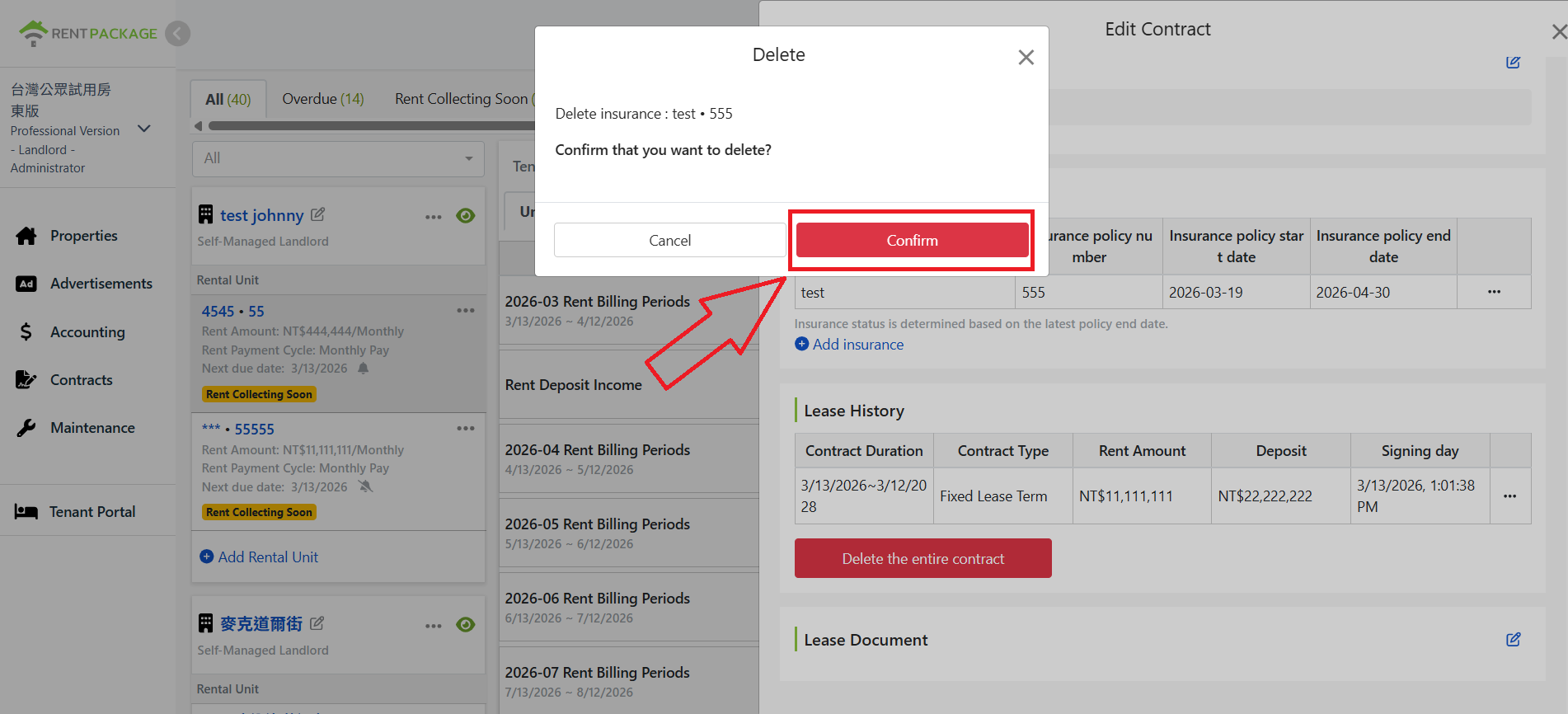
I rutan för radering, klicka bekräfta för att slutföra borttagning

Ett bekräftelsefönster visas med försäkringens namn för verifikation. Klicka på Bekräfta för att ta bort.

Steg 5: Lägg till hyresförsäkring
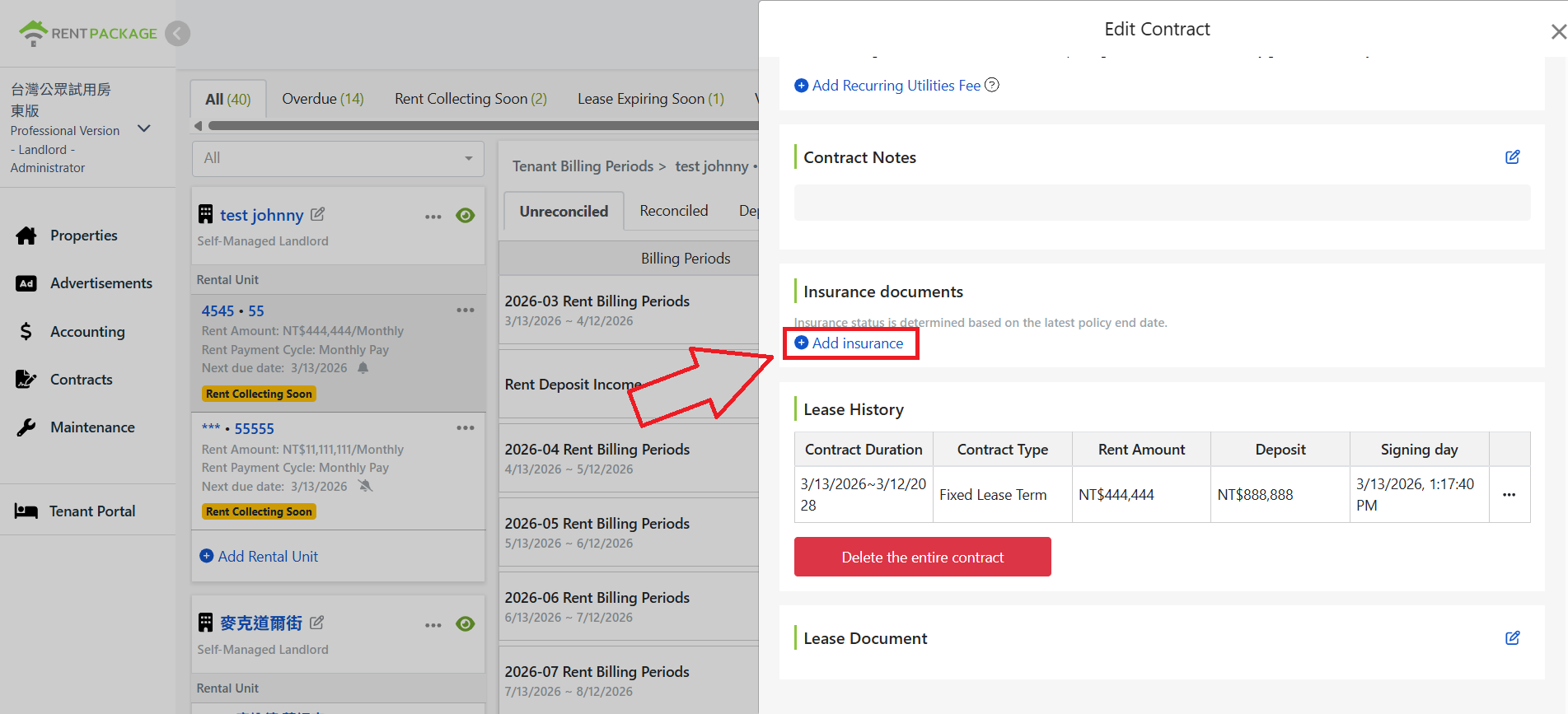
Lägga till försäkring-knapp i försäkringssektionen

Om hyresavtalet saknar försäkringsdata, eller ytterligare försäkring behövs, klicka på +Lägg till försäkring i försäkringsblocket.
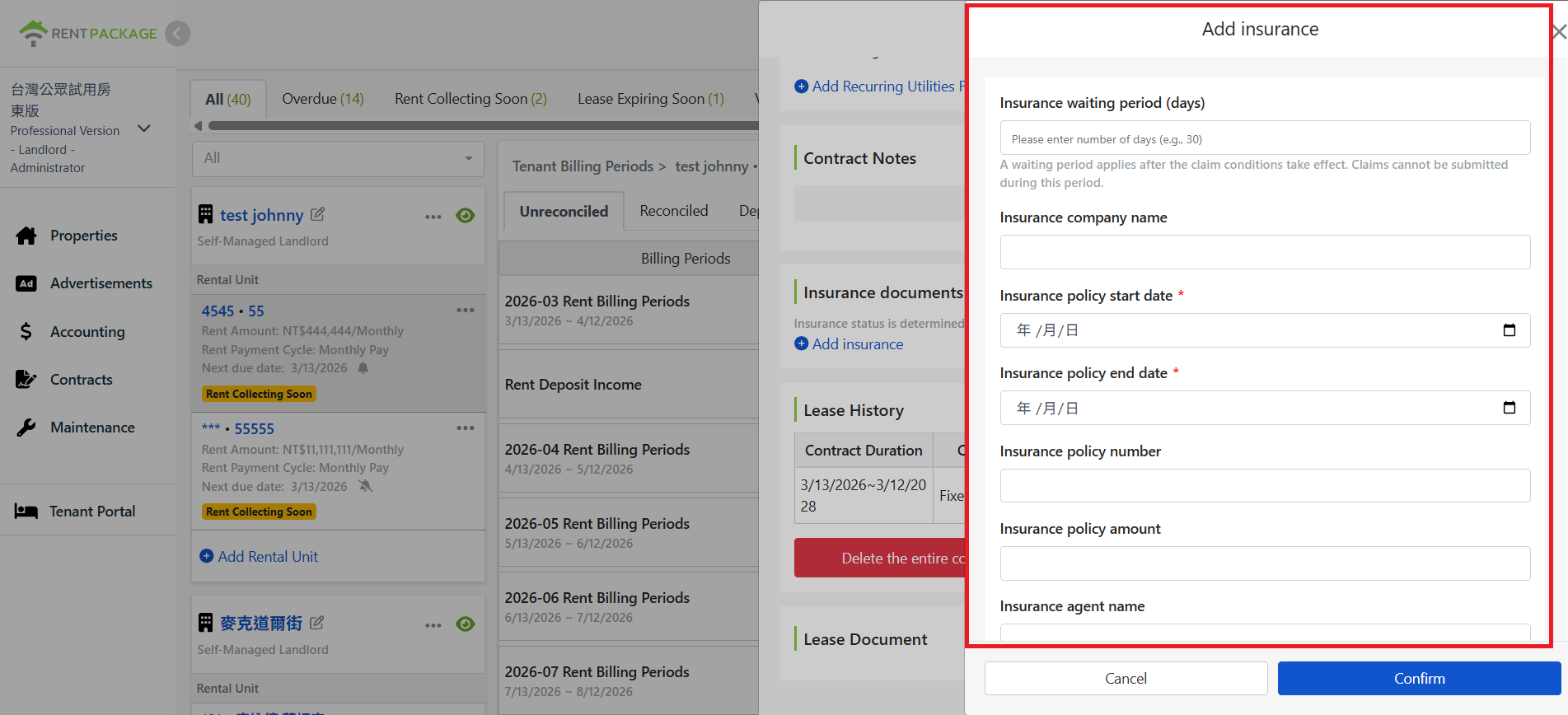
Fönster för att lägga till försäkring och ange fält

Klicka för att öppna ett nytt fönster och fyll i försäkringsuppgifter.
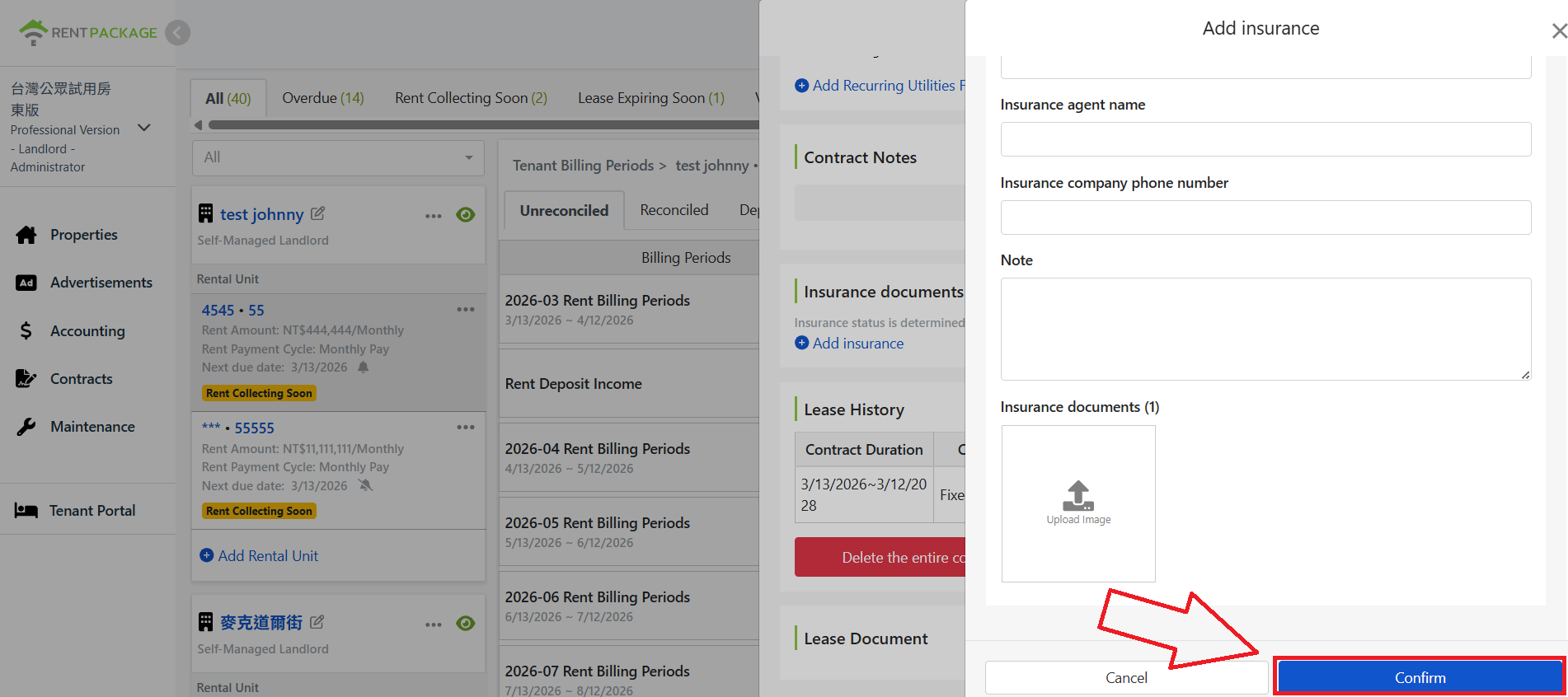
Klicka på bekräfta för att skapa försäkringsdata efter fyllning

Efter att ha fyllt i, scrolla ner och klicka på Bekräfta för att skapa försäkringen.

Höjdpunkter för hyresförsäkring

  • Policydetaljer kopplas direkt till hyresavtal: Kvalificeringsperiod, policyens start- och slutdatum, belopp, kontaktperson och bilagor på samma skärm, utan att söka i papper eller e-mail.
  • Ett hyresavtal kan ha flera försäkringar, försäkringsstatus fastställs automatiskt baserat på den senaste försäkringens slutdatum. Förnya genom att lägga till en ny försäkring, status uppdateras automatiskt.
  • Registrera vid avtalssignering, sedan kan du när som helst granska, ändra, lägga till eller ta bort, utan att lämna hyressidan vid försäkringsändringar.
  • Försäkringens PDF och bilder kan sparas som bilagor i hyresavtalet, för åtkomst vid skadeanspråk eller förfrågningar från hyresvärden.
✅ Lägg nu till hyresförsäkringsinformation i teckningsprocessen för säkrare hyresinsamling!