
 Support
RentPackage huvudskärm: hyresvärdar och förvaltningsbolag lär sig de 7 områdena på fem minuter – var du tar in hyran, förlänger avtal och hyr ut lediga objekt

Innehåll
Varför du ska lära dig huvudskärmen först
Den som börjar använda ett system för hyresförvaltning fastnar oftast på samma sak: det finns många funktioner, men du vet inte var du ska klicka först varje dag. För att kräva in hyror bläddrar du i kassaboken efter vem som inte har betalat, vilka hyresavtal som snart löper ut får du hålla i huvudet och lediga objekt räknar du ett i taget.
- Direkt vid inloggning ser du vilka objekt som ska hanteras i dag
Statusraden överst räknar i realtid antalet objekt per status, till exempel Förfallen, Hyra som snart förfaller, Hyresavtalet löper snart ut, Ej uthyrd, Ej avläst och Försäkring löper ut. Klicka på en flik så visar den vänstra panelen bara de objekten, utan att du behöver leta i kassaboken eller i Excel. - Varje objekts status syns utan att du öppnar det
Kortet för varje hyresobjekt visar hyra, betalningsintervall och statusetiketter som antal dagar försenad eller Ej avläst; fastighetskortet visar Totalt mottaget / Totala fordringar och öppnar Fastighetsfinanser med ett klick. - Hitta objektet och hantera allt på samma sida
Klicka på ett hyresobjekt så laddar den centrala arbetsytan Hyresgästens faktureringsperioder: Markera som mottagen, Lägg till avi och Deposition & förskottsbetalningar sköter du här, utan att hoppa mellan menyer. - Flera företag och roller med ett konto
Driver du flera filialer byter du mellan dem i kontoområdet längst upp till vänster; fastigheterna och ekonomin för varje företag hålls åtskilda. Är du själv också hyresgäst eller ägare byter du via Hyresgästportal eller Ägarportal längst ner i vänstermenyn.
De sju områdena på huvudskärmen
Huvudskärmen du ser efter inloggning består av sju områden, numrerade i bilden nedan: 1 statusraden överst, 2 listan med fastigheter och hyresobjekt i den vänstra panelen, 3 arbetsytan i mitten, 4 funktionsmenyn till vänster, 5 verktygsfältet uppe till höger, 6 byte av konto och filial uppe till vänster och 7 Hyresgästportal och Ägarportal längst ner i vänstermenyn. Kom ihåg en princip så går du aldrig vilse: statusraden talar om vad du ska göra i dag, den vänstra panelen hjälper dig att hitta vilket objekt det gäller och arbetsytan är där du faktiskt utför arbetet.
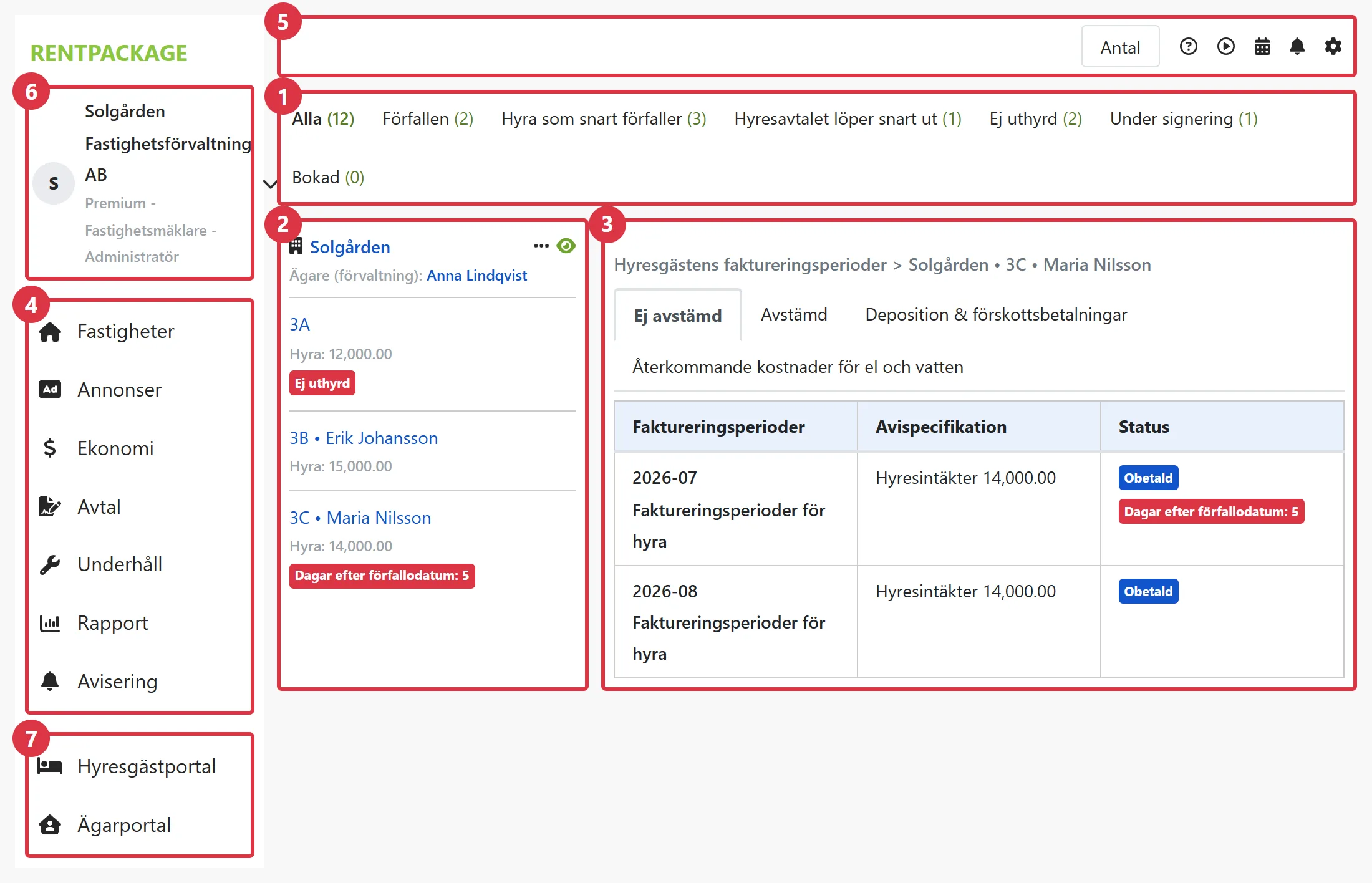
1. Övre statusrad: Vad du ska göra idag, siffrorna berättar
Raden med flikar högst upp är hela systemets att göra-panel: Alla, Förfallen, Hyra som snart förfaller, Hyresavtalet löper snart ut, Ej uthyrd, Under signering, Bokad, Väntar på reparation, Ej avläst, Väntar på utbetalning (Förvaltning) och Försäkring löper ut; siffran på varje flik räknas i realtid. Flikarna fungerar också som filter: klicka på en så visar fastighetslistan i den vänstra panelen bara objekt med den statusen; Väntar på reparation öppnar i stället listan med reparationsärenden.
Titta varje dag efter inloggningen först på den här raden med siffror: hur många förfallna poster som ska drivas in, vilka hyresavtal som snart löper ut och behöver förnyas och hur många tomma rum som behöver hyras ut. Du behöver inte leta själv, systemet har redan räknat ut det.
2. Fastighets- och rumslistan till vänster: Statusen för varje rum syns
Den vänstra panelen har två nivåer: överst fastighetskorten (med fastighetens namn och ägare) och under dem varje Hyresobjekt. Varje objekt visar direkt hyra, betalningsintervall, nästa hyresdag och statusetiketter (Ej uthyrd, Under signering, dagar försenad, Ej avläst), så att du kan läsa av allt utan att klicka; objekt som ej är uthyrda visar dessutom knappen Lägg till kontrakt, så att du kan ordna inflyttningen direkt. Fastighetskortet visar Totalt mottaget / Totala fordringar och Inbetalningsgrad; ett klick öppnar Fastighetsfinanser.
Klicka på ett rum, så laddas dess data i arbetsytan till höger, vilket är den vanligaste användarflödet i systemet. Övre dropdown-menyn möjliggör ytterligare filtrering av listan.
3. Central arbetsyta: Här sker alla handlingar
Den största ytan i mitten är arbetsytan, och innehållet följer det du väljer: klickar du på ett hyresobjekt laddas Hyresgästens faktureringsperioder (med flikar som Ej avstämd, Avstämd, Deposition & förskottsbetalningar och Återkommande kostnader för el och vatten; när en betalning kommer in gör du Markera som mottagen här), under Underhåll visas reparationsärendena och under Rapport visas rapporterna. Varje funktion har en egen utförlig guide; här räcker det att komma ihåg en sak: hitta objektet i den vänstra panelen och arbeta i arbetsytan.
4. Vänster funktionsmeny: Ingång till varje modul
Den vänstra kolumnen är ingången till modulerna, uppifrån och ned: Fastigheter (navet i den dagliga förvaltningen), Annonser (uthyrningsannonser), Ekonomi, Avtal (Hyresavtal, Avtal med ägare och Avtalsmall), Underhåll (Underhållshantering och Kalender), Rapport (Finansiella rapporter, Skatterapport och Manuell verifikation) och Avisering (Anpassad aviseringsregel och Logg över meddelanden). Klicka på en modul så växlar arbetsytan till den funktionen. För Hyresgästportal och Ägarportal längst ner i menyn, se punkt 7.
5. Verktygsfält uppe till höger: Inställningar och assistans
Uppe till höger, från vänster till höger: Antal (se hur mycket du har köpt och använt), frågetecknet (öppnar FAQ-artiklarna), uppspelningsknappen (öppnar Instruktionsvideo), aviseringsklockan (påminnelser om systemhändelser), språkvalet och längst till höger kugghjulet (Inställningar). Kugghjulet är ingången till alla inställningar: Medlemsinformation, Organisationsinformation (här laddar du upp företagets LOGO och stämpel), Aviseringsinställningar, Personalhantering, Faktureringscenter och Köp.
6. Konto- och filialbyte: Flera produkter eller filialer, byt med ett klick
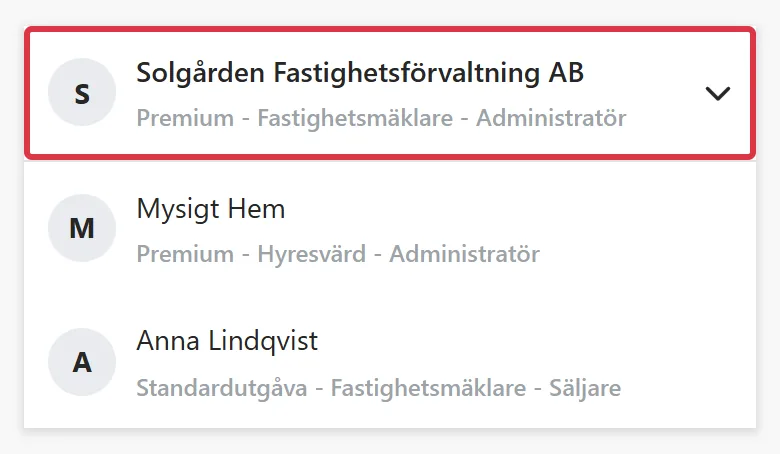
Om du har köpt flera produkter eller driver flera filialer klickar du på kontoområdet uppe till vänster (det visar aktuellt företag, version och roll) för att fälla ut kontolistan och byta till en annan filial. Varje filials fastigheter, ekonomi och medlemmar är separata; efter bytet visar hela skärmen den filialens data, utan sammanblandning.
7. Hyresgästportal / Ägarportal: byt till din roll som hyresgäst eller ägare
Längst ner i vänstermenyn finns Hyresgästportal och Ägarportal. Systemet visar bara motsvarande portal om du, förutom att vara administratör, också är hyresgäst (du har skrivit ett hyresavtal för en bostad) eller ägare (du har lämnat en fastighet i förvaltning); med ett klick byter du till den rollens sidor och ser dina egna avier och avtal, utan att logga ut eller använda ett annat konto.
För att gå tillbaka till förvaltningsgränssnittet klickar du på kontoområdet längst upp till vänster och väljer ditt företag igen.
Koppla samman de sju områdena: ett typiskt arbetsflöde
Ta den vanligaste dagliga uppgiften, att kräva in hyror, och gå igenom den från början till slut: efter inloggning visar statusraden att det finns förfallna belopp; klicka på fliken Förfallen så filtrerar listan i den vänstra panelen direkt fram objekten med förfallna avier; klicka på ett av dem så laddar arbetsytan objektets Hyresgästens faktureringsperioder, där förfallna avier visar antal dagar försenad i rött; när du har bekräftat att betalningen kommit in använder du Markera som mottagen på avin och siffran för Förfallen i statusraden minskar. När du förstår det här flödet följer alla andra funktioner samma logik: statusraden visar problemet, den vänstra panelen hittar objektet och arbetsytan löser problemet.
Vanliga frågor
Jag har flera filialer, kommer data att blandas samman?
Nej. Varje filial är ett separat konto där fastigheter, ekonomi, medlemmar och behörigheter är åtskilda. Byt mellan filialerna via kontoområdet längst upp till vänster. Efter byte visas endast data för den valda filialen.
Vad betyder siffrorna i statusfältet? Vad händer när jag klickar på dem?
Siffrorna är realtidsräkningar för varje status. Förfallen 2 betyder till exempel att 2 rum just nu har förfallna avgifter. Ett klick på en flik använder ett filter, så att listan till vänster bara visar rum med den statusen; klicka på Alla för att få tillbaka hela listan.
Varför ser min skärm inte exakt ut som på skärmbilden?
Menyvalen varierar något beroende på vilken version du har köpt och vilken roll du valde när du skapade fastigheten; en Hyresvärd med egen förvaltning använder till exempel inte Ägarportal. Placeringen av varje område och sättet att arbeta är desamma, och flödet i den här artikeln gäller för alla versioner.
Sammanfattning
Utan att kunna huvudskärmen bläddrar du även nästa månad i kassaboken efter vem som är sen, håller i huvudet vilka hyresavtal som snart löper ut och letar dig runt i menyerna varje gång du behöver en funktion. När du kan de här 7 områdena räcker en blick på statusraden varje dag: systemet har redan räknat förfallna, snart utgående och ej uthyrda objekt, och med ett klick är du vid objektet och gör allt på samma sida. Om du inte vet hur du gör kan du trycka på [Support] nere till höger och fråga AI-kundtjänsten.
Logga in, klicka en gång på fliken Förfallen i statusraden och sedan på ett av objekten för att se dess Hyresgästens faktureringsperioder.
Prova RentPackage gratisRelaterade artiklar
- RentPackage – lägg till förvaltat objekt: från objekt och ägare till ingående saldo och avtalssignering online, allt på en gång:Om huvudskärmen ännu inte har några fastigheter börjar du här och lägger till din första fastighet.
- RentPackage Hyresgästens faktureringsperioder: avstämning av inbetalningar, delbetalning, mätaravläsning och deposition – all daglig hyresinkassering på en sida:Så använder du Hyresgästens faktureringsperioder som öppnas när du klickar på ett objekt: Markera som mottagen, delbetalningar och mätaravläsning.
- RentPackage Fastighetsöversikt: hyresvärdar och förvaltare ser hela husets uthyrningsstatus, hyror och depositioner på en sida:Se uthyrningsstatus, hyror och depositioner för en hel byggnad på en sida med fastighetsöversikten.