
Lägg till nytt hanterat objekt: Från att skapa objekt, ägare, öppna konto till att signera avtal online, allt på en gång
Snabbkopplingar
- Innan du börjar: Välj roll baserat på objektstatus
- Steg 1: Fyll i fastighet och enheter
- Steg två: Välj fastighetsägare och uppdragstid
- Steg tre: Kontoinställningar (öppningssaldo och förvaltningsavgift)
- Steg 4: Bilder och bilagor
- Online-kontrakt med ägare
- Vad visas efter avslut?
- Visa/redigera ägaravtal
- Ändra förvaltningsavgift: standardtaxa och gränser för fastighet
- Vanliga frågor
Innan du börjar: Välj roll baserat på objektstatus
Klicka på Lägg till objekt uppe till höger, systemet ber dig först välja ett av följande fyra baserat på objektets faktiska status:
- Självförvaltande hyresvärd: Huset är ditt eget, du skriver kontrakt direkt med hyresgästen och inkasserar hyra själv.
- Förvaltningstjänster: En förvaltningsfirma hjälper hyresvärden med huset: uthyrning, hyresinbetalning, reparationer, utbetalning till ägaren, och skriver kontrakt med hyresgästen i hyresvärdens namn, debiterar förvaltningsavgift eller provision. Huset tillhör fortfarande hyresvärden.
- Hyresförmedlare: Förvaltningsbolaget hyr först huset från hyresvärden och hyr sedan ut det till hyresgästen, agerar både som hyresgäst och hyresvärd.
- :
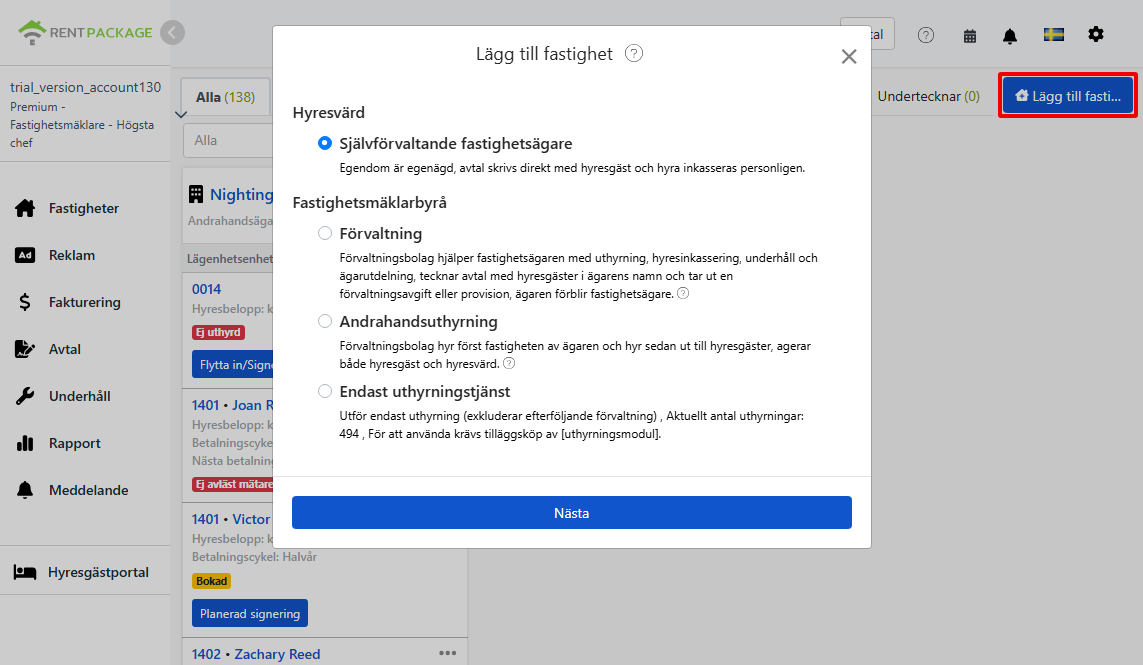
Denna guide visar hela processen efter val av förvaltning: skapa fastighet och enheter, välja ägare, öppna konto och ställa in förvaltningsavgift, ladda upp data och slutföra onlineunderskrift med ägaren.
Steg för steg
Steg 1: Fyll i fastighet och enheter
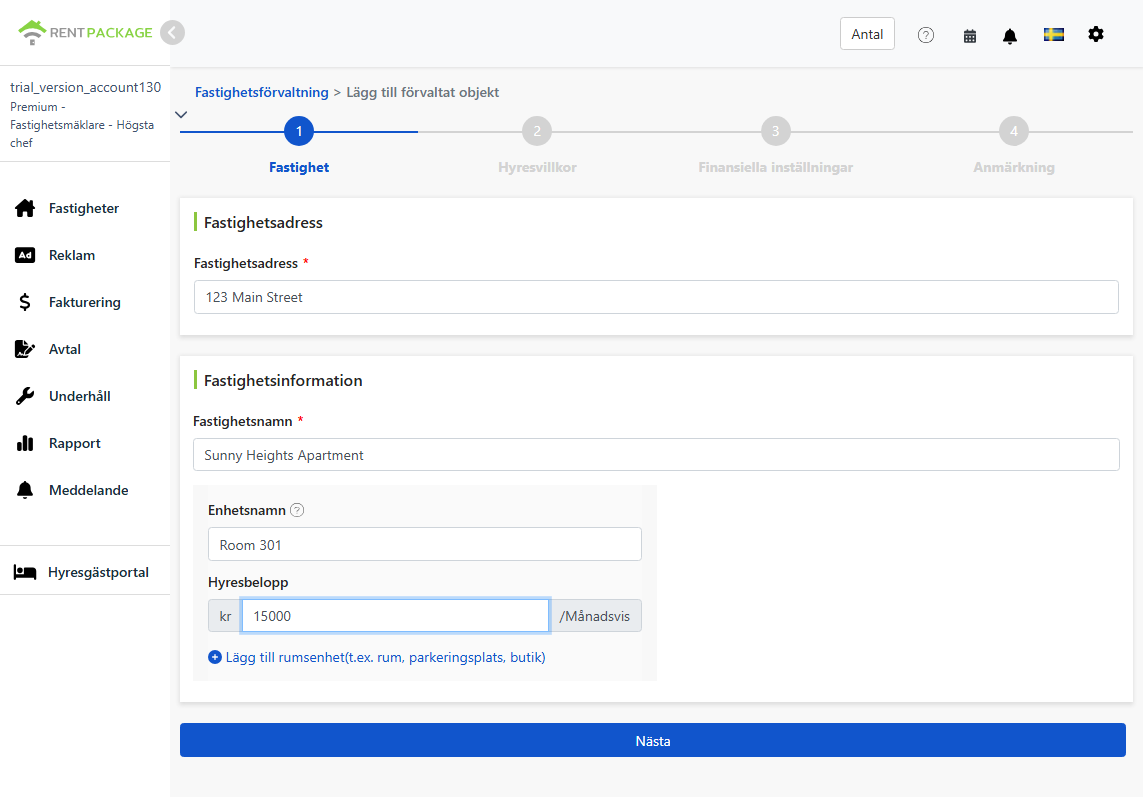
Fyll i grundläggande information om fastigheten:
- Fastighetsadress: Fastighetens verkliga adress, kommer automatiskt att fyllas i kontraktet senare.
- Fastighetsnamn: Ett lätt igenkännbart namn, till exempel byggnads- eller gatunamn.
- Enhetsnamn och hyra: En rad per hyresenhet: rum, parkeringsplats eller butik kan vara en enhet. Fyll i namn och hyresbelopp, klicka på 'Lägg till enhet' för att fortsätta.
Steg två: Välj fastighetsägare och uppdragstid
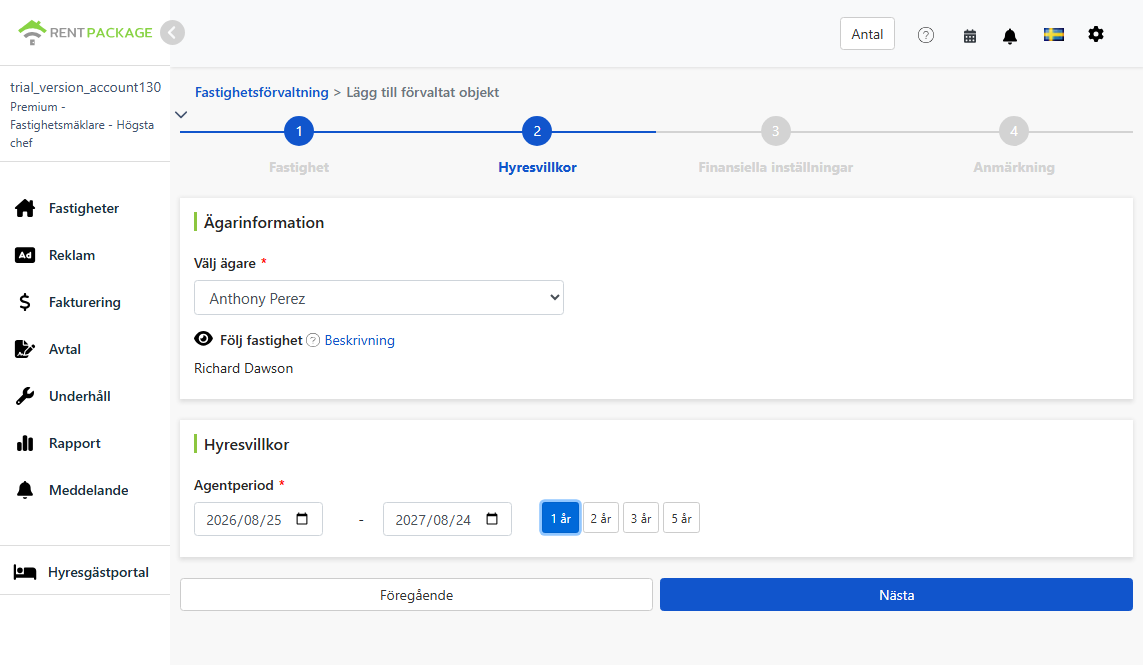
- Välj fastighetsägare: Välj fastighetsägare för denna fastighet från rullgardinsmenyn. Lägg till ny fastighetsägare om de inte finns med i listan och ange bankkonto för framtida utbetalningar (kan ändras i fastighetsägarens profil senare).
- Objekt att följa: Medlemmar som skapas för objektet följer automatiskt detta objekt och har hanteringsrättigheter. Du kan senare justera medlemmar du följer.
- Förvaltningsperiod: Den överenskomna förvaltningsperioden med fastighetsägaren. Välj start- och slutdatum, eller använd snabbval för 1, 2, 3 eller 5 år.
Steg tre: Kontoinställningar (öppningssaldo och förvaltningsavgift)
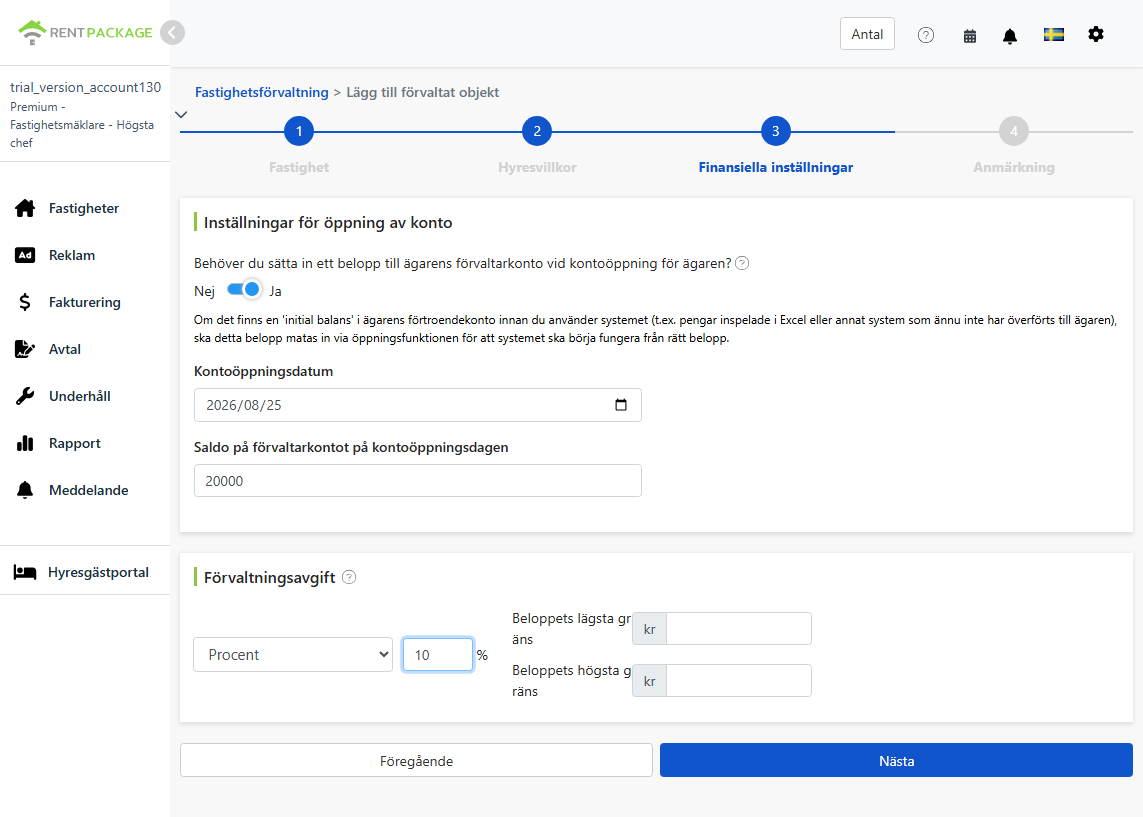
Öppningssaldo
Om du migrerar från Excel eller ett annat system, kan det finnas pengar i fastighetsägarens konto som ännu inte har utbetalats. Aktivera och ange öppningsdatum samt kontobalansen för att börja med rätt saldo. Detta säkerställer en sömlös övergång utan behov av att registrera äldre bokföring.
Exempel: Om du tidigare använde Excel och hade 23,000 kr kvar på kontot, notera det här. Alla framtida beräkningar kommer utgå från detta saldo. Om du börjar helt nytt, behåll avstängt.
Förvaltningsavgift
Välj en avgiftsmetod enligt ditt avtal med ägaren, tre alternativ finns:
- Fast kostnad: Fast belopp tas ut per period.
- Procent: En procentandel av hyran, t.ex. 10% av hyran.
- Procent + fast kostnad: Kombinerar procent och fast belopp; fyll i båda fälten för procent och belopp.
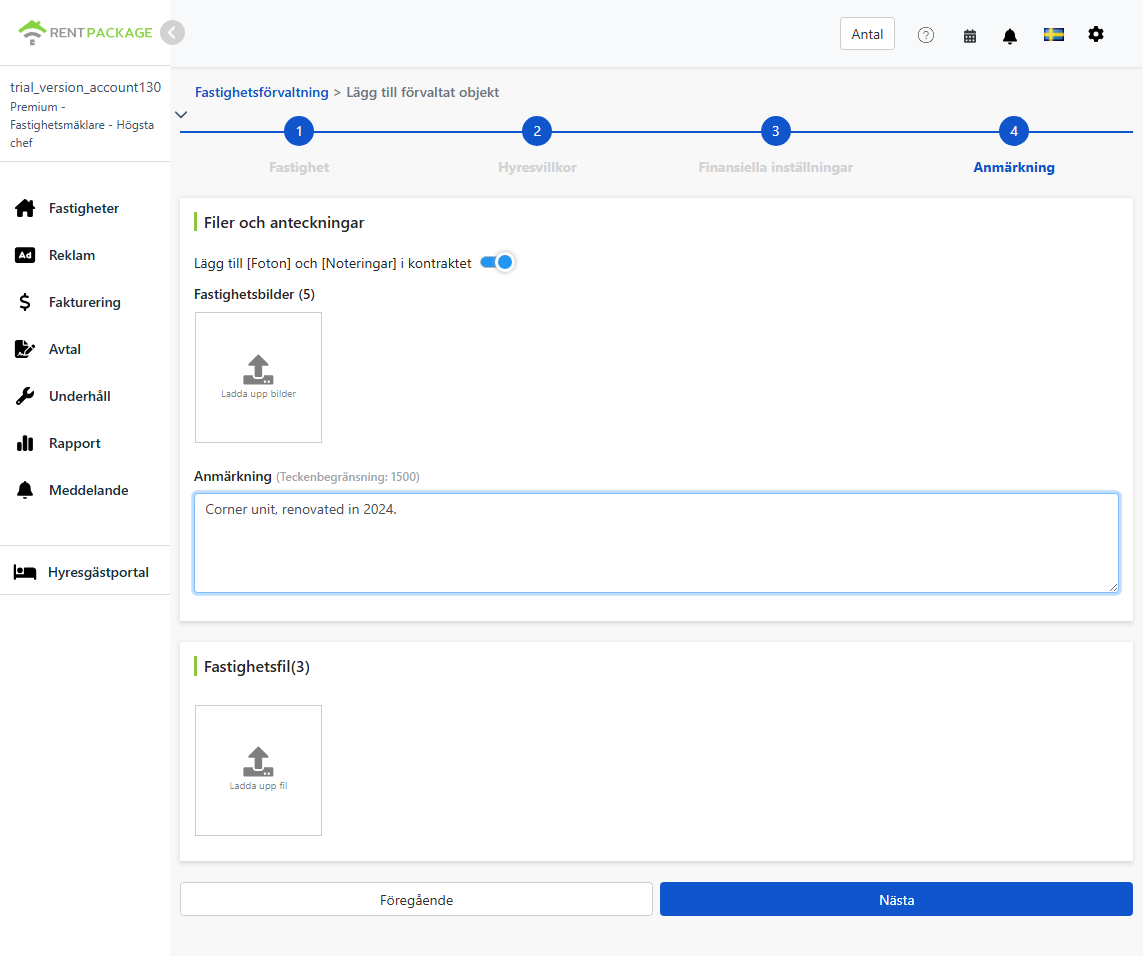
Steg 4: Bilder och bilagor
- Fastighetsbilder: Ladda upp fastighetsbilder (max 5 bilder). Omkopplaren för att bifoga bilder och anteckningar till kontraktet visas. Dessa bilder kommer att direkt bifogas i förvaltningsavtalet som dokumentation av fastighetens skick.
- Noteringar: Tilläggsinformation (max 1500 tecken), kan också bifogas till kontraktet.
- Fastighetsdokument: Ladda upp relaterade dokument (max 3), till exempel skannade kopior av tidigare undertecknade papperskontrakt med ägaren, och lagra dem under fastigheten.
Online-kontrakt med ägare
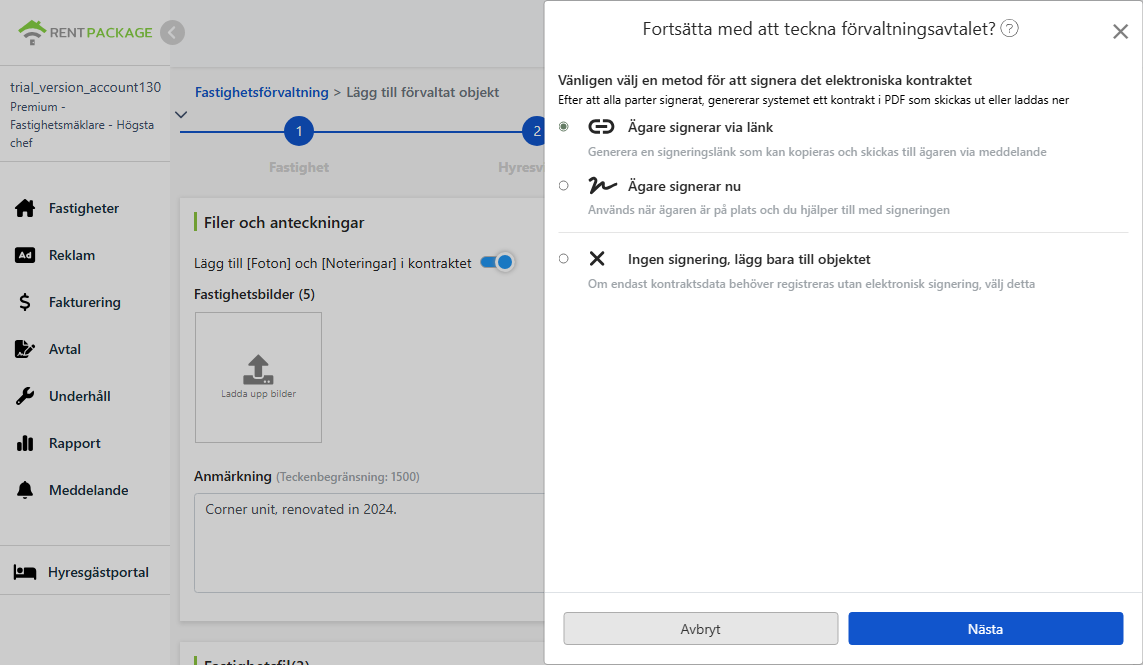
Efter att ha klickat på nästa steg, välj metod för elektronisk signering. När alla har undertecknat genererar systemet automatiskt ett PDF-kontrakt för e-post eller nedladdning. Fyra alternativ:
- Ägaren signerar via Email: Systemet skickar ett signeringsmeddelande till ägarens e-post, där ägaren kan signera online.
- Ägaren signerar via länk: Systemet genererar en signeringslänk som du kan kopiera och skicka till ägaren via LINE eller annat meddelandeprogram.
- Ägaren signerar på plats: Använd när ägaren är på plats för att direkt hjälpa dem med att signera på din enhet.
- Lägg till objekt utan avtal: Välj detta när du endast behöver registrera kontraktsinformation utan elektronisk signatur. Ett redan signerat papperskontrakt kan laddas upp som ett bilaga i föregående steg.
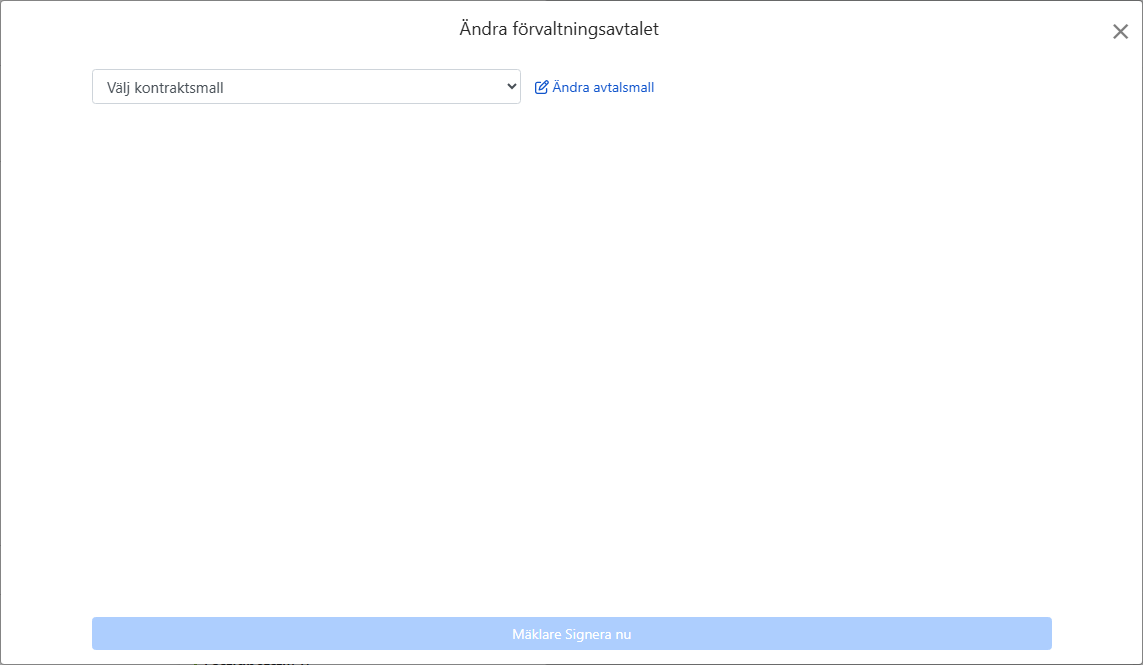
Välj avtalsmall
Välj agenturavtalsmall från rullgardinsmenyn eller klicka för att redigera avtalets villkor.
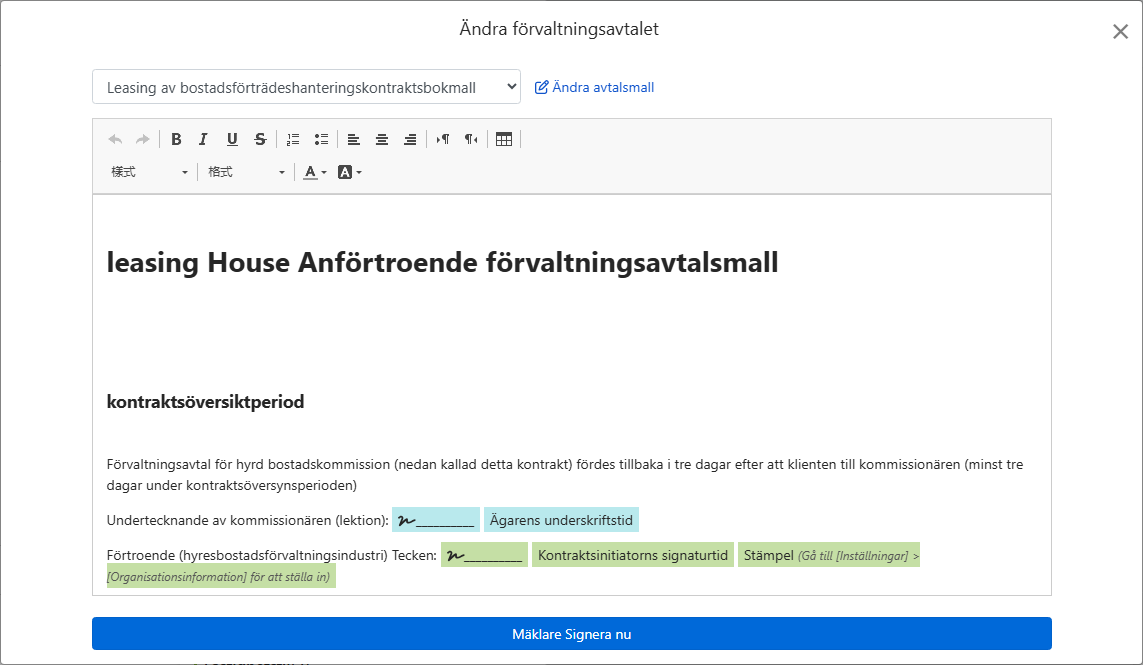
Efter att ha valt mallen fylls tidigare inmatad information automatiskt i kontraktets motsvarande fält: ägarens namn, adress, objektets namn, datum, signaturrader och företagets stämpel (stämpelbild uppladdad i organisationsinställningar). Inget behov av att skriva in det igen.
Signatur
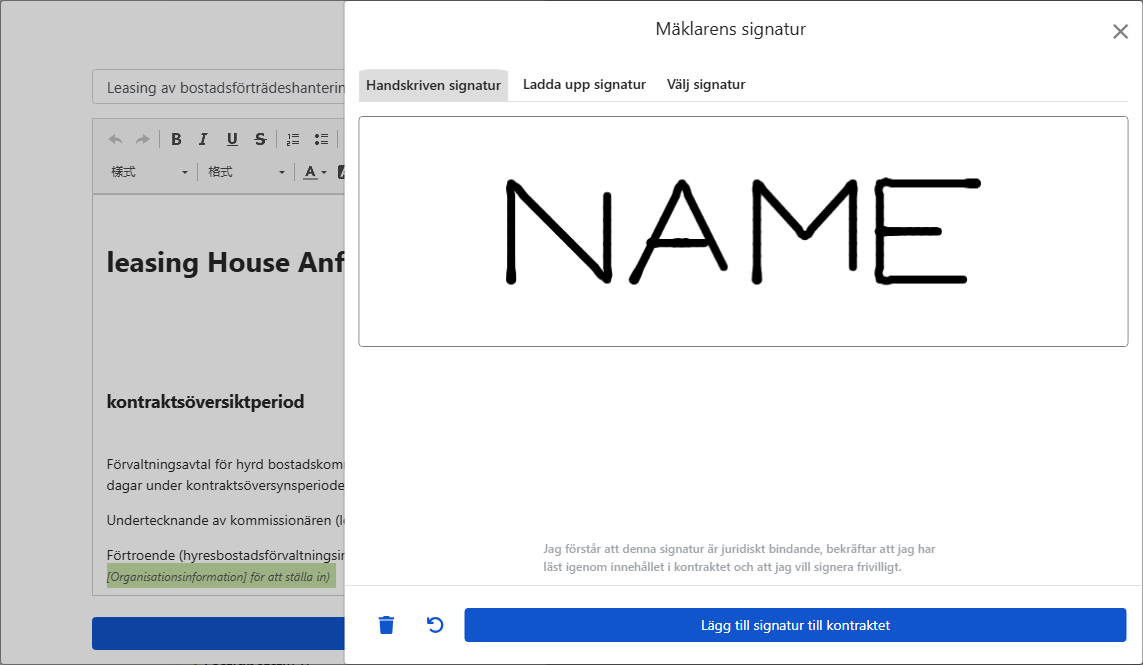
När det är din tur att signera kan du rita, ladda upp en signaturbild eller använda en tidigare lagrad signatur. Innan signering, bekräfta att du har läst och frivilligt signerar avtalet, och klicka sedan för att lägga till signaturen i avtalet.
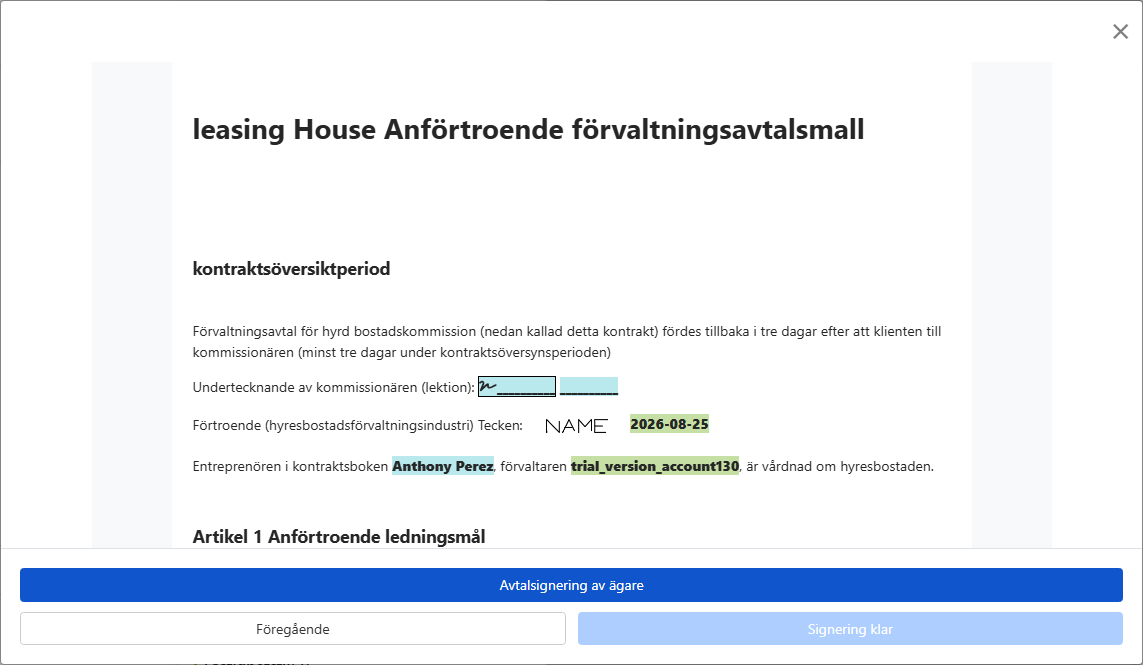
Förhandsgranska avtalet och skicka det till ägaren när du har bekräftat att allt är korrekt. När ägaren fullföljt signeringen, genererar systemet automatiskt en komplett PDF-kopia av avtalet för båda parter att behålla.
Vad visas efter avslut?
Återgå till fastighetsförvaltningssidan, där det nyss skapade objektet visas i listan till vänster. På kortet visas förvaltningsägarens namn och varje rumsenhet med hyresavgift listas, med status som ledig.
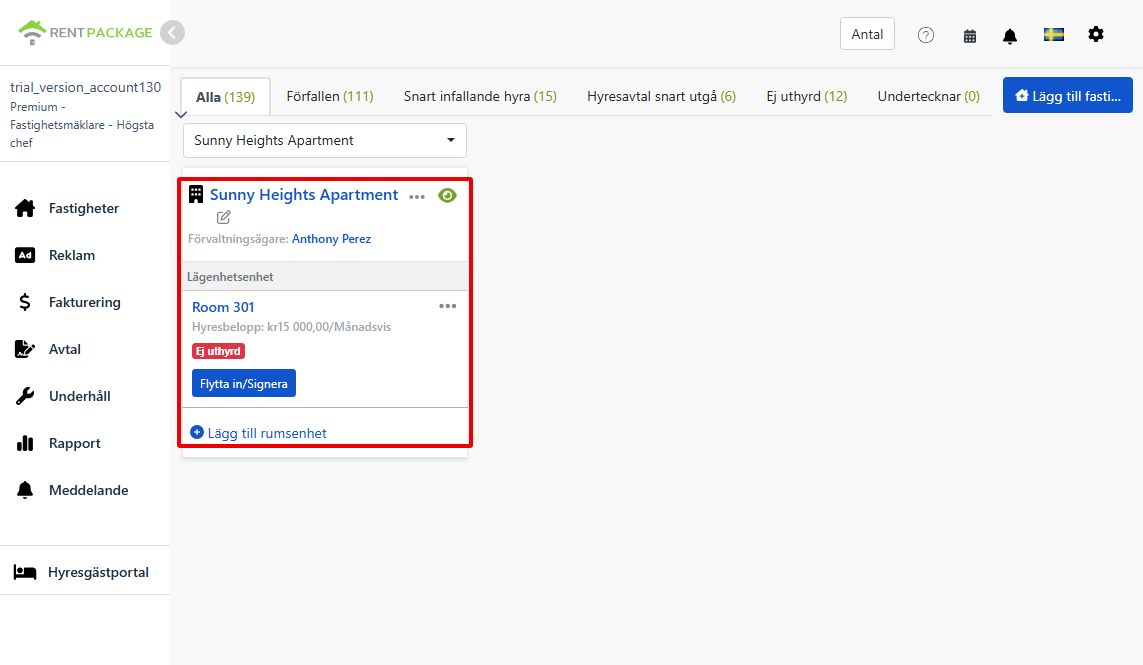
Du kan nu göra två saker: Klicka på inflyttning/avtalskrivning för rumsenheten och börja organisera hyresgästens inflyttning, eller klicka på lägg till rumsenhet för att successivt lägga till de rum som ännu inte skapats.
Visa/redigera ägaravtal
Ägaravtalet som signerades vid tillägg av objekt kan alltid ses och redigeras senare: Klicka på kontrakt i menyn till vänster, välj ägaravtal, hitta avtalet i förvaltningsägarens flik, klicka på alternativmenyn till höger och välj visa ägaravtal.
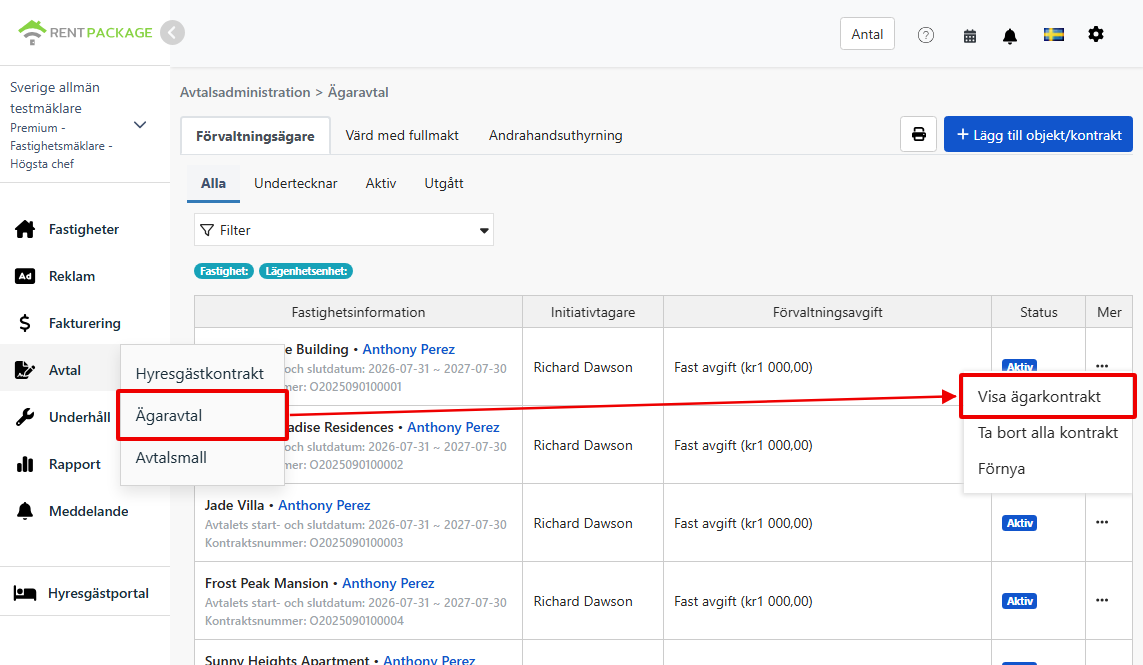
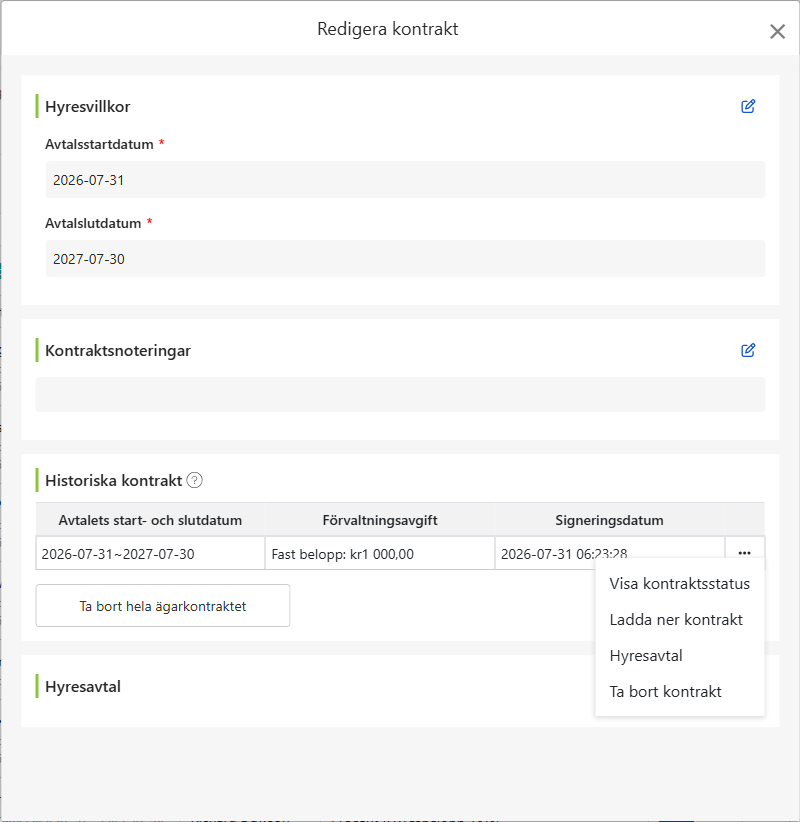
När det öppnas kan du direkt ändra uppdragsstart- och slutdatum, fylla i avtalsanteckningar. Hyreshistoriken listar uppdragsperioden, förvaltningsavgift och signeringsdatum, med en funktionsmeny på höger sida för varje post där du kan se avtalsstatus, öppna avtalsdokument eller ta bort posten; I avtalsdokumentområdet kan du ladda upp relaterade filer och behålla dem centralt tillsammans med uppdraget.
Ändra förvaltningsavgift: standardtaxa och gränser för fastighet
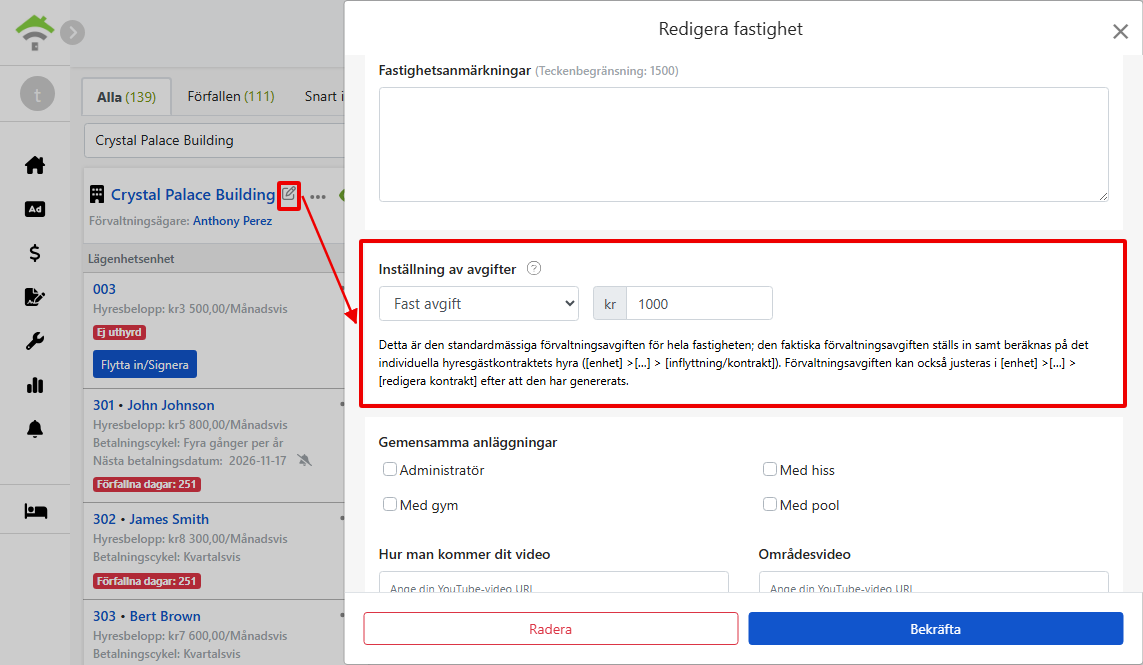
För att justera förvaltningsavgiften för denna fastighet, klicka på redigeringsikonen bredvid fastighetsnamnet i listan över fastigheter. Öppna redigeringsfönstret, scrolla till sektionen för förvaltningsavgifter: växla avgiftsmodell (fast avgift, procent, procent plus fast avgift), justera procent eller belopp, samt ställ in minimala och maximala avgiftsbelopp per period. Till exempel, ta 10 % av hyran, men lägsta avgift per period är 400 kr och högsta är max 20 000 kr, fyll i dessa i gränsfälten.
Vanliga frågor
Behöver jag skapa två konton om jag har både egna och andra hanterade fastigheter?
Nej. Ett konto kan ha fyra typer av fastighetsroller samtidigt. Vid tillägg av en ny fastighet väljer du helt enkelt rollen baserat på fastighetens situation. Välj 'Självhanterande hyresvärd' för egna fastigheter, 'Förvaltare' för hanterade, 'Andrahandshyresvärd' för andrahandsuthyrda. Samma konto kan hantera alla roller samtidigt.
Vad är 'Kontoöppning'? Måste jag fylla i det?
'Kontoöppning' är för användare som överförs från Excel eller andra system: Om fastighetsägarens trustkonto har en stayende obetald saldo, ange startdatum och belopp för att systemet ska börja från rätt saldo. Om det är en helt ny förvaltning utan historiskt saldo behöver du inte fylla i detta, det är inte obligatoriskt.
Måste alla enheter skapas på en gång?
Nej. Du kan skapa en del först, och efter att fastigheten har skapats kan du lägga till fler enheter när som helst via fastighetskortet, såsom rum, parkeringsplatser eller affärslokaler som separata enheter.
Måste kontrakt undertecknas online med ägaren?
Nej. Det sista alternativet för signering är att inte underteckna och bara lägga till fastigheten, vilket passar om ett papperskontrakt redan är undertecknat; en skannad kopia kan laddas upp till fastighetsdokumenten utan att påverka förvaltningsfunktionerna.
Vad spelar det för roll vem som signerar först?
Om ägaren signerar först och därefter jag, tillförs en säkerhet. Om kontraktet behöver justeras efter att ägaren skrivit under, kan det skickas tillbaka för omunderteckning utan att skapa ett nytt. Om villkoren är fasta, är det snabbare om jag signerar först.