📄 Predstavitev uporabniškega vmesnika: v petih minutah razumite glavni zaslon in kam za katero opravilo. 📄 Kako uporabiti pregled nepremičnine v RentPackage za hiter vpogled v stanje celotne stavbe 📄 Dodajte novo nepremičnino v upravljanje: zaključno vnesite nepremičnino, lastnika, odprite račune in podpišite pogodbo na spletu na enkrat 📄 Vselitev in podpis pogodbe najemnika: nastavite najemno obdobje, varščino, stroške komunalnih storitev, samodejni izračun obračunskih obdobij. 📄 Upravljanje računov: Verifikacija prejemkov, delna plačila, branje merilnikov in depoziti, vsakodnevna najemnina na tej strani 📄 Pojasnilo o funkciji prenosa lastnika 📄 Prilagojena obvestila o najemu: opomini za plačilo najemnine, potek najemne pogodbe, pošiljanje pravim osebam ob pravem času 📄 Kako hitro oceniti prihodnje prihodke od najemnin v RentPackage s funkcijo Ocena prejetkov 📄 Pomoč pri skladnosti in odgovornost 📄 Pojasnilo funkcije predloge pogodbe 📄 Pojasnilo funkcije podnajema 📄 Pojasnilo o delnem plačilu 📄 Opis funkcije predplačila 📄 Pojasnilo o obdobju najemnine 📄 Pojasnilo funkcije odpiranja računov 📄 Pojasnilo funkcije periodičnega obračunskega obdobja 📄 Predstavitev rezervacij 📄 Vodnik za nastavitev e-pogodbe 📄 Navodila za nastavitev upravljavske provizije za upravljavsko podjetje 📄 Zakaj so varščina in vnaprej plačani zneski knjiženi kot obveznosti v računovodstvu? 📄 Predstavitev RentPackage standard 📄 Navodila za nastavitev provizij 📄 Zakaj vsak najemodajalec in posrednik potrebuje avtomatizirano programsko opremo za upravljanje najemnikov? 📄 Kako pravilno obdelati tečaj, ko je najemnina določena v evrih? 📄 Ameriška davčna prijava - Navodila za uporabo obrazca Schedule E 📄 Britanska davčna prijava - Navodila za uporabo obrazca SA105 📄 Kako aktivirati Stripe spletno plačevanje najemnin v RentPackage 📄 Kako uporabiti koledar za obveščanje najemnikov: primer obvestila o izpadu elektrike 📄 Kako nastaviti logotip agencije, da e-poštna obvestila in PDF pogodb kažejo vašo blagovno znamko 📄 Kaj je zavarovanje najemnine? Kritje za neplačano najemnino, upravljanje skupaj z najemno pogodbo. 📄 Kako uporabiti nemško davčno izjavo o najemninah (Anlage V) v RentPackage 📄 T776 Vodič za uporabnike kanadskega davčnega poročila o prihodkih od najemnin 📄 Navodila za uporabo poročila o poljskem dohodku od najemnine PIT-28 📄 Kako v RentPackage ustvariti avstralski najemni davčni obračun (Rental Schedule), samodejno razvrstitev v skladu z ATO 📄 Kako uporabljati prijavo romunskega davka na dohodek od najema (Declarația Unică 212) v RentPackage 📄 Kako ustvariti podatke za prijavo dohodka od najema SZJA na RentPackage, z enim klikom uredite številke za eSZJA 📄 Izkaz poslovnega izida: Prihodki in odhodki najemnine za vsako lastnino in lastnika, samodejni izračun dobička 📄 Bilanca stanja: Koliko bančnega stanja dejansko pripada najemnikom? Varščine in predplačila na prvi pogled. 📄 Denar Flow Report: Koliko se je denar na računu dejansko povečal med obdobjem zbiranja najemnin? 📄 Kako v RentPackage ustvariti glavno knjigo, samodejno povzemanje najemnin in računovodstva lastnine 📄 Ročni vnos knjižb: popravila, zavarovanje, amortizacija, prav tako lahko vnesete prihodke in odhodke zunaj obračunskih obdobij. 📄 Prilagojena obvestila o najemu: opomini za plačilo najemnine, potek najemne pogodbe, pošiljanje pravim osebam ob pravem času 📄 Zakaj programska oprema za upravljanje nepremičnin prihrani čas in stroške?

SA105 UK Property Income Tax Report User Guide

Quick Navigation

What is SA105?

SA105 is the UK property income supplement form required by HM Revenue and Customs (HMRC). It is filed as part of your Self Assessment Tax Return. If you own rental properties in the UK, you need to complete this form each year to report your rental income and related expenses.

📅 UK Tax Year: 6 April to 5 April of the following year. For example, the 2025/2026 tax year runs from 6 April 2025 to 5 April 2026.

RentPackage provides an SA105 report feature that automatically summarizes your rental income and expenses, making UK tax preparation simple and efficient.

How to Use

Step 1: Select Report Type and Tax Year
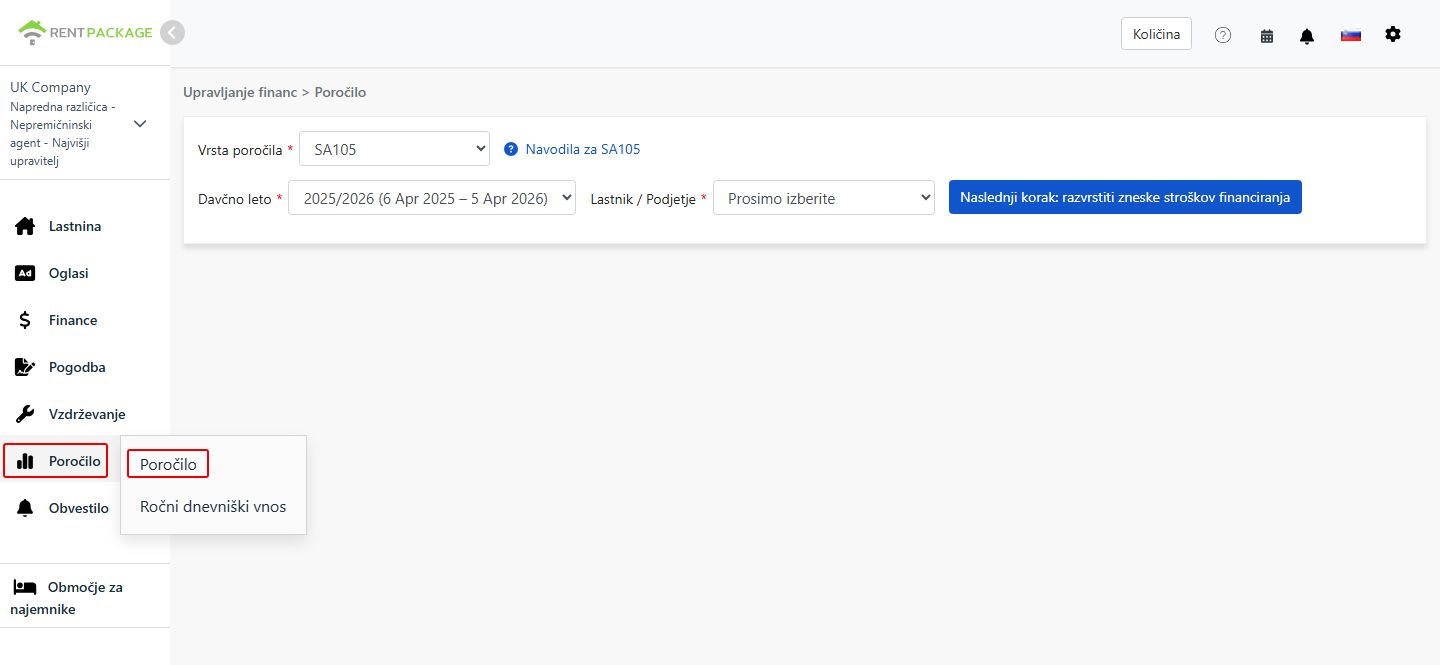
  • Access the Report: Go to function list → Reports → Select "SA105" as the report type
  • Select Tax Year: The dropdown will display complete tax year ranges, e.g., "2025/2026 (6 Apr 2025 - 5 Apr 2026)"
Select SA105 as the report type
💡 Tip: The system defaults to the most recently completed tax year. For example, if it's currently June 2026, the system will pre-select the 2025/2026 tax year.
Step 2: Select Owner or Company

In the "Owner/Company" dropdown, select the entity for which you want to generate the report:

  • Company: If you hold properties under a company name, select the corresponding company
  • Owner: If you are a self-managing landlord or sublandlord, select the corresponding owner name

After selection, click "Next: Allocate Finance Costs".

Step 3: Allocate Finance Costs (Box 26 / Box 44)
⚠️ Important: Unlike the US Schedule E, UK tax returns do not have a depreciation field. However, there is a special requirement: Loan interest and finance costs must be allocated between residential (Box 44) and non-residential (Box 26) properties.

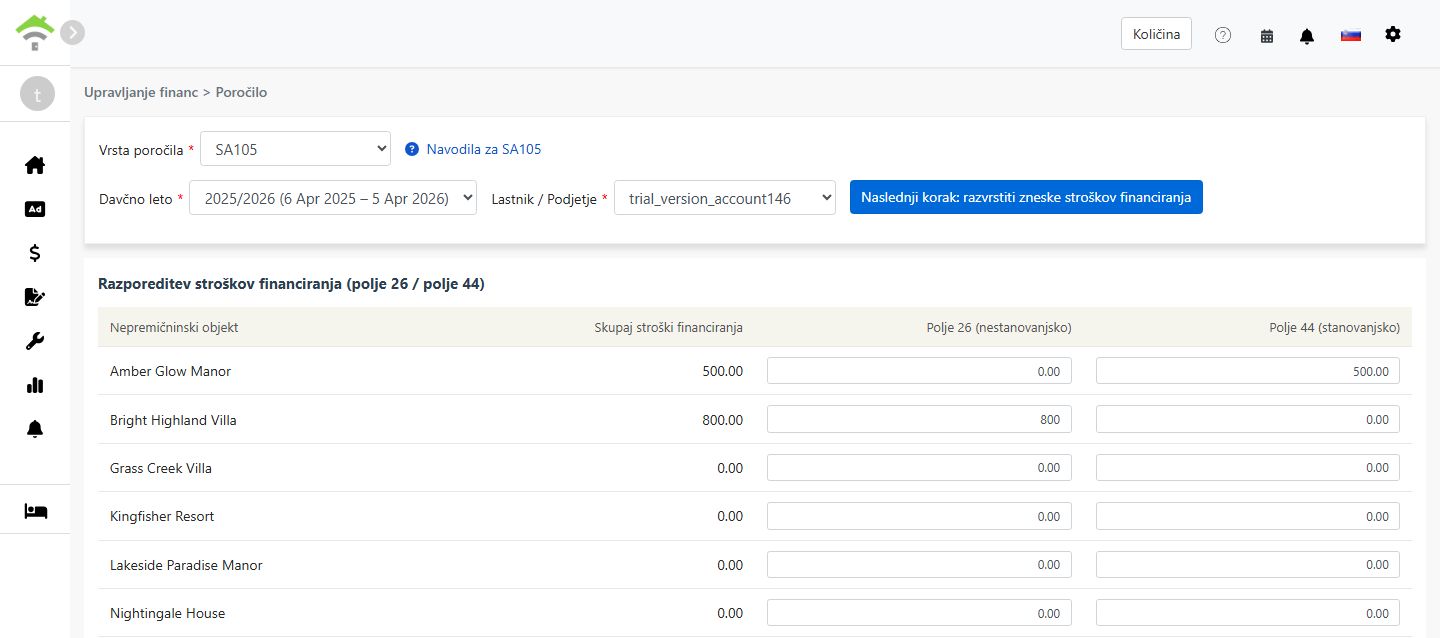
When you click "Allocate Finance Costs", the system retrieves the total amount from all accounts mapped to "Box 26/44 Finance Costs" and displays a screen for you to allocate the amount between Box 26 and Box 44:

Property Total Finance Costs Box 26 (Non-Residential) Box 44 (Residential)
123 High Street 0.00

Allocation Rules:

  • Box 26 (Non-Residential): Fully deductible as an expense against rental income
  • Box 44 (Residential): Not directly deductible; instead receives a 20% tax credit
  • The system defaults all amounts to Box 44. For each property, Box 26 + Box 44 must equal the total finance costs
  • For mixed-use properties (residential and commercial), allocate the amounts proportionally based on usage
Allocate Finance Costs (Box 26 / Box 44)
💡 Different from Schedule E: The total finance cost amount cannot be entered manually on this page. It can only come from lease periods or journal entries. This design ensures accuracy and prevents discrepancies between entered amounts and actual accounting records.
Step 4: Generate Report
  • After confirming the finance cost allocation is correct, click "Generate Report"
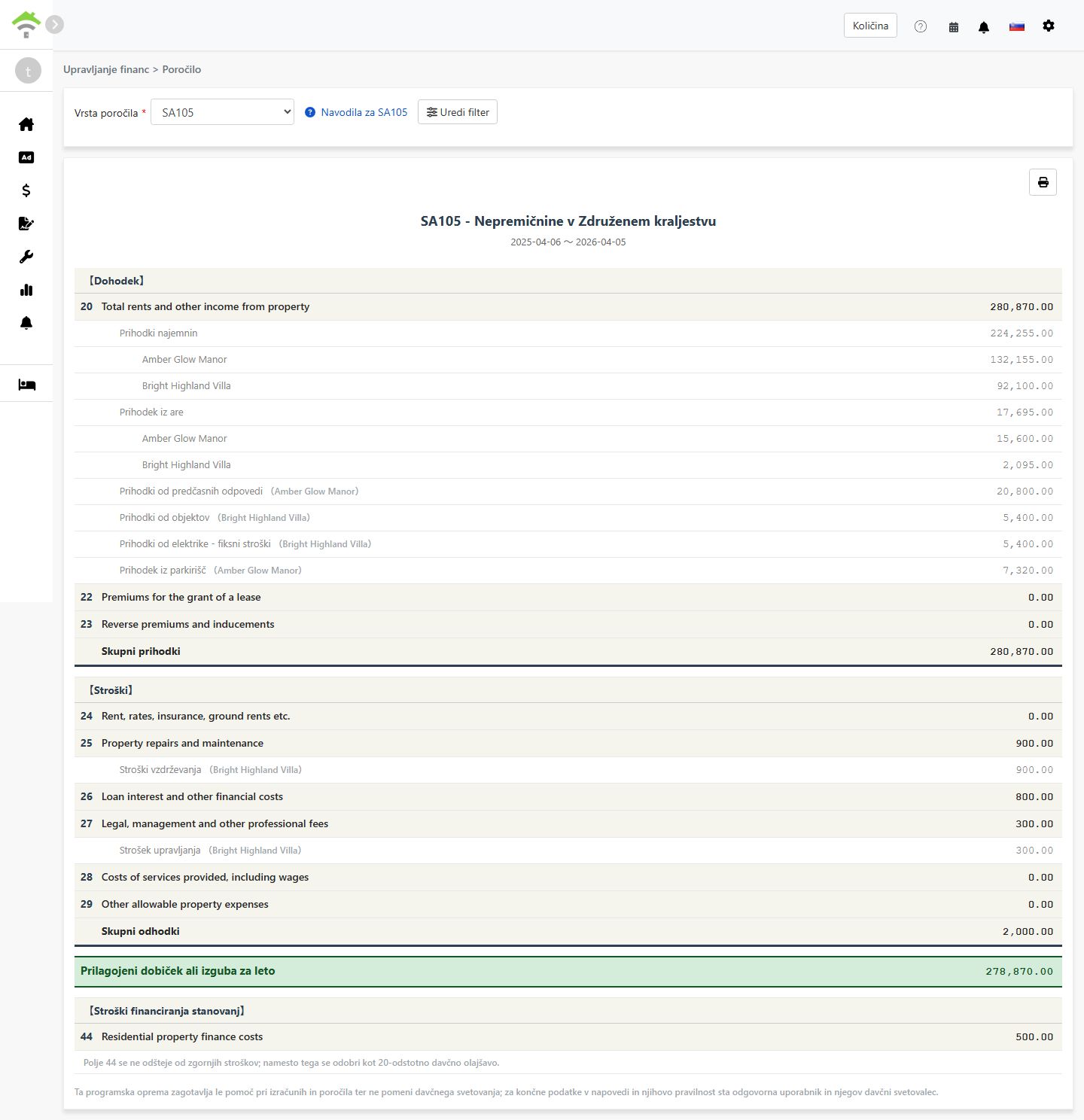
  • The system will generate an SA105 report showing:
    • Income: Lines 20-23 - Rental income, lease premiums, etc.
    • Expenses: Lines 24-29 - Allowable property expenses
    • Adjusted Profit/Loss for the Year: Total Income - Total Expenses
    • Residential Finance Costs: Line 44 - Residential mortgage interest (20% tax credit)
  • You can print the report or export it as a PDF for your tax preparation records
Generate SA105 Report

Box 26 vs Box 44 Explained

Item Box 26 (Non-Residential) Box 44 (Residential)
Property Type Commercial properties, offices, shops, etc. Residential lettings
Tax Treatment Fully deductible as an expense Not deductible; receives 20% tax credit instead
Report Location Line 26: Loan interest and other financial costs Line 44: Residential property finance costs

Example:

Suppose you have a mixed-use property with total loan interest of £10,000, where 30% is for commercial use and 70% is for residential use:

  • Box 26 (Non-Residential): £10,000 × 30% = £3,000 (fully deductible)
  • Box 44 (Residential): £10,000 × 70% = £7,000 (20% tax credit = £1,400)

How to Set Up Chart of Accounts for SA105?

To map an account to finance costs:

  1. Go to Accounting → Chart of Accounts
  2. Find the account you want to map (e.g., Loan Interest)
  3. Set the SA105 Box to "Box 26/44 Finance Costs". The system will then automatically include this account's amounts in the finance costs total

To add finance cost transactions (two methods):

  1. Add to Lease Period: Add a transaction in the property's lease period using an account mapped to "Box 26/44 Finance Costs"
  2. Add Journal Entry: Create a journal entry using an account mapped to "Box 26/44 Finance Costs"

Amounts added through either method will be automatically included in the finance costs total.

Frequently Asked Questions

Does UK tax allow depreciation deductions?

No. Unlike the US Schedule E, UK property income tax does not have a depreciation field. In the UK, property depreciation is typically only relevant when calculating Capital Gains Tax upon sale of the property.

Why is my total finance cost showing as 0?

Please ensure your chart of accounts is correctly configured with SA105 Box set to "Box 26/44 Finance Costs". If not configured, the system will not include that account's amounts in the finance costs total.

Can Box 26 + Box 44 exceed the total finance costs?

No. The system validates that for each property, Box 26 + Box 44 must equal the total finance costs for that property.

Can I manually enter the total finance cost amount on the report page?

No. Unlike Schedule E depreciation, SA105 finance cost totals can only come from lease periods or journal entries. This design ensures accuracy and prevents discrepancies with your actual accounting records.

Why does the UK tax year run from 6 April to 5 April?

This is the official UK tax year as defined by HMRC. Unlike the standard calendar year (January to December), the UK tax year begins on 6 April each year and ends on 5 April of the following year.

SA105 Field Reference

【Income】

Box Field Name Description
20 Total rents and other income from property Total rental income and other property income
22 Premiums for the grant of a lease Premiums received for granting a lease
23 Reverse premiums and inducements Reverse premiums and inducements received

【Expenses】

Box Field Name Description
24 Rent, rates, insurance, ground rents etc. Ground rent, rates, insurance premiums
25 Property repairs and maintenance Repairs and maintenance costs
26 Loan interest and other financial costs Finance costs for non-residential properties (fully deductible)
27 Legal, management and other professional fees Legal fees, property management fees, accountant fees
28 Costs of services provided, including wages Service costs including employee wages
29 Other allowable property expenses Other allowable expenses not listed above

【Residential Finance Costs】

Box Field Name Description
44 Residential property finance costs Finance costs for residential properties (20% tax credit)
✅ Start using the SA105 report feature today and make your UK rental property tax preparation easier!