
Dodajte novo nepremičnino v upravljanje: zaključno vnesite nepremičnino, lastnika, odprite račune in podpišite pogodbo na spletu na enkrat
Hitra povezava do te teme
- Pred začetkom: izberite vlogo glede na stanje nepremičnine
- Korak 1: Vnesite podatke o nepremičnini in enotah
- Korak dva: Izberite lastnika in obdobje pooblastila
- Korak tri: Nastavitve knjig (začetno stanje in upravne pristojbine)
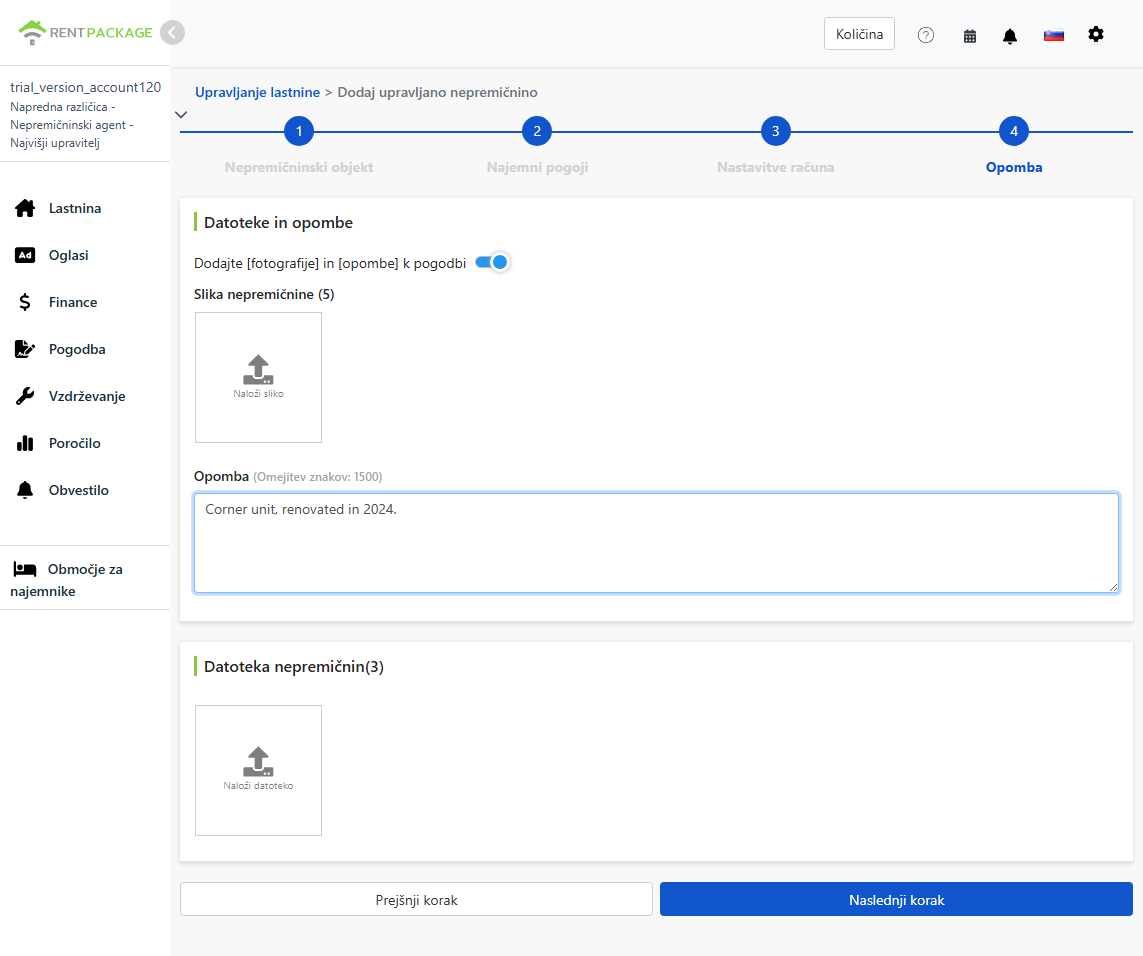
- Korak 4: Fotografije in priloge
- Spletni podpis z lastnikom
- Kaj bo prikazano po končanem?
- Preglej/spremeni lastniško pogodbo
- Spremeni upravljavsko provizijo: privzeta stopnja in omejitve lastnosti
- Pogosto zastavljena vprašanja
Pred začetkom: izberite vlogo glede na stanje nepremičnine
Kliknite na Dodaj nepremičnino v zgornjem desnem kotu. Sistem vas bo prosil, da izberete eno od štirih možnosti glede na dejansko stanje te nepremičnine:
- Samoupravni najemodajalec: Hiša je vaša, sami sklepate pogodbo z najemniki in sami pobirate najemnino.
- Zastopno upravljanje (z vključeno upravljavsko storitvijo): Podjetje za zastopno upravljanje pomaga najemodajalcu pri upravljanju hiše: oddajanje, pobiranje najemnine, popravila, izplačila lastniku, sklepa pogodbe z najemniki v imenu najemodajalca in zaračunava upravljavsko provizijo ali provizijo. Hiša ostaja last najemodajalca.
- Podnajemodajalec (s podnajemom): Upravljavsko podjetje najprej najame hišo od najemodajalca in nato odda v najem najemnikom, hkrati deluje kot najemnik in najemodajalec.
- :
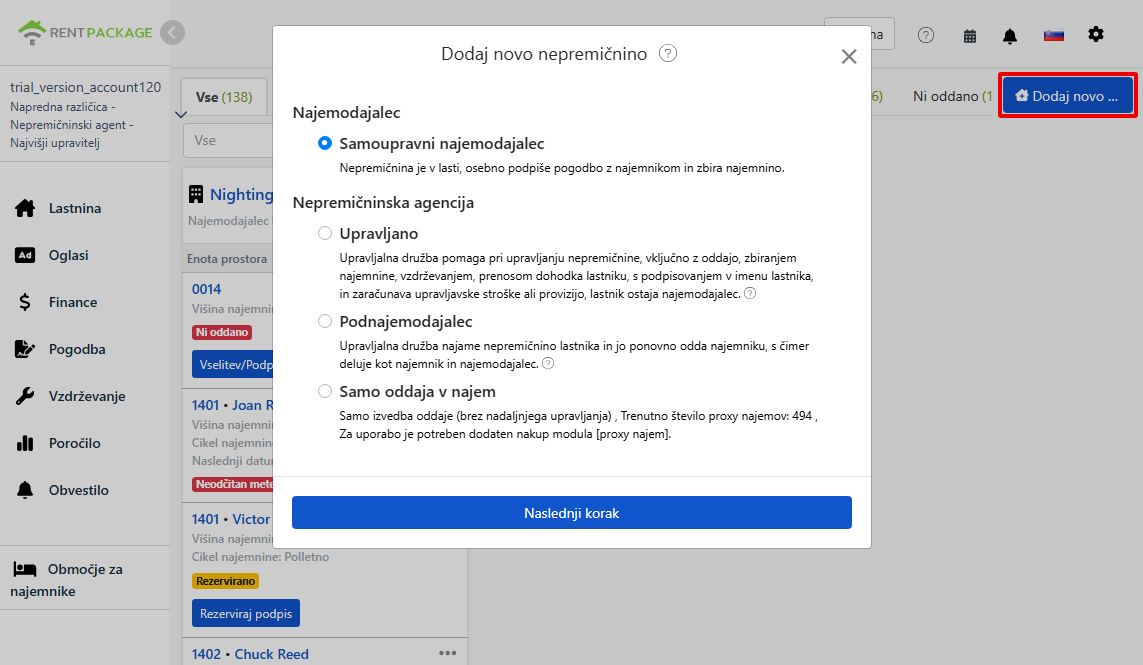
Ta predstavitev prikazuje celoten postopek po izbiri upravljanja: ustvarjanje nepremičnine in enot, izbira lastnika, odpiranje računa in nastavitev upravljavske provizije, nalaganje podatkov in podpisovanje spletne pogodbe z lastnikom.
Navodila za uporabo
Korak 1: Vnesite podatke o nepremičnini in enotah
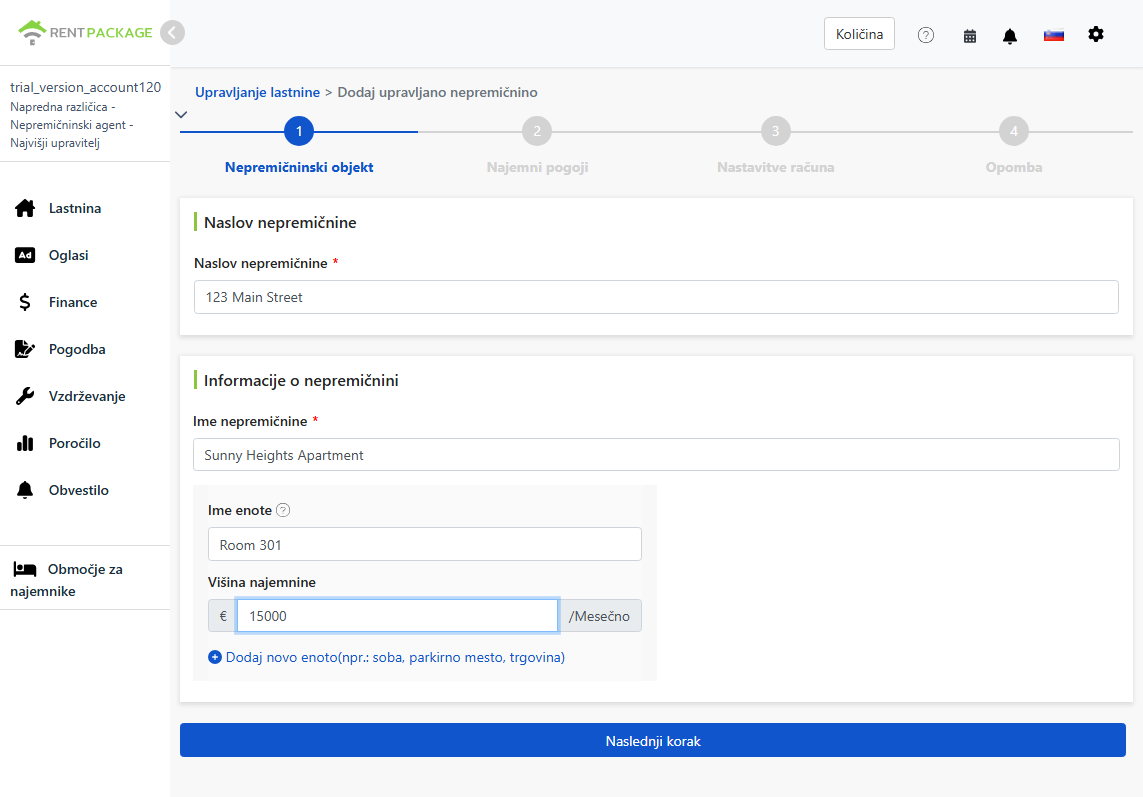
Vnesite osnovne podatke o nepremičnini:
- Naslov nepremičnine: Dejanski naslov nepremičnine, ki se bo kasneje samodejno vnesel v pogodbo.
- Ime nepremičnine: Ime, ki ga zlahka ločite, kot na primer ime stavbe ali ulice.
- Ime enot in najemnina: Vsaka enota najema na eni vrstici: sobe, parkirna mesta, trgovski prostori lahko predstavljajo eno enoto. Vnesite ime in najemnino, kliknite 'Dodaj enoto,' da nadaljujete z dodajanjem.
Korak dva: Izberite lastnika in obdobje pooblastila
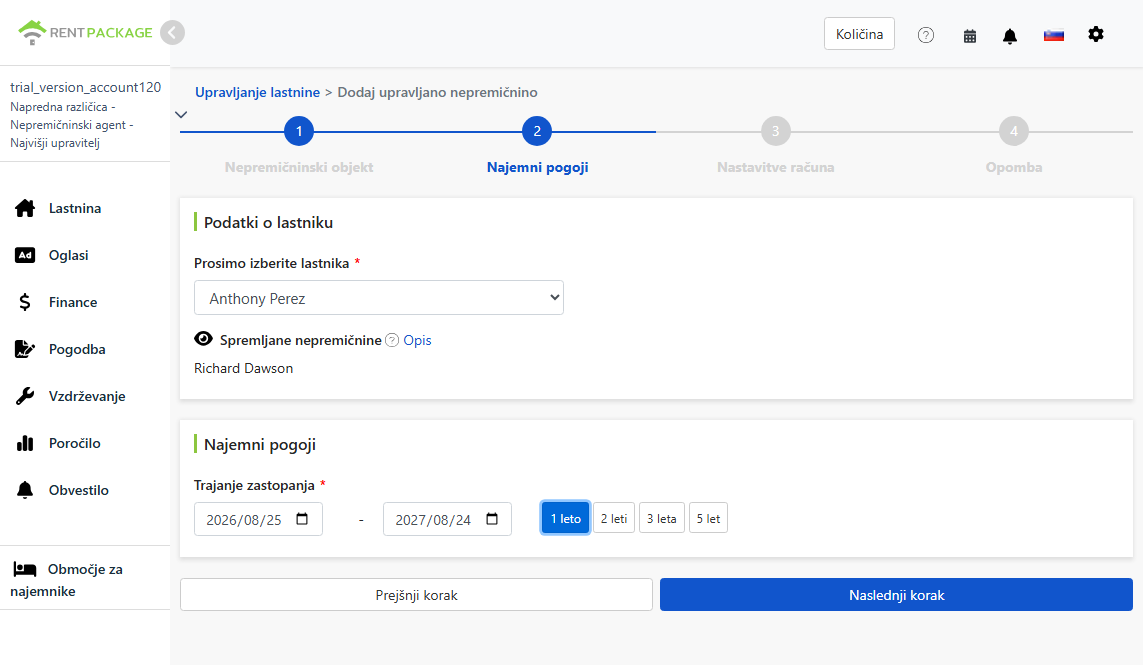
- Izberite lastnika: Izberite lastnika te nepremičnine iz spustnega seznama. Če lastnika še ni na seznamu, lahko dodate podatke o lastniku in vnesete bančni račun za nakazila (račun lahko kasneje spremenite v podatkih lastnika).
- Spremljanje nepremičnine: Privzeto bodo člani, ki ustvarijo nepremičnino, spremljali to nepremičnino, kar pomeni, da imajo pravice upravljanja nad to nepremičnino. Pozneje lahko prilagodijo spremljanje članov.
- Obdobje pooblastila: Obdobje upravljanja dogovorjeno z lastnikom. Izberite začetni in končni datum, ali pa kliknite 1 leto, 2 leti, 3 leta, 5 let za hitro izbiro.
Korak tri: Nastavitve knjig (začetno stanje in upravne pristojbine)
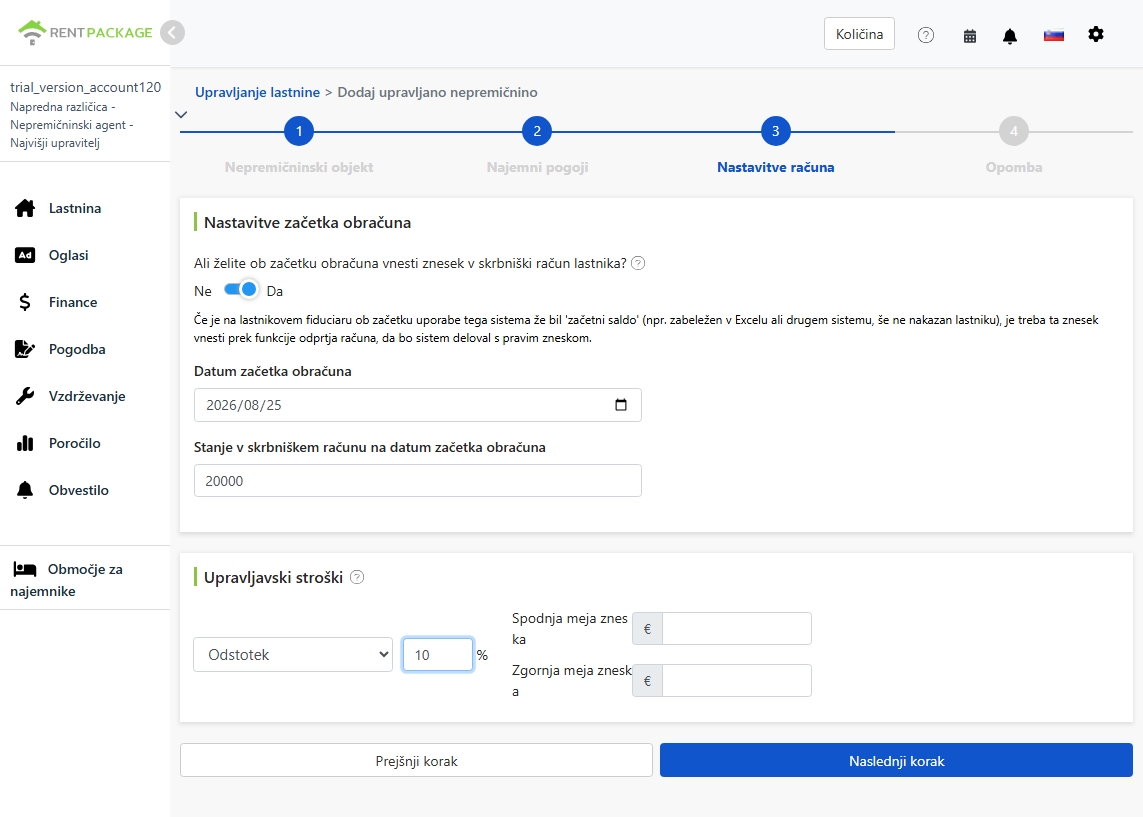
Začetno stanje
Če se prenašate iz Excela ali drugega sistema, je lahko v lastnikovem fiduciariju že znesek, ki še ni bil izplačan lastniku. Vklopite stikalo, vnesite datum začetnega stanja in saldo na ta dan, da bo sistem začel iz pravega zneska, brez potrebe po ročnem usklajevanju preteklih zapisov.
Na primer: če ste prej uporabljali Excel in na računu ostane 23,000 EUR, ki še niso izplačani lastniku, vnesite tukaj 23,000. Kasneje bo sistem pri lastniških prenosih uporabil to stanje kot izhodišče. Če začnete nov upravljalni mandat brez preteklih zapisov, ohranite stikalo izklopljeno.
Upravljavska pristojbina
Izberite način zaračunavanja glede na dogovor z lastnikom, na voljo so trije načini:
- Pavšalni znesek: Fiksni znesek se zaračuna vsak obračunski cikel.
- Odstotek: Zaračunava se odstotek najemnine, npr. 10% najemnine.
- Odstotek + pavšalni znesek: Uporaba odstotka in fiksnega zneska zajedno, vnesite vrednosti v oba polja.
Korak 4: Fotografije in priloge
- Fotografije nepremičnine: Naložite fotografije nepremičnine (največ 5). Če omogočite stikalo za dodajanje fotografij in opomb k pogodbi, bodo te fotografije neposredno vključene v upravljavsko pogodbo kot zapis stanja nepremičnine.
- Opombe: Dodatna pojasnila (do 1500 znakov), lahko tudi priloga k pogodbi.
- Datoteka nepremičnine: Naložite povezane dokumente (do 3), npr. skene predhodnih podpisanih pogodb, shranite pod nepremičnino.
Spletni podpis z lastnikom
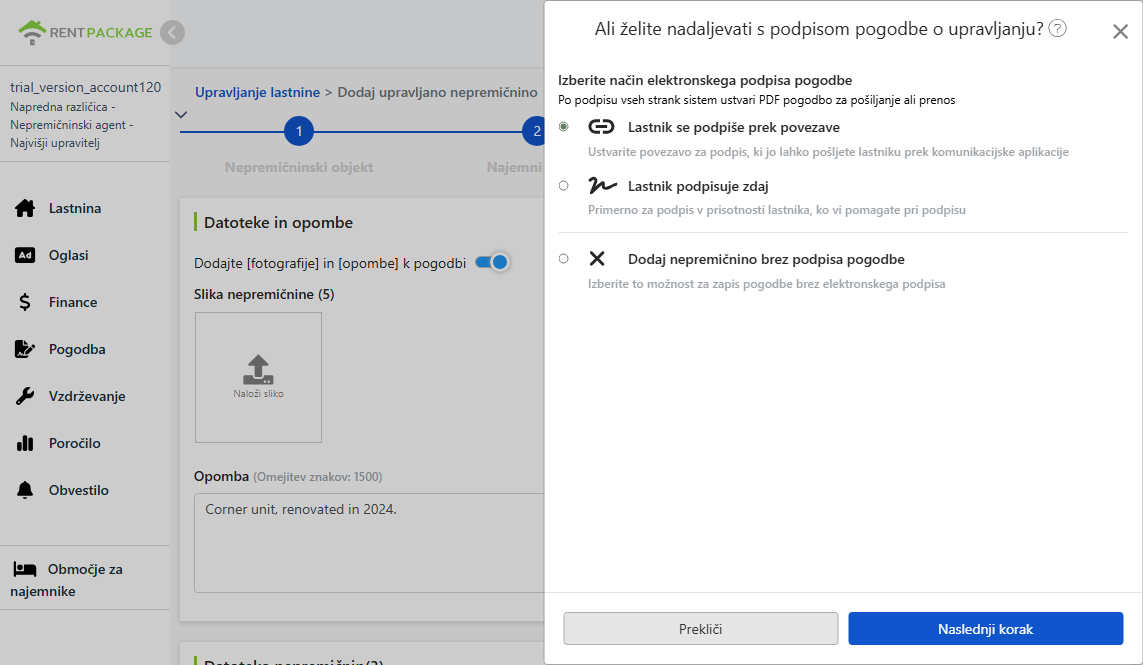
Po kliku na 'Naprej', izberite način podpisa elektronske pogodbe. Po zaključenem podpisu vseh udeležencev, sistem samodejno ustvari PDF pogodbo za pošiljanje ali prenos. Štiri možnosti:
- Podpis preko Emaila: Sistem pošlje obvestilo o podpisu na lastnikov Email, klikne in se podpiše na spletu.
- Podpis preko povezave: Sistem ustvari povezavo za podpis, kopirate in pošljete lastniku preko LINE ali drugega sporočilnika.
- Podpis na kraju samem: Uporabite, ko je lastnik nepremičnine navzoč, da neposredno na svoji napravi pomagate lastniku dokončati podpis.
- Dodaj nepremičnino brez podpisa pogodbe: Izberite to možnost, ko je potrebna le evidenca pogodbe, brez elektronskega podpisa. Že podpisane papirnate pogodbe lahko v prejšnjem koraku naložite kot prilogo.
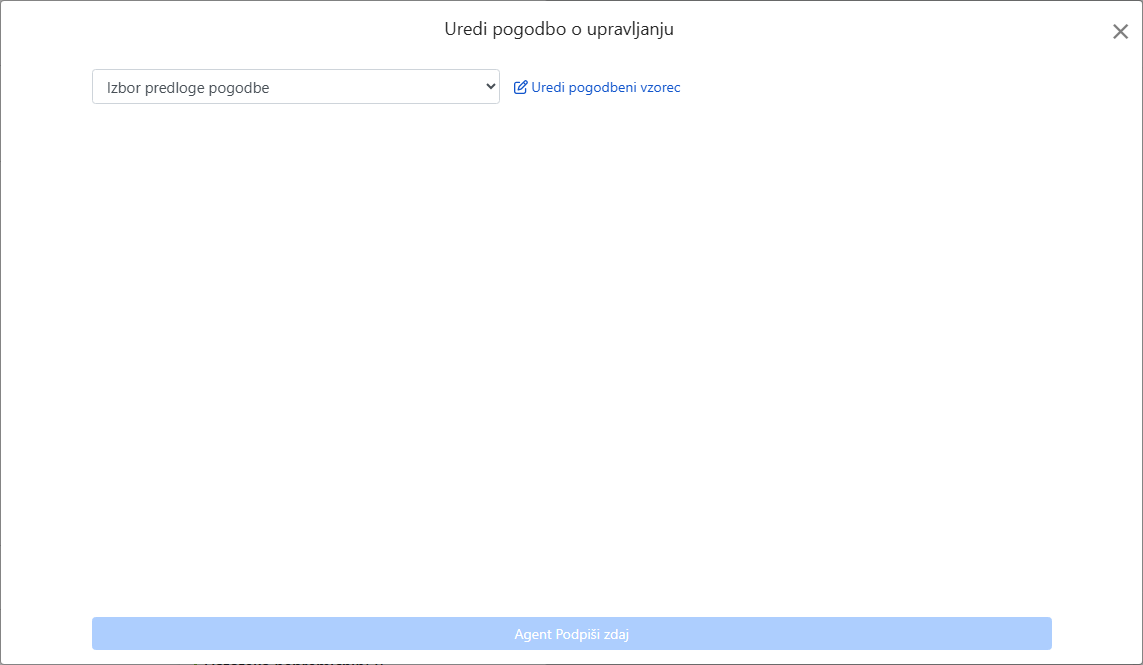
Izberi vzorec pogodbe
Izberite vzorec upravljalske pogodbe iz spustnega menija ali kliknite za urejanje vzorca in prilagodite vsebino pogodbene določbe.
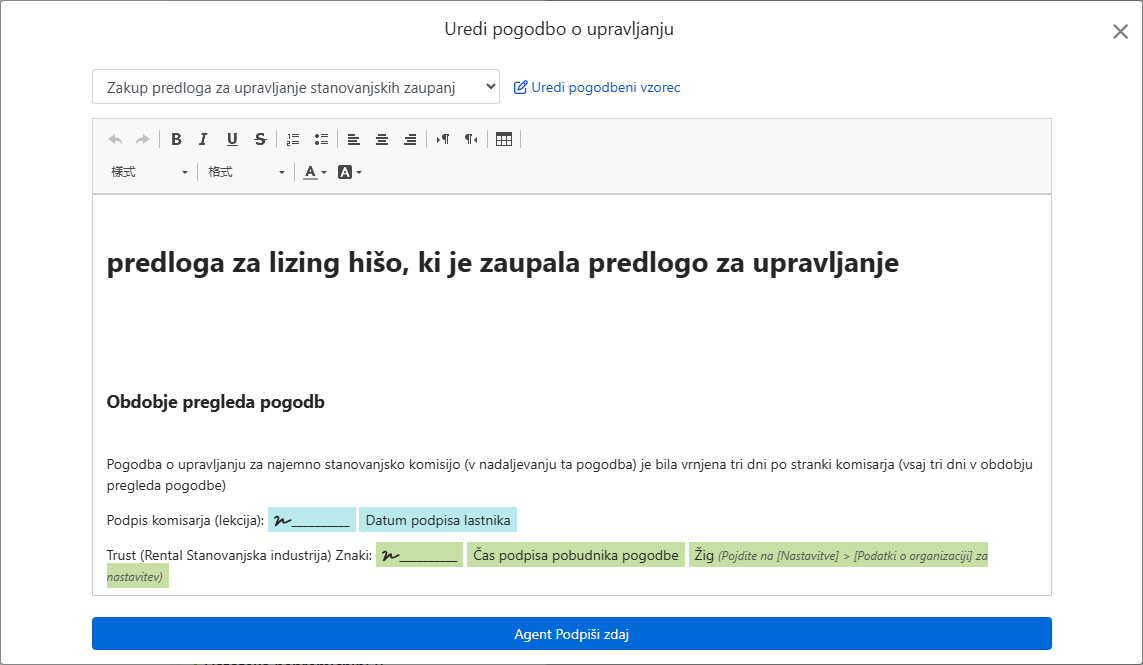
Ko izberete vzorec, se bodo podatki iz prejšnjih korakov samodejno prenesli v ustrezna polja pogodbe: ime lastnika, naslov, ime nepremičnine, datum, podpisna polja in žig podjetja (datoteko žiga naložite v nastavitvah informacij o organizaciji). Ponovno vnašanje ni potrebno.
Podpis
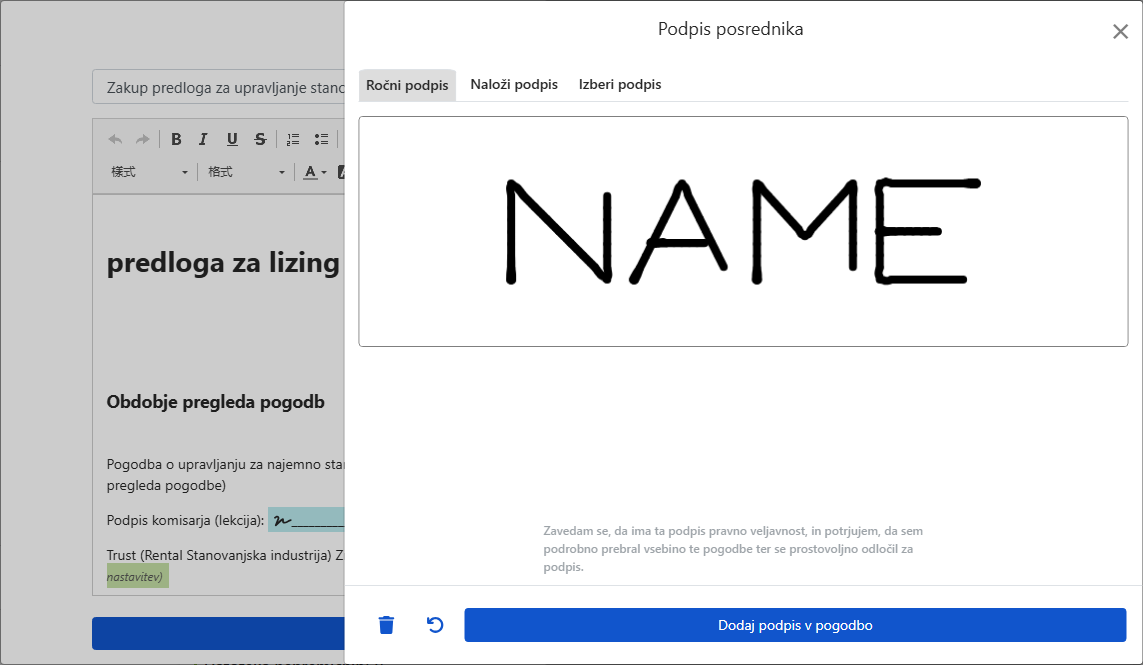
Ko pride čas za vaš podpis, lahko narišete ročno, naložite datoteko s podpisom ali uporabite shranjen podpis. Pred podpisom morate potrditi, da ste pogodbo prebrali in da prostovoljno podpišete. Ko končate, kliknite, da dodate podpis v pogodbo.
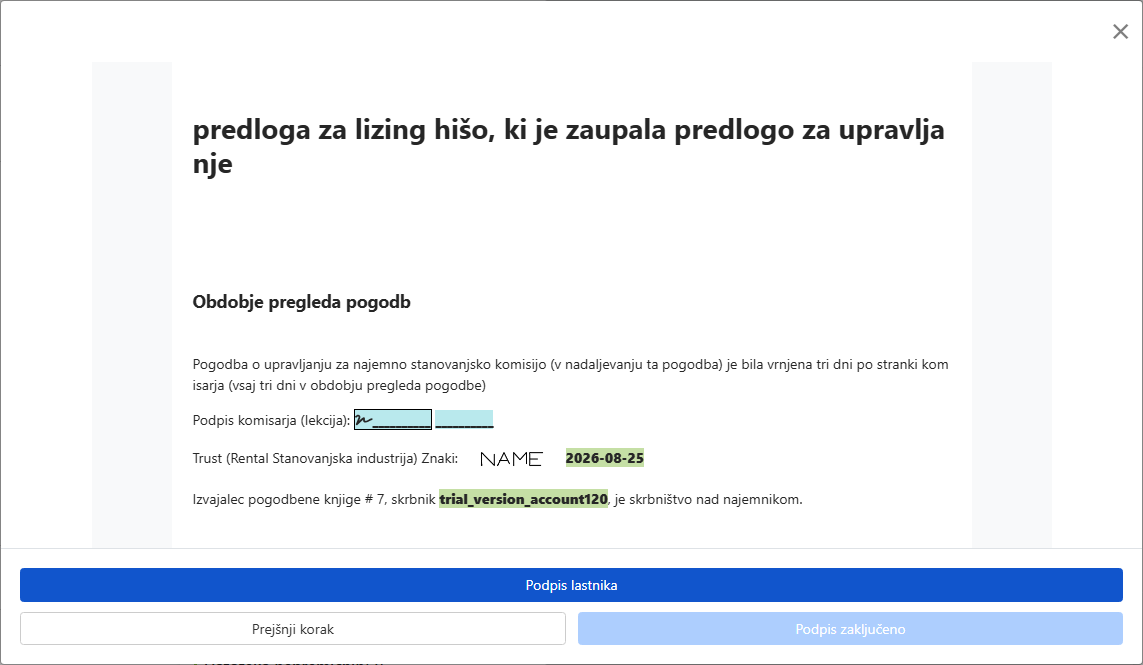
Po preverbi pravilnosti pogodbe jo pošlji lastniku. Ko lastnik podpiše, sistem samodejno ustvari popoln PDF pogodbe za obe strani.
Kaj bo prikazano po končanem?
Vrni se na stran za upravljanje nepremičnin; v levem seznamu bo dodana nova nepremičnina z imenom lastnika, enote in najemnine. Status bo prikazan kot prost.
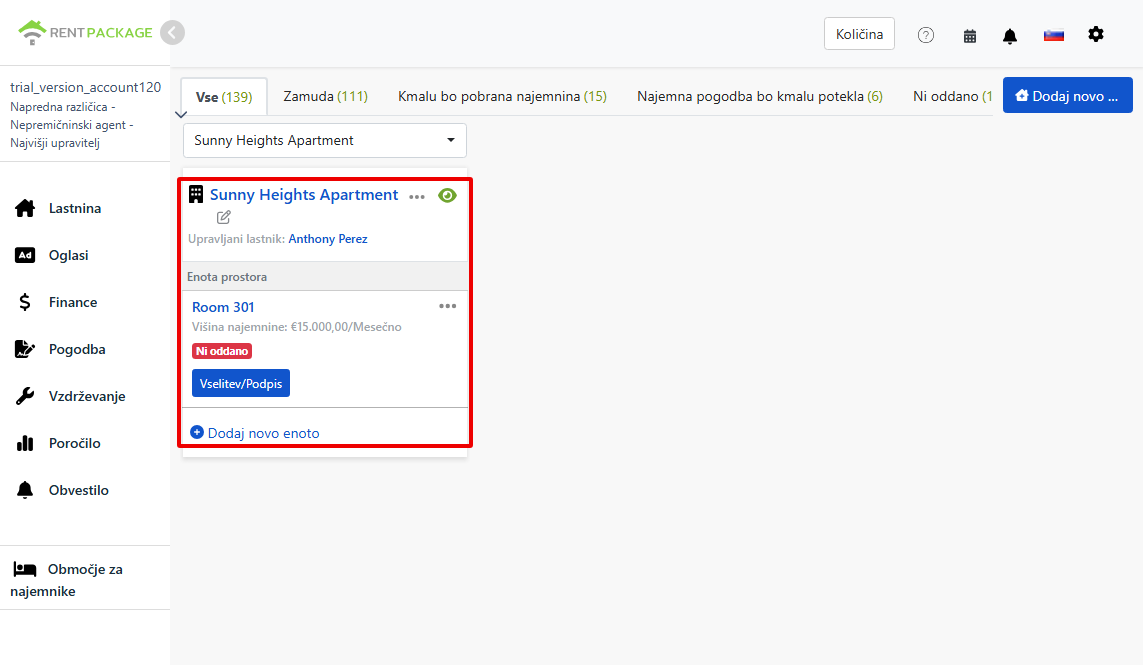
Nadaljuj z dvema možnostima: Klikni premestitev/podpis enote za najemnike ali dodaj nove enote.
Preglej/spremeni lastniško pogodbo
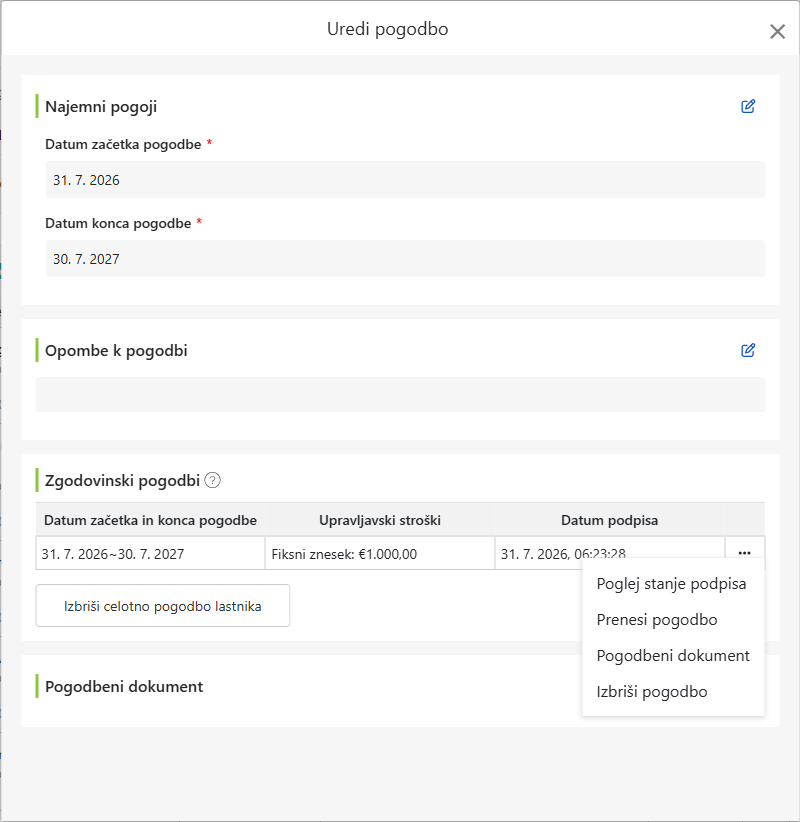
Pogodbo z lastnikom, podpisano pri dodajanju nepremičnine, lahko kadar koli pregledate in spremenite: Kliknite na pogodbe v levem meniju, izberite lastniško pogodbo, poiščite pogodbo pod zavihkom lastnikov, kliknite več možnosti na desni in izberite preglej pogodbo.
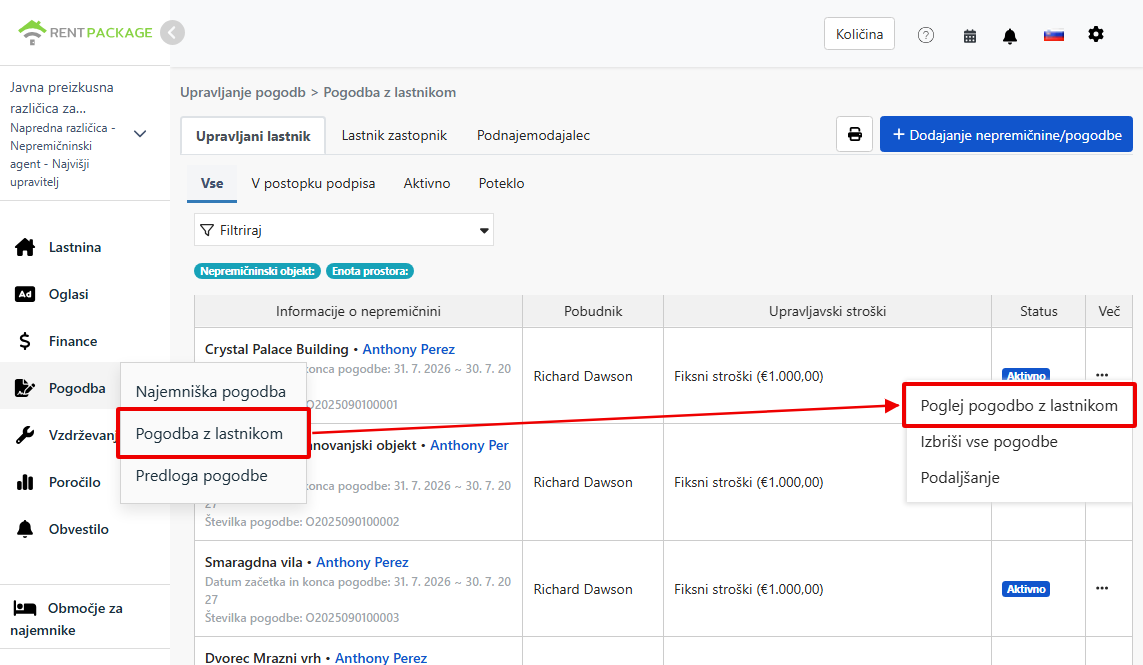
Po odprtju lahko neposredno spremenite datume storitev, dodaš opombe. Zgodovina najema prikazuje obdobje, upravljalno provizijo in datum podpisa, z možnostmi na desni pregledati stanje pogodbe, odpreti dokument ali izbrisati pogodbo. V območju dokumentov lahko naložite povezane datoteke.
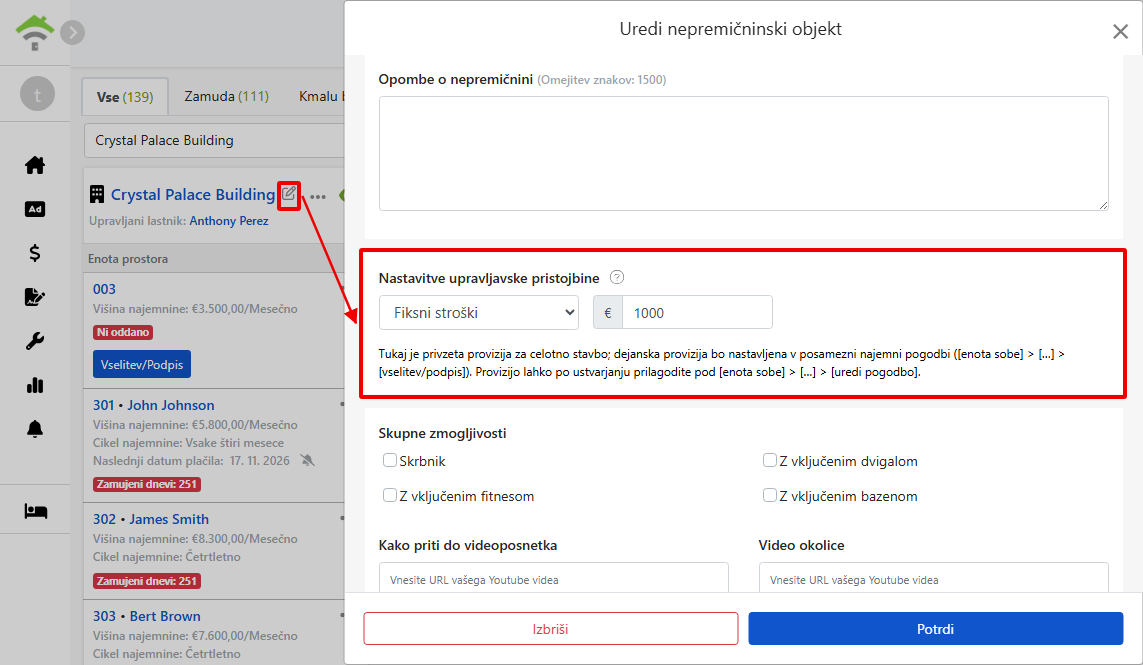
Spremeni upravljavsko provizijo: privzeta stopnja in omejitve lastnosti
Za prilagoditev upravljavske provizije te lastnosti, v seznamu nepremičnin kliknite ikono urejanja poleg imena lastnosti, da odprete okno za urejanje lastnosti, nato se pomaknite do bloka nastavitev upravljavske provizije: Preklopite način obračunavanja (fiksni znesek, odstotek, odstotek plus fiksni znesek), spremenite odstotek ali znesek, ter nastavite najnižji in najvišji znesek za vsak obračunski cikel. Na primer, 10% od najemnine, vendar z minimalnim zaračunanim zneskom 400 €, največ pa 20.000 € na cikel, vpišite v polje omejitve.
Pogosto zastavljena vprašanja
Imam svojo hišo in hišo, ki jo upravljam za druge. Potrebujem dva računa?
Ne. En račun vam omogoča upravljanje objektov v štirih različnih vlogah. Pri dodajanju objekta izberite vlogo glede na trenutno situacijo: lastne nepremičnine izberite 'lastniško', za upravljanje izberite 'upravljanje', za najem pa izberite 'drug najemnik'. Vse je mogoče upravljati z enim računom.
Kaj pomeni odprtje računa? Ali je obvezno?
Odprtje računa je za uporabnike, ki so prešli iz Excela ali drugih sistemov. Če ima lastnikov fiduciarni račun že določeno stanje, ki še ni bilo preneseno, vnesite datum in znesek začetka računa, tako bo sistem izračunal pravilen začetni saldo. Če začenjate novo upravljanje brez zgodovinskega stanja, pustite izklopljeno, ni obvezno.
Ali moram enote ustvariti vse naenkrat?
Ne. Lahko začnete z delničnim ustvarjanjem. Prvo ustvarite lastnino, kasneje pa dodajajte sobe, enote s parkirišči ali komercialni prostori kot samostojne enote znotraj kartice lastnine.
Ali je treba z lastnikom podpisati spletno pogodbo?
Ne. Zadnja možnost načina podpisovanja je brez podpisa, samo dodajanje lastnosti, kar je primerno, če je bila papirna pogodba že podpisana; skenirano papirno pogodbo lahko naložite v datoteko lastnosti, funkcionalnost upravljanja ni omejena.
Kakšna je razlika pri izbiri, kdo podpiše najprej?
Ko izberete, da najprej podpiše lastnik, nato vi, imate dodatno varnost: če lastnik po podpisu ugotovi, da je treba pogodbo prilagoditi, jo lahko vrne lastniku v ponovno podpisovanje, brez potrebe po ponovnem ustvarjanju celotne pogodbe. Če ste prepričani, da se pogoji ne bodo več spreminjali, je hitreje, če najprej podpišete vi.