📄 Predstavitev uporabniškega vmesnika: v petih minutah razumite glavni zaslon in kam za katero opravilo. 📄 Kako uporabiti pregled nepremičnine v RentPackage za hiter vpogled v stanje celotne stavbe 📄 Dodajte novo nepremičnino v upravljanje: zaključno vnesite nepremičnino, lastnika, odprite račune in podpišite pogodbo na spletu na enkrat 📄 Vselitev in podpis pogodbe najemnika: nastavite najemno obdobje, varščino, stroške komunalnih storitev, samodejni izračun obračunskih obdobij. 📄 Upravljanje računov: Verifikacija prejemkov, delna plačila, branje merilnikov in depoziti, vsakodnevna najemnina na tej strani 📄 Pojasnilo o funkciji prenosa lastnika 📄 Prilagojena obvestila o najemu: opomini za plačilo najemnine, potek najemne pogodbe, pošiljanje pravim osebam ob pravem času 📄 Kako hitro oceniti prihodnje prihodke od najemnin v RentPackage s funkcijo Ocena prejetkov 📄 Pomoč pri skladnosti in odgovornost 📄 Pojasnilo funkcije predloge pogodbe 📄 Pojasnilo funkcije podnajema 📄 Pojasnilo o delnem plačilu 📄 Opis funkcije predplačila 📄 Pojasnilo o obdobju najemnine 📄 Pojasnilo funkcije odpiranja računov 📄 Pojasnilo funkcije periodičnega obračunskega obdobja 📄 Predstavitev rezervacij 📄 Vodnik za nastavitev e-pogodbe 📄 Navodila za nastavitev upravljavske provizije za upravljavsko podjetje 📄 Zakaj so varščina in vnaprej plačani zneski knjiženi kot obveznosti v računovodstvu? 📄 Predstavitev RentPackage standard 📄 Navodila za nastavitev provizij 📄 Zakaj vsak najemodajalec in posrednik potrebuje avtomatizirano programsko opremo za upravljanje najemnikov? 📄 Kako pravilno obdelati tečaj, ko je najemnina določena v evrih? 📄 Ameriška davčna prijava - Navodila za uporabo obrazca Schedule E 📄 Britanska davčna prijava - Navodila za uporabo obrazca SA105 📄 Kako aktivirati Stripe spletno plačevanje najemnin v RentPackage 📄 Kako uporabiti koledar za obveščanje najemnikov: primer obvestila o izpadu elektrike 📄 Kako nastaviti logotip agencije, da e-poštna obvestila in PDF pogodb kažejo vašo blagovno znamko 📄 Kaj je zavarovanje najemnine? Kritje za neplačano najemnino, upravljanje skupaj z najemno pogodbo. 📄 Kako uporabiti nemško davčno izjavo o najemninah (Anlage V) v RentPackage 📄 T776 Vodič za uporabnike kanadskega davčnega poročila o prihodkih od najemnin 📄 Navodila za uporabo poročila o poljskem dohodku od najemnine PIT-28 📄 Kako v RentPackage ustvariti avstralski najemni davčni obračun (Rental Schedule), samodejno razvrstitev v skladu z ATO 📄 Kako uporabljati prijavo romunskega davka na dohodek od najema (Declarația Unică 212) v RentPackage 📄 Kako ustvariti podatke za prijavo dohodka od najema SZJA na RentPackage, z enim klikom uredite številke za eSZJA 📄 Izkaz poslovnega izida: Prihodki in odhodki najemnine za vsako lastnino in lastnika, samodejni izračun dobička 📄 Bilanca stanja: Koliko bančnega stanja dejansko pripada najemnikom? Varščine in predplačila na prvi pogled. 📄 Denar Flow Report: Koliko se je denar na računu dejansko povečal med obdobjem zbiranja najemnin? 📄 Kako v RentPackage ustvariti glavno knjigo, samodejno povzemanje najemnin in računovodstva lastnine 📄 Ročni vnos knjižb: popravila, zavarovanje, amortizacija, prav tako lahko vnesete prihodke in odhodke zunaj obračunskih obdobij. 📄 Prilagojena obvestila o najemu: opomini za plačilo najemnine, potek najemne pogodbe, pošiljanje pravim osebam ob pravem času 📄 Zakaj programska oprema za upravljanje nepremičnin prihrani čas in stroške?

Kako aktivirati Stripe spletno plačevanje najemnin v RentPackage


Hitra povezava do te teme


一、Kaj je Stripe Spletno Plačilo Najemnine?

Po omogočitvi Stripe Spletnega Plačila Najemnine lahko najemniki neposredno plačajo najemnino prek spleta, plačila pa se po izpolnitvi zahtevka samodejno označijo kot prejeta. Podjetju ni več treba ročno izvajati uskladitev in poravnav. Za podprte države in regije Stripe glejte:https://stripe.com/global


二、Povezava Stripe Računa za Prejemanje Plačil

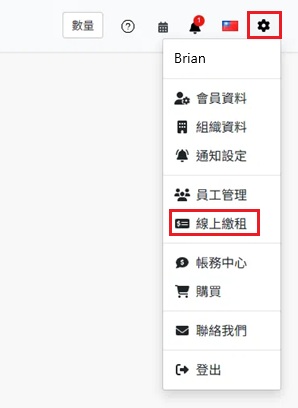
Kliknite na ikono zobnika [ Nastavitve ] v zgornjem desnem kotu in izberite [ Spletno plačilo najemnine ].

V meniju Nastavitve zgoraj desno izberite Spletno plačilo najemnine

V razdelku Stripe payments kliknite [ Omogočite svoj Stripe račun za prejemanje plačil ].

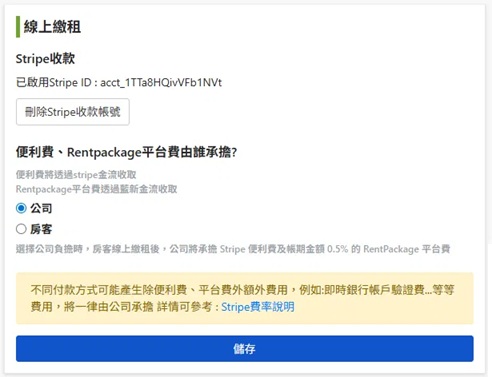
Na strani za nastavitev spletnih plačil najemnin omogočite vaš Stripe račun za prejemanje plačil.

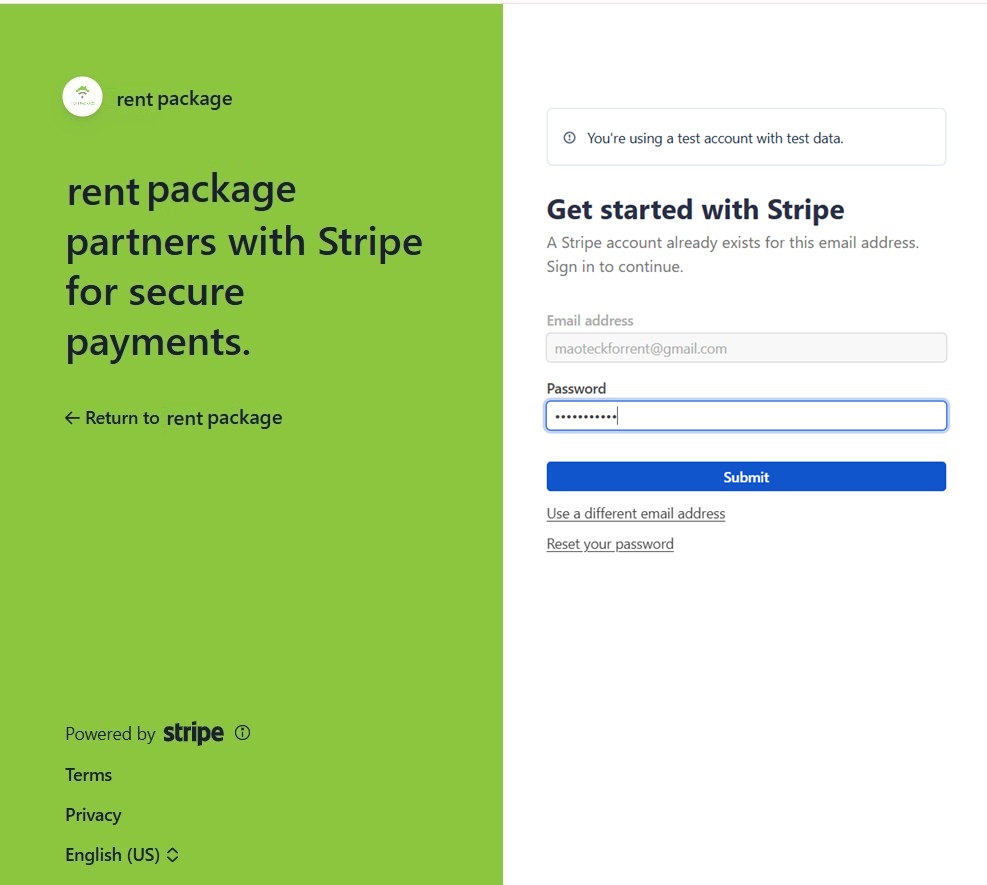
Sistem vas bo preusmeril na stran Stripe, kjer se prijavite v obstoječi Stripe račun ali sledite navodilom za registracijo novega računa in dokončanje procesa aktivacije Stripe.

Preusmerite se na stran Stripe, se prijavite ali registrirajte ter dokončajte aktivacijo računa za prejemanje plačil.

Ko je končano, se vrnite v sistem. Na strani bo prikazan aktiviran Stripe ID, kar pomeni uspešno povezavo. Če želite povezavo preklicati, kliknite »[ Izbrišite svoj Stripe račun za prejemanje plačil ]«.


三、Izberite, kdo krije provizije in platformne stroške

Uporaba spletnega plačevanja najemnine povzroča dva stroška:

  • Plačilna provizija: Odbije jo Stripe po svoji tarifi.
  • Provizija platforme RentPackage: [ 0,5% ] zneska računa, ki ga zaračuna NewebPay.

Po zaključeni povezavi na isti strani izberite, kdo bo nosil ta dva stroška, in kliknite »[ Shrani ]«.

  • Podjetje nosi stroške: Ko najemnik dokonča spletno plačilo, sistem takoj zaračuna podjetju plačilno provizijo Stripe in 0,5% zneska računa kot provizijo platforme RentPackage.
  • Najemnikove stroške: Najemnik ob plačilu pokrije stroške transakcije in platforme. Plačilo je omogočeno samo s [ ACH bančnim nakazilom ] (kreditne kartice niso podprte).
Opomnik: Nekateri načini plačila lahko povzročijo dodatne stroške, ki niso povezani s transakcijo in platformo (npr. takojšnje preverjanje bančnega računa), te stroške vedno pokriva podjetje. Za podrobne tarife glejte Stripe Cenik


四、Plačilni zaslon najemnika: Razlike med stroški podjetja in najemnika

Od nastavitve odgovornega za stroške je odvisno, kaj bo najemnik videl v oknu za plačilo (Označi kot plačano). Tu sta dve možnosti nastavitve in pogled najemnika.

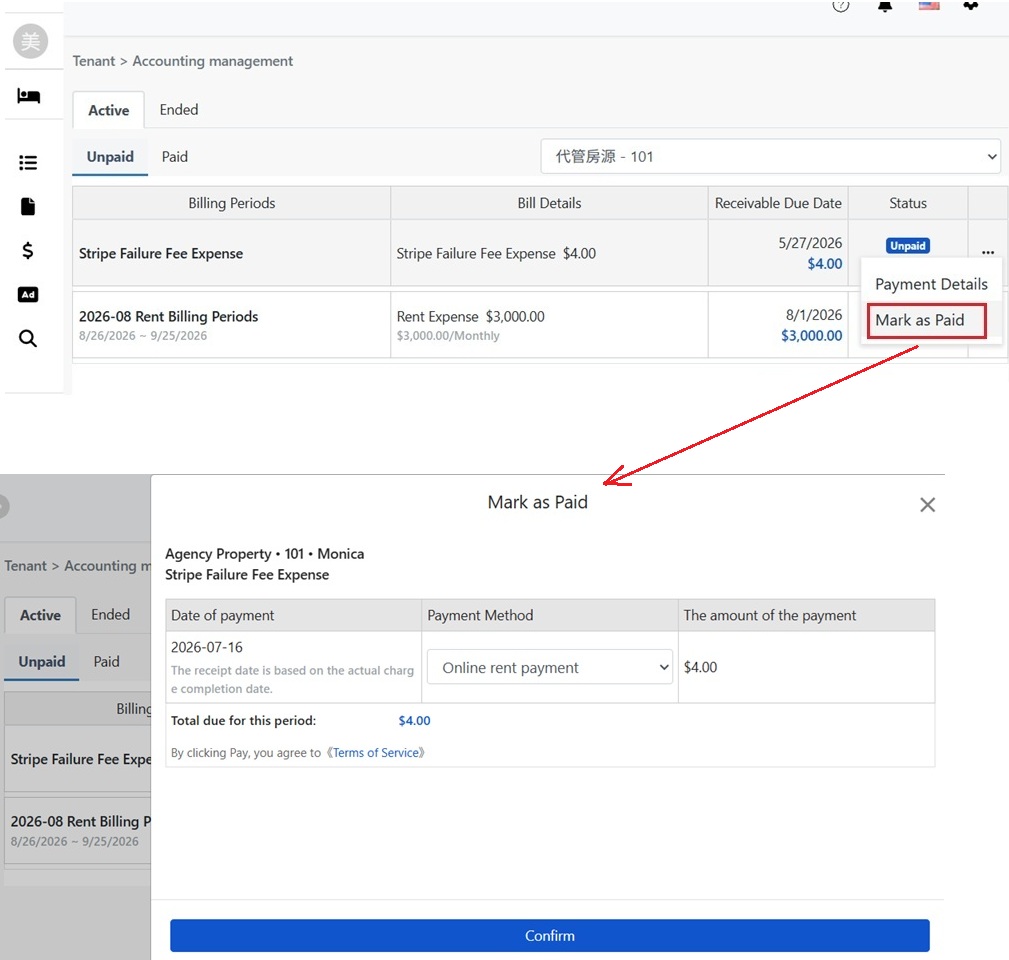
Nastavljeni na stroške podjetja:

Stran za nastavitev spletnega plačila najemnine, izberite, da stroške pokrije podjetje

Ob plačilu najemnik vidi samo znesek računa. Plača natančno ta znesek. Na primer, račun $4.00, najemnik plača $4.00; stroški transakcije in platforme se po plačilu zaračunajo podjetju:

Ko stroške pokrije podjetje, najemnik v plačilnem oknu vidi le znesek računa

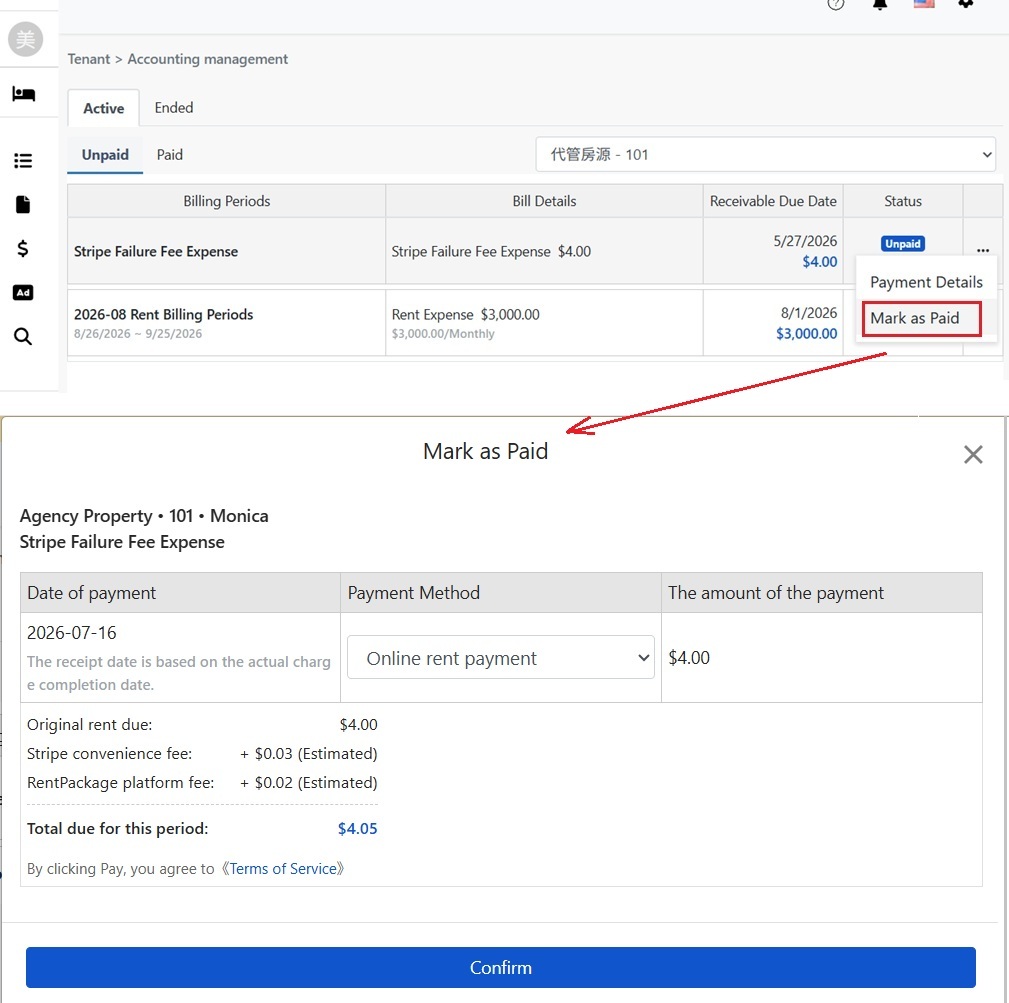
Nastavljeni na stroške najemnika:

Stran za nastavitev spletnega plačila najemnine, izberite, da stroške pokrije najemnik

Ob plačilu najemnik vidi razčlenitev originalnega zneska, Stripe ocene stroškov transakcije in ocene platforme RentPackage, ki sešteje znesek, ki ga mora plačati. Na primer, račun $4.00, stroški transakcije $0.03 in stroški platforme $0.02, skupno $4.05:

Ko najemnik plača, se v oknu plačila prikaže razčlenitev najemnine, ocenjene provizije in platformne pristojbine.
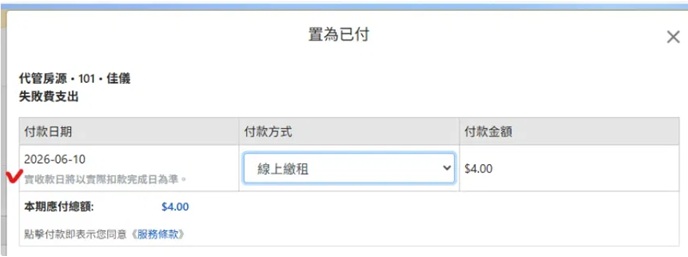
Opomnik: Provizije in platformne pristojbine so ocene pred plačilom; dejanske vrednosti veljajo ob zaključku transakcije. Datum prejema sredstev temelji na [ dejanskem datumu zaključka transakcije ], ne na dnevu, ko najemnik pritisne 'plačaj'.


五、Obvestila o Prejemu Plačil in Nakazilih

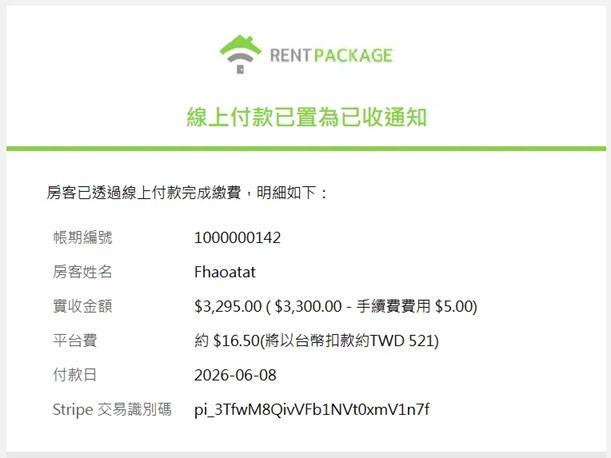
Ko najemnik zaključi spletno plačilo in je transakcija zaključena, se znesek samodejno označi kot prejet, podjetje pa prejme obvestilo [ Spletno plačilo označeno kot prejeto ] s podrobnostmi:

  • Številka obračunskega obdobja in ime najemnika: Kateri dolg in kateri najemnik sta vpletena.
  • Neto znesek: Dejansko prejeti znesek po odbitju provizij, na primer $3,295.00 ($3,300.00 − provizija $5.00).
  • Platformna pristojbina: Znesek platformne pristojbine 0,5% in valuta bremenitve, na primer pribl. $16.50 (bremenitev v TWD pribl. TWD 521).
  • Datum plačila: Datum zaključka transakcije.
  • Stripe ID transakcije: Uporablja se za usklajevanje te transakcije v ozadju Stripe.
Obvestilo o prejetem spletnem plačilu vključuje številko obračunskega obdobja, dejanski znesek, platformno pristojbino, datum plačila in Stripe ID transakcije.

六、Vklop ali izklop spletnega plačevanja najemnine za posameznega najemnika

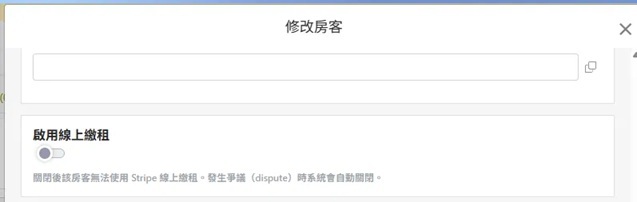
Spletno plačilo najemnine lahko omogočite posamičnim najemnikom: odprite okno [ Uredi najemnika ] in preklopite stikalo [ Omogoči spletno plačilo najemnine ]. Ko je onemogočeno, najemnik ne more uporabljati Stripe za spletno plačilo, drugi najemniki pa niso prizadeti.

Stikalo za omogočanje spletnega plačila najemnine v oknu za urejanje najemnika.

七、Reševanje sporov (Dispute)

Če najemnik sproži spor za že plačane zneske preko banke, bo sistem [ samodejno onemogočil ] spletno plačilo najemnine za tega najemnika, da bi preprečili nova spletna plačila med sporom.

Po obravnavi spora lahko podjetje ročno ponovno omogoči spletno plačilo najemnine za tega najemnika v oknu "Uredi najemnika" kot opisano v prejšnjem razdelku.


八、Najemnik pregleda platformne stroške in prenese račun

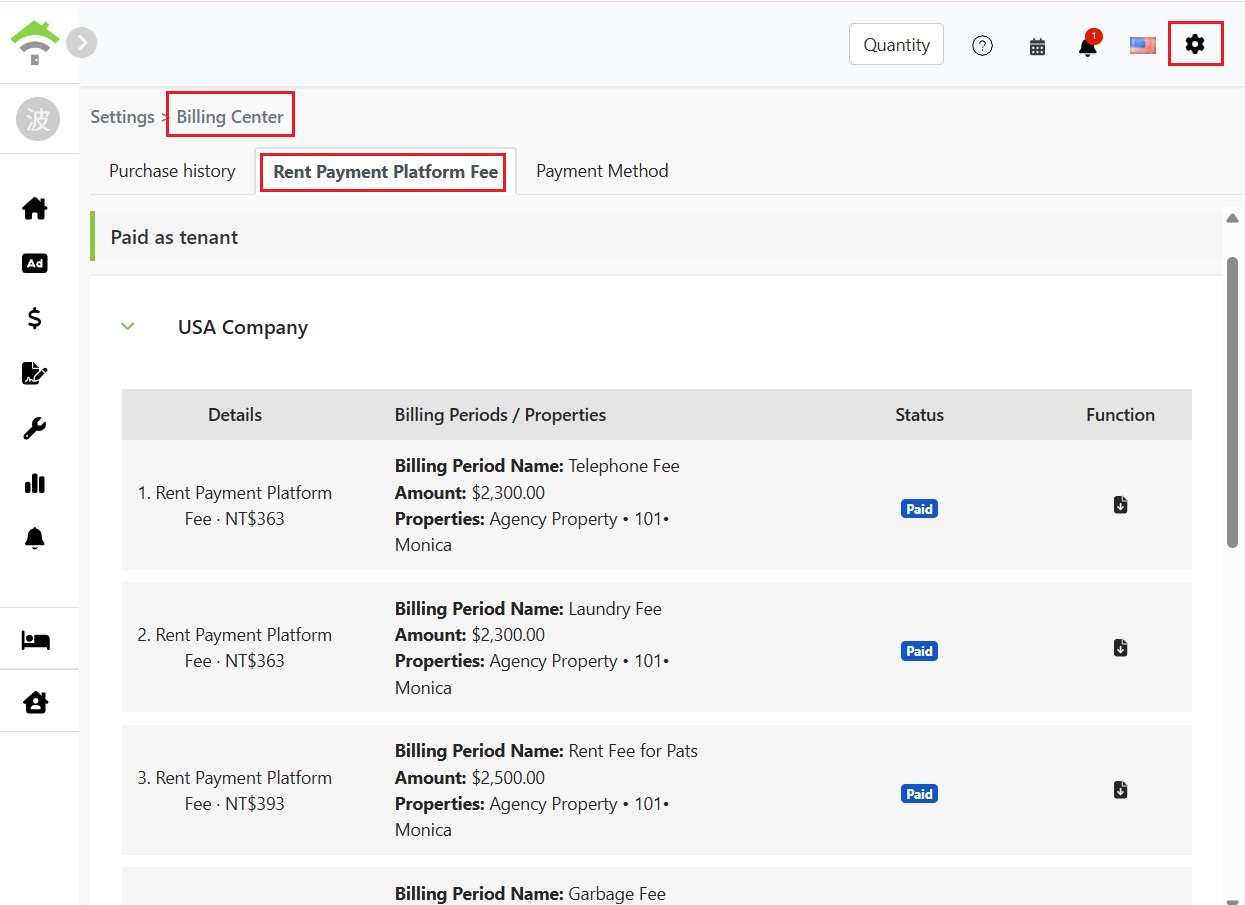
Če je platformna pristojbina določena kot strošek najemnika, lahko najemniki kadarkoli pregledajo vse plačane pristojbine: pojdite na zgornji desni [ Nastavitve ]→[ Finančni center ]→[ Najem platformne pristojbine ] zavihek. V bloku [ Plačano kot najemnik ] so za vsako podjetje navedeni vsi zapisi platformnih pristojbin, vključno z imenom obračunskega obdobja, zneskom najemnine, povezanimi prostori in statusom plačila.

Odprite zavihek za platformno pristojbino v finančnem centru s konfiguracijami, blok

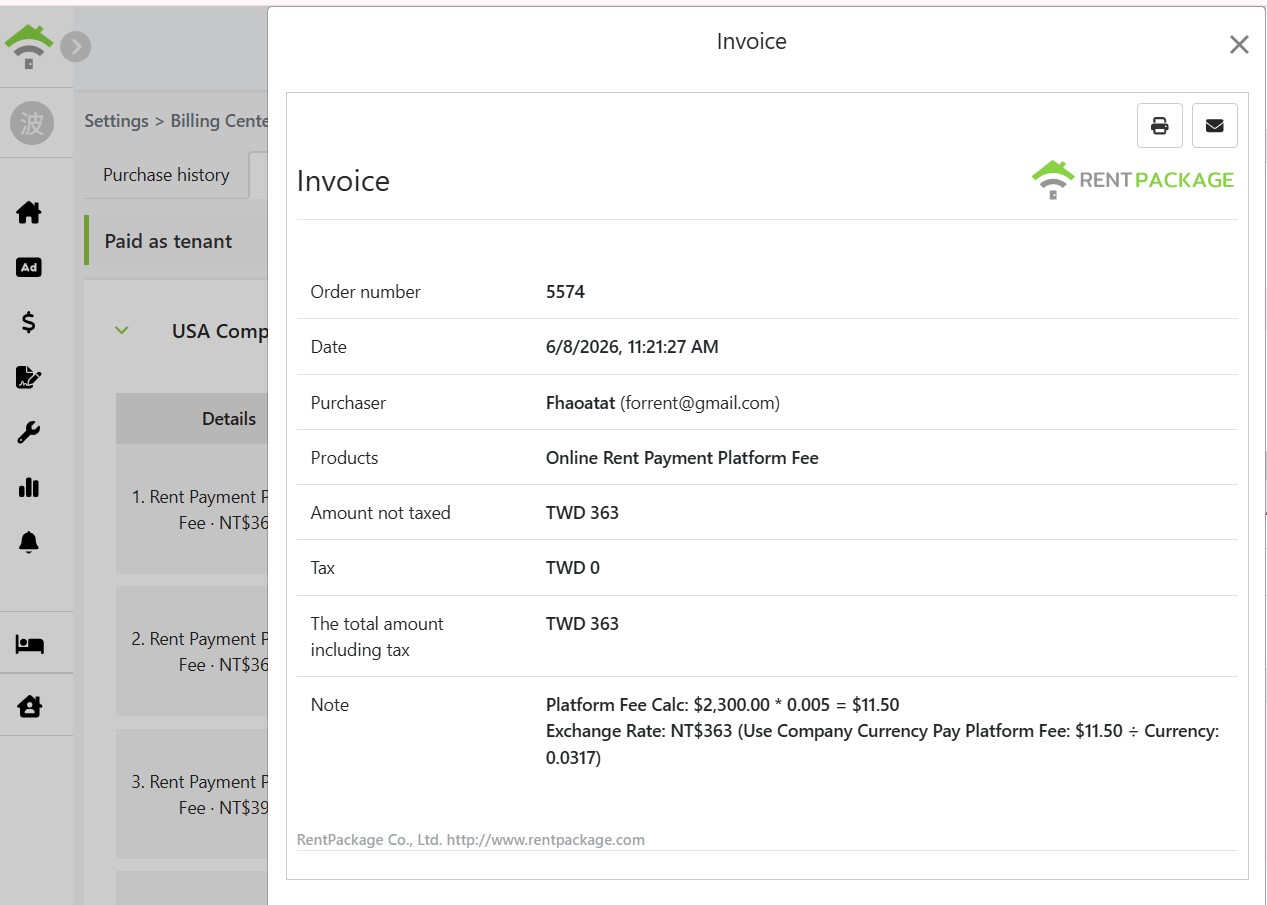
Kliknite na ikono za prenos na desni strani zapisa, da odprete [ potrdilo ] o platformni pristojbini, ki vključuje številko naročila, kupca, znesek platformne pristojbine ter način izračuna in razlago valutnih preračunov (npr. 2.300,00 USD × 0,5% = 11,50 USD, preračunano v lokalni valuti NT$363), in ga lahko neposredno natisnete ali pošljete na email za shranjevanje.

Potrdilo o platformni pristojbini vključuje številko naročila, kupca, znesek in način izračuna platformne pristojbine.
✅ Takoj omogočite Stripe za spletno plačilo najemnin, najemniki plačujejo najemnino na spletu, sistem samodejno knjiži plačila, ni več treba čakati na zaslonske posnetke.