📄 Predstavitev uporabniškega vmesnika: v petih minutah razumite glavni zaslon in kje opravite posamezna opravila. 📄 Kako s funkcijo Pregled nepremičnin v RentPackage hitro pridobiti pregled stanja celotne stavbe? 📄 RentPackage Dodajte novo upravljano nepremičnino: od vnosa nepremičnine in lastnika ter začetnega stanja do spletnega podpisa pogodbe, vse na enem mestu 📄 RentPackage Dodaj pogodbo: nastavite najemno obdobje, varščino in obratovalne stroške, obračunska obdobja pa se ustvarijo samodejno. 📄 RentPackage Obračunsko obdobje najemnika: zapiranje plačanih postavk, delna plačila, odčitki števcev in varščine – vse vsakodnevno pobiranje najemnine na eni strani 📄 RentPackage nakazilo lastniku: upravitelj najemnih nepremičnin odšteje stroške upravljanja in ostanek nakaže lastniku, varščina pa ostane ločena 📄 Izračun dobička: takoj vidite, koliko zaslužita lastnik in vaše podjetje 📄 Kako v RentPackage s funkcijo Ocenjeni prejemki hitro oceniti prihodke od najemnin za naslednji mesec in celo leto 📄 Pomoč pri skladnosti s predpisi in pojasnilo o odgovornosti 📄 Pojasnilo funkcije predloge pogodbe 📄 Pojasnilo funkcije za podnajemodajalce 📄 Pojasnilo funkcije delnega plačila 📄 Pojasnilo funkcije prejetih predujmov 📄 Pojasnilo funkcije obračunskega obdobja najemnine 📄 Pojasnilo funkcije začetnega stanja 📄 Pojasnilo funkcije periodičnih obračunskih obdobij 📄 Predstavitev rezervacij 📄 Vodnik za nastavitev e-pogodbe 📄 Navodila za družbe za upravljanje najemnih nepremičnin: nastavitev stroškov upravljanja 📄 Zakaj varščine in prejeti predujmi v računovodstvu sodijo med konte obveznosti? 📄 Predstavitev različice RentPackage za najemodajalce in posrednike 📄 Delitev provizije v RentPackage: ko nepremičninski posrednik odda nepremičnino, provizijo, davek in nagrade zaposlenih izračunate naenkrat 📄 Zakaj vsak najemodajalec in posrednik potrebuje avtomatizirano programsko opremo za upravljanje najemnikov? 📄 Kako pravilno obdelati tečaj, ko je najemnina določena v evrih? 📄 Ameriška davčna napoved - Navodila za uporabo obrazca Schedule E 📄 Britanska davčna napoved - Navodila za uporabo obrazca SA105 📄 Kako omogočiti Stripe za spletno pobiranje najemnine v RentPackage 📄 Kako uporabiti koledar za obveščanje najemnikov: primer obvestila o izpadu elektrike 📄 Kako nastaviti logotip nepremičninske družbe, da e-poštna obvestila in PDF pogodb kažejo vašo blagovno znamko 📄 Kaj je zavarovanje najemnine? Kritje za neplačano najemnino, upravljanje skupaj z najemno pogodbo. 📄 Anlage V: vodič za uporabnike nemškega davčnega poročila o prihodkih od najemnin 📄 T776: vodič za uporabnike kanadskega davčnega poročila o prihodkih od najemnin 📄 PIT-28: navodila za uporabo poljskega davčnega poročila o prihodkih od najemnin 📄 Kako v RentPackage ustvariti avstralsko davčno poročilo o najemu (Rental Schedule) s samodejnim razvrščanjem prihodkov in odhodkov v kategorije ATO 📄 Kako v RentPackage uporabljati romunsko davčno poročilo o dohodku od najema (Declarația Unică 212) 📄 Kako v RentPackage pripraviti podatke za madžarsko napoved dohodnine SZJA od oddajanja v najem in z enim klikom pripraviti zneske za eSZJA 📄 RentPackage Izkaz poslovnega izida: prihodki in odhodki najema za vsako nepremičnino in lastnika, samodejni izračun dobička 📄 RentPackage Bilanca stanja: kolikšen del stanja na bančnem računu dejansko pripada najemnikom? Varščine in prejeti predujmi na prvi pogled. 📄 RentPackage Izkaz denarnih tokov: za koliko so se denarna sredstva v knjigah dejansko povečala v obdobju pobiranja najemnin? 📄 Kako v RentPackage ustvariti glavno knjigo s samodejnim zbiranjem knjižb najemnin in nepremičnin 📄 RentPackage Ročni vnos temeljnic: popravila, zavarovanje, amortizacija, prav tako lahko vnesete prihodke in odhodke zunaj obračunskih obdobij. 📄 Obvestila po meri za najem: opomini za plačilo najemnine, iztek najemne pogodbe, pošiljanje pravim osebam ob pravem času 📄 RentPackage Obvestila o plačilu najemnine prek LINE: vodnik za povezavo za najemnika in nastavitev samodejnih opomnikov za najemodajalca 📄 RentPackage upravljanje zaposlenih: sodelovanje nepremičninskih agentov in upraviteljev 📄 Zakaj programska oprema za upravljanje nepremičnin prihrani čas in stroške?

RentPackage upravljanje zaposlenih: sodelovanje nepremičninskih agentov in upraviteljev

Zaposleni v nepremičninskih agencijah in upravniških podjetjih so veliko na terenu, na ogledih in popravilih, podatki pa so v Excelu ali na papirju v pisarni. Ob vsakem vprašanju stranke morajo poklicati v pisarno. Z upravljanjem zaposlenih v RentPackage dela vsa ekipa v enem sistemu: ko dodate zaposlene v [Nastavitve] > [Upravljanje zaposlenih], vsak zaposleni vidi samo nepremičnine, za katere je odgovoren, in lahko uporablja samo funkcije, ki mu jih dovoljuje vloga.

Zakaj uporabljati upravljanje zaposlenih

  • Enostavnejše delo, bolj produktivni zaposleni
    Vsak zaposleni vidi samo svoje nepremičnine, vloga pa odpre samo funkcije, ki jih potrebuje. Manj iskanja po podatkih in manj napak.
  • Virtualna mobilna pisarna
    Vsi podatki so v oblaku. Zaposleni se prijavijo na telefonu ali računalniku in pregledajo obračune in pogodbe, ne da bi se vračali v pisarno po papirje ali Excel.
  • Mobilna ekipa vedno povezana
    Agent na ogledu in računovodja v pisarni delata z istimi podatki. Ko se zamenja odgovorna oseba za zahtevek za vzdrževanje, sistem obvesti zaposlene, ki spremljajo to nepremičnino.
  • Odgovorite strankam kadar koli in gradite zaupanje
    Ko stranka zvečer prijavi popravilo ali kaj vpraša, odgovorni zaposleni na telefonu poišče nepremičnino, pogodbo in obračune ter takoj odgovori.

1. Kaj omogoča upravljanje zaposlenih

Kaj lahko zaposleni počne, določata dve nastavitvi:

  • [Spremljane nepremičnine]: določa, katere nepremičnine lahko zaposleni upravlja.
  • [Vloga]: določa, katere funkcije lahko zaposleni uporablja, na primer obračune, pogodbe in poročila.

Na vrhu strani sta zavihka [Zaposleni] in [Vloga]: [Zaposleni] prikazuje vlogo, število nepremičnin v skrbi in stanje vsakega zaposlenega; [Vloga] prikazuje vloge, ki jih je ustvarilo podjetje, in koliko ljudi uporablja posamezno vlogo.
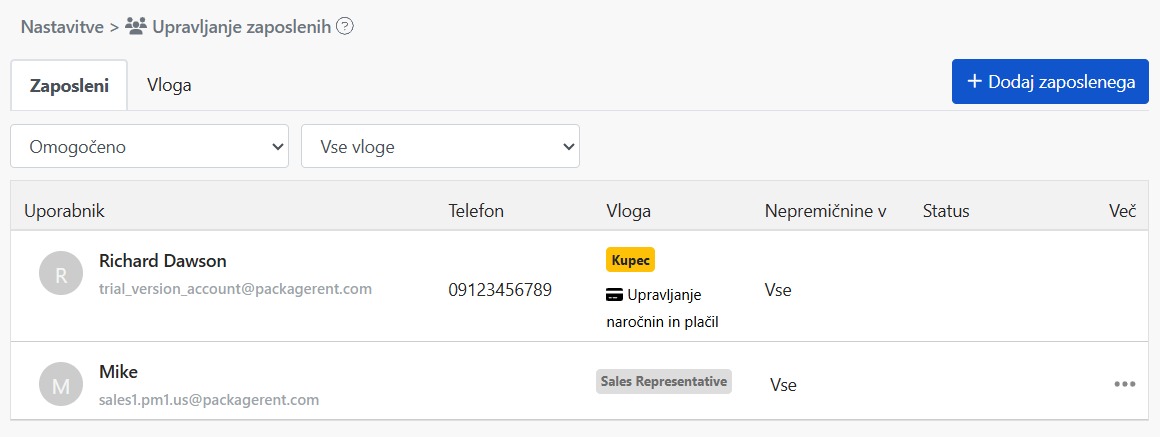
Seznam zaposlenih v upravljanju zaposlenih

2. Dodajanje zaposlenega

Korak 1: vnesite e-pošto zaposlenega

Kliknite [Dodaj zaposlenega] v zgornjem desnem kotu in vnesite e-poštni naslov zaposlenega. Sistem bo na ta naslov poslal povabilo.

Korak 2: izberite spremljane nepremičnine

Označite nepremičnine, za katere bo odgovoren ta zaposleni. Če označite [Vse nepremičnine], se samodejno vključijo obstoječe in pozneje dodane nepremičnine.

Korak 3: izberite vlogo

Izberite vlogo zaposlenega. Pod njo se prikažejo funkcije, ki jih ta vloga lahko uporablja. Če ustrezne vloge še ni, kliknite [Ogled vlog] in jo ustvarite na zavihku [Vloga].
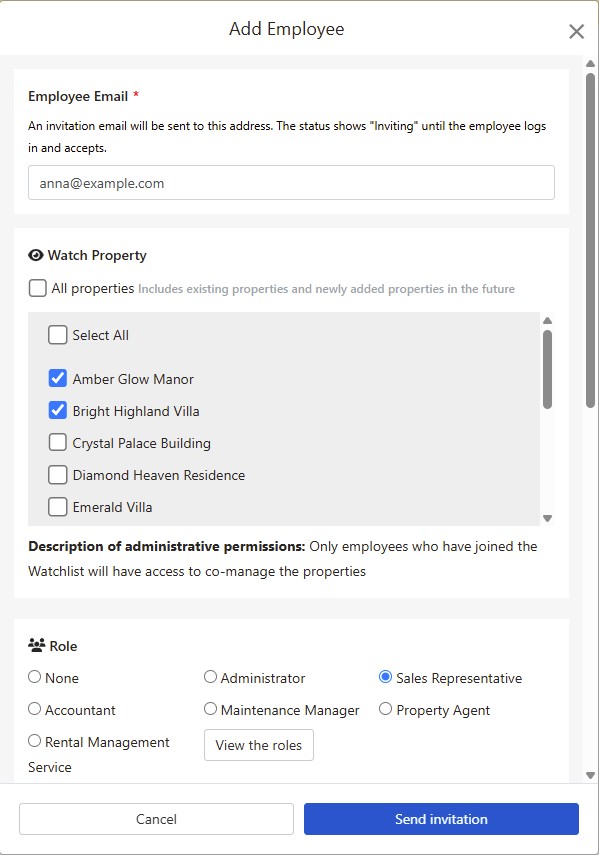
Okno za dodajanje zaposlenega

Korak 4: pošljite povabilo

Kliknite [Pošlji vabilo]. Zaposleni se takoj prikaže na seznamu zaposlenih s stanjem [Vabilo poslano]. Ko se prijavi prek e-poštnega povabila in ga sprejme, se stanje spremeni v [Omogočeno].

Ob prvi prijavi zaposlenega sistem prikaže video vodiče za izbrano vlogo, da se hitro znajde.

3. Spremljane nepremičnine

Nepremičnino lahko skupaj upravljajo samo zaposleni, ki so na njenem seznamu spremljanja. Nepremičnin, ki jih zaposleni ne spremlja, ne vidi.

Če imate veliko nepremičnin, jih razdelite po območjih ali ekipah. Tako vsak zaposleni vidi samo svoje nepremičnine in se laže izogne napakam.

4. Vloge in dovoljenja

Na zavihku [Vloga] kliknite [Dodaj vlogo], vnesite [Ime vloge] in označite funkcije, ki jih ta vloga lahko uporablja. Ustvarite na primer vloge „Prodaja“, „Računovodstvo“ in „Vodja vzdrževanja“ ter vsakemu zaposlenemu dodelite eno vlogo.
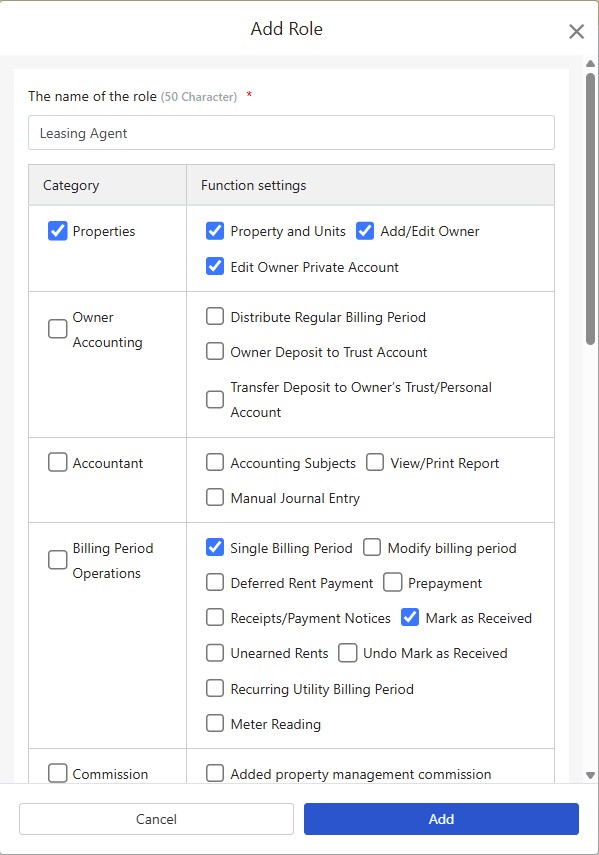
Okno za dodajanje vloge

Poleg vlog, ki jih ustvarite sami, sta na voljo še dve možnosti:

  • [Glavni skrbnik]: lahko uporablja vse funkcije.
  • [Brez]: ne uporabi se nobena vloga; zaposleni lahko uporablja samo osnovne funkcije, ki ne zahtevajo dovoljenja.

Če želite spremeniti funkcije vloge, pri tej vlogi kliknite „⋯“ > [Uredi dovoljenja]. Nove nastavitve veljajo za vse zaposlene s to vlogo.

Vloge, ki jo še uporabljajo zaposleni, ni mogoče izbrisati. Najprej tem zaposlenim dodelite drugo vlogo.

5. Urejanje zaposlenega

Na seznamu zaposlenih pri zaposlenem kliknite „⋯“ > [Uredi vlogo], da spremenite njegove spremljane nepremičnine in vlogo.

Dovoljenj za [Kupec] (račun, ki je kupil paket) ni mogoče spreminjati.

6. Brisanje zaposlenega

Na seznamu zaposlenih pri zaposlenem kliknite „⋯“ > [Izbriši]. Okno najprej prikaže, kaj se zgodi po izbrisu:

  • Zaposleni ne bo več mogel upravljati nepremičnin podjetja.
  • Predloge pogodb, ki jih je ustvaril ta zaposleni, se prav tako izbrišejo.
  • Če je ta zaposleni tudi najemnik ali lastnik, ta vloga ostane nespremenjena.
  • Pozneje ga lahko znova povabite.

Če je zaposleni odgovoren za oglase ali zahtevke za vzdrževanje, pred izbrisom izberite novo odgovorno osebo. Privzeto je to [Kupec]. Ko se odgovorna oseba za zahtevek za vzdrževanje zamenja, sistem pošlje obvestilo in e-pošto zaposlenim, ki spremljajo to nepremičnino.
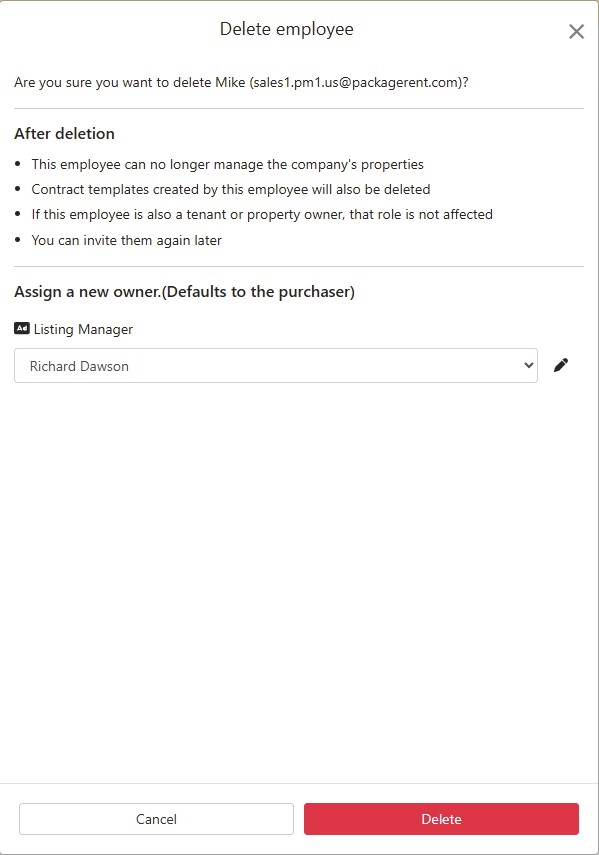
Okno za brisanje zaposlenega

Zaposlenega, ki ima še nezaključene rezervirane pogodbe ali pogodbe v podpisovanju, ni mogoče izbrisati. Izbrišite ga, ko so te pogodbe zaključene.

7. Stanje zaposlenega

Zaposleni na seznamu ima lahko eno od treh stanj:

  • [Vabilo poslano]: povabilo je poslano, vendar se zaposleni še ni prijavil in ga sprejel.
  • [Omogočeno]: zaposleni se je pridružil in lahko začne upravljati nepremičnine.
  • [Izbrisano]: zaposleni je izbrisan.

Nad seznamom lahko filtrirate po [Omogočeno] ali [Izbrisano]. Zaposleni s stanjem [Vabilo poslano] so prikazani med [Omogočeno]. Filtrirate lahko tudi po vlogi.


8. Pogosta vprašanja

Kaj storiti, če zaposleni ni prejel e-poštnega povabila?

Zaposlenega prosite, naj najprej preveri mapo z neželeno pošto. Če ga tam ni, na seznamu pri tem zaposlenem kliknite „⋯“ > [Ponovno pošlji povabilo].

Po vnosu e-pošte se prikaže „Imetnik tega e-poštnega naslova je že zaposlen ali povabljen“?

Ta e-poštni naslov je že na seznamu zaposlenih. Če oseba povabila še ni sprejela, ga z [Ponovno pošlji povabilo] pošljite znova.

Ali lahko izbrisanega zaposlenega znova dodam?

Da. Zaposlenega preprosto znova dodajte z istim e-poštnim naslovom.

Ali je lahko ista oseba hkrati zaposleni in najemnik?

Da. Brisanje zaposlenega ne vpliva na njegovo vlogo najemnika ali lastnika.

Povzetek

Če boste nadaljevali kot doslej, bo moral vaš tim tudi naslednji mesec med ogledi ali popravili klicati v pisarno po podatke, kdo skrbi za katero nepremičnino, pa se bo še naprej dogovarjalo le ustno. Ko v RentPackage nastavite zaposlene, spremljane nepremičnine in vloge, vsak zaposleni na telefonu vidi svoje nepremičnine, pogodbe in obračunska obdobja, novega sodelavca pa dodate z enim povabilom.

Povabite enega sodelavca in mu dodelite eno nepremičnino za preizkus.

Brezplačno preizkusite RentPackage

Sorodni članki