
Vselitev in podpis pogodbe najemnika: nastavite najemno obdobje, varščino, stroške komunalnih storitev, samodejni izračun obračunskih obdobij.
Hitra povezava do te teme
- Kaj vam ta proces omogoča?
- Korak 1: Izberite sobo in izpolnite podatke najemnika
- Korak 2: Nastavitev pogojev najema
- Korak 3: Najemnina, varščina in stroški komunalij
- Korak 4: Obračunski načrt za lastnika (provizija in upravni stroški)
- Korak pet: Pregled stanja nepremičnine in priloge
- Podpišite najemno pogodbo s stanovalcem na spletu
- Po končanju: plačilno obdobje je že samodejno ustvarjeno, ni več potrebe po vnosu
- Preglej/uredi pogodbo: Najemnina, obdobje najemnine, depozit, periodični stroški - vse se lahko kadarkoli prilagodi.
- Pogosta vprašanja
Kaj vam ta proces omogoča?
Ko se najemnik vseli, v enoti sobe kliknite na Vselitev/Podpis pogodbe in en postopek obravnava vse nastavitve: podatki najemnika, tip in dolžina najema, obdobje plačil in opomniki, varščina, stroški komunalnih storitev, predplačila, sistem samodejno ustvari celotni cikel plačevanja najemnika, brez ročnega vnosa.
V načinu upravljanja je dodaten korak pri cikelu lastnika: provizija in upravljavska provizija se samodejno generirata glede na nastavitve, ko je prejeta najemnina, se samodejno označi popust. Na koncu lahko z najemnikom nadaljujete s spletno podpisovanjem pogodbe, podatki o pogodbi se samodejno vnesejo do pošiljanja pogodbe.
Postopek korakov
Korak 1: Izberite sobo in izpolnite podatke najemnika
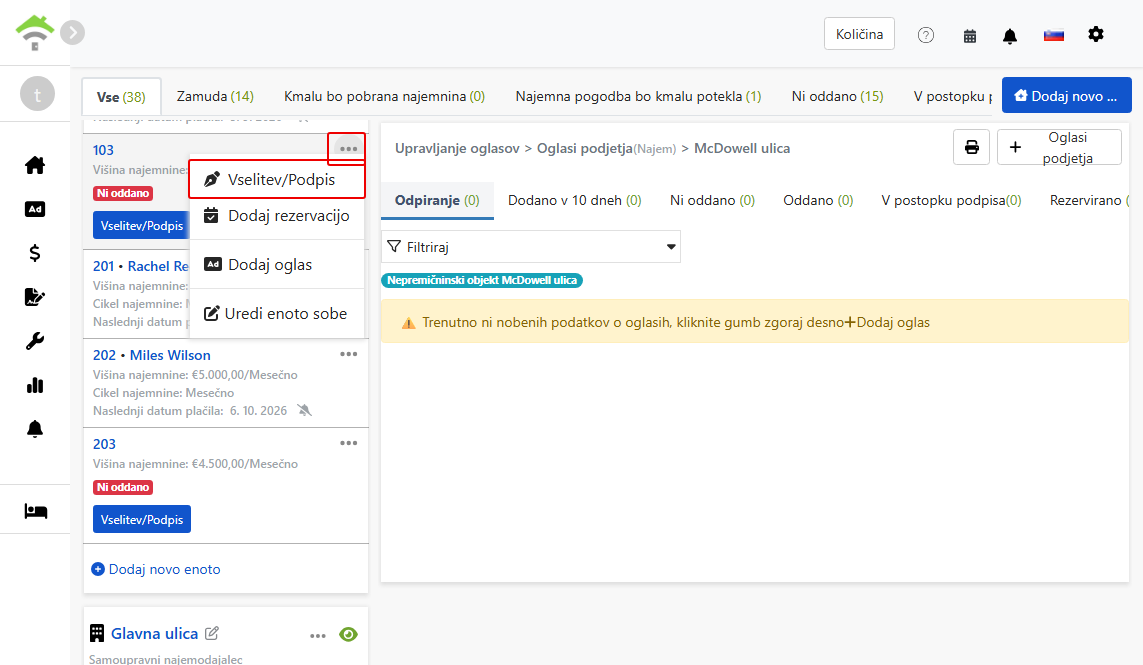
Na seznamu lastnosti na levi strani poiščite enoto sobe za selitev in kliknite na več možnosti (ikona s tremi pikami), izberite Vselitev/Podpis pogodbe.
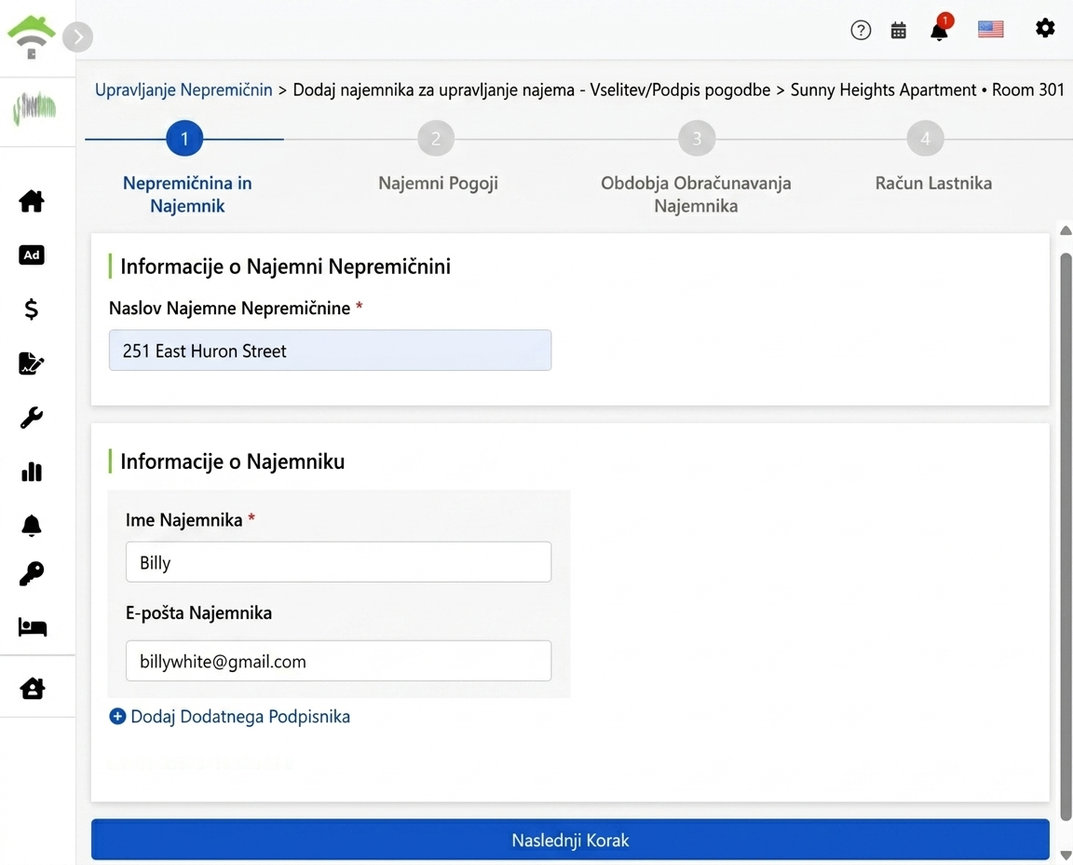
Naslov nepremičnine je samodejno vnesen, vpišite ime in e-pošto najemnika. Če pogodba vključuje dodatne podpisnike (npr. garantorje), kliknite 'Dodaj dodatnega podpisnika'. Če jih ni, preskočite.
Korak 2: Nastavitev pogojev najema
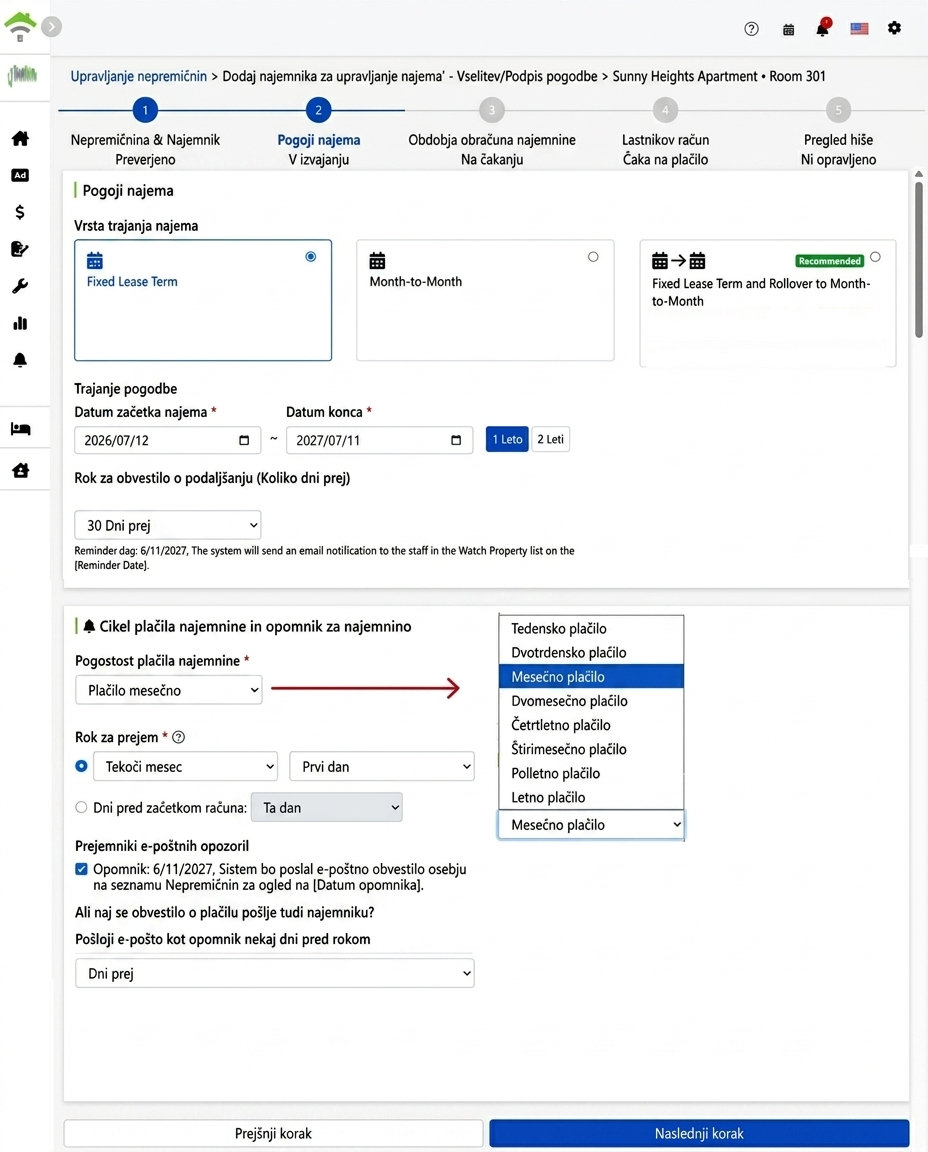
Vrsta najema (izberite eno od treh)
- Določen najemni rok: Standardna najemna pogodba z jasno določenimi datumi začetka in konca. Datume lahko izberete ročno ali hitro vnesete za 1 leto, 2 leti.
- Mesečni najem: Najem za nedoločen čas brez končnega datuma. Sistem nadaljuje z izdajo nadaljnjih računov na podlagi plačilnega cikla iz izvirne pogodbe. Najem lahko prekinete s predhodnim obvestilom.
- Določen najemni rok, nato prehod na mesečno (priporočeno s strani sistema): Pogodbe ni treba ponovno podpisati po izteku, sistem bo samodejno nadaljeval z izdajo računov. Primerno za primere, kjer najemnik ostane brez prekinitve in brez zamujenih računov zaradi pozabljenega podaljšanja.
Opomniki za najem in obnovo
Nastavite datume začetka in konca najemne pogodbe, nato nastavite dan obvestila za obnovo (npr. 30 dni pred iztekom): ob poteku bo sistem po e-pošti obvestil člane, ki spremljajo to nepremičnino, da pravočasno uredijo obnovo ali ponovni najem, brez nepričakovanih prostih obdobij.
Plačilni cikel in datum zapadlosti
Osem frekvenc plačil: tedensko, dvotedensko, mesečno, dvomesečno, četrtletno, na štiri mesece, polletno, letno; sistem glede na frekvenco generira ustrezna obračunska obdobja.
Izberite eno od dveh pravil za datum zapadlosti: na določen dan v mesecu (npr. prvi dan v mesecu) ali nekaj dni pred začetkom obračunskega obdobja. Ta datum je merilo za opomnike in določitev zamude.
Email opomin za plačilo
Možnost izbire pošiljanja obvestila o plačilu tudi najemnikom, z nastavitvijo, koliko dni prej ga poslati (npr. 5 dni pred datumom zapadlosti). Računi na osnovi meritev ne bodo poslani pred izvedbo meritev; po zaključku meritev sistem samodejno pošlje opominek; sistem bo 5 dni pred opominom poslal opomnik za meritev članom, ki spremljajo nepremičnino, da se zagotovi pravočasno izvedena meritev.
Korak 3: Najemnina, varščina in stroški komunalij
Najemnina in varščina
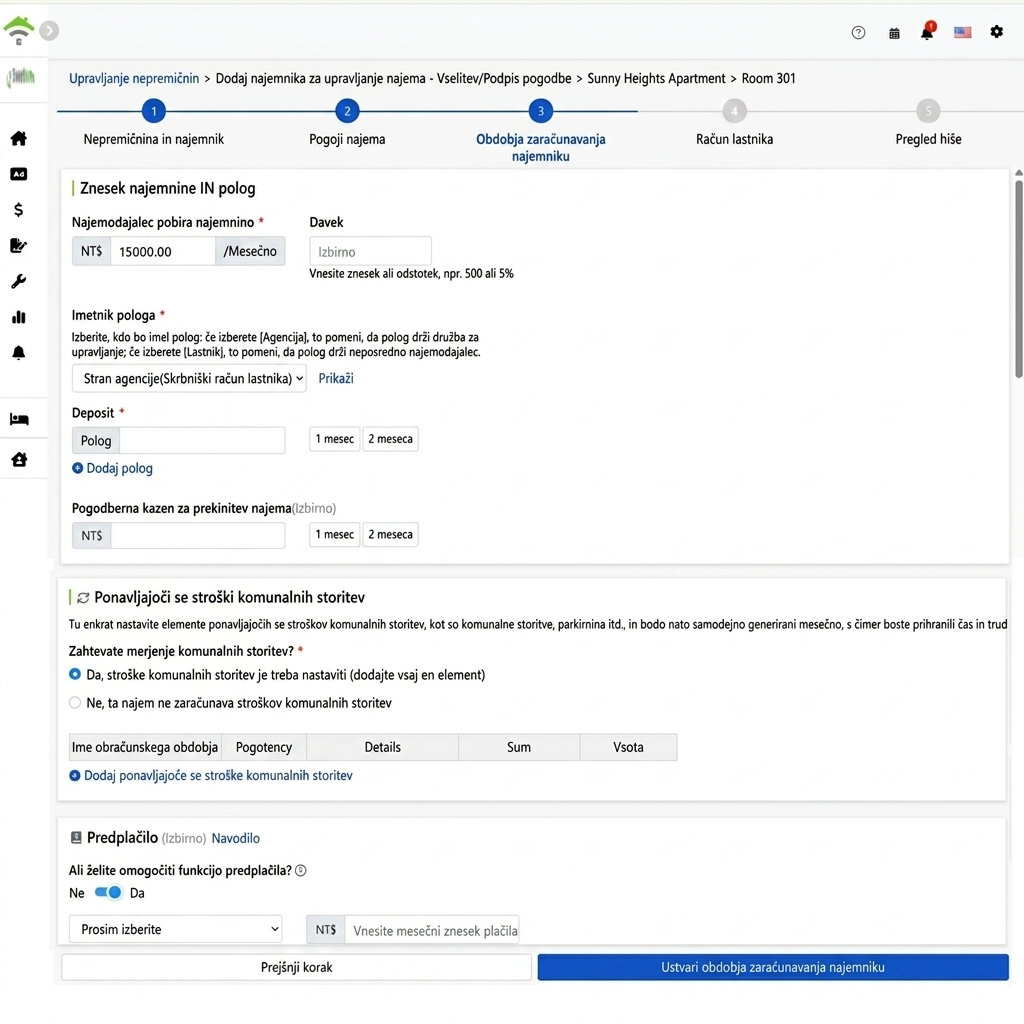
Vpišite znesek najemnine, davek je opcionalen (lahko vpišete fiksni znesek ali odstotek, npr. 500 ali 5%). Izberite število mesecev za varščino (kliknite za hiter vnos 1 meseca, 2 mesecev), lahko dodate več vnosov; predčasna prekinitev z odškodnino je opcionalna.
Skrbnik varščine, izbirate med: izberete upravljavsko podjetje, varščina se zabeleži na račun podjetja; izberete lastnika, sistem samodejno zabeleži varščino v lastnikov skrbniški račun. Skrbniški račun je virtualni račun, ki ga sistem ustvari za vsakega lastnika, kamor se beležijo prejeta sredstva, lahko ga razumete kot lastnikov bančni račun.
Periodični komunalni stroški
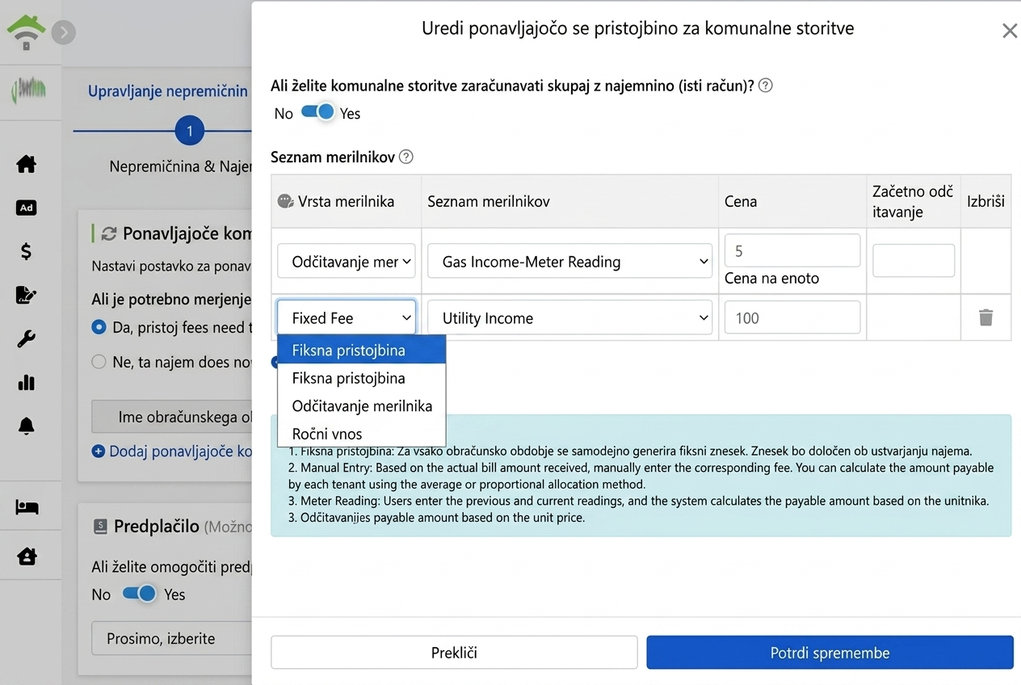
Stroške za redne storitve (voda, parkirišče, internet), ki se zaračunavajo ločeno od najemnine, nastavite tukaj. Avtomatski se generirajo vsako obdobje. Načini obračunavanja:
- Fiksni strošek: Fiksni znesek, ki se avtomatsko generira vsako obdobje, npr. mesečni strošek za vodo 100 €, strošek dvigala, internet.
- Obračun po števcu: Nastavite enotno ceno (npr. 5 €/enota) in začetno stanje števca (izbirno, kasneje mogoče dopolniti). Za vsako obdobje vnesite začetno in končno stanje, sistem izračuna znesek glede na porabo.
- Ročni vnos: Vsako obdobje vnesite znesek, ki ga dejansko prejmete na računu, npr. mesečni račun za plin. Če je več najemnikov, lahko zneske razdelite povprečno ali na osnovi deležev.
Stikalo na vrhu dialoga določa pripadnost tega stroška obračunskemu obdobju, torej dva načina zaračunavanja komunalnih storitev: preklopite na 'da', strošek se združi z obdobjem najemnine (glede na pogodbo) in izstavi na isti račun skupaj z najemnino; preklopite na 'ne', sistem ustvari ločeno obdobje za komunalne storitve (različno od obdobja najemnine), obračuna in zaračuna ločeno glede na nastavitve.
Predplačila (izbirno)
Če želite preprečiti, da bi redno plačevali obratovalne stroške za najemnika, lahko omogočite predujme: izberite kategorijo in nastavite mesečni znesek predujma (npr. 500 EUR mesečno za stroške elektrike). Dejanski stroški se postopno odštevajo od predujma, poračun pa se izvede ob dogovorjenem času. Ti predujmi predstavljajo obveznost do najemnika, ki se ob odštetju šteje za prihodek, preostali znesek pa se ob koncu najema vrne. Če tega ne potrebujete, naj ostane onemogočeno.
Ustvari najemniške obračunske obdobje
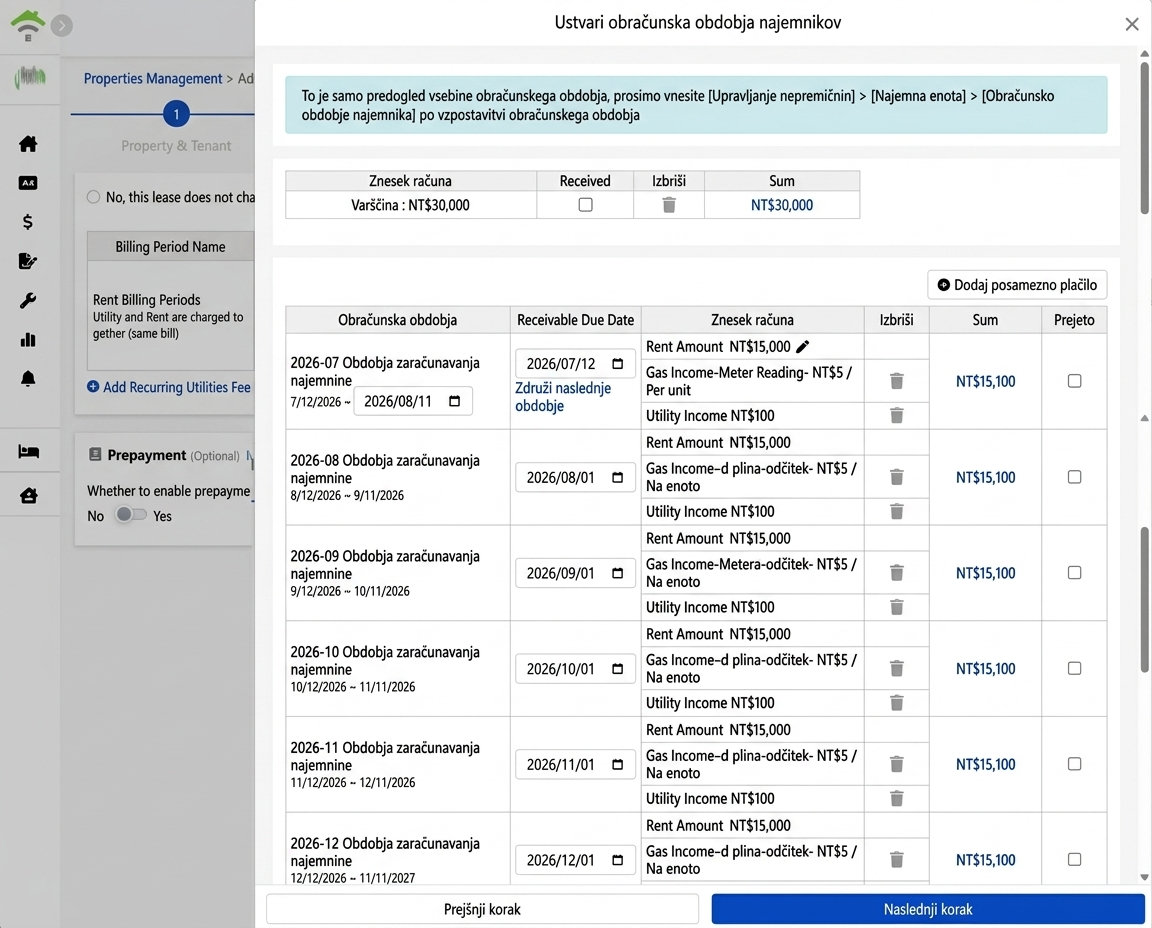
S klikom na 'Ustvari najemniške obračunske obdobje', se trenutne nastavitve preoblikujejo v celoten pregled obračuna: depozitni račun (označi kot prejeto), mesečno najemnino z vključeno postavko za obratovalne stroške. V pregledu lahko prilagodite datum zapadlosti, izbrišete posamezne postavke, združite z naslednjim obdobjem ali dodate posamezen prejemek.
Korak 4: Obračunski načrt za lastnika (provizija in upravni stroški)
Provizija
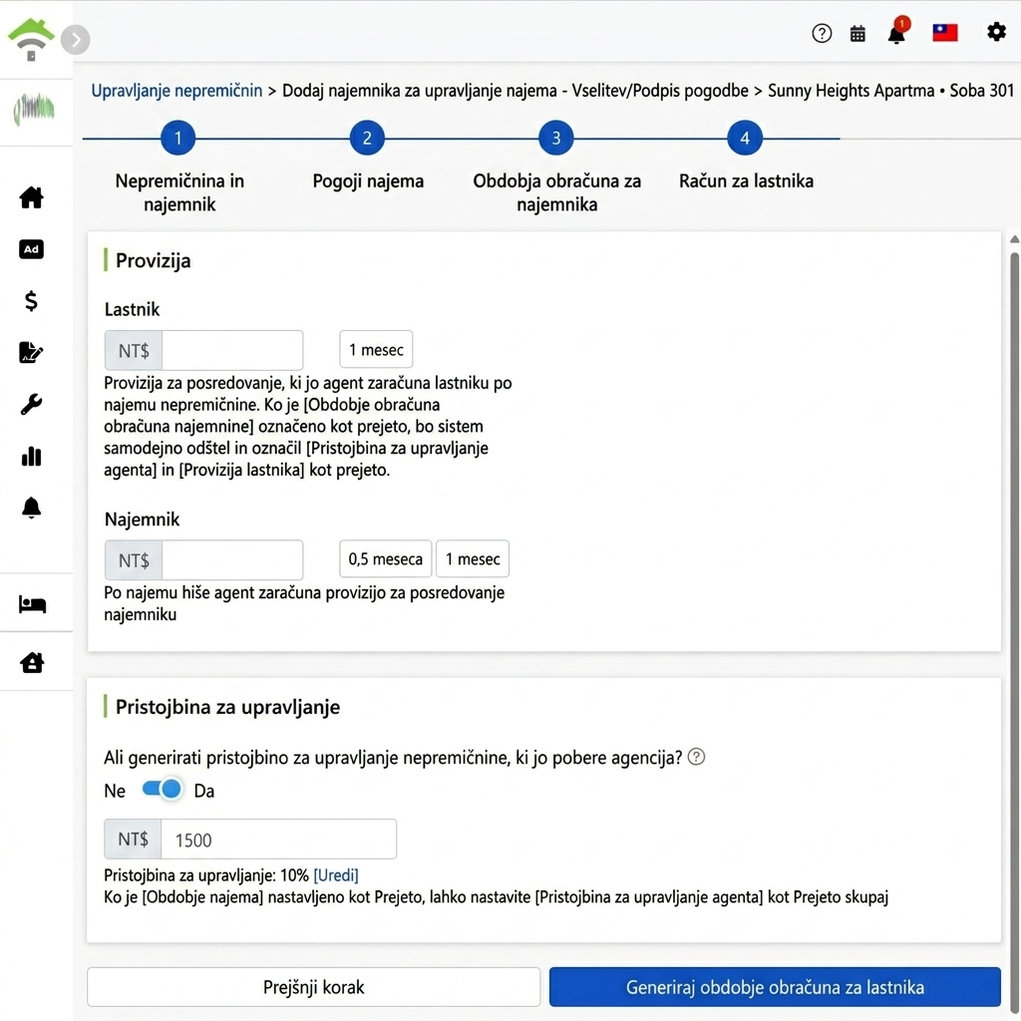
Provizija, ki se zaračuna obema stranema po oddaji nepremičnine: provizija lastnika (klik enomesečni hitri vnos) in provizija najemnika (klik polmesečni ali enomesečni hitri vnos), zneski so prilagodljivi.
Upravni stroški
Omogočite stikalo za ustvarjanje upravnih stroškov po pogodbi, sistem bo samodejno izračunal znesek za posamezno obdobje glede na model nastavitev objekta (npr. najemnina 15.000 EUR, upravni stroški 10% = 1.500 EUR). Znesek in stopnja sta prilagodljiva. Po potrditvi kliknite 'Ustvari obračunski načrt lastnika'.
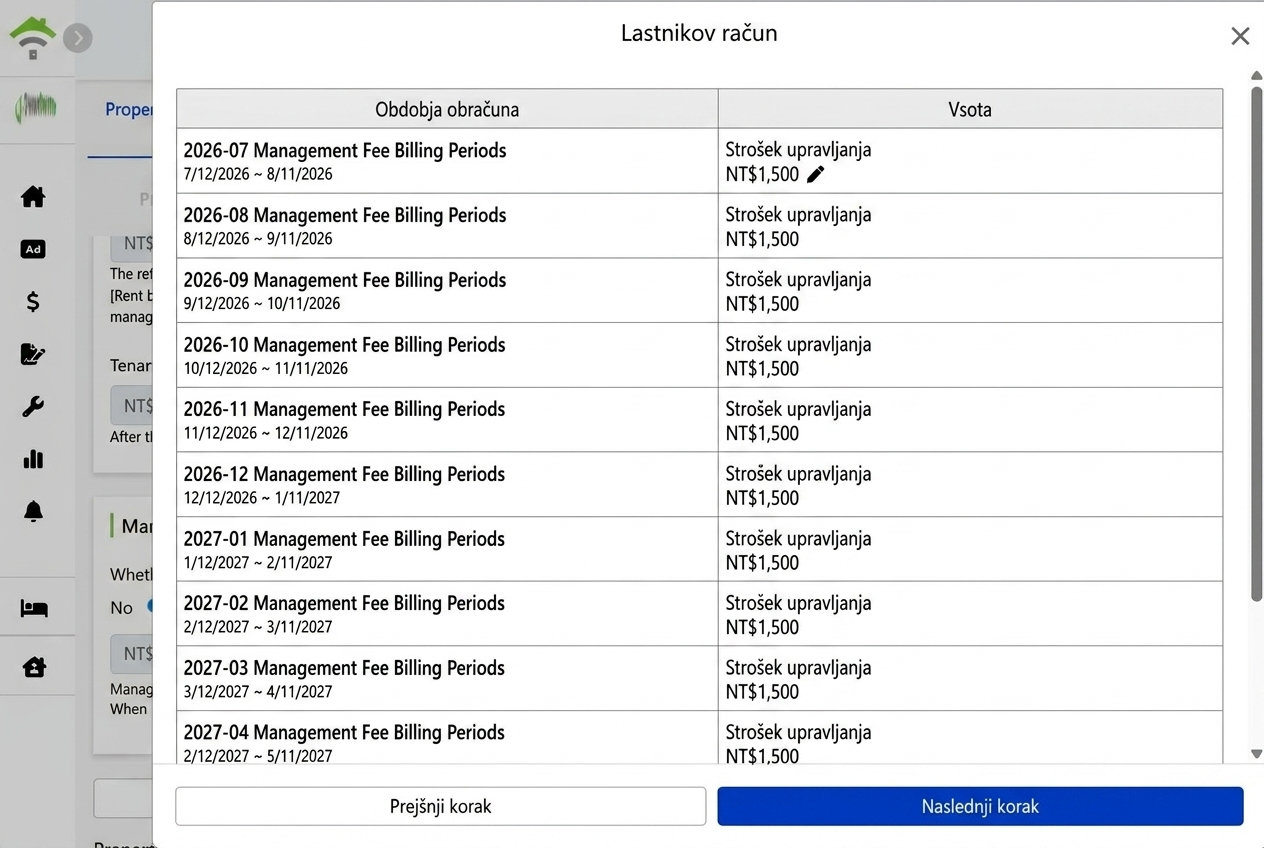
Ko je seznam lastniških računov ustvarjen, lahko vidite celoten seznam obrokov. Zneske upravnih stroškov lahko urejate posamično s klikom na ikono svinčnika.
Korak pet: Pregled stanja nepremičnine in priloge
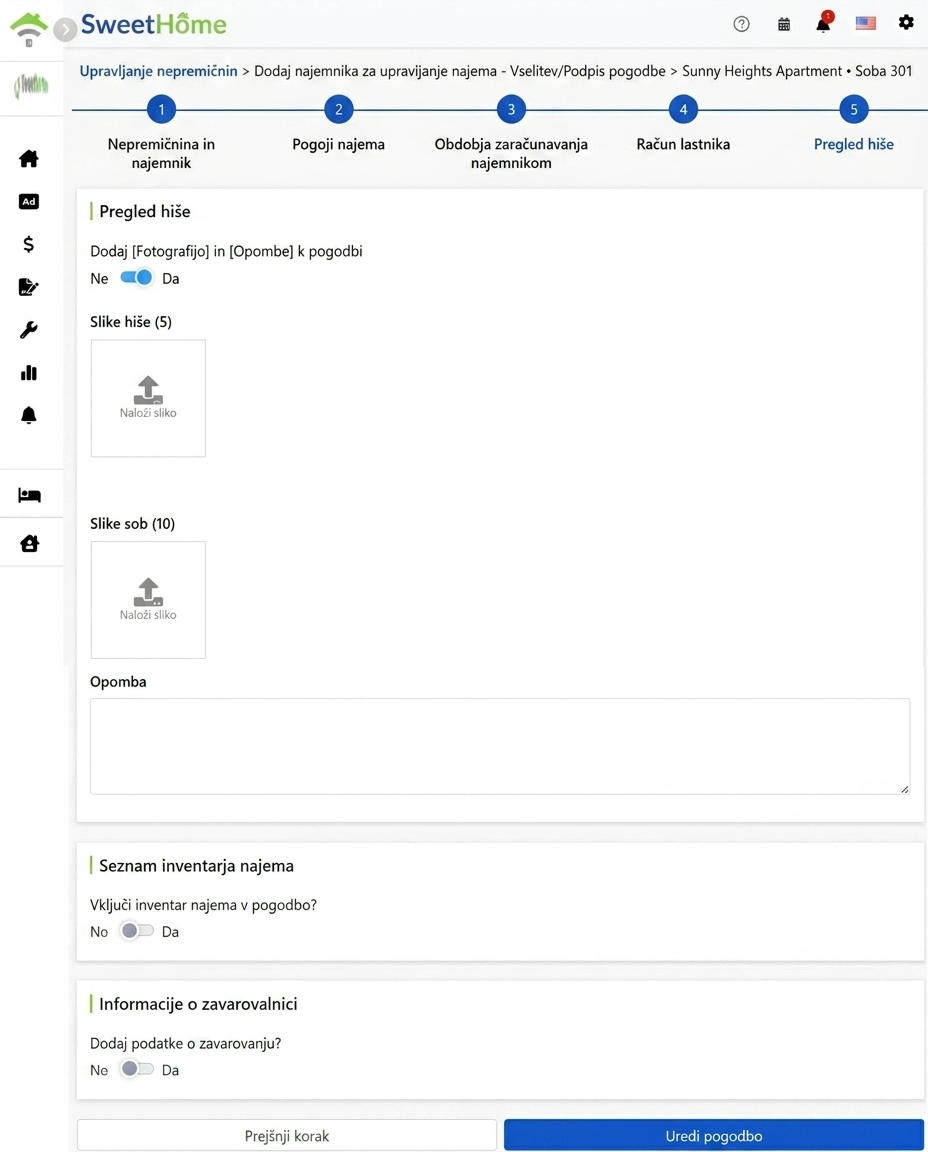
Pred vselitvijo jasno zabeležite stanje nepremičnine, da imate ob izselitvi dokaze:
- Fotografije hiše in sob, opombe: Naložite fotografije hiše (do 5) in sob (do 10), vnesite opombe. Če omogočite dodajanje teh v najemno pogodbo, bodo te vsebine neposredno vključene kot dokaz stanja.
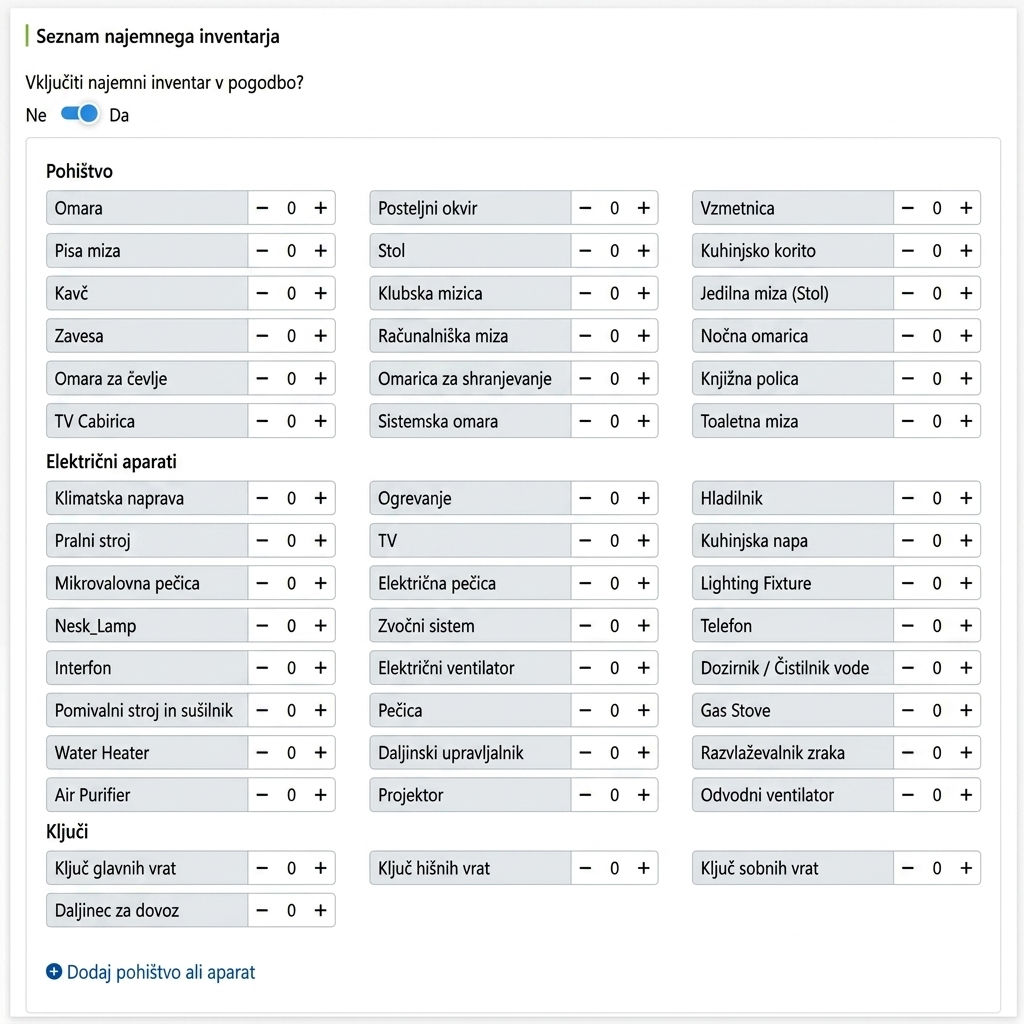
- Seznam izposojenih predmetov: Ko omogočite možnost dodajanja v pogodbo, izberite količine vsak element: pohištvo (posteljni okvir, omara, pisalna miza itd.), gospodinjski aparati (klimatska naprava, pralni stroj, hladilnik itd.), ključi (vhodna vrata, sobna vrata, daljinski upravljalnik). Elemente izven seznama lahko sami dodate. Pri izselitvi preverite vsak element posebej; če manjka kateri, bo zapisano.
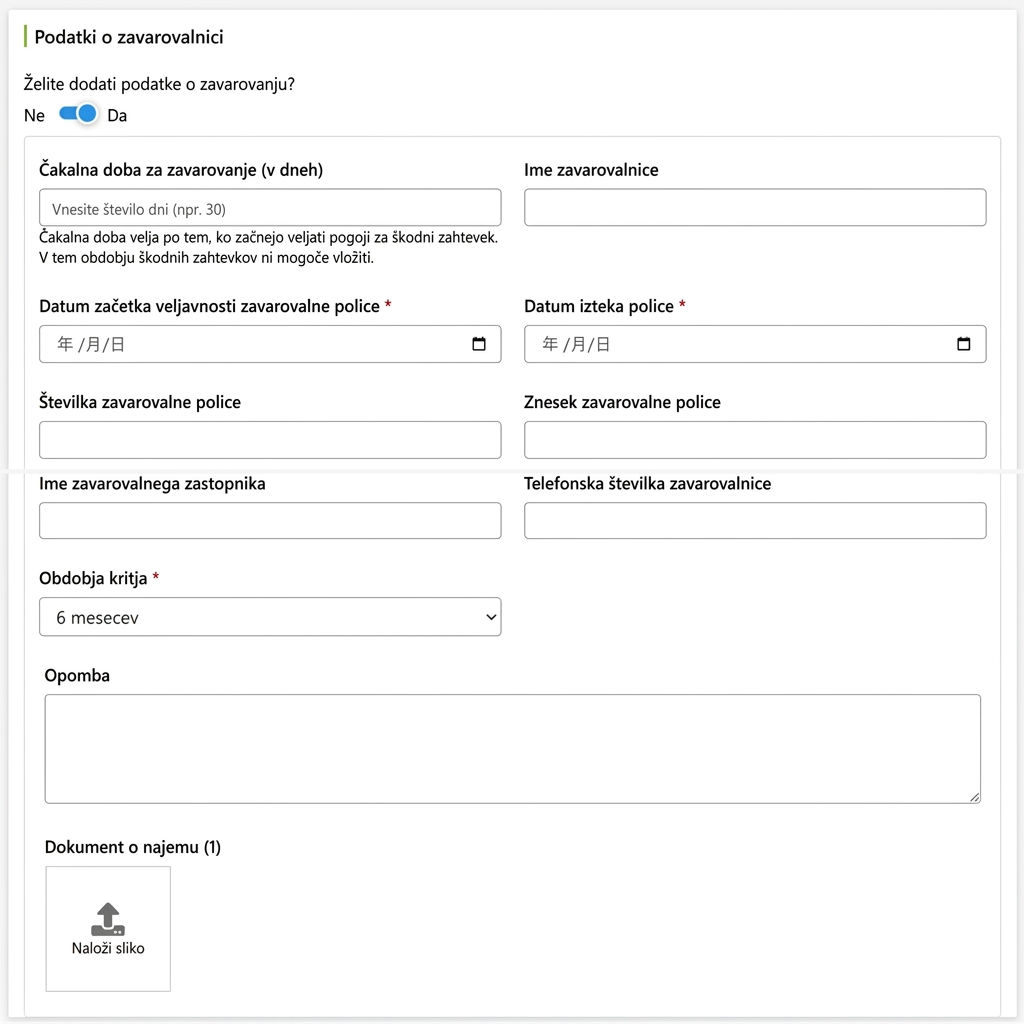
- Podatki zavarovalnice: Če je za to najemno pogodbo sklenjeno zavarovanje najemnine, preklopite stikalo na da in vnesite podatke, kot so čakalna doba, zavarovalnica, datumi začetka in konca police, vsota zavarovanja, zaščitno obdobje itd. Stanje zavarovanja bo pregledno v najemni pogodbi. Podrobnosti polnjenja najdete pri: Funkcija zavarovanja najemnine - pojasnilo
Podpišite najemno pogodbo s stanovalcem na spletu
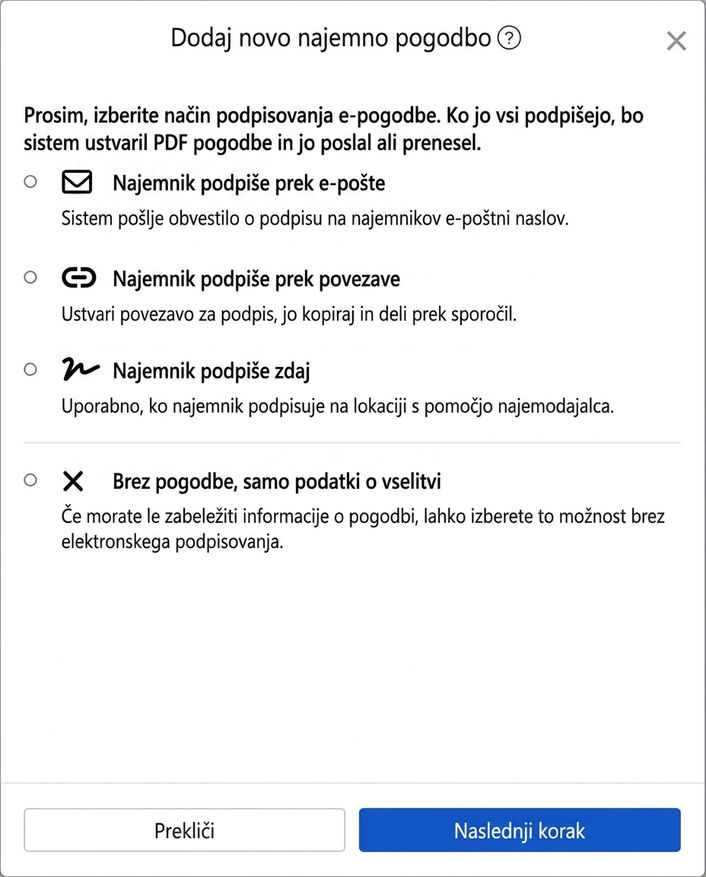
Po kliku na spremembo pogodbe izberite način podpisa elektronske pogodbe. Po podpisu vseh strani sistem samodejno ustvari pogodbo PDF za pošiljanje ali prenos. Štiri možnosti:
- Stanovalec podpiše prek e-pošte: Sistem pošlje obvestilo o podpisu na stanovalčev e-poštni naslov, stanovalec lahko odpre in podpiše na spletu.
- Stanovalec podpiše prek povezave: Sistem generira povezavo za podpis, ki jo lahko kopirate in pošljete stanovalcu prek komunikacijske aplikacije.
- Stanovalec podpiše osebno: Uporabite, ko je stanovalec na lokaciji, da mu pomagate podpisati na vaši napravi.
- Brez podpisa, zgolj zapis podatkov ob vselitvi: Izberite to, če potrebujete le zapis pogodbenih podatkov, ne pa elektronskega podpisa, na primer, če je bila pogodba že podpisana v tiskani obliki.
Izberite predlogo pogodbe
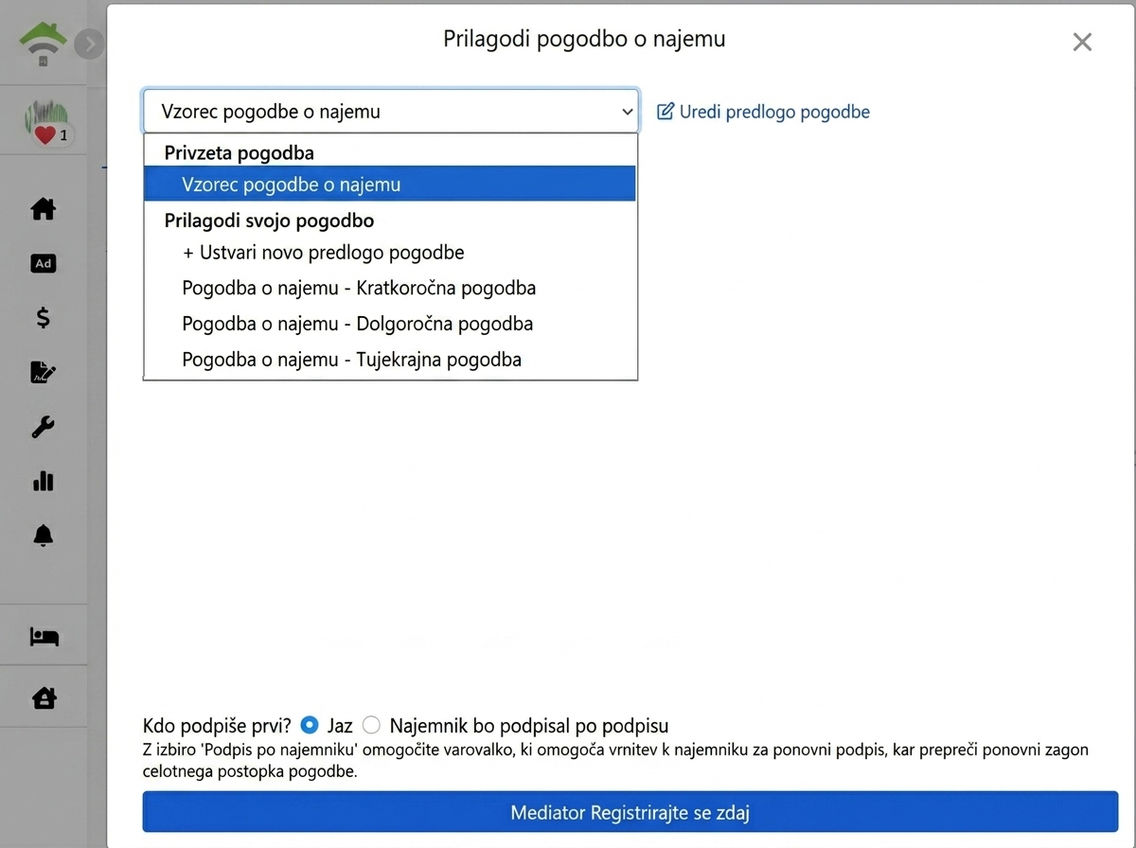
Izberite predlogo iz spustnega seznama: sistemske privzete najemne pogodbe ali vaša lastna predloga (npr. kratkoročni najem, dolgoročni najem, tuji najemniki); lahko tudi ustvarite novo predlogo ali kliknete urejanje, da prilagodite pogoje.
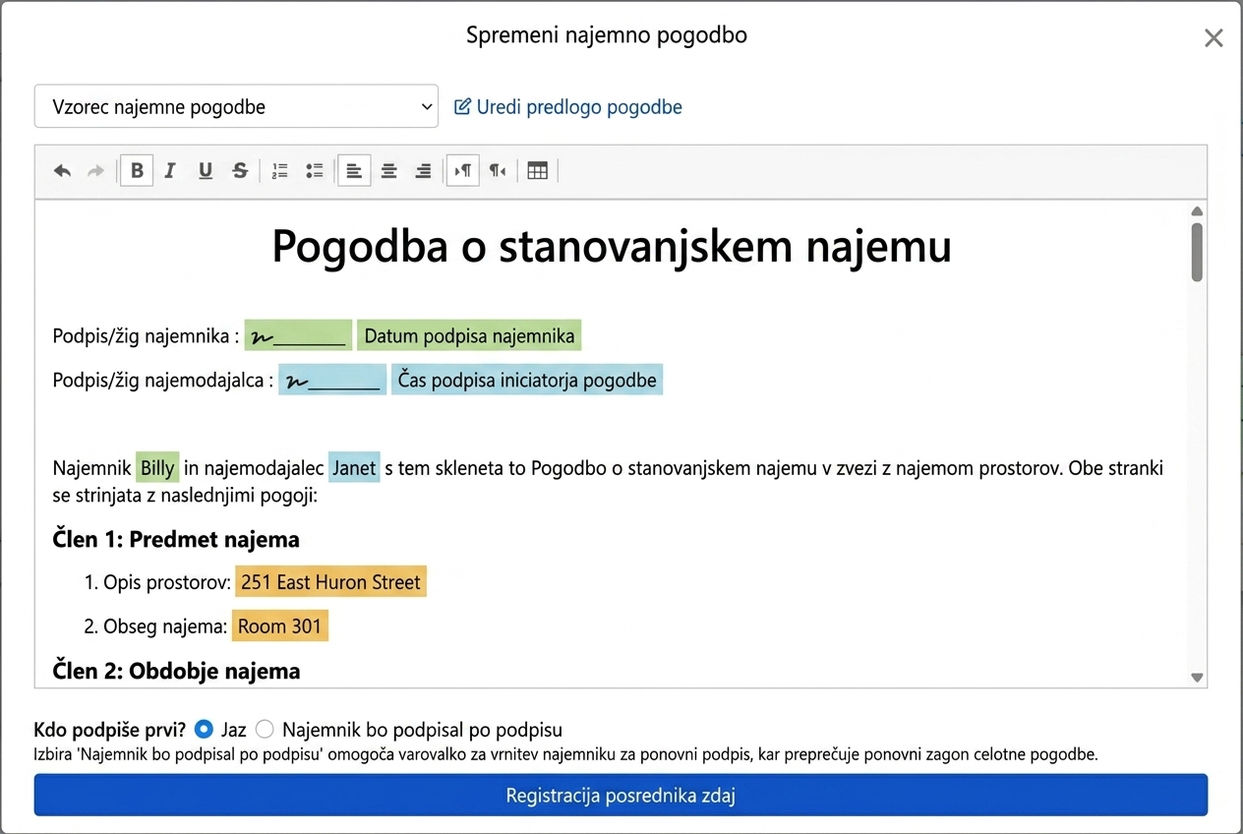
Po izbiri predloge se podatki iz prejšnjih korakov samodejno vnesejo v spremenljivke pogodbe: imena najemnika in najemodajalca, naslov, soba, podpisna polja in datum podpisa, kar prihrani ponovno tipkanje; osebni podatki najemnika bodo vneseni med podpisom pogodb.
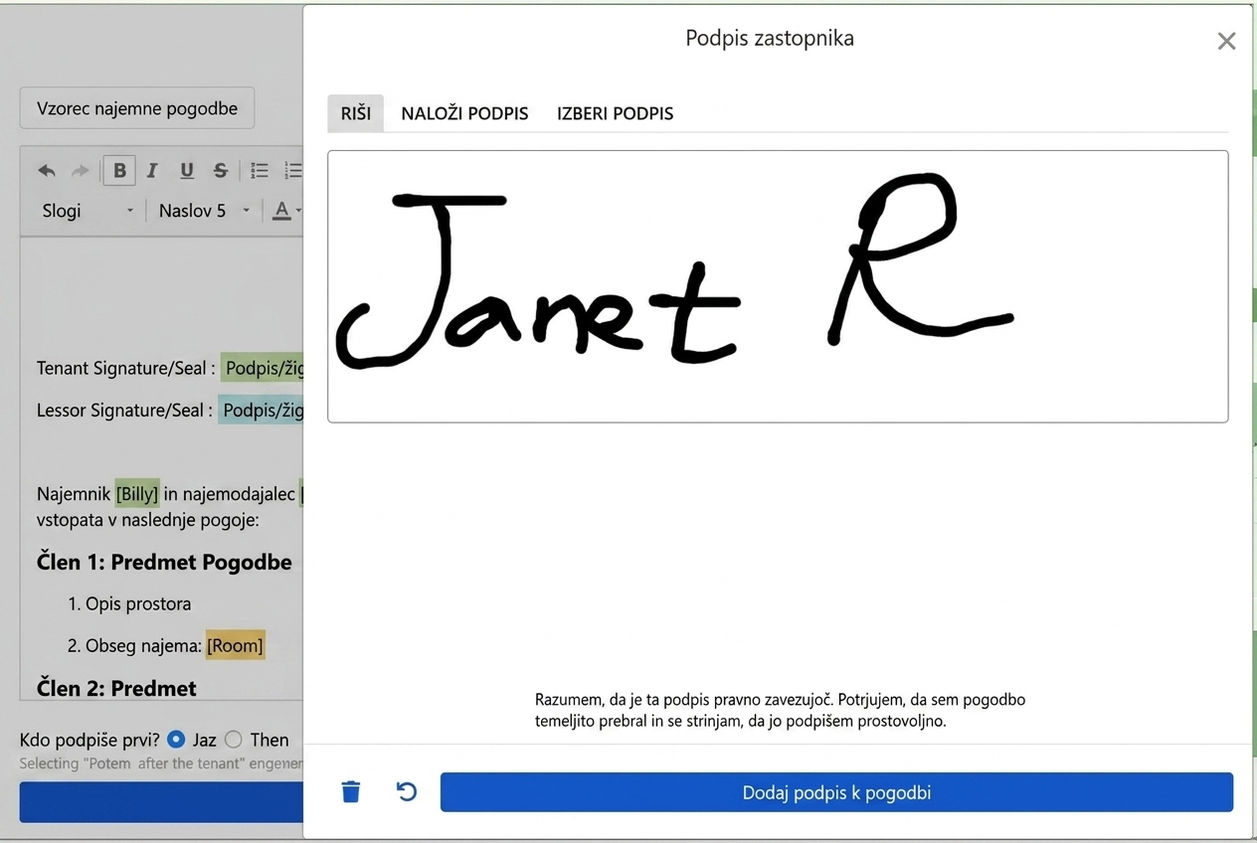
Ko je vaša vrsta za podpis, lahko ročno narišete, naložite sliko podpisa ali izberete shranjeni podpis. Pred podpisom potrdite, da ste prebrali in prostovoljno podpisujete pogodbo, nato kliknite in dodajte podpis.
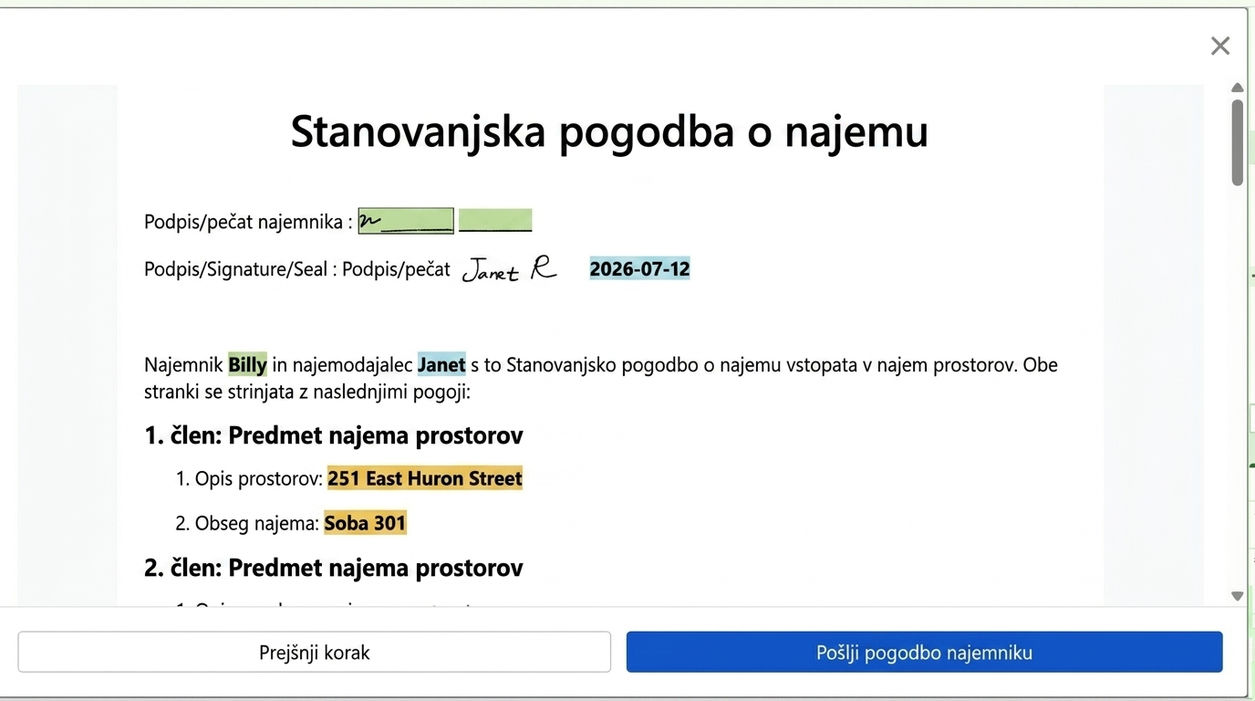
Ko pregledate pogodbo in potrdite, da je pravilna, kliknite, da pošljete pogodbo najemniku. Ko najemnik podpiše, sistem samodejno ustvari celoten PDF pogodbe za obe strani.
Po končanju: plačilno obdobje je že samodejno ustvarjeno, ni več potrebe po vnosu
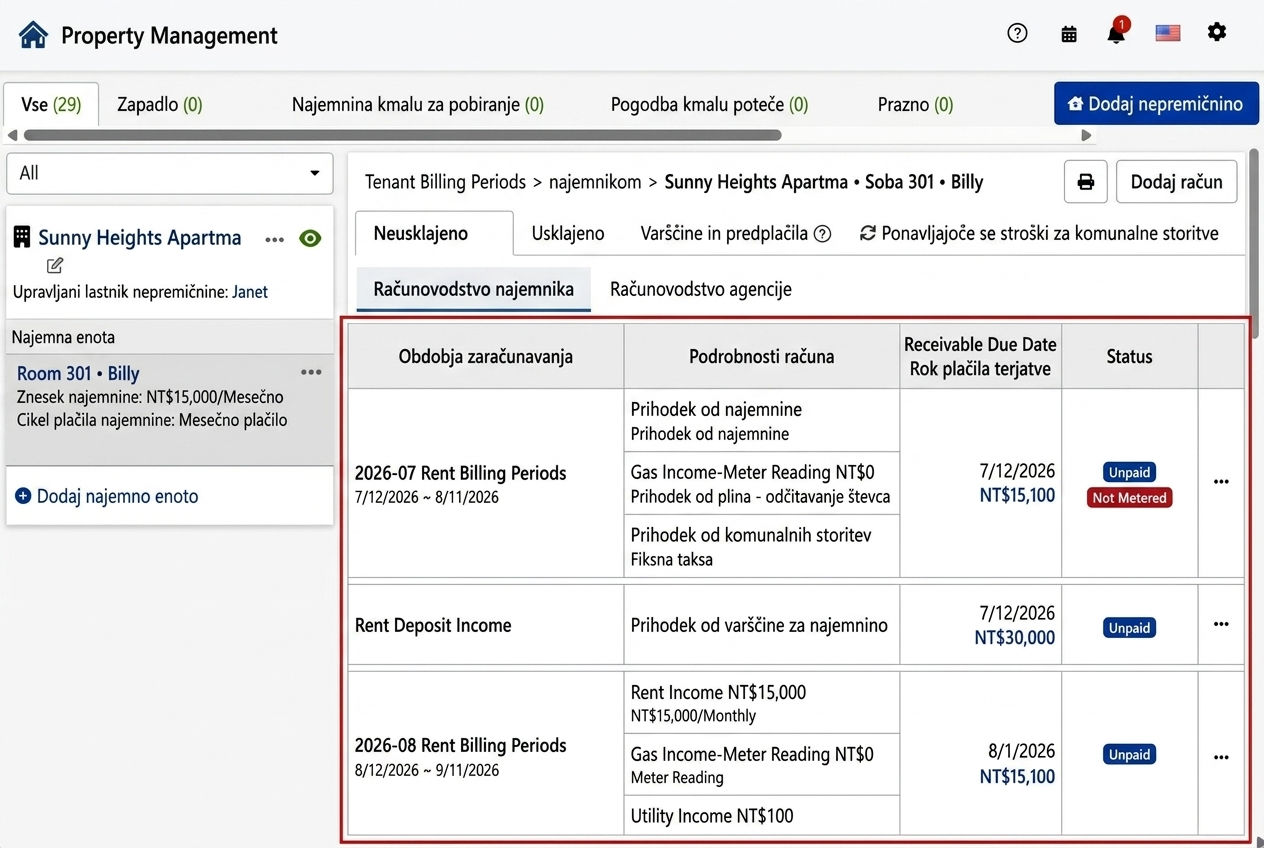
Po zaključku vselitve pojdite na vmesnik za obdobja najemnikov v upravljanju nepremičnin. Na zavihku 'Računi najemnikov' boste videli, da je sistem samodejno ustvaril vsa obdobja za tega najemnika: najemniška obdobja (glede na najemno obdobje, vključno s stroški komunalnih storitev, če so vključeni) in obdobja za komunalne storitve (kjer se stroški razlikujejo od najemnega obdobja). Nadaljnja obdobja se bodo samodejno nadaljevala, brez potrebe po ročnem vnosu. Postavke, ki se obračunavajo z merili, bodo pred merjenjem označene kot 'neobračunano', po merjenju pa bo znesek samodejno vključen v račun.
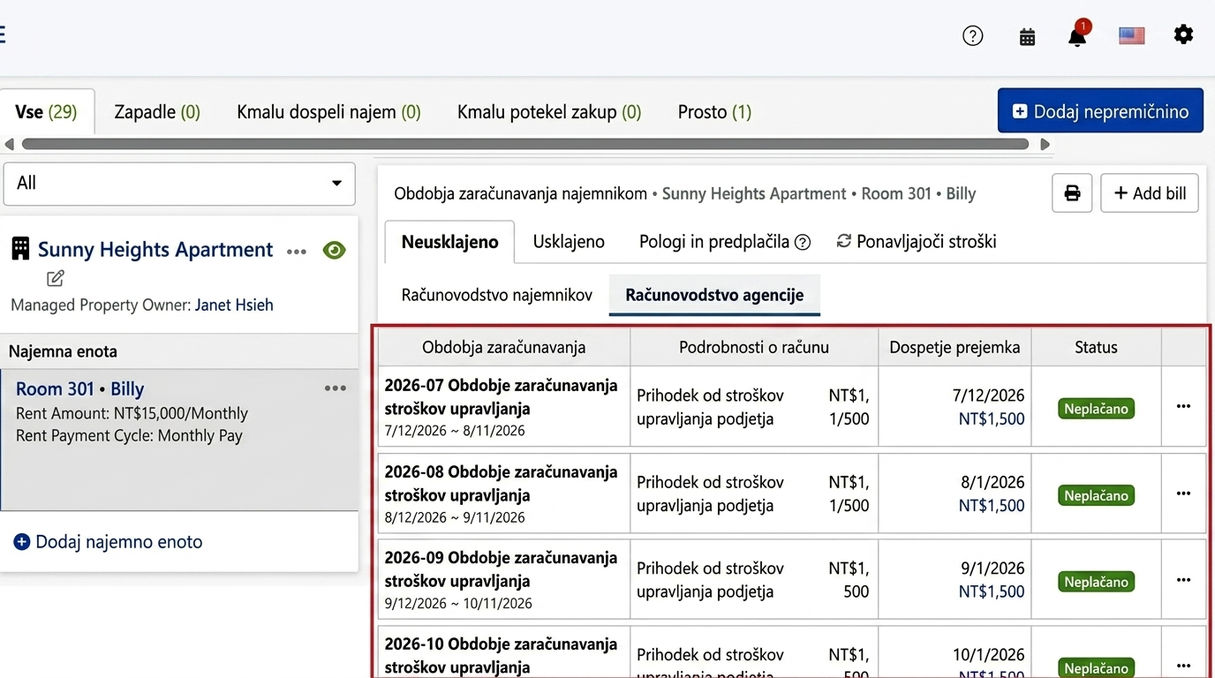
Preklopite na zavihek 'Računi agencije', kjer boste videli pogodbeno ustvarjena obdobja za stroške upravljanja. Vsako obdobje ima določen znesek in datum zapadlosti, prav tako se bodo obdobja samodejno nadaljevala brez ročnega vnosa. Počakajte le na prejemek in uskladitev.
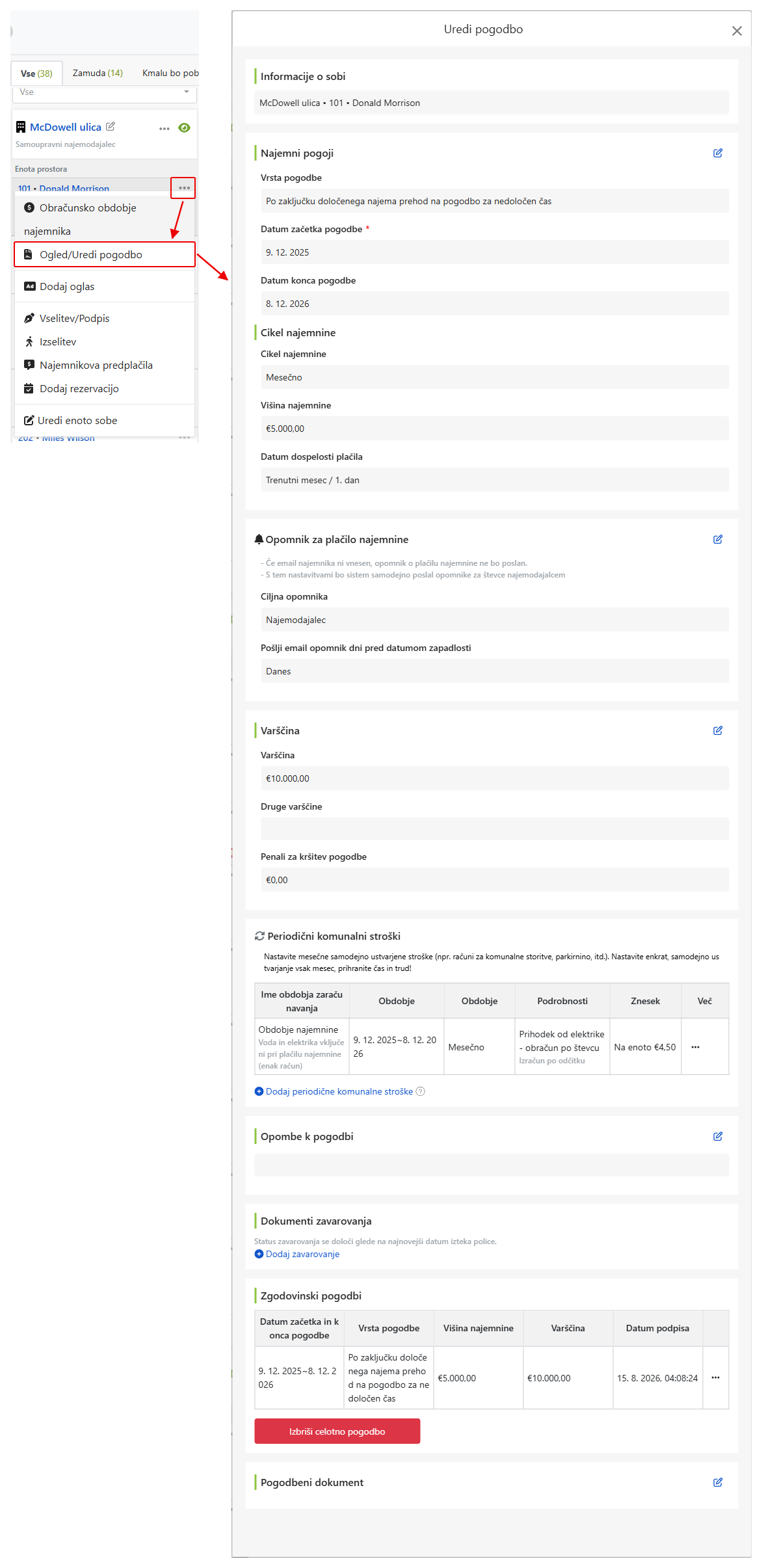
Preglej/uredi pogodbo: Najemnina, obdobje najemnine, depozit, periodični stroški - vse se lahko kadarkoli prilagodi.
Po zaključku pogodbe, če želite prilagoditi najemnino, obdobje najemnine, depozit ali periodični strošek, kliknite več meni (ikona s tremi pikami) pri enoti. Izberite 'Preglej pogodbo', kjer lahko neposredno spremenite najemne pogoje, plačilna obdobja, depozit in periodične stroške za komunalije. Ni potrebe po ponovnem ustvarjanju pogodbe. Pomnite: Elektronske pogodbe, ki še niso podpisane, bodo začasno zaklenjene za spremembe in jih je mogoče prilagoditi šele po zaključku podpisa.
Pogosta vprašanja
Kako izbrati med tremi vrstami najemnin?
Za najem z določenim začetnim in končnim datumom, ki se po izteku nadaljuje po ločenem dogovoru, izberite fiksno obdobje. Za fleksibilno najemnino, brez fiksnega obdobja, ki se lahko prekine z obvestilom, izberite mesečno najemnino. Če pričakujete, da bodo najemniki po izteku še naprej bivali, izberite 'fiksno obdobje, ki se po izteku spremeni v mesečno najemnino' (priporočilo sistema): ni treba ponovno podpisati, obdobja se samodejno nadaljujejo in nobeno obračunsko obdobje ne bo izpuščeno.
Ali je e-poštni naslov najemnika obvezen?
Močno priporočamo, da ga izpolnite. Če ga ne izpolnite, sistem najemniku ne bo poslal obvestila za plačilo najemnine, niti e-poštnih obvestil za spletno podpisovanje. Če resnično ni e-pošte, lahko pogodbo podpišete prek povezave ali osebno.
Kakšna je razlika, če polog hrani upravljalna družba ali lastnik?
Razlika je v tem, na čigav račun se zabeleži denar. Če izberete lastnika, se polog samodejno zabeleži na lastnikovem fiduciarnem računu (virtualni račun ustvarjen v sistemu za vsakega lastnika, kamor gredo vsa prejeta sredstva), kar se bo poravnalo ob zaključku obračuna; če izberete upravljalno družbo, se zabeleži na račun podjetja. Izberite glede na pogodbo z lastnikom.
Kaj so vnaprej prejeta sredstva? Ali je to isto kot polog?
Ni isto. Polog je zavarovanje za izpolnitev obveznosti, ki se v celoti vrne ob izselitvi; vnaprej prejeta sredstva so vnaprej prejeta plačila za kritje dejanskih stroškov, npr. mesečno 500 € za elektriko, ki se odštejejo od dejanskih stroškov, s čimer se izognete težavam z mesečnim poravnavanjem, preostali znesek pa se poravna in vrne ob izselitvi. Oboje je na računu zabeleženo kot dolg do najemnika, ne kot dohodek.
Ali lahko spremenim obračunsko obdobje po tem, ko je že določeno?
Lahko. Prikaz med generiranjem je samo predogled, kjer lahko takoj prilagodite rok plačila, izbrišete posamezne stroške, združite naslednje obdobje ali dodate enkratno plačilo; po vzpostavitvi obračunskega obdobja lahko spremembe naredite na strani najemnika v upravljanju nepremičnine.
Kdaj bodo provizija za lastnika in upravljalska provizija označeni kot plačani?
Sledite najemnini. Ko je plačilo obdobja najemnine označeno kot plačano, sistem samodejno obračuna in označi ustrezno obdobje provizije za upravljanje in provizije lastnika kot plačane, brez potrebe po ročnem usklajevanju vsakega posebej.
Ali je potrebno podpisovati pogodbe na spletu?
Ne. Zadnja možnost pri načinu podpisa je, da ne podpišete pogodbe in zgolj evidentirate podatke o vselitvi, kar je primerno za primer, da je že podpisana papirnata pogodba, brez vpliva na obračunska obdobja in funkcije upravljanja.