
RentPackage Schedule E za najemodajalce v ZDA: prihodki in stroški najema samodejno razporejeni po vrsticah obrazca
Vsebina članka
Zakaj pripraviti Schedule E v RentPackage
Pred vsako napovedjo najemodajalci iščejo celoletne zapise o najemninah in izdatke, kot so popravila, zavarovanje in stroški upravljanja, ter jih enega za drugim razporejajo po vrsticah Schedule E. Pri več nepremičninah zlahka kaj izpustite ali vpišete v napačno vrstico, pred oddajo računovodji pa je treba vse še enkrat uskladiti.
- Vsakodnevno knjigovodstvo postane poročilo
Najemnine, prejete v obračunskih obdobjih, in dodani izdatki se razvrstijo po vrstici Schedule E pri vsakem kontu. Izberite davčno leto in nepremičnine in poročilo se ustvari brez ločene preglednice. - Vsaka nepremičnina v svojem stolpcu
Poročilo v stolpcih A, B in C obrazca Schedule E prikaže prihodke od najema, vsak strošek, amortizacijo ter neto dohodek ali izgubo vsake nepremičnine in ga lahko takoj natisnete za računovodjo. - Amortizacijo vknjižite enkrat, nato se vključuje samodejno
Ko amortizacijo vknjižite kot ročno temeljnico, jo sistem ob naslednjem ustvarjanju poročila vključi samodejno in prikaže oznako 🔒. Znesek računovodje lahko vnesete tudi samo za to poročilo.
Kaj je Schedule E?
Schedule E je davčni obrazec ameriške davčne uprave (IRS) za poročanje o najemnih prihodkih in stroških. Je eden od prilog k osebni davčni napovedi (Form 1040). Če imate najemne nepremičnine v ZDA, morate ta obrazec izpolniti vsako leto za poročanje o najemnih prihodkih in povezanih stroških.
Kako uporabljati
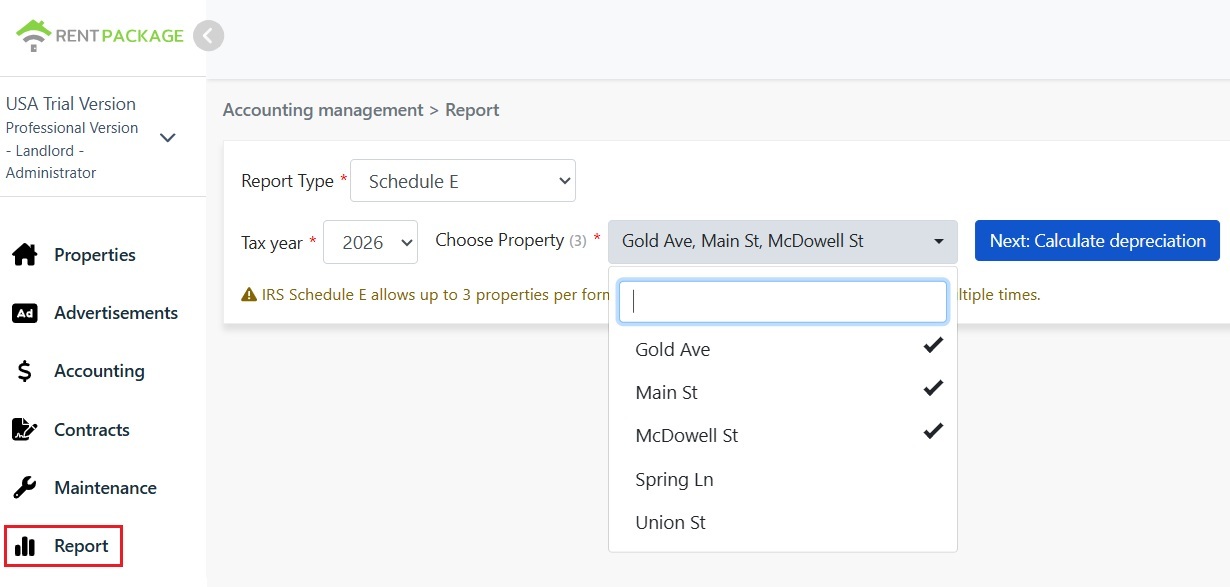
Korak 1: izberite davčno leto in nepremičnine
- Odprite poročilo: V levem meniju kliknite "Poročilo" → "Davčno poročilo"
- Davčno leto: Možnost izbire let v zadnjih desetih letih
- Izberi nepremičnino: Po pravilih IRS lahko vsako poročilo vključuje največ 3 nepremičnine
- Kliknite "Naprej: Izračun amortizacije": Sistem bo prikazal zaslon nastavitev amortizacije
Korak 2: izračunajte amortizacijo
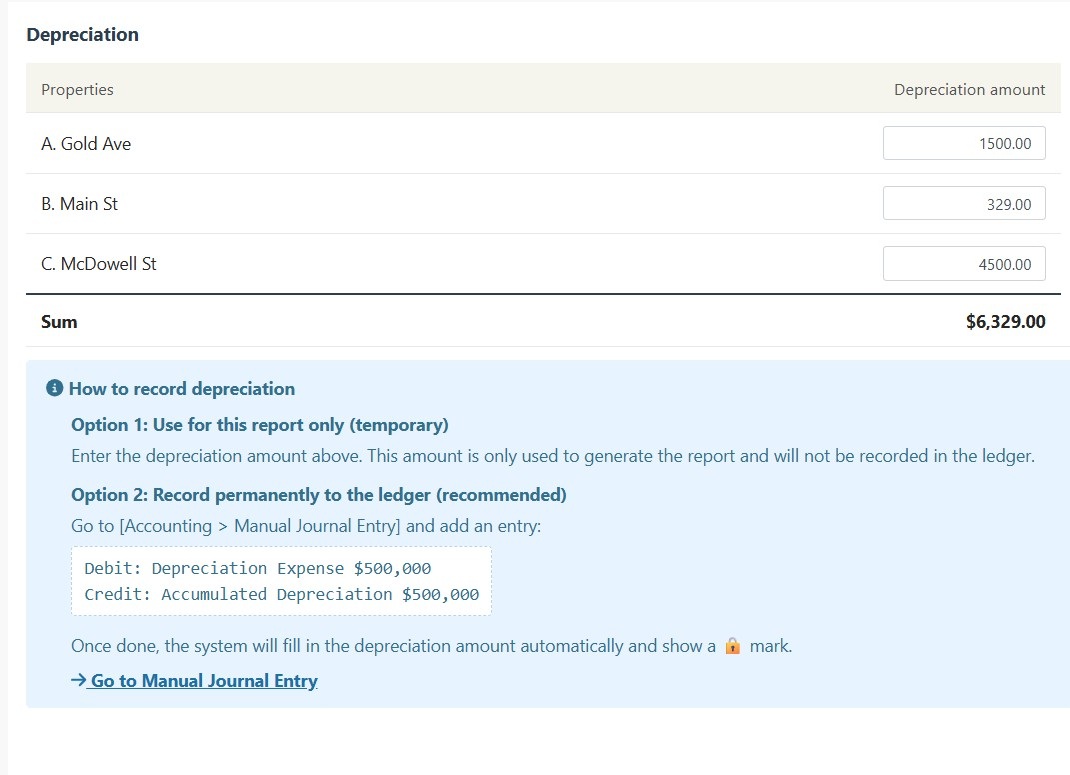
Sistem bo prikazal informacije o amortizaciji izbranih nepremičnin:
Scenarij A: Amortizacija je že evidentirana v vnosu
Če je amortizacija za predmet vpisana v 'Ročni vnos temeljnice', bo sistem samodejno prikazal znesek in dodal ikono 🔒 zaklepanja. To polje je samo za branje in ga ni mogoče urejati. Za spremembe pojdite na 'Poročilo → Ročni vnos temeljnice' in uredite izvirni vnos.
Scenarij B: Še ni zapisa o amortizaciji
Če za predmet ni zapisa o amortizaciji, bo sistem prikazal urejajoče se vnosno polje. Vnesete lahko znesek amortizacije, ki ga navede računovodja.
Korak 3: ustvarite poročilo
- Po preverjanju pravilnosti vseh podatkov kliknite 'Ustvari poročilo'
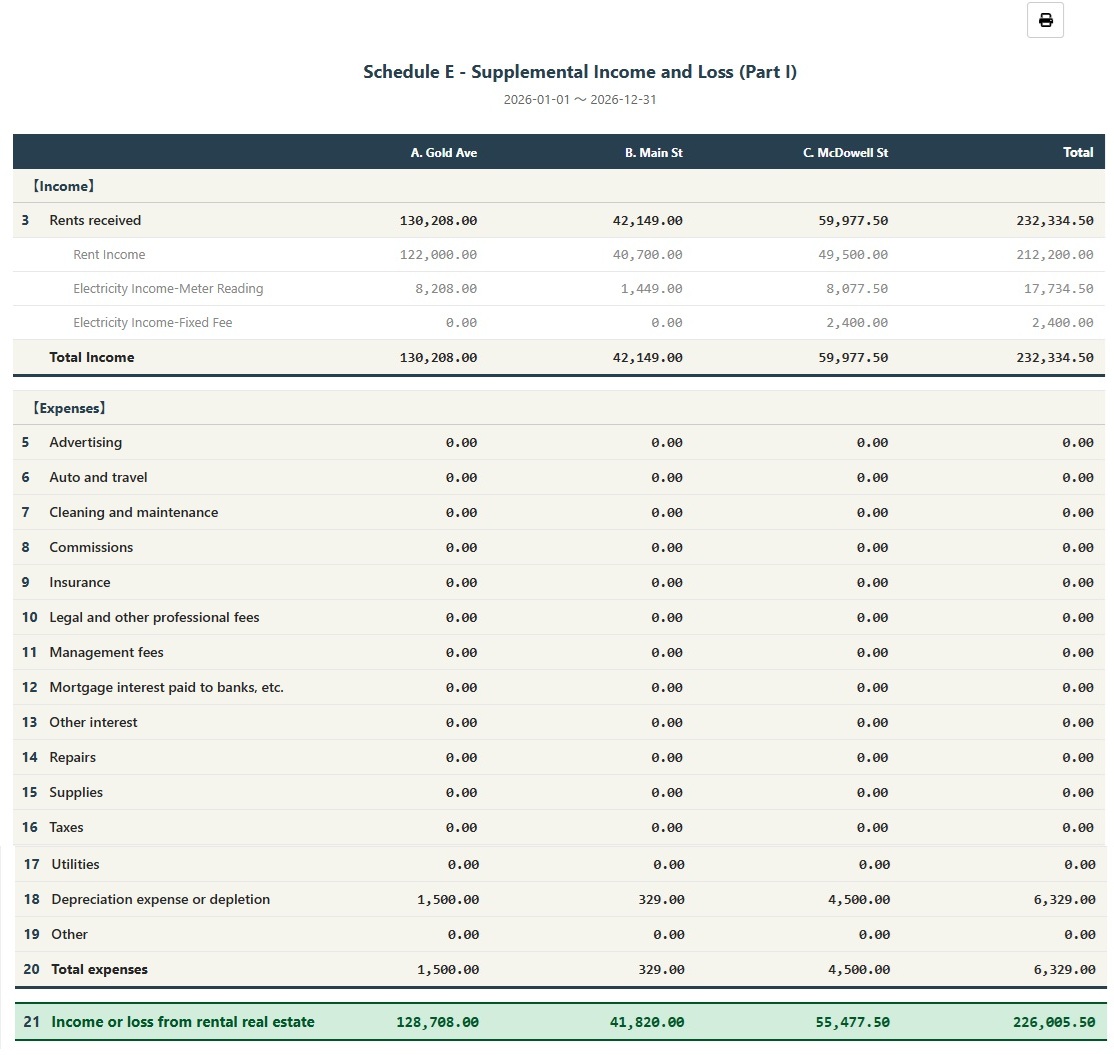
- Sistem bo ustvaril poročilo Schedule E, ki prikaže prihodke od najema posameznih predmetov (vrstica 3), stroške postavk (vrstice 5-19), amortizacijo (vrstica 18) ter neto dobiček ali izgubo (vrstica 21)
- Poročilo lahko natisnete ali izvozite kot PDF za referenco pri pripravi davkov
Kako trajno beležiti amortizacijo?
Če želite znesek amortizacije trajno zabeležiti v računovodstvo, sledite tem korakom:
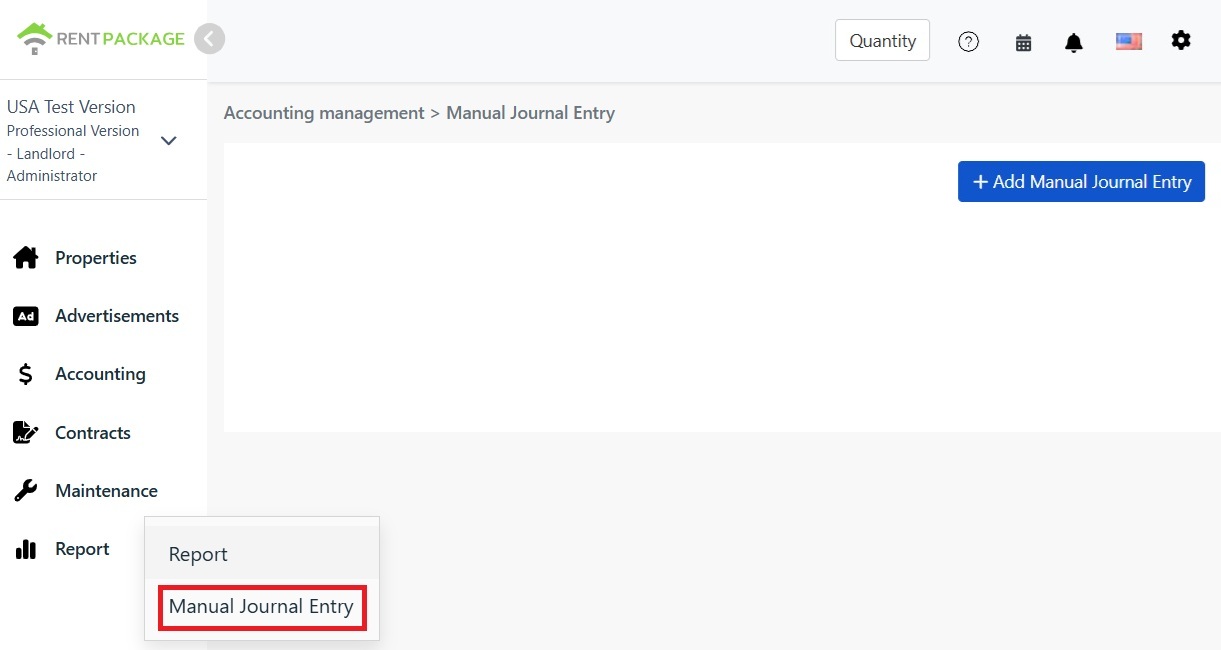
- Pojdite na 'Poročilo → Ročni vnos temeljnice'
- Kliknite na "+ Dodaj ročno temeljnico"
- Izberite ustrezno nepremičnino
- Vnesite naslednji vnos:
| Konto | Debet | Kredit |
|---|---|---|
| Stroški amortizacije | $10,000 | |
| Popravek vrednosti zaradi amortiziranja | $10,000 |
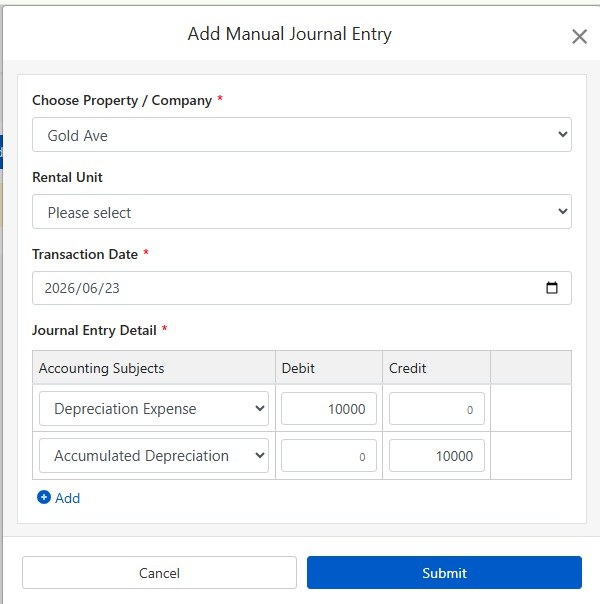
Kliknite "Oddaj" za shranitev vnosa. Ko je to storjeno, bo sistem ob naslednjem ustvarjanju poročila Schedule E samodejno vključil ta znesek amortizacije in prikazal ikono 🔒 za zaklep.
Kako izračunati amortizacijo?
Stanovanjske najemne nepremičnine v ZDA se amortizirajo linearno, 27,5 let.
Formula:
Primer:
- Nakupna cena: $300.000
- Vrednost zemljišča: $50.000 (zemljišče ni amortizabilno)
- Amortizabilni znesek: $300.000 - $50.000 = $250.000
- Letna amortizacija: $250.000 ÷ 27,5 = $9.091
Vrednost zemljišča je običajno navedena na davčnem obračunu ali v oceni. V primeru dvoma se posvetujte s svojim računovodjo.
Uredi filtre
Če morate po ustvarjanju poročila spremeniti nepremičnino ali davčno leto, kliknite gumb 'Spremeni filtre' na vrhu poročila, da se vrnete na stran z nastavitvami.
Razvrstitev stroškov Schedule E
| Številka IRS | Kategorija | Opis |
|---|---|---|
| Line 3 | Rents Received | Skupni znesek prejetega najema |
| Line 4 | Royalties Received | Prihodki iz licenčnin |
| Line 5 | Advertising | Stroški oglaševanja in trženja |
| Line 6 | Auto and Travel | Stroški vozil in potovanj |
| Line 7 | Cleaning and Maintenance | Stroški čiščenja in vzdrževanja |
| Line 8 | Commissions | Provizija za posrednike ali agente |
| Line 9 | Insurance | Stroški zavarovanja nepremičnine |
| Line 10 | Legal and Professional Fees | Stroški odvetniških, računovodskih in strokovnih storitev |
| Line 11 | Management Fees | Stroški upravljanja nepremičnin |
| Line 12 | Mortgage Interest | Obresti na hipotekarni kredit banke |
| Line 13 | Other Interest | Drugi stroški obresti |
| Line 14 | Repairs | Stroški popravil in vzdrževanja |
| Line 15 | Supplies | Potrošni materiali in surovine |
| Line 16 | Taxes | Nepremičninski davki in drugi davki |
| Line 17 | Utilities | Stroški komunalnih storitev |
| Line 18 | Depreciation | Stroški amortizacije |
| Line 19 | Other | Drugi odbitni stroški |
Pogosta vprašanja
Zakaj lahko izberem le 3 nepremičnine?
To je omejitev obrazca IRS Schedule E. Vsak obrazec ima samo stolpce A, B, C, kar omogoča največ 3 nepremičnine. Če imate več nepremičnin, ustvarite več poročil ločeno.
Polje za amortizacijo prikazuje ikono zaklepa in ga ni mogoče urediti, kaj storiti?
Ikona zaklepa označuje, da znesek izhaja iz evidentiranega vnosa. Za spremembe pojdite na »Poročilo → Ročni vnos temeljnice« in urejajte prvotni vnos amortizacije.
Ali bo amortizacija, vnesena na strani poročila, zabeležena v računovodstvu?
Ne bo. Amortizacijski znesek, vnesen na strani poročila, služi le za generiranje poročila. Za trajno zapisovanje uporabite funkcijo ročnih vnosov.
Kako so stroški v poročilu kategorizirani?
Sistem bo stroške samodejno kategoriziral glede na nastavitev za razpored E v vaših računovodskih računih. Preverite, ali so vaši računi pravilno povezani s pripadajočimi kategorijami iz razporeda E.
Ali se to poročilo lahko neposredno uporabi za davčno prijavo?
To poročilo je samo za referenco, vključuje prihodke in stroške zapisane v RentPackage. Za davčno prijavo prenesite podatke na uradne obrazce IRS ali jih posredujte svojemu računovodji. Priporočamo posvetovanje z davčnim strokovnjakom pred oddajo.
Povzetek
Če nadaljujete kot zdaj, boste pred naslednjo napovedjo spet iskali celoletna potrdila o plačilu in zapise o najemninah ter jih vrstico za vrstico razporejali v Schedule E. Ko je knjigovodstvo v RentPackage in so konti povezani z vrsticami Schedule E, vsako leto le izberete davčno leto in nepremičnine ter ustvarite poročilo za računovodjo.
Začnite z eno nepremičnino v ZDA: izberite letošnje davčno leto, enkrat ustvarite Schedule E in poglejte, v katere vrstice pridejo vaši prihodki in stroški.
Brezplačno preizkusite RentPackageSorodni članki
- RentPackage Ročni vnos temeljnice: popravila, zavarovanje, amortizacija – vnesete lahko tudi prihodke in odhodke zunaj obračunskih obdobij najemnika:Amortizacijo, davek od premoženja in druge postavke zunaj obračunskih obdobij vknjižite kot temeljnice in Schedule E jih bo tudi vključil.
- RentPackage Izkaz poslovnega izida: prihodki in odhodki najema za vsako nepremičnino in lastnika, samodejni izračun dobička:Kadar koli vidite, koliko zasluži vsaka nepremičnina in vsak lastnik, ne da bi čakali na napoved.
- Kako v RentPackage ustvariti glavno knjigo s samodejnim zbiranjem knjižb najemnin in nepremičnin:Od kod izvira znesek v vrstici Schedule E? V glavni knjigi vidite vknjižbe vsakega konta posamično.