📄 Predstavitev uporabniškega vmesnika: v petih minutah razumite glavni zaslon in kam za katero opravilo. 📄 Kako uporabiti pregled nepremičnine v RentPackage za hiter vpogled v stanje celotne stavbe 📄 Dodajte novo nepremičnino v upravljanje: zaključno vnesite nepremičnino, lastnika, odprite račune in podpišite pogodbo na spletu na enkrat 📄 Vselitev in podpis pogodbe najemnika: nastavite najemno obdobje, varščino, stroške komunalnih storitev, samodejni izračun obračunskih obdobij. 📄 Upravljanje računov: Verifikacija prejemkov, delna plačila, branje merilnikov in depoziti, vsakodnevna najemnina na tej strani 📄 Pojasnilo o funkciji prenosa lastnika 📄 Prilagojena obvestila o najemu: opomini za plačilo najemnine, potek najemne pogodbe, pošiljanje pravim osebam ob pravem času 📄 Kako hitro oceniti prihodnje prihodke od najemnin v RentPackage s funkcijo Ocena prejetkov 📄 Pomoč pri skladnosti in odgovornost 📄 Pojasnilo funkcije predloge pogodbe 📄 Pojasnilo funkcije podnajema 📄 Pojasnilo o delnem plačilu 📄 Opis funkcije predplačila 📄 Pojasnilo o obdobju najemnine 📄 Pojasnilo funkcije odpiranja računov 📄 Pojasnilo funkcije periodičnega obračunskega obdobja 📄 Predstavitev rezervacij 📄 Vodnik za nastavitev e-pogodbe 📄 Navodila za nastavitev upravljavske provizije za upravljavsko podjetje 📄 Zakaj so varščina in vnaprej plačani zneski knjiženi kot obveznosti v računovodstvu? 📄 Predstavitev RentPackage standard 📄 Navodila za nastavitev provizij 📄 Zakaj vsak najemodajalec in posrednik potrebuje avtomatizirano programsko opremo za upravljanje najemnikov? 📄 Kako pravilno obdelati tečaj, ko je najemnina določena v evrih? 📄 Ameriška davčna prijava - Navodila za uporabo obrazca Schedule E 📄 Britanska davčna prijava - Navodila za uporabo obrazca SA105 📄 Kako aktivirati Stripe spletno plačevanje najemnin v RentPackage 📄 Kako uporabiti koledar za obveščanje najemnikov: primer obvestila o izpadu elektrike 📄 Kako nastaviti logotip agencije, da e-poštna obvestila in PDF pogodb kažejo vašo blagovno znamko 📄 Kaj je zavarovanje najemnine? Kritje za neplačano najemnino, upravljanje skupaj z najemno pogodbo. 📄 Kako uporabiti nemško davčno izjavo o najemninah (Anlage V) v RentPackage 📄 T776 Vodič za uporabnike kanadskega davčnega poročila o prihodkih od najemnin 📄 Navodila za uporabo poročila o poljskem dohodku od najemnine PIT-28 📄 Kako v RentPackage ustvariti avstralski najemni davčni obračun (Rental Schedule), samodejno razvrstitev v skladu z ATO 📄 Kako uporabljati prijavo romunskega davka na dohodek od najema (Declarația Unică 212) v RentPackage 📄 Kako ustvariti podatke za prijavo dohodka od najema SZJA na RentPackage, z enim klikom uredite številke za eSZJA 📄 Izkaz poslovnega izida: Prihodki in odhodki najemnine za vsako lastnino in lastnika, samodejni izračun dobička 📄 Bilanca stanja: Koliko bančnega stanja dejansko pripada najemnikom? Varščine in predplačila na prvi pogled. 📄 Denar Flow Report: Koliko se je denar na računu dejansko povečal med obdobjem zbiranja najemnin? 📄 Kako v RentPackage ustvariti glavno knjigo, samodejno povzemanje najemnin in računovodstva lastnine 📄 Ročni vnos knjižb: popravila, zavarovanje, amortizacija, prav tako lahko vnesete prihodke in odhodke zunaj obračunskih obdobij. 📄 Prilagojena obvestila o najemu: opomini za plačilo najemnine, potek najemne pogodbe, pošiljanje pravim osebam ob pravem času 📄 Zakaj programska oprema za upravljanje nepremičnin prihrani čas in stroške?

Kako uporabiti pregled nepremičnine v RentPackage za hiter vpogled v stanje celotne stavbe


Hitra povezava do te teme


1. Kaj je pregled nepremičnine?

Pregled nepremičnine je kot hotelski "zemljevid sob", ki prikazuje stanje najema, najemnine, varščine in informacije o najemnih pogodbah za vse sobe v stavbi na eni strani, kar omogoča, da brez klikanja na vsako posamezno sobo pridobite celoten pregled.

Pregled nepremičnin je posebej primeren za naslednje situacije:

  • Dnevni pregledi: Hiter pregled, katere enote so v zamudi, katere kmalu plačljive in katere so proste.
  • Sestanki podjetja: Pregled lahko uporabite na sestankih agencij in upravljavcev za poročanje o stanju nepremičnin, na primer katere najemne pogodbe se iztečejo, katere so rezervirane in katere potrebujejo oglede.
  • Tiskanje in arhiviranje: Z enim klikom natisnite stanje celotnega objekta za papirne sestanke in arhiviranje.


2. Odprite pregled nepremičnine

Najprej [ spremljajte ] nepremičnino (kliknite ikono očesa v desnem zgornjem kotu kartice nepremičnine). Poleg sebe lahko dodate tudi zaposlene, da skupaj spremljate in upravljate nepremičnino; samo člani, ki spremljajo, lahko pregledajo nepremičnine.

Nato kliknite meni '⋯' na kartici nepremičnine in izberite '[ Nepremičnina ]'→'[ Pregled ]' za odprtje.
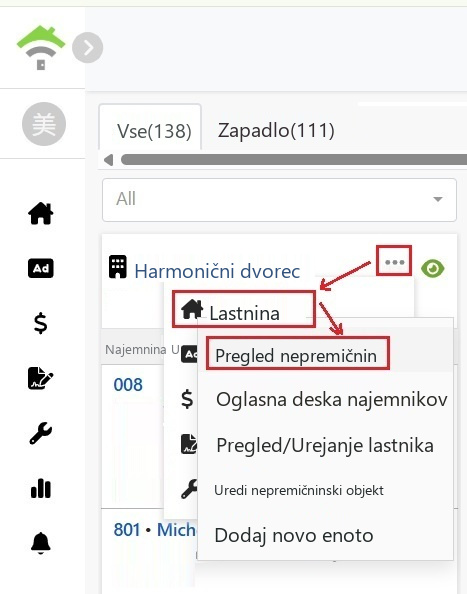
Iz menija kartice nepremičnine izberite Nepremičnino, nato Pregled

3. Pojasnilo o vsebini pregledne strani

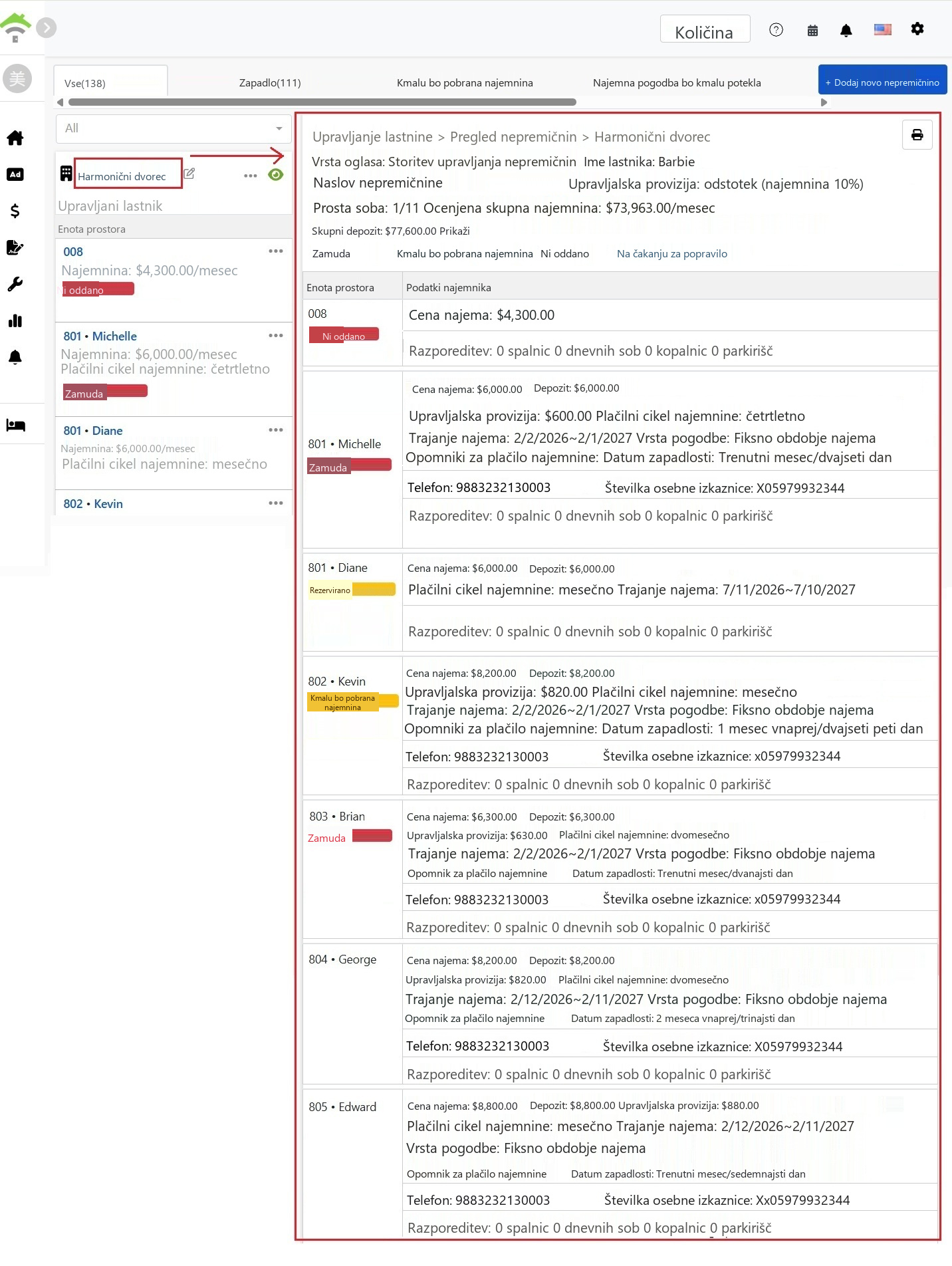
Na vrhu strani pregleda bodo prikazane osnovne informacije in skupna statistika nepremičnine:

  • Osnovne informacije o nepremičnini: Vrsta objave, ime lastnika, naslov nepremičnine, način izračuna upravljalskih stroškov.
  • Št. prostih enot: Prikaži trenutno število prostih enot / skupno število enot, na primer 1/11.
  • Ocena skupne najemnine: Ocena mesečne skupne najemnine za celotno nepremičnino.
  • Skupna varščina: Trenutno zbrana skupna varščina za celotno nepremičnino, kliknite »[ Ogled ]« za povezavo na »Prenos lastnika« → »Račun varščine« za ogled podrobnosti posamezne varščine.
  • Statistika statusa: Povzetek števila enot po statusu, vključno z zamudo, prihodnjim računom, prostih, rezerviranih, v popravilu, neodčitanih.
Opomnik: Za »Lastnoručno upravljane nepremičnine« in »Subnajemodajalniške nepremičnine« se zaradi odsotnosti upravljalnih stroškov polja za upravljalne stroške na pregledni strani ne prikazujejo.
Pregled nepremičnin, zgoraj so osnovni podatki in statistika statusa nepremičnine, spodaj pa so podrobnosti najemnih pogodb za vsako enoto.

4. Poročilo o podrobnostih sobe

Na spodnjem delu pregledne strani so podrobno navedene informacije za vsako posamezno enoto:

  • Stanje sobe: Oznake stanja, kot so: prosto, zapadlo, bližajoče plačilo, rezervirano. Zapadlost prikazuje dneve zamude.
  • Najemnina in varščina: Višina najemnine, varščine in upravljavskih stroškov za vsako sobo.
  • Podatki o najemni pogodbi: Obdobje najemnine (mesečno, dvomesečno, četrtletno, letno), datumi začetka in konca najema, vrsta pogodbe.
  • Opomnik za najemnino in datum zapadlosti: Prikazuje nastavitve opomnikov za plačilo in predviden datum prejemka, npr. „Obvesti 3 dni prej (obema stranema)|Predviden prejem: 1. v mesecu“.
  • Kontaktni podatki najemnika: Telefon, številka dokumenta, stalni naslov.
  • Razporeditev: Razporeditev prostorov in parkirnih mest.
Opomnik: Prazna stanovanja bodo prikazana z [ privzeto najemnino in depozitom ], da boste lažje navedli ceno pri oglaševanju.


5. Natisni pregled

Kliknite na gumb [ Natisni ] v zgornjem desnem kotu pregledne strani, da natisnete celoten pregled. Da olajšamo tiskanje in branje, pregled ne bo razdeljen na strani, stanje vseh nepremičnin bo prikazano v enem poročilu.

✅ Odprite pregled nepremičnin takoj, da pridobite enostranski pregled najemniškega stanja celotne stavbe, kar bo izboljšalo učinkovitost sestankov in vsakodnevnega upravljanja!