📄 Predstavitev uporabniškega vmesnika: v petih minutah razumite glavni zaslon in kam za katero opravilo. 📄 Kako uporabiti pregled nepremičnine v RentPackage za hiter vpogled v stanje celotne stavbe 📄 Dodajte novo nepremičnino v upravljanje: zaključno vnesite nepremičnino, lastnika, odprite račune in podpišite pogodbo na spletu na enkrat 📄 Vselitev in podpis pogodbe najemnika: nastavite najemno obdobje, varščino, stroške komunalnih storitev, samodejni izračun obračunskih obdobij. 📄 Upravljanje računov: Verifikacija prejemkov, delna plačila, branje merilnikov in depoziti, vsakodnevna najemnina na tej strani 📄 Pojasnilo o funkciji prenosa lastnika 📄 Prilagojena obvestila o najemu: opomini za plačilo najemnine, potek najemne pogodbe, pošiljanje pravim osebam ob pravem času 📄 Kako hitro oceniti prihodnje prihodke od najemnin v RentPackage s funkcijo Ocena prejetkov 📄 Pomoč pri skladnosti in odgovornost 📄 Pojasnilo funkcije predloge pogodbe 📄 Pojasnilo funkcije podnajema 📄 Pojasnilo o delnem plačilu 📄 Opis funkcije predplačila 📄 Pojasnilo o obdobju najemnine 📄 Pojasnilo funkcije odpiranja računov 📄 Pojasnilo funkcije periodičnega obračunskega obdobja 📄 Predstavitev rezervacij 📄 Vodnik za nastavitev e-pogodbe 📄 Navodila za nastavitev upravljavske provizije za upravljavsko podjetje 📄 Zakaj so varščina in vnaprej plačani zneski knjiženi kot obveznosti v računovodstvu? 📄 Predstavitev RentPackage standard 📄 Navodila za nastavitev provizij 📄 Zakaj vsak najemodajalec in posrednik potrebuje avtomatizirano programsko opremo za upravljanje najemnikov? 📄 Kako pravilno obdelati tečaj, ko je najemnina določena v evrih? 📄 Ameriška davčna prijava - Navodila za uporabo obrazca Schedule E 📄 Britanska davčna prijava - Navodila za uporabo obrazca SA105 📄 Kako aktivirati Stripe spletno plačevanje najemnin v RentPackage 📄 Kako uporabiti koledar za obveščanje najemnikov: primer obvestila o izpadu elektrike 📄 Kako nastaviti logotip agencije, da e-poštna obvestila in PDF pogodb kažejo vašo blagovno znamko 📄 Kaj je zavarovanje najemnine? Kritje za neplačano najemnino, upravljanje skupaj z najemno pogodbo. 📄 Kako uporabiti nemško davčno izjavo o najemninah (Anlage V) v RentPackage 📄 T776 Vodič za uporabnike kanadskega davčnega poročila o prihodkih od najemnin 📄 Navodila za uporabo poročila o poljskem dohodku od najemnine PIT-28 📄 📄 Kako uporabljati prijavo romunskega davka na dohodek od najema (Declarația Unică 212) v RentPackage 📄 📄 Izkaz poslovnega izida: Prihodki in odhodki najemnine za vsako lastnino in lastnika, samodejni izračun dobička 📄 Bilanca stanja: Koliko bančnega stanja dejansko pripada najemnikom? Varščine in predplačila na prvi pogled. 📄 Denar Flow Report: Koliko se je denar na računu dejansko povečal med obdobjem zbiranja najemnin? 📄 Kako v RentPackage ustvariti glavno knjigo, samodejno povzemanje najemnin in računovodstva lastnine 📄 Ročni vnos knjižb: popravila, zavarovanje, amortizacija, prav tako lahko vnesete prihodke in odhodke zunaj obračunskih obdobij. 📄 Prilagojena obvestila o najemu: opomini za plačilo najemnine, potek najemne pogodbe, pošiljanje pravim osebam ob pravem času 📄 Zakaj programska oprema za upravljanje nepremičnin prihrani čas in stroške?

Kako v RentPackage ustvariti glavno knjigo, samodejno povzemanje najemnin in računovodstva lastnine

Še vedno ročno vnašate prihodke in odhodke najemnin v Excel za usklajevanje? RentPackage ima vgrajen popoln dvostavni knjigovodski motor, v običajnem poslovanju samo pobirate najemnino in vnašate v račune, sistem pa samodejno beleži knjigovodske postavke. Ko želite pregledati račune, izberete obdobje in pritisnete gumb, takoj se ustvari uravnotežena glavna knjiga – brez potrebe po računovodskem znanju ali ročnem seštevanju.

Hitra povezava do te teme

1. Kaj je glavna knjiga?

Glavna knjiga (General Ledger) kategorizira vse transakcije v določenem obdobju po računovodskih postavkah (sredstva, obveznosti, lastniški kapital, prihodki, stroški), prikazuje zbirne obremenitve, prihodke in stanje za vsako postavko. Je osnova za izkaz poslovnega izida in bilanco stanja ter pogosto zahtevano poročilo pri reviziji. Ko morate razložiti poslovanje računovodji, najemodajalcu ali davčnim organom, je to vaše temeljno poročilo.

2. Vir podatkov za poročilo

Številke v glavni knjigi prihajajo iz dveh virov, ki se samodejno združita:

  • Knjigovodske postavke, ustvarjene iz obdobja: Po ustanovitvi pogodbe sistem samodejno ustvari najemnine, varščine, upravne stroške ipd. Glede na obračunsko obdobje. Ob prejemu plačila se ustrezne postavke prav tako samodejno dokončajo, brez potrebe po ročnem knjigovodstvu.
  • Ročni vnos: Priporočeni in izven obdobni vnosi (npr. stroški popravila, prenos začetnega salda, razdelitev lastnikom) se lahko vnesejo ročno. Navodila za uporabo: Navodila za ročne vnose
Prosimo, upoštevajte: Pri vsakodnevnih operacijah se le beleži najemnina in vnos. Pri generiranju poročil sistem združi avtomatske in ročne vnose za popolno bilanco.

3. Ustvarjanje glavne knjige

Korak 1: Vstopite v stran s poročili

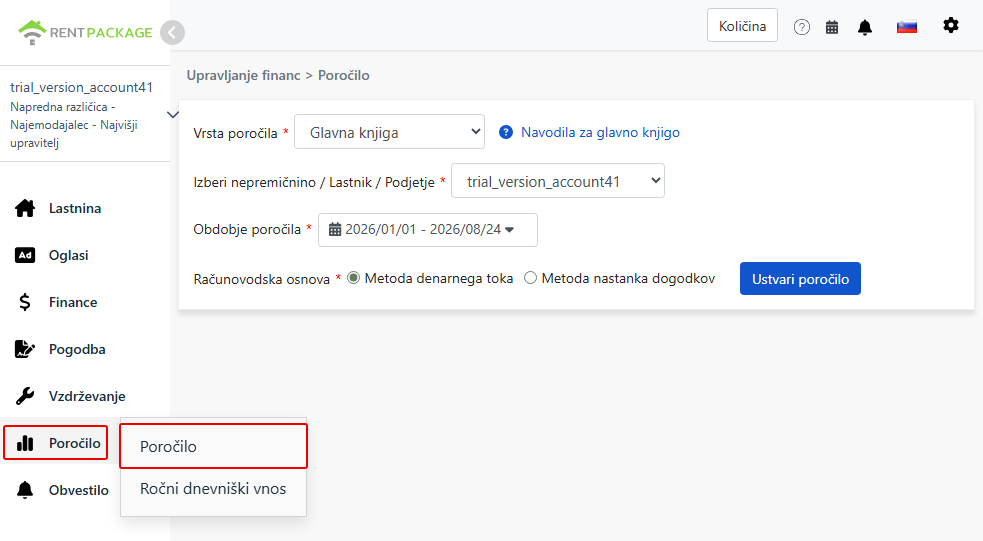
V levem meniju izberite „Poročila“ → „Poročila“.

Iz menija poročil vstopite v stran s poročili in izberite glavno knjigo.

Korak 2: Nastavitve poročila

  • Tip poročila: Izberite „Glavna knjiga“.
  • Nepremičnine/Lastnik/Podjetje: Izberite predmet poizvedbe. Isti račun lahko izdaja račune za različne lastnike ločeno, kar je še posebej pomembno za upravitelje.
  • Obdobje poročila: Izberite začetni in končni datum poizvedbe, npr. 2026/01/01 – 2026/07/24.
  • Osnova računovodstva:
    • Denarna osnova: Priznavanje po "datumu prejetja denarja", prihodek se šteje, ko je denar dejansko prejet. Primerno za osebne lastnike in majhno poročanje.
    • Akrualna osnova: Priznavanje po "datumu terjatev", prihodek se prizna ob zapadlosti najemnine, ne glede na to, ali je bil prejet. Primerno za podjetja, ki potrebujejo uradna finančna poročila.

Ko zaključite nastavitev, pritisnite "Generiraj poročilo".

Korak tri: Pregled poročila

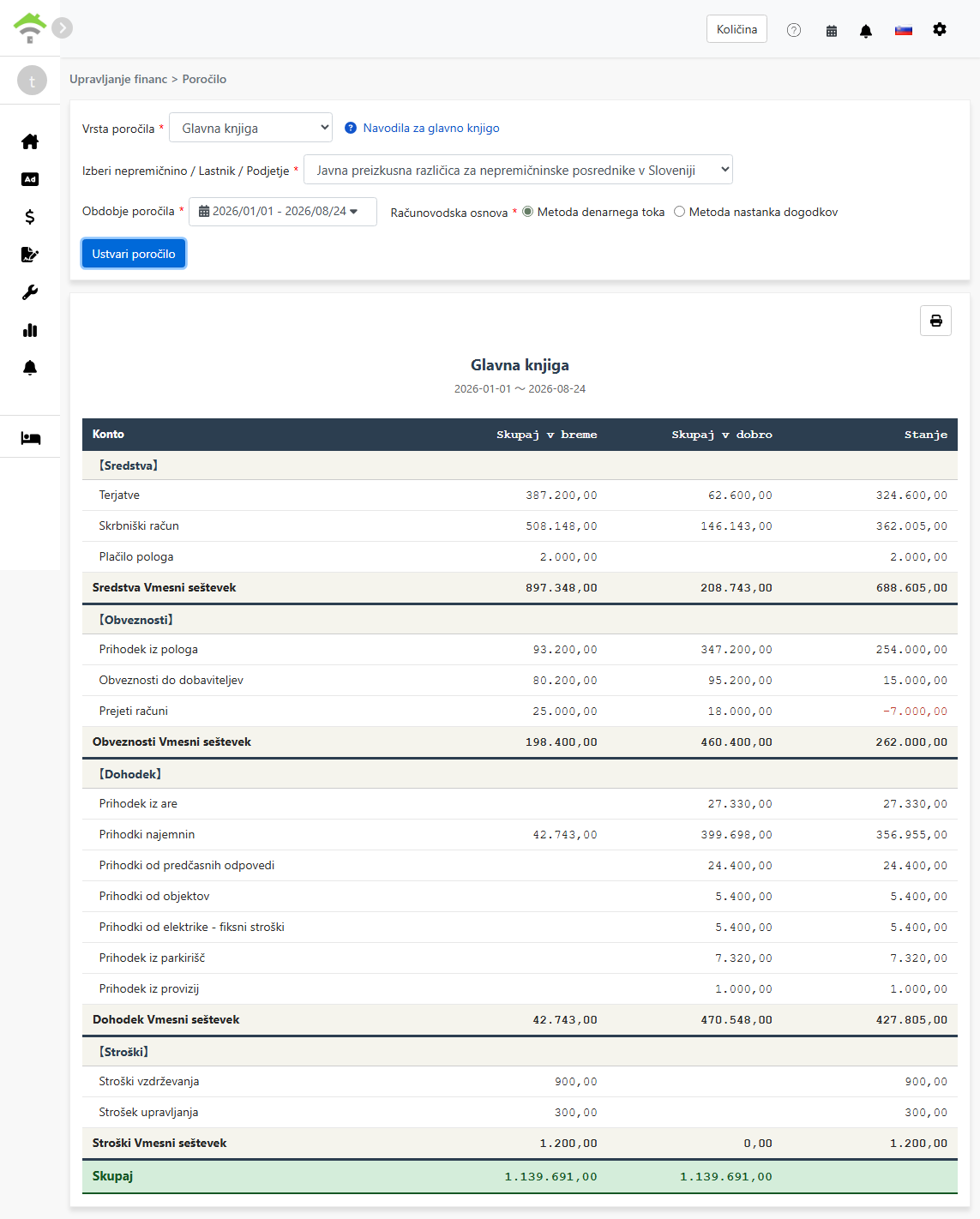
Glavna knjiga: sredstva, obveznosti, lastniški kapital, prihodki, stroški in skupni znesek bilančne enakosti

4. Kako brati to poročilo

Poročilo je razdeljeno na pet glavnih blokov po kategorijah računov, z razlago na primerih številk:

  • Sredstva: Stanje na računu „skrbniškega bančnega računa“ je 443.579, kar predstavlja dejansko stanje sredstev v obdobju; stanje na „terjatvah“ je 402.695, kar predstavlja zneske, ki so zapadli, a še niso bili prejeti; medtem pa so ločeno prikazane postavke, kot so „račun depozitov“, ki prikazujejo sredstva na depozitnem računu.
  • Obveznosti: Stanje „depozita“ je 577.332, stanje „predplačil“ je 13.685. Depoziti in predplačila niso prihodki, so zneski, ki jih bo treba vrniti najemnikom ali pripadajo prihodnjim obdobjem, sistem jih bo pravilno klasificiral, da prepreči pogoste napake pri napačnem štetju depozitov kot prihodkov.
  • Kapital: „Prenos začetnega stanja“ v dobro 4.523 predstavlja začetni kapital ob vzpostavitvi knjig; „prilagoditev lastniku“ so zneski, razdeljeni lastnikom v obdobju, kar zmanjšuje kapital in je prikazano v rdeči barvi. Pri vsakodnevnem pobiranju najemnin in plačevanju stroškov se redko pojavijo evidentiranja kapitala; ta del običajno izvira iz prenosa začetnega stanja, kapitalskih vložkov ali prilagoditev lastniku, in če v obdobju ni takih vpisov, se ne prikaže.
  • Prihodki: Poleg „prihodkov od najemnin“ 222.818 so posebej navedeni različni prihodki, kot so čistilne pristojbine, vodarina, stroški interneta, depoziti za rezervacijo itd., skupni prihodki znašajo 243.849, z jasnim izvorom vsake vrste prihodkov.
  • Stroški: „Stroški upravljanja podjetja“, „najemnine“, „transakcijski stroški“ in drugi stroški, nastali v obdobju, skupno na bremenitveni strani 30.015.
Skupaj Skupaj na bremenitveni in kreditni strani na dnu poročila mora biti vedno enak (v tem primeru 972.004). To je mehanizem samopotrjevanja dvostavnega knjigovodstva – če se obe strani ujemata, to pomeni, da so bili vsi zapisi iz tega obdobja vknjiženi popolno, brez izpuščenih ali podvojenih vnosov. To je tudi največja razlika med RentPackage in Excelom – Excel zahteva ročno usklajevanje, tukaj pa struktura sistema zagotavlja, da so računi uravnoteženi.

5. Tiskanje in shranjevanje

Ikona za tiskanje v zgornjem desnem kotu poročila omogoča neposredno tiskanje ali shranjevanje v PDF, brez potrebe po dodatnem urejanju formatov pred predajo računovodji ali lastniku.

6. Pogosta vprašanja

Zakaj so številke pri gotovinskem in obračunskem načelu različne?

Razlika je v času evidentiranja. Pri obračunskem načelu se evidentira na "datum zapadlosti", najemnina velja kot prihodek takoj, ko zapade; pri gotovinskem načelu se evidentira na "datum prejema", ko je denar prejet. Če najemnik zamuja s plačilom, bodo prihodki za določeno obdobje pri teh dveh načelih različni, kar je običajno.

Ali se ročni vpisi prikažejo v glavni knjigi?

Da. Ročni vpisi se skupaj z avtomatsko ustvarjenimi vpisi za obračunska obdobja združijo, dodatne nastavitve niso potrebne.

Ali lahko vidim račune samo za en nepremičninski vir?

Da. V spustnem meniju »Nepremičnina/Lastnik/Podjetje« izberite specifičen vir, sistem bo združil vpise le za ta vir.

✅ Takoj pojdite na »Poročila« in ustvarite svojo prvo glavno knjigo; najemnine, depoziti, stroški se samodejno razvrstijo in prikažejo, računovodstvo je pregledno!