
 Podpora
Delitev provizije v RentPackage: ko nepremičninski posrednik odda nepremičnino, provizijo, davek in nagrade zaposlenih izračunate naenkrat

Vsebina članka
Ko je nepremičnina oddana, posrednik običajno zaračuna posredniško provizijo tako najemodajalcu kot najemniku. Del tega denarja je treba razdeliti še zaposlenemu, ki je pridobil nepremičnino, in prodajnemu zaposlenemu, ki jo je razkazal in sklenil posel. Šele ostanek je prihodek podjetja.
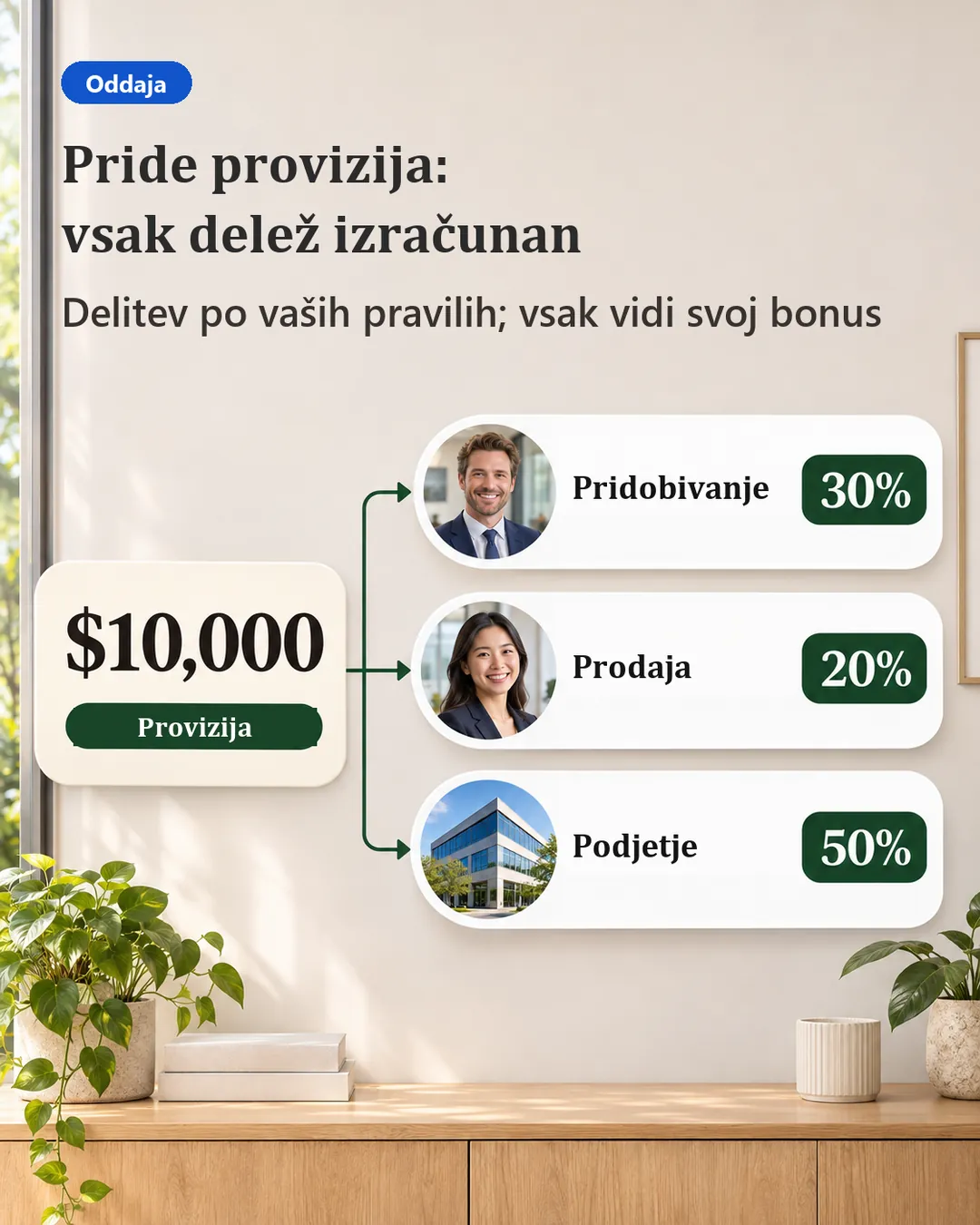
Zakaj uporabljati delitev provizije
Veliko nepremičninskih družb po sklenjenem poslu naredi tako: najprej v Excelu izračuna, koliko plača najemodajalec in koliko najemnik, prišteje davek, nato pa izračuna, kolikšen delež dobi zaposleni za akvizicijo in kolikšnega prodajni zaposleni. Ob koncu meseca se številke pogosto ne ujemajo, in ko zaposleni vpraša »Kolikšna je moja nagrada za ta posel?«, je treba brskati po datotekah.
- Provizija samodejno postane terjatev
Ko nastavite provizijo, sistem samodejno doda obračunska obdobja terjatev za najemodajalca in najemnika. Takoj lahko pošljete obvestilo o plačilu in potrdilo o plačilu, ko denar prispe, pa ga označite kot prejetega. - Zneski z enim klikom, davek se izračuna sam
Kliknite »1 mesec« ali »0,5 meseca« in provizija se vnese glede na najemnino. Pri davku vnesite samo znesek ali odstotek – drugo vrednost sistem izračuna sam. - Nagrade nikoli ne presežejo provizije
Za vsakega zaposlenega vnesete odstotek ali znesek deleža, druga vrednost se izračuna samodejno. Vsota deležev ne sme preseči skupne provizije pred obdavčitvijo, ostanek pa se samodejno šteje kot prihodki od provizije podjetja. - Tudi nagrade se evidentirajo kot postavke
Nagrade zaposlenih samodejno postanejo odhodkovne postavke podjetja. Ko nagrado izplačate, jo lahko takoj označite kot plačano. - Zaposleni sami preverijo svoje nagrade
Vsak zaposleni lahko svoje nagrade preveri v Financah, zato vam ni več treba odgovarjati vsakemu posebej.
Ne želite sami klikati? Naj AI podpora strankam to pripravi
Kliknite [Podpora] spodaj desno, da odprete AI podporo strankam, in neposredno napišite: »Provizija najemodajalca za pogodbo 301 je 12000«. AI podpora strankam odpre [Dodaj provizijo] in vpiše znesek; vi preverite in kliknete [Shrani]. Če jo želite razdeliti med zaposlene, po shranjevanju kliknite [Nastavi provizijo in nagrado]. AI podpora strankam sama ne spreminja podatkov: nič se ne shrani v sistem, dokler tega ne pregledate in sami potrdite.
Korak 1: Nastavite provizijo
- Odprite okno za provizijo in kliknite [Dodaj provizijo]:
- Upravljane nepremičnine: pojdite v [Pogodbe], pri pogodbi kliknite [Več funkcij] > [Nastavi provizijo]
- Oglasi za posredovanje: pojdite v [Oglasi] > [Oglasi podjetja], pri oglasu kliknite [Več funkcij] > [Nastavi provizijo in nagrado]
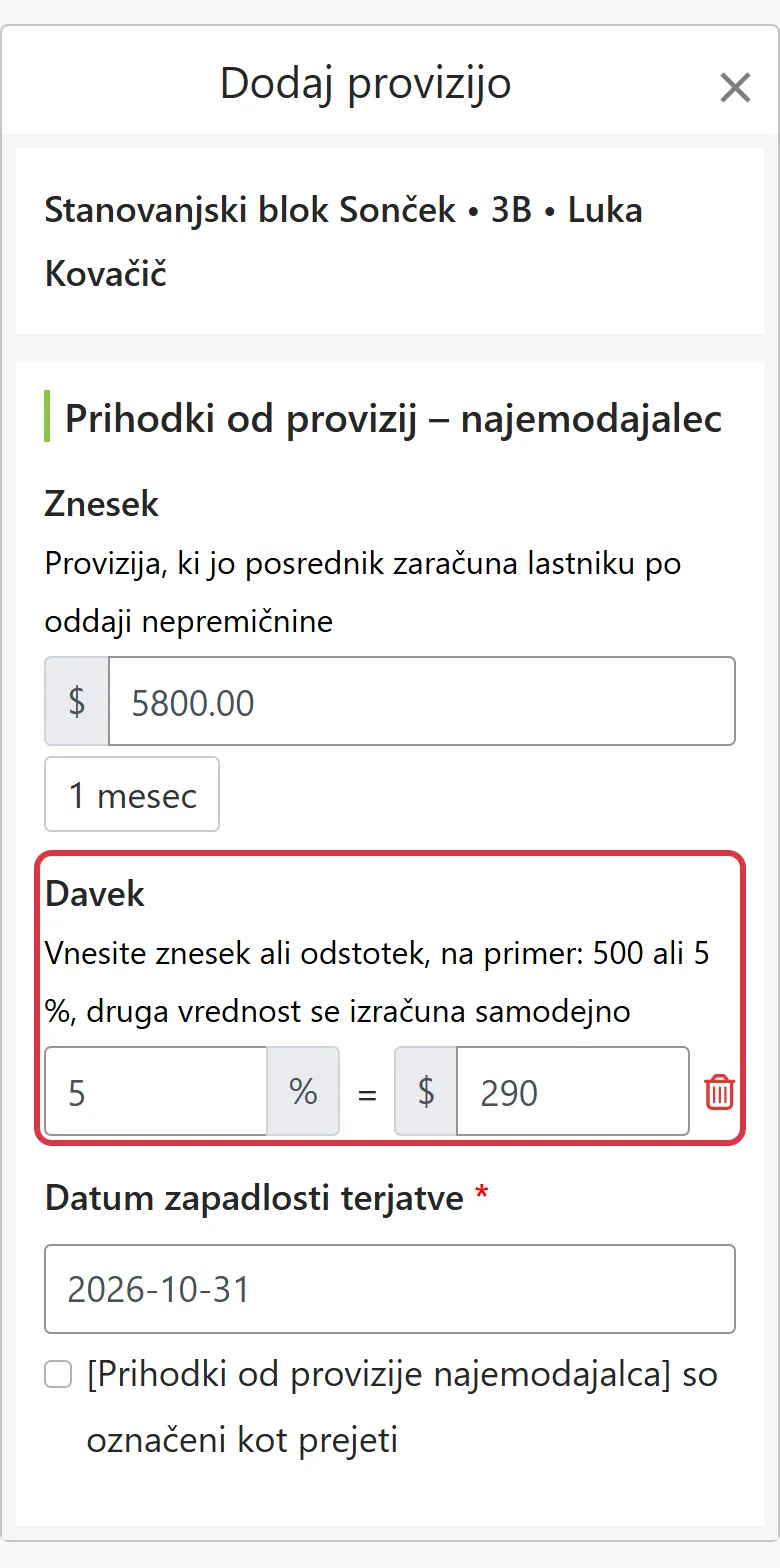
- V polji [Prihodki od provizij – najemodajalec] in [Prihodki od provizij – najemnik] vnesite zneske ali kliknite »1 mesec« oz. »0,5 meseca«, da se vnesejo samodejno.
- Če zaračunavate davek, kliknite »⊕ Davek« in vnesite znesek ali odstotek – druga vrednost se izračuna samodejno.
- Izberite rok plačila terjatve. Če je denar že prispel, lahko obkljukate »označeni kot prejeti«.
Na dnu okna se izračuna: Skupna provizija pred obdavčitvijo + Davek = Skupna provizija po obdavčitvi.
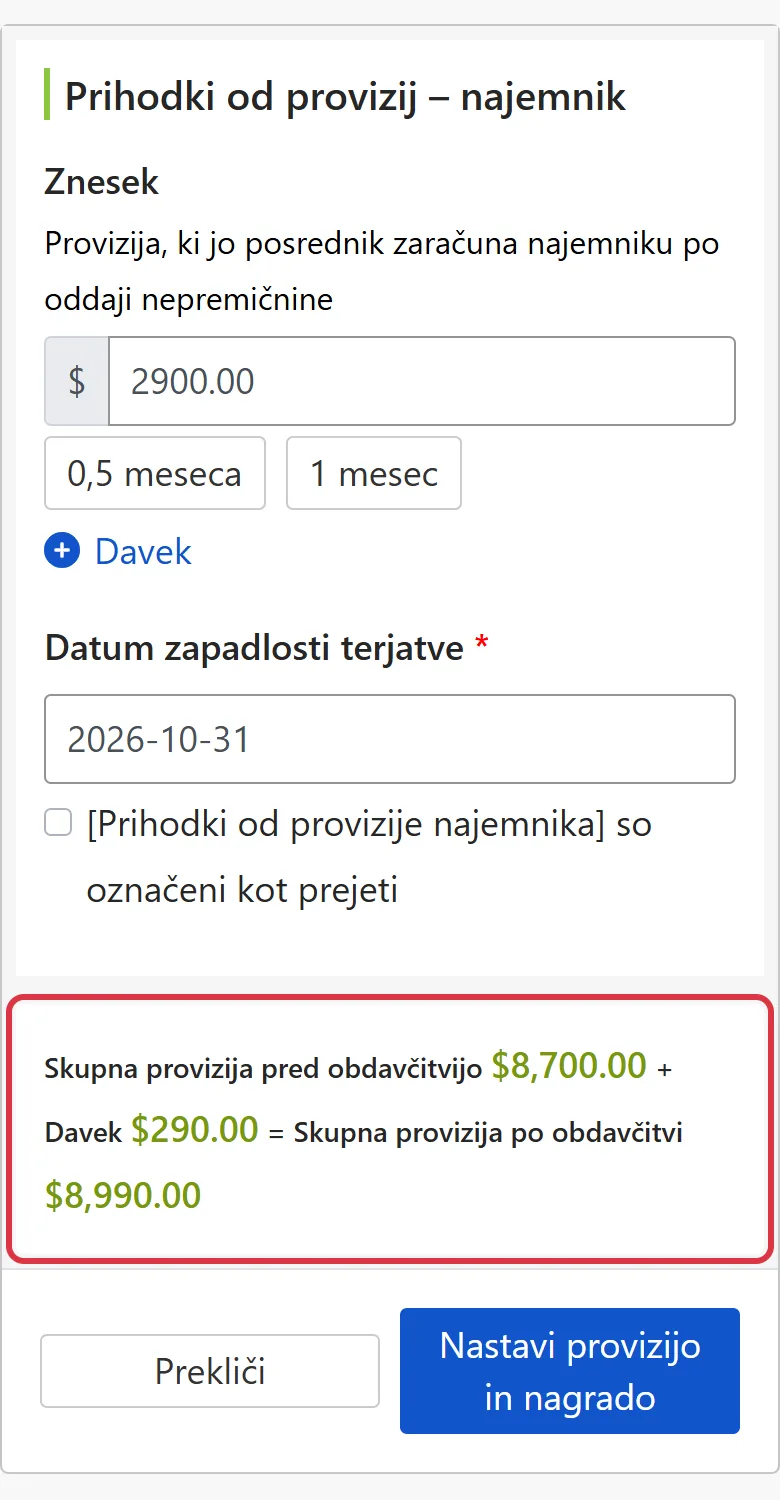
Korak 2: Nastavite provizijo in nagrado
- Kliknite [Naslednji korak], da odprete [Nastavi provizijo in nagrado]. Pozneje lahko to spremenite tudi prek [Več funkcij] pri proviziji > [Nastavi provizijo in nagrado].
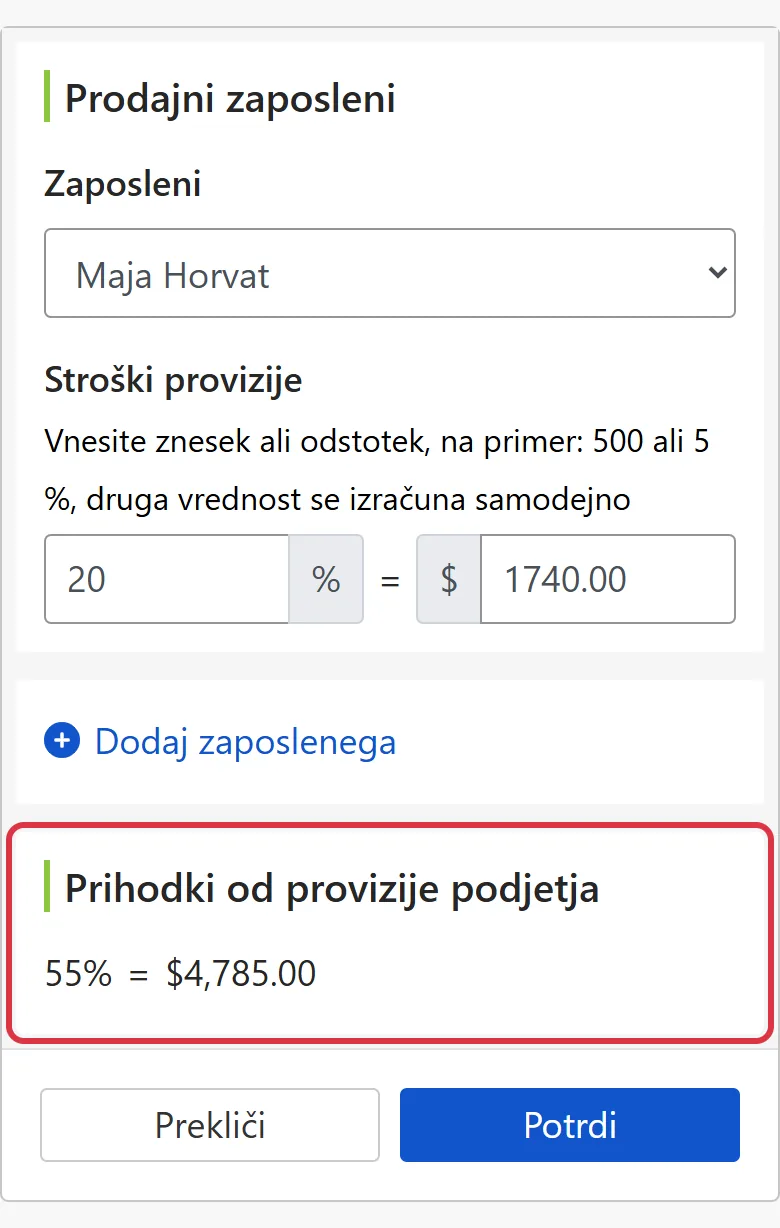
- Izberite [Zaposleni za akvizicijo] in [Prodajni zaposleni].
- V [Stroški provizije] vnesite delež vsake osebe – v odstotku ali znesku, druga vrednost se izračuna samodejno.
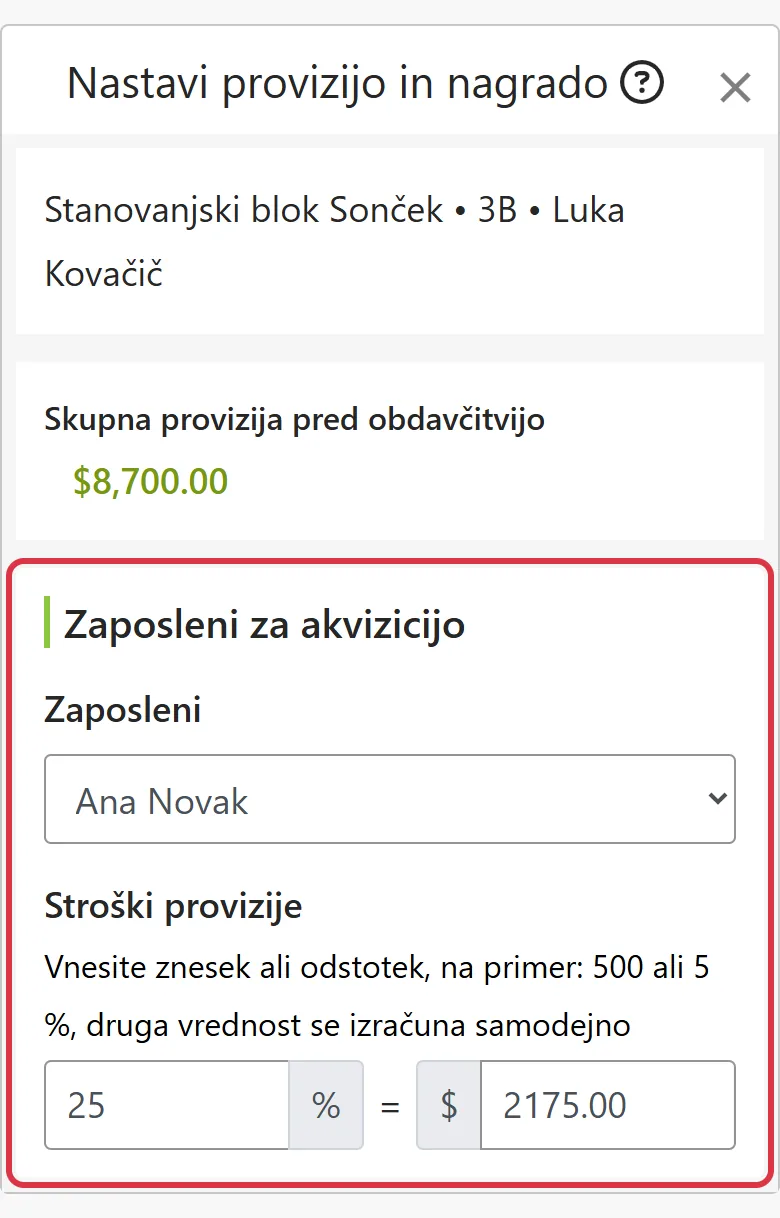
- Če si provizijo delijo še drugi zaposleni, kliknite »⊕ Dodaj zaposlenega« – največ 4 osebe.
- [Prihodki od provizije podjetja] se izračunajo samodejno: to je skupna provizija pred obdavčitvijo, zmanjšana za deleže zaposlenih. Če je bila nagrada že izplačana, lahko označite »Označi [Izplačilo provizije in nagrade] kot plačano«.
Korak 3: Preglejte postavke provizij in nagrad
- Prihodki od provizij:V [Finance] > [Finance nepremičninske družbe] vidite vsak prihodek od posredniške provizije.
- Nagrade zaposlenih:Nagrade najdete v [Finance] > [Finance nepremičninske družbe] > [Provizija in nagrada]. Zaposleni z dovoljenjem [Prikaži vse provizije in nagrade] vidijo nagrade vseh, drugi samo svoje.
Pogosta vprašanja
Ali moram vnesti davek?
Ne. Če davka ne zaračunavate, preprosto ne kliknite »⊕ Davek« in davek bo 0.
Med koliko oseb lahko razdelim nagrado?
Največ 4: zaposleni za akvizicijo, prodajni zaposleni in še 2 dodatno dodana zaposlena.
Povzetek
Če ostanete pri Excelu, boste pri poslih naslednji mesec spet preračunavali provizijo, davek in nagrade ter ob koncu meseca znova usklajevali številke. Ko RentPackage enkrat nastavite, pri vsakem poslu vnesete le provizijo in delež vsake osebe – terjatve, stroški nagrad in prihodek podjetja se evidentirajo samodejno.
Začnite z eno nepremičnino, ki ste jo oddali ta mesec, in zanjo poskusno nastavite provizijo.
Brezplačno preizkusite RentPackageSorodni članki
- RentPackage upravljanje zaposlenih: sodelovanje nepremičninskih agentov in upraviteljev:Najprej dodajte zaposlene, sicer jih pri nastavljanju provizije in nagrade ne boste mogli izbrati.
- RentPackage Izkaz poslovnega izida: prihodki in odhodki najema za vsako nepremičnino in lastnika, samodejni izračun dobička:Prihodki od provizij in stroški nagrad se samodejno vključijo v izkaz poslovnega izida podjetja.
- RentPackage Obračunsko obdobje najemnika: zapiranje plačanih postavk, delna plačila, odčitki števcev in varščine – vse vsakodnevno pobiranje najemnine na eni strani:Spoznajte, kako delujeta rok plačila terjatve in označevanje kot prejeto.