
 Podpora
RentPackage: dodajanje nepremičnine v samostojnem upravljanju – prilepite vse enote naenkrat, nato sklepajte pogodbe in pobirajte najemnino
V tem članku
Zakaj vnesti svojo nepremičnino za oddajo v RentPackage
Enote, najemnine in najemniki so zapisani v Excelu ali v zvezku, zato morate vsak mesec sami računati, kdo mora plačati koliko, beležiti, kdo je plačal, in opominjati tiste, ki še niso; ko je enot več, eno hitro spregledate.
- Vse enote ustvarjene naenkrat
Ena vrstica = ena enota in njena najemnina. Kopirajte iz Excela in prilepite – tudi več kot deset enot ustvarite naenkrat. - Obstoječe najemnike prenesete hkrati
Na istem zaslonu prilepite najemnike, najemna obdobja in varščine. Sistem samodejno ustvari obračunska obdobja od tekočega obdobja naprej; preteklih vam ni treba vnašati. - Takoj po vnosu lahko sklepate pogodbe in pobirate najemnino
Ko je nepremičnina ustvarjena, takoj dodajte pogodbo – obračunska obdobja se ustvarijo samodejno, obvestila o plačilu najemnine se pošljejo sama. Brez računanja, brez pomnjenja, brez opominjanja.
Preden začnete: izberite [Samostojni najemodajalec]
Kliknite [Dodaj novo nepremičnino] zgoraj desno. Če je nepremičnina vaša in sami sklepate pogodbe z najemniki ter pobirate najemnino, izberite [Samostojni najemodajalec], nato kliknite [Dodaj novo nepremičnino].

Če nepremičnino upravljate za lastnika, jo oddajate v podnajem ali samo iščete najemnike, preberite:
Ne želite vnašati vsega korak za korakom? Naj vse ustvari AI-pomočnik
Če že imate podatke o enotah in najemnikih, jih preprosto prilepite AI-pomočniku. Kliknite [Podpora] spodaj desno, izberite [Dodaj nepremičnino] in prilepite naslov, enote in najemnine; za zasedene enote dodajte še najemnike, najemna obdobja in varščine. AI-pomočnik najprej prikaže, kaj bo ustvaril, da lahko preverite. Kliknite [Potrdi in ustvari] in nepremičnina, enote ter najemne pogodbe se ustvarijo skupaj, obračunska obdobja za zasedene enote pa se ustvarijo samodejno.
Postopek
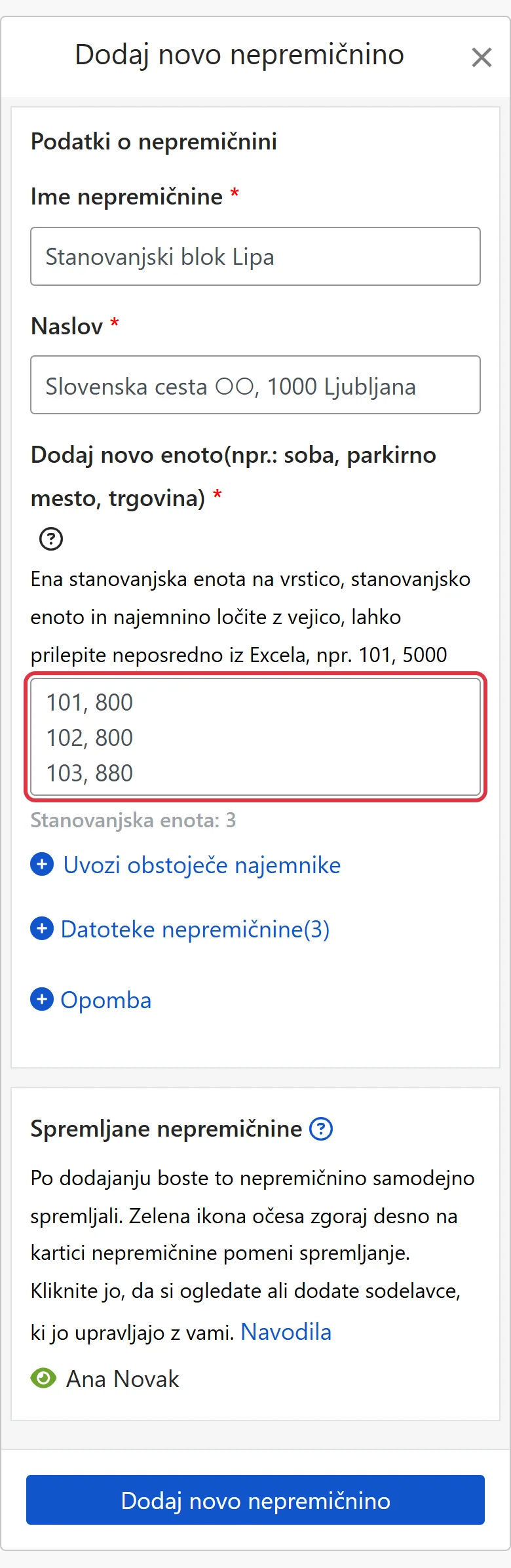
1. korak: Izpolnite nepremičnino in enote
- Ime nepremičnine: Ime, po katerem nepremičnino zlahka prepoznate, na primer ime stavbe ali ulice.
- Naslov: Dejanski naslov nepremičnine; pozneje se samodejno prenese v pogodbo.
- Dodaj novo enoto: Ena vrstica = ena enota; enoto in najemnino ločite z vejico, npr.: 101, 5000. Enota je lahko soba, parkirno mesto ali poslovni prostor. Iz Excela lahko naenkrat prilepite več vrstic; pri napaki bo označeno, v kateri vrstici je.
2. korak (neobvezno): Uvozi obstoječe najemnike
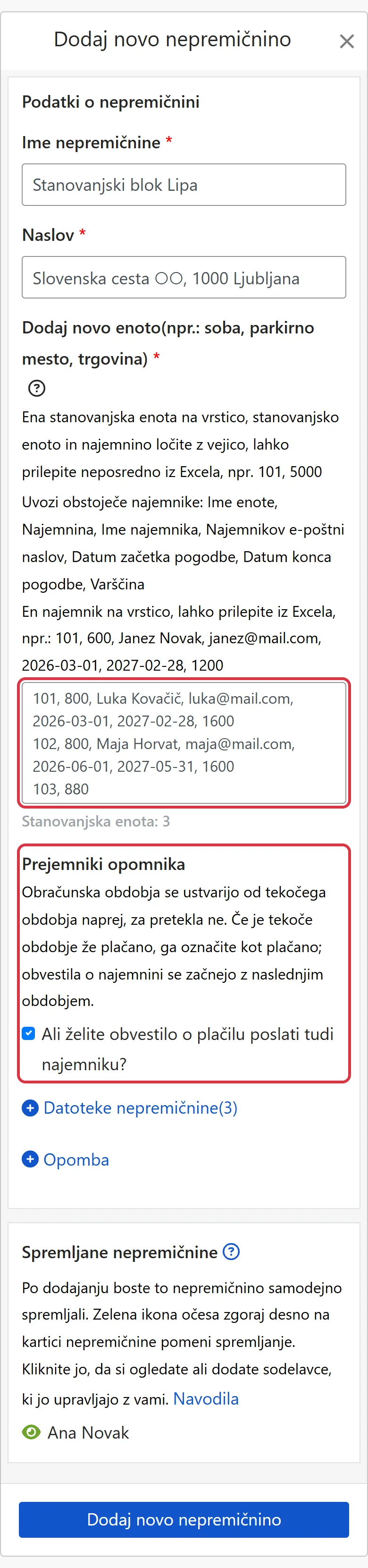
Če v enoti že nekdo živi in je pogodba že podpisana, pod vnosnim poljem kliknite [Uvozi obstoječe najemnike] in v isti vrstici nadaljujte s podatki o najemniku: Ime enote, Najemnina, Ime najemnika, Najemnikov e-poštni naslov, Datum začetka pogodbe, Datum konca pogodbe, Varščina, ločeno z vejicami, npr.: 101, 600, Janez Novak, [email protected], 2026-03-01, 2027-02-28, 1200.
Sistem ustvari obračunska obdobja od tekočega obdobja naprej, preteklih ne; če ste plačilo za tekoče obdobje že prejeli, ga po vnosu le označite kot prejeto. Ali naj najemnik prejema obvestila o plačilu, označite v polju [Prejemniki opomnika]; obvestila o plačilu najemnine se začnejo pošiljati od naslednjega obdobja.
3. korak: Ostala polja in klik na [Dodaj novo nepremičnino]
- Datoteke nepremičnine: Kliknite [+ Datoteke nepremičnine], da odprete polje, in naložite dokumente PDF (največ 3), na primer zemljiškoknjižni izpisek ali že podpisano papirnato pogodbo. Ta funkcija je na voljo samo v napredni različici.
- Opomba: Kliknite [+ Opomba], da odprete polje, in napišite dodatna pojasnila (do 1500 znakov).
- Spremljane nepremičnine: Po dodajanju boste nepremičnino samodejno spremljali. Ikona zgoraj desno na kartici nepremičnine pomeni spremljanje; kliknite jo, da si ogledate ali dodate sodelavce, ki jo upravljajo z vami.
Ko vse preverite, kliknite [Dodaj novo nepremičnino] čisto spodaj.
Kaj vidite po zaključku?
Če niste uvozili najemnikov, sistem ob vrnitvi na stran nepremičnin prikaže „Nepremičnina in stanovanjske enote so ustvarjene! Zadnji korak: Dodaj pogodbo“. Kliknite [Začni dodajati pogodbo], izberite enoto in vnesite najemnika, najemno obdobje in najemnino.
Če ste uvozili obstoječe najemnike, so najemne pogodbe že ustvarjene in obračunska obdobja že pripravljena – videli jih boste, ko se vrnete na stran nepremičnin. Enote, ki jih ni bilo mogoče uvoziti, so navedene v sporočilu o napaki; dodate jih lahko na kartici nepremičnine prek [Več funkcij] (⋯) > [Nepremičnine] > [Uvozi obstoječe najemnike].
Če želite pogodbo dodati pozneje, kliknite [...] desno ob enoti in izberite [Dodaj pogodbo]. Ko je pogodba dokončana, sistem glede na vaše nastavitve samodejno ustvari obračunska obdobja, uredi naloge in pošlje obvestila.
Pogosto zastavljena vprašanja
Ali potrebujem dva računa – za svoje nepremičnine in za tiste, ki jih upravljam za druge?
Ne. En račun ima lahko hkrati vse štiri vrste nepremičnin: samostojno upravljanje, upravljanje za lastnika, podnajem in samo posredovanje. Pri vsakem dodajanju nepremičnine izberite vrsto glede na to nepremičnino.
Najemnik tu živi že nekaj mesecev. Ali moram vnesti pretekla obdobja?
Ne. Pri uvozu obstoječih najemnikov sistem ustvari obračunska obdobja od tekočega obdobja naprej, preteklih ne. Če ste denar za tekoče obdobje že prejeli, ga po vnosu le označite kot prejeto.
Kako po vnosu spremenim ime, naslov ali dodam enote?
Na strani nepremičnin kliknite ime nepremičnine ali [Več funkcij] (⋯) > [Nepremičnine] na kartici nepremičnine in izberite [Uredi nepremičnino] ali [Dodaj novo enoto].
Povzetek
Če boste nadaljevali kot doslej, boste naslednji mesec spet odprli Excel, enoto za enoto računali najemnino, beležili, kdo je plačal, in opominjali tiste, ki niso. Ko nepremičnino vnesete v RentPackage in dodate pogodbe, se obračunska obdobja ustvarijo samodejno, obvestila o plačilu se pošljejo sama, na strani nepremičnin pa takoj vidite, katere enote še niso plačane.
Najprej izberite eno nepremičnino, ustvarite jo skupaj z enotami in preizkusite.
Brezplačno preizkusite RentPackageSorodni članki
- RentPackage Dodaj pogodbo: nastavite najemno obdobje, varščino in obratovalne stroške, obračunska obdobja pa se ustvarijo samodejno.:Ko je nepremičnina ustvarjena, dodajte najemno pogodbo in obračunska obdobja se ustvarijo samodejno.
- Obračunsko obdobje najemnika:Kako po nastanku obračunskih obdobij plačilo označiti kot prejeto, obdobje urediti in poslati obvestilo o plačilu.
- AI-pomočnik Pach:Prilepite podatke AI-pomočniku in nepremičnina, enote ter najemniki se ustvarijo naenkrat.