📄 Predstavitev uporabniškega vmesnika: v petih minutah razumite glavni zaslon in kam za katero opravilo. 📄 Kako hitro pridobiti pregled stanja celotne stavbe v RentPackage? 📄 Dodajte novo nepremičnino v upravljanje: zaključno vnesite nepremičnino, lastnika, odprite račune in podpišite pogodbo na spletu na enkrat 📄 Vselitev in podpis pogodbe najemnika: nastavite najemno obdobje, varščino, stroške komunalnih storitev, samodejni izračun obračunskih obdobij. 📄 Upravljanje računov: Verifikacija prejemkov, delna plačila, branje merilnikov in depoziti, vsakodnevna najemnina na tej strani 📄 Pojasnilo o funkciji prenosa lastnika 📄 Prilagojena obvestila o najemu: opomini za plačilo najemnine, potek najemne pogodbe, pošiljanje pravim osebam ob pravem času 📄 Kako hitro oceniti prihodnje prihodke od najemnin v RentPackage s funkcijo Ocena prejetkov 📄 Pomoč pri skladnosti in odgovornost 📄 Pojasnilo funkcije predloge pogodbe 📄 Pojasnilo funkcije podnajema 📄 Pojasnilo o delnem plačilu 📄 Opis funkcije predplačila 📄 Pojasnilo o obdobju najemnine 📄 Pojasnilo funkcije odpiranja računov 📄 Pojasnilo funkcije periodičnega obračunskega obdobja 📄 Predstavitev rezervacij 📄 Vodnik za nastavitev e-pogodbe 📄 Navodila za nastavitev upravljavske provizije za upravljavsko podjetje 📄 Zakaj so varščina in vnaprej plačani zneski knjiženi kot obveznosti v računovodstvu? 📄 Predstavitev RentPackage standard 📄 Navodila za nastavitev provizij 📄 Zakaj vsak najemodajalec in posrednik potrebuje avtomatizirano programsko opremo za upravljanje najemnikov? 📄 Kako pravilno obdelati tečaj, ko je najemnina določena v evrih? 📄 Ameriška davčna prijava - Navodila za uporabo obrazca Schedule E 📄 Britanska davčna prijava - Navodila za uporabo obrazca SA105 📄 Kako omogočiti Stripe za spletni najem na RentPackage 📄 Kako uporabiti koledar za obveščanje najemnikov: primer obvestila o izpadu elektrike 📄 Kako nastaviti logotip agencije, da e-poštna obvestila in PDF pogodb kažejo vašo blagovno znamko 📄 Kaj je zavarovanje najemnine? Kritje za neplačano najemnino, upravljanje skupaj z najemno pogodbo. 📄 Anlage V Vodič za uporabnike nemškega davčnega poročila o prihodkih od najemnin 📄 T776 Vodič za uporabnike kanadskega davčnega poročila o prihodkih od najemnin 📄 Navodila za uporabo poročila o poljskem dohodku od najemnine PIT-28 📄 Kako v RentPackage ustvariti avstralski najemni davčni obračun (Rental Schedule), samodejno razvrstitev v skladu z ATO 📄 Kako uporabljati prijavo romunskega davka na dohodek od najema (Declarația Unică 212) v RentPackage 📄 Kako ustvariti podatke za prijavo dohodka od najema SZJA na RentPackage, z enim klikom uredite številke za eSZJA 📄 Izkaz poslovnega izida: Prihodki in odhodki najemnine za vsako lastnino in lastnika, samodejni izračun dobička 📄 Bilanca stanja: Koliko bančnega stanja dejansko pripada najemnikom? Varščine in predplačila na prvi pogled. 📄 Denar Flow Report: Koliko se je denar na računu dejansko povečal med obdobjem zbiranja najemnin? 📄 Kako v RentPackage ustvariti glavno knjigo, samodejno povzemanje najemnin in računovodstva lastnine 📄 Ročni vnos knjižb: popravila, zavarovanje, amortizacija, prav tako lahko vnesete prihodke in odhodke zunaj obračunskih obdobij. 📄 Prilagojena obvestila o najemu: opomini za plačilo najemnine, potek najemne pogodbe, pošiljanje pravim osebam ob pravem času 📄 Zakaj programska oprema za upravljanje nepremičnin prihrani čas in stroške?

Kaj je zavarovanje najemnine? Kritje za neplačano najemnino, upravljanje skupaj z najemno pogodbo.

Hitra povezava do te teme

Kaj je zavarovanje najemnine?

Zavarovanje najemnine je varnostni mehanizem, zasnovan za zaščito pred možnostjo zamude plačila, neplačila ali kršitve najemne pogodbe s strani najemnika. V primeru neplačila zavarovanje najemnine nudi odškodnino v dogovorjenem obsegu, s čimer pomaga lastnikom zmanjšati tveganje izgube in zagotavlja varnejše upravljanje najema.

Trenutno države z reprezentativnimi sistemi zavarovanja najemnine vključujejo:

Država Pogosto uporabljeno ime izdelka Glavne značilnosti zavarovanja
Španija Seguro de impago de alquiler Pokriva predvsem izgube najemnine zaradi neplačila s strani najemnika, običajno vključuje tudi pravno pomoč lastniku ali zaščito pri sporih, nekateri načrti pa zajemajo tudi škodo ali vandalizem na nepremičnini.
Francija GLI (Garantie des loyers impayés) Ko najemnik ne plača najemnine pravočasno ali je v zaostanku s plačili, je lastnik nepremičnine lahko odškodovan; nekatere politike vključujejo tudi kritje škode na premoženju ali pravne stroške.
Združeno kraljestvo Rent Guarantee Insurance Mesečno nadomestilo najemodajalcu za izgubljen prihodek zaradi neplačila s strani najemnika.
Avstralija Landlord Insurance Pogosto vključuje kritje izgube najemnine, kršitev najemne pogodbe in določeno zaščito najemnih tveganj.

Zakaj upravljati zavarovanje najemnine v sistemu?

Zamujanje, neplačilo ali kršitve s strani najemnikov neposredno vplivajo na denarni tok, medtem ko nadaljnje izterjave terjajo čas in stroške. Zavarovanje najemnine lahko povrne te izgube, vendar če so podatki o polici razpršeni na papirju, e-pošti in v različnih mapah, je pri več najemnih pogodbah potrebno vsako posebej preveriti za kritje, izteke polic in podaljšanja, pri čemer je preprosto spregledati potek zavarovanja.

Sistem shranjuje zavarovalne podatke neposredno na pogodbo: čakalno dobo, datume začetka in konca police, kritje, priloge - vse je skladiščeno skupaj z najemno pogodbo. Datoteke se ustvarijo ob podpisu in vse nadaljnje preglede, spremembe ali podaljšanja je mogoče opraviti na istem zaslonu. Pri zbiranju najemnine je zavarovanje podprto in dostopno, ročno vodenje evidenc ni več potrebno.

Kako uporabljati funkcijo zavarovanja najemnine v sistemu?

Korak 1: Vstopite v razdelek informacij o zavarovalnici
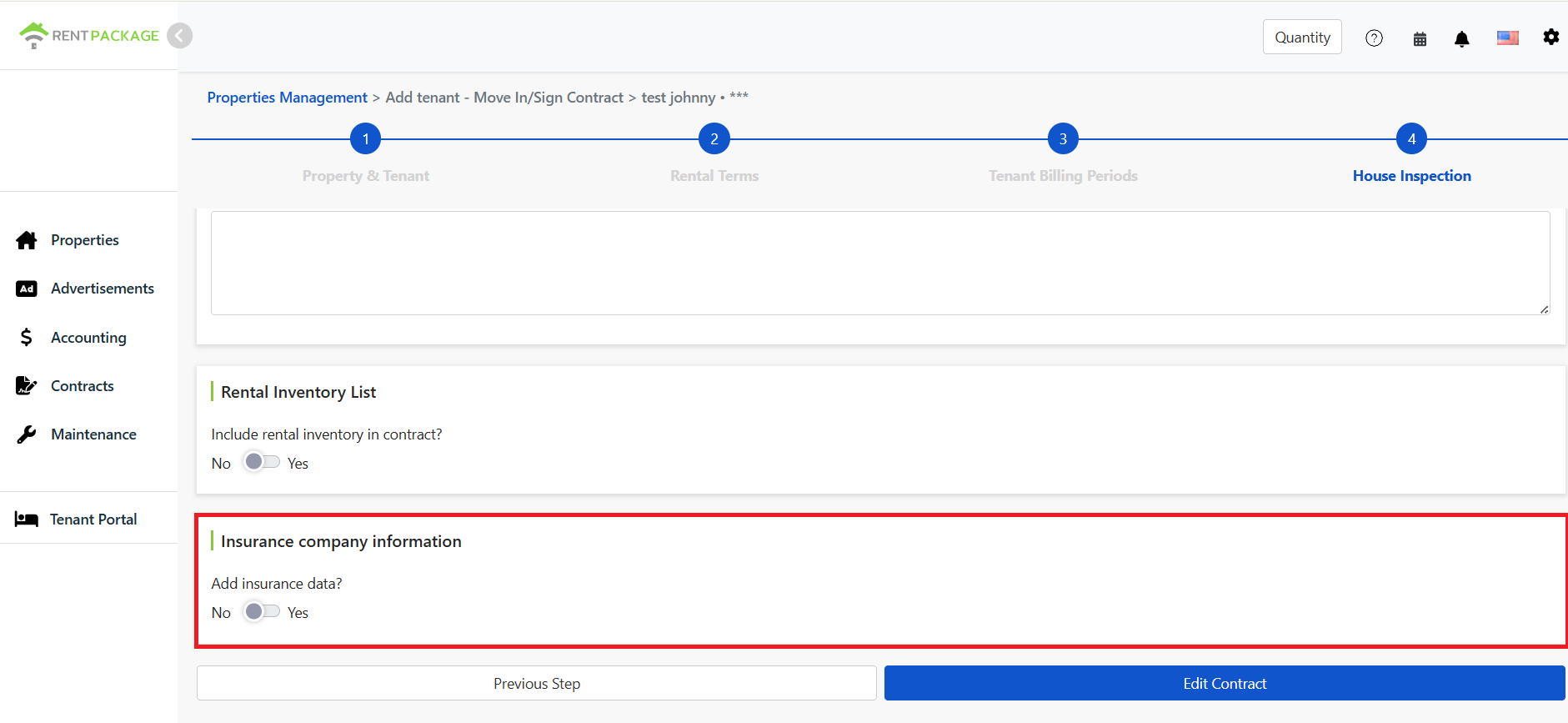
Blok informacij o zavarovalnici in stikalo na strani pregleda nepremičnine.

V postopku selitve/podpisa, po četrtem koraku pregleda nepremičnine, pomaknite stran navzdol, da najdete razdelek informacij o zavarovalnici. Privzeto je zaprt. Če ga želite odpreti, preklopite stikalo z 'ne' na 'da'.

Korak 2: Izpolnite podatke o zavarovanju
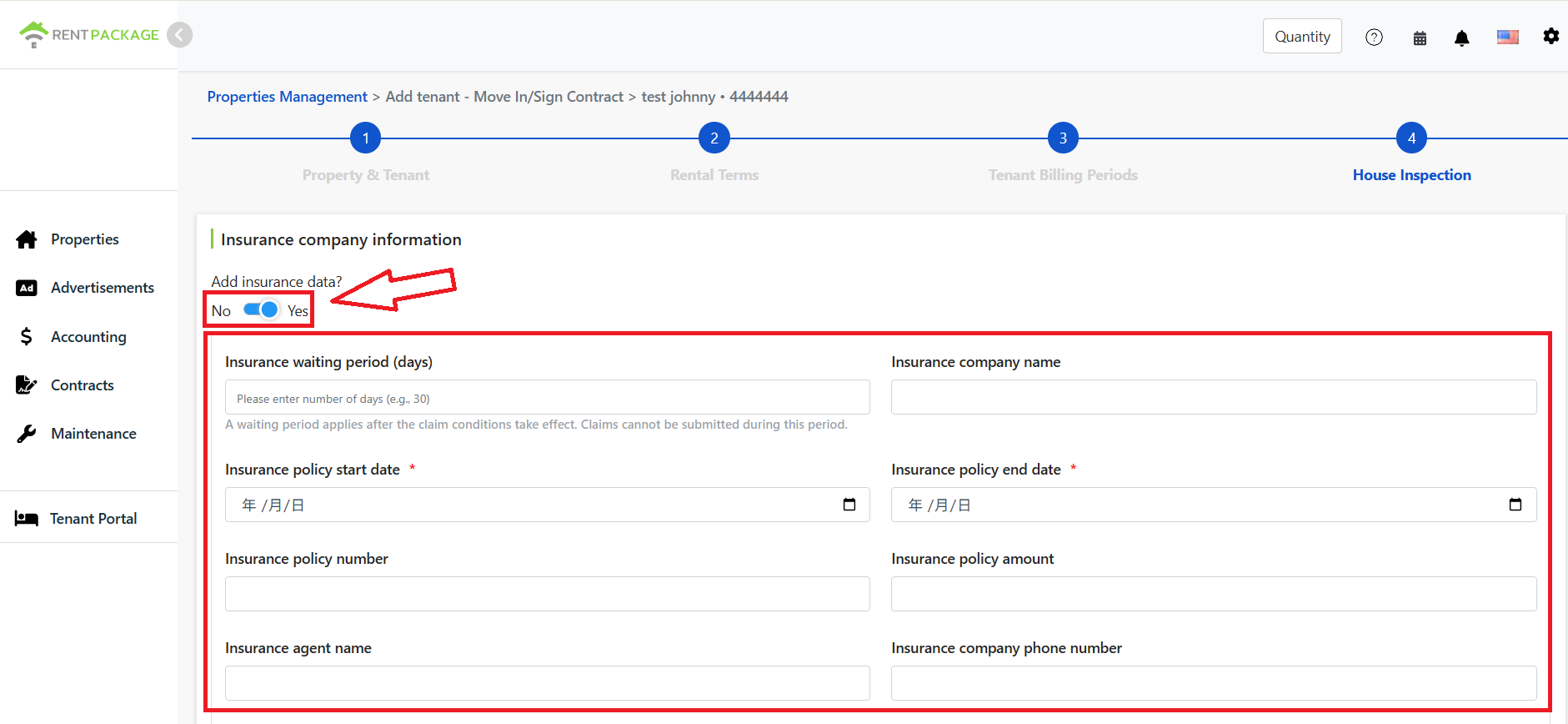
Polja za vnos zavarovalnih podatkov: čakalna doba, ime podjetja, datumi začetka in konca police, številka police, znesek police.

Po odprtju izpolnite podatke o zavarovanju v naslednjem vrstnem redu:

  • Čakalna doba za zavarovanje (dni): Število dni, ki jih je treba počakati po zamujeni najemnini ali neplačilu, preden se začne zavarovalni postopek. V času čakalne dobe odškodninski zahtevek ni mogoč; šele ko čakalna doba poteče in najemnik ne plača, se lahko začne postopek.
    Primer: Če najemnik ne plača najemnine 1. 3., in če je čakalna doba 30 dni, se po njenem poteku in ob neplačilu začne odškodninski postopek.
  • Ime zavarovalnice: Vnesite ime zavarovalnice.
  • Datum začetka police: Nastavite datum začetka veljavnosti police.
  • Datum konca police: Nastavite datum poteka police.
  • Številka police: Vnesite številko police za lažje iskanje in upravljanje.
  • Zavarovalna vsota: Nanaša se na znesek kritja ali zavarovalno vsoto, ki jo določa polica, kar predstavlja obseg nadomestila, ki ga ponuja zavarovalnica. Dejanska kritja so odvisna od določil police.
  • Ime odgovorne osebe: Vnesite ime skrbnika ali kontaktne osebe.
  • Telefon zavarovalnice: Vnesite telefonsko številko zavarovalnice ali kontaktne osebe.
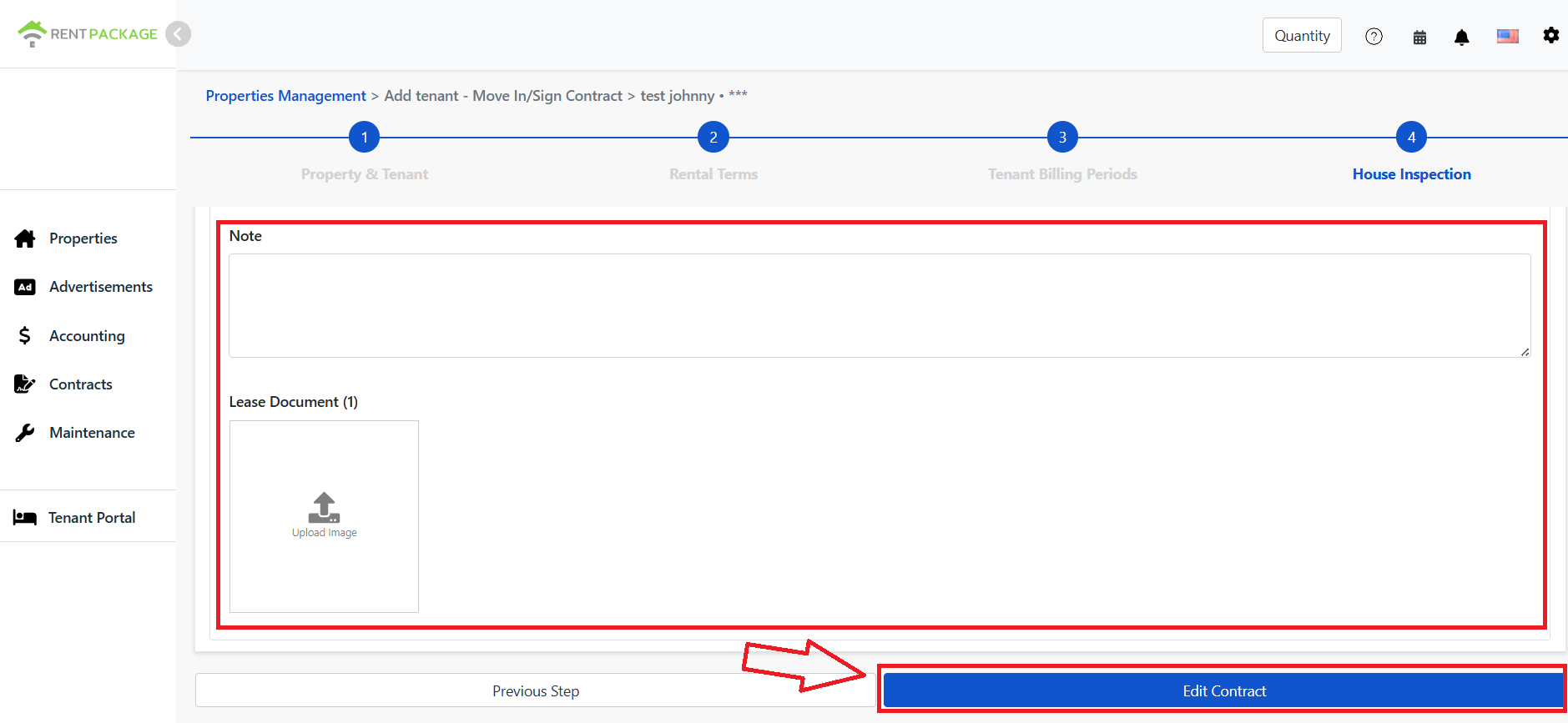
Polja za vnos zavarovalnih podatkov: odgovorna oseba, telefon, opombe.
  • Opombe: Dodatne informacije lahko navedete v tem polju. Na primer: posebni pogoji izplačila, dodatni klavzule police, druge interne opombe.
  • Nalaganje pogodbenih dokumentov: Tu lahko naložite ustrezne PDF pogodbe ali slike kot priloge k zavarovalnim podatkom.
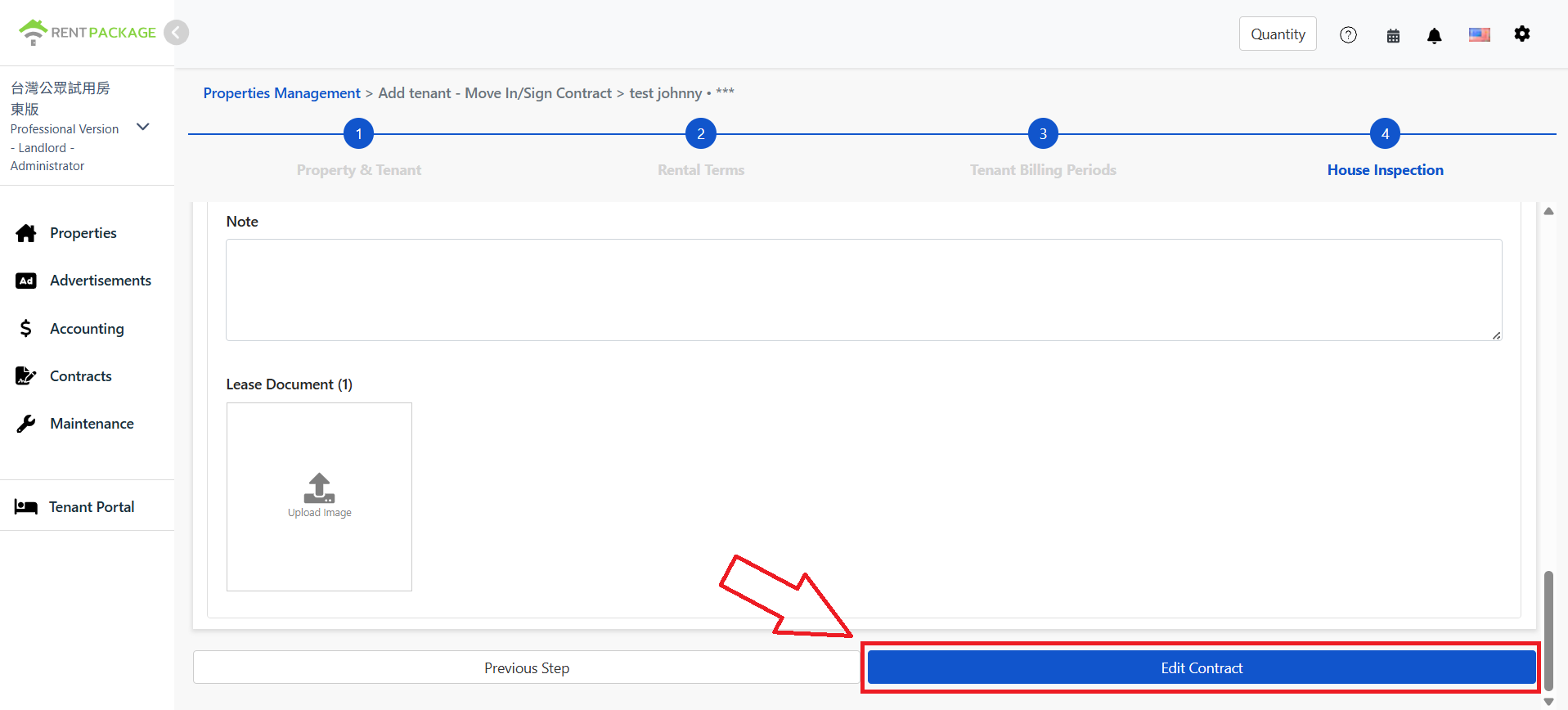
Blok za nalaganje opomb in pogodbenih dokumentov; po zaključku kliknite 'uredi pogodbo' za shranjevanje.

Ko končate z vsemi nastavitvami zavarovalnih podatkov in izpolnjevanjem drugih informacij o stanju nepremičnine, kliknite gumb »Spremeni pogodbo« na dnu strani, da shranite trenutne nastavitve. Po shranjevanju bo sistem ohranil podatke o zavarovanju najemnine za to najemno pogodbo za poznejše poizvedbe, upravljanje in sledenje.

Kako po podpisu videti, spremeniti, dodati ali izbrisati zavarovanje najemnine?

Korak 1: Poiščite funkcijo zavarovanja najemnin
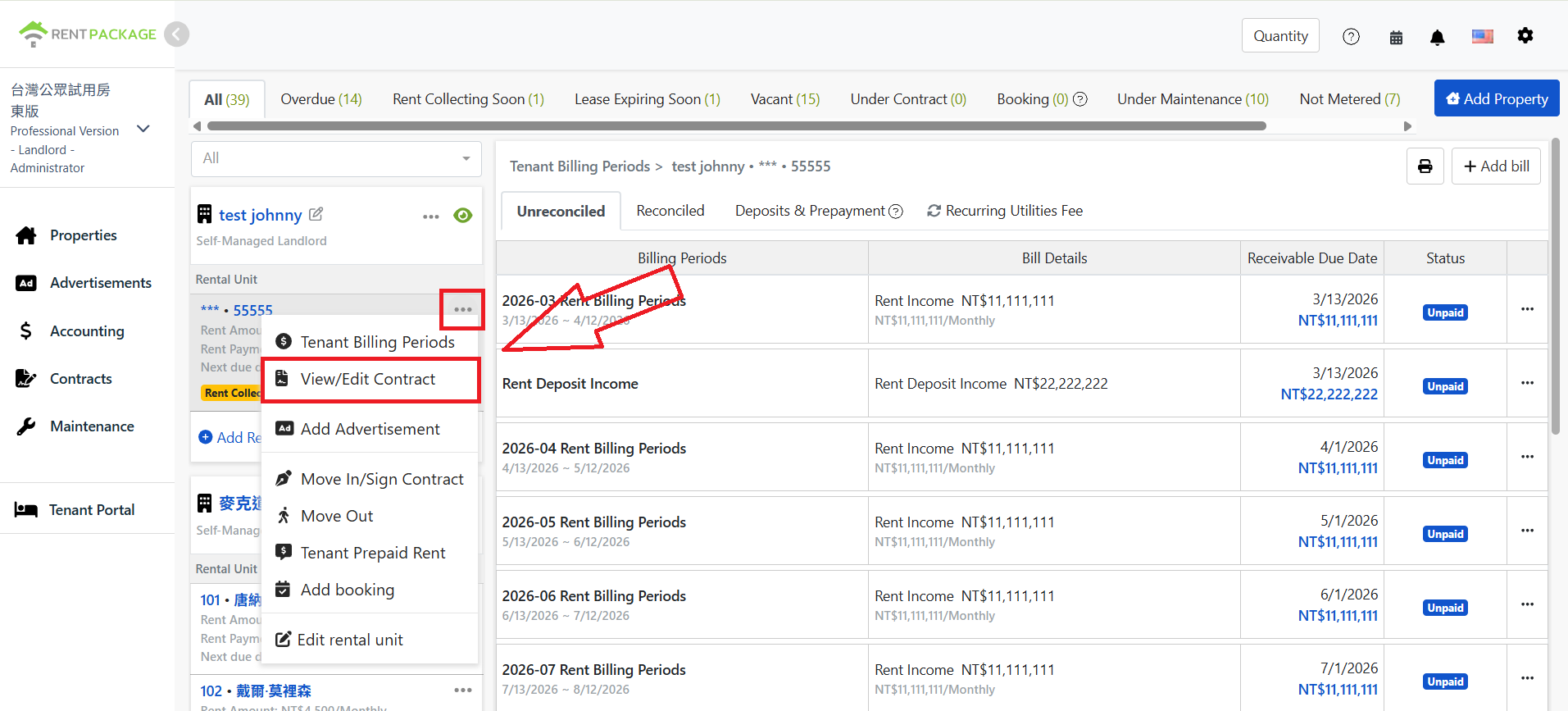
Povezava za ogled/urejanje pogodbe v meniju 'več' na seznamu nepremičnin.

Najprej pojdite na stran upravljanja nepremičnin in na seznamu nepremičnin/enot na levi strani poiščite sobo, ki jo želite pregledati. Kliknite meni 'Več' (ikona s tremi pikami) in nato izberite 'Ogled/Uredi pogodbo' iz razširjenega menija.

Korak 2: Preverite trenutni status zavarovalnih podatkov

Ko ste na strani 'Ogled/Uredi pogodbo', se pomaknite navzdol do razdelka z zavarovalnimi dokumenti. Glede na to, ali obstajajo zavarovalni podatki, se bodo prikazali različni načini upravljanja.

Prosimo, upoštevajte: Pogodba lahko vsebuje več polic. Ko je več polic, sistem določi zavarovalni status glede na najnovejši datum poteka police. Ob podaljšanju je treba dodati novo polico, stanje se samodejno posodobi, starih podatkov ni treba brisati, zgodovinske police se popolnoma ohranijo.
Primer 1: Zavarovalni podatki že obstajajo
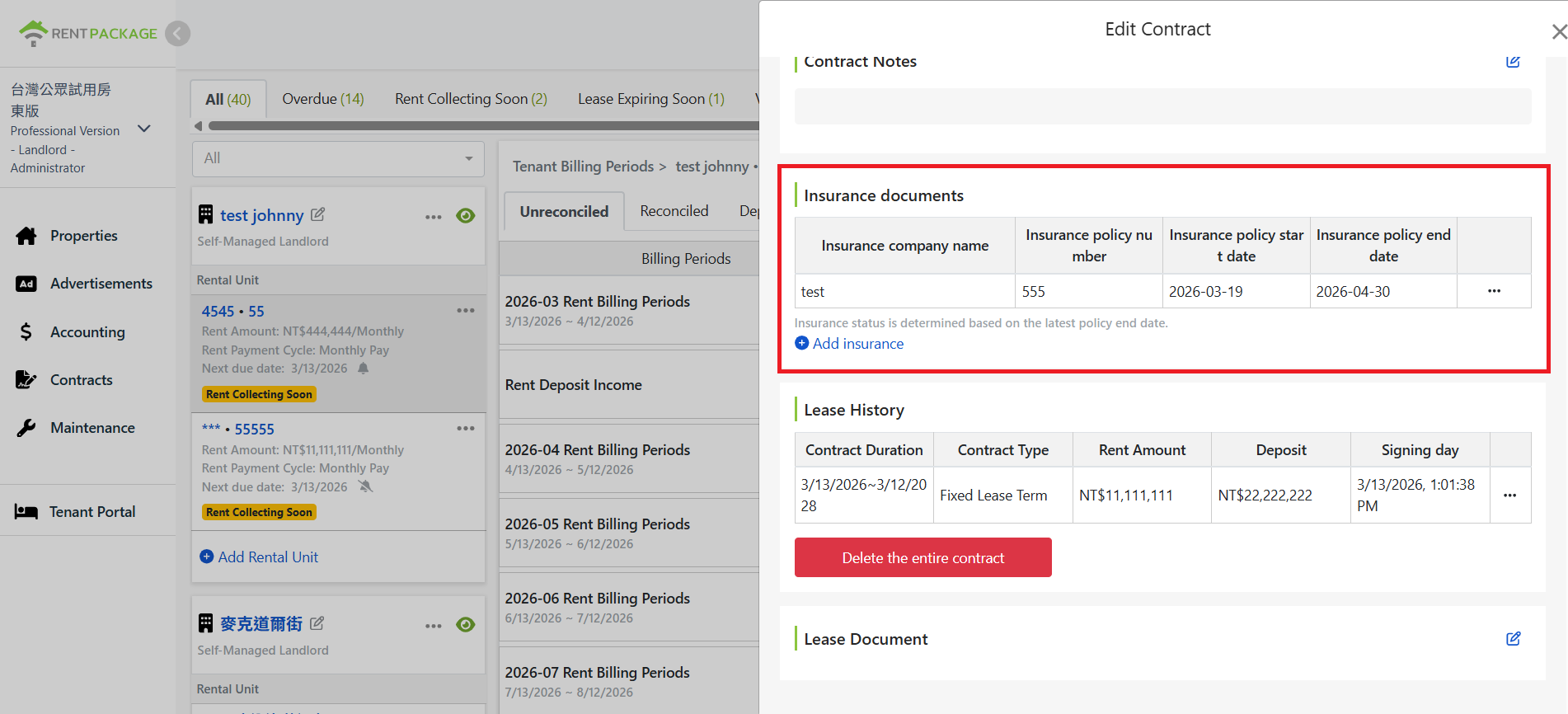
Blok z zavarovalnimi dokumenti na strani za urejanje pogodbe, ki prikazuje obstoječe zavarovalne podatke.

V razdelku z zavarovalnimi dokumenti so prikazani obstoječi zavarovalni podatki. V tem primeru lahko uporabnik pregleda, uredi (Korak 3), izbriše (Korak 4) ali doda (Korak 5) zavarovalne podatke.

Primer 2: Zavarovalni podatki še niso vzpostavljeni

V razdelku z zavarovalnimi dokumenti ni prikazanih nobenih zavarovalnih podatkov, kar pomeni, da zavarovalne informacije še niso vzpostavljene za to pogodbo. V tem primeru lahko uporabnik le doda zavarovalne podatke (Korak 5).

Korak 3: Pregled, urejanje zavarovanja najemnin

Ta funkcija je veljavna samo, če zavarovalni podatki že obstajajo.
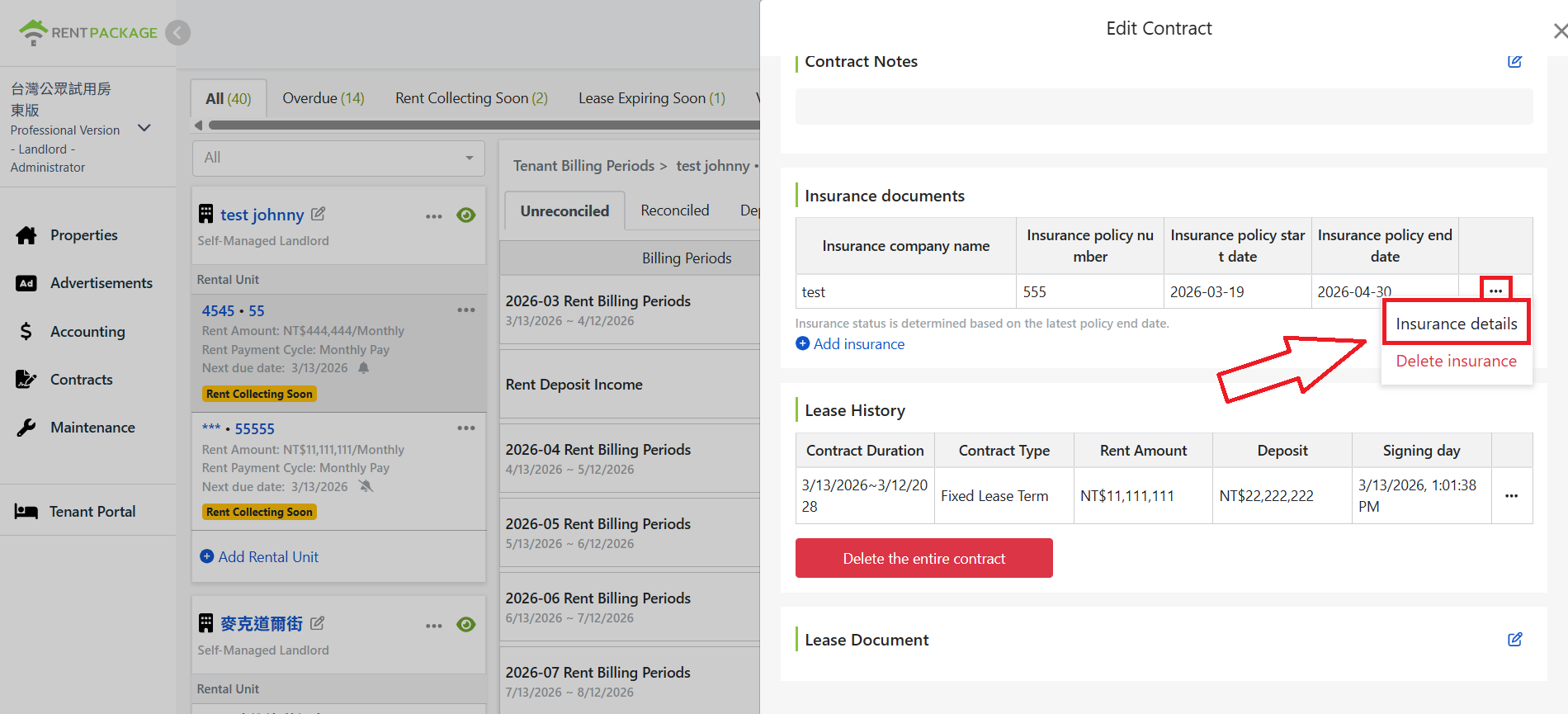
Kliknite na vsebino zavarovanja v meniju funkcij na desni strani zavarovalnih podatkov.

V razdelku z zavarovalnimi dokumenti poiščite zavarovalne podatke, ki jih želite pregledati ali spremeniti. Kliknite meni funkcij (ikona s tremi pikami) na desni strani teh podatkov in nato izberite možnost zavarovalne vsebine, sistem bo odprl okno zavarovalnih podrobnosti.
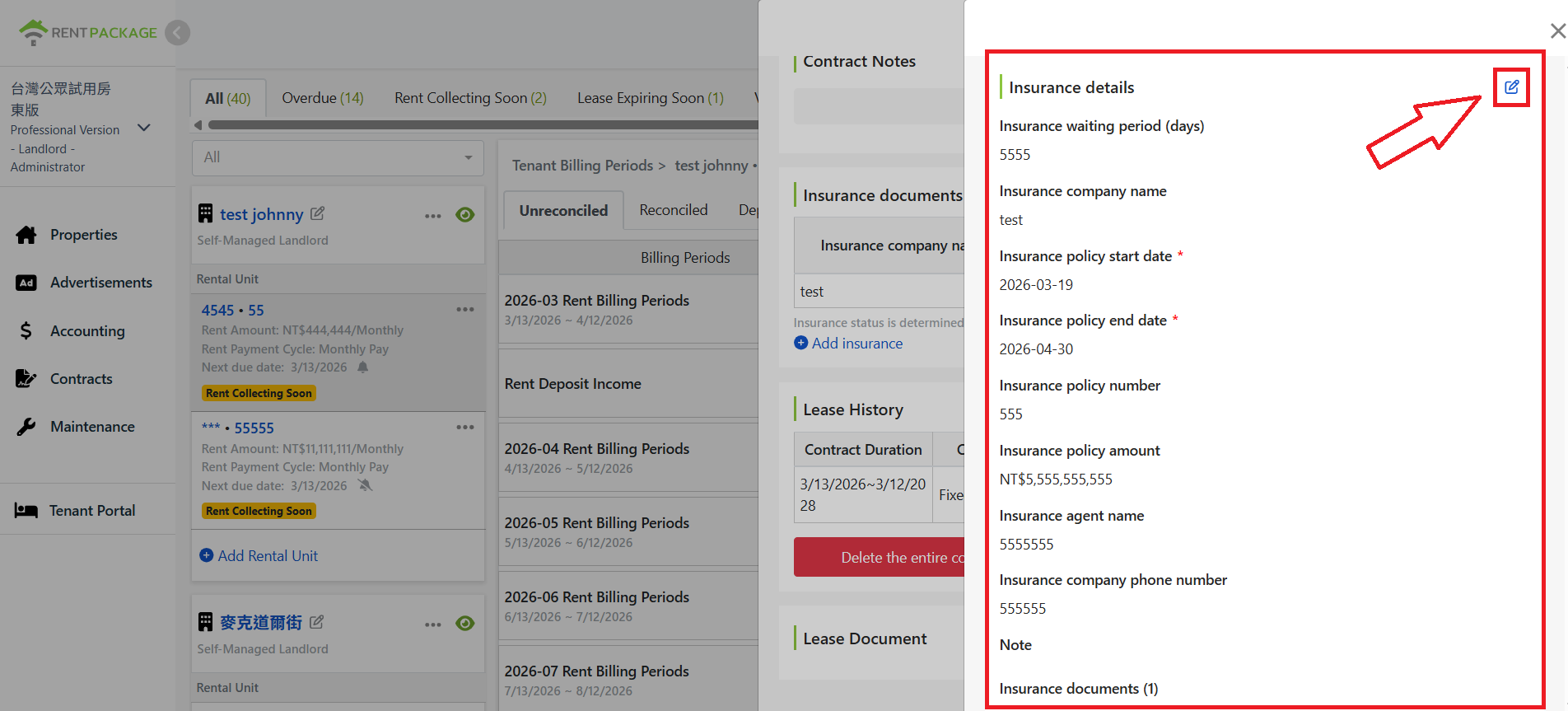
Okno z detajli zavarovanja in ikona za urejanje v zgornjem desnem kotu.

Na tem zaslonu lahko uporabniki pregledajo vse obstoječe zavarovalne informacije. Za prilagoditev obstoječih zavarovalnih podatkov kliknite ikono za urejanje v zgornjem desnem kotu zaslona.
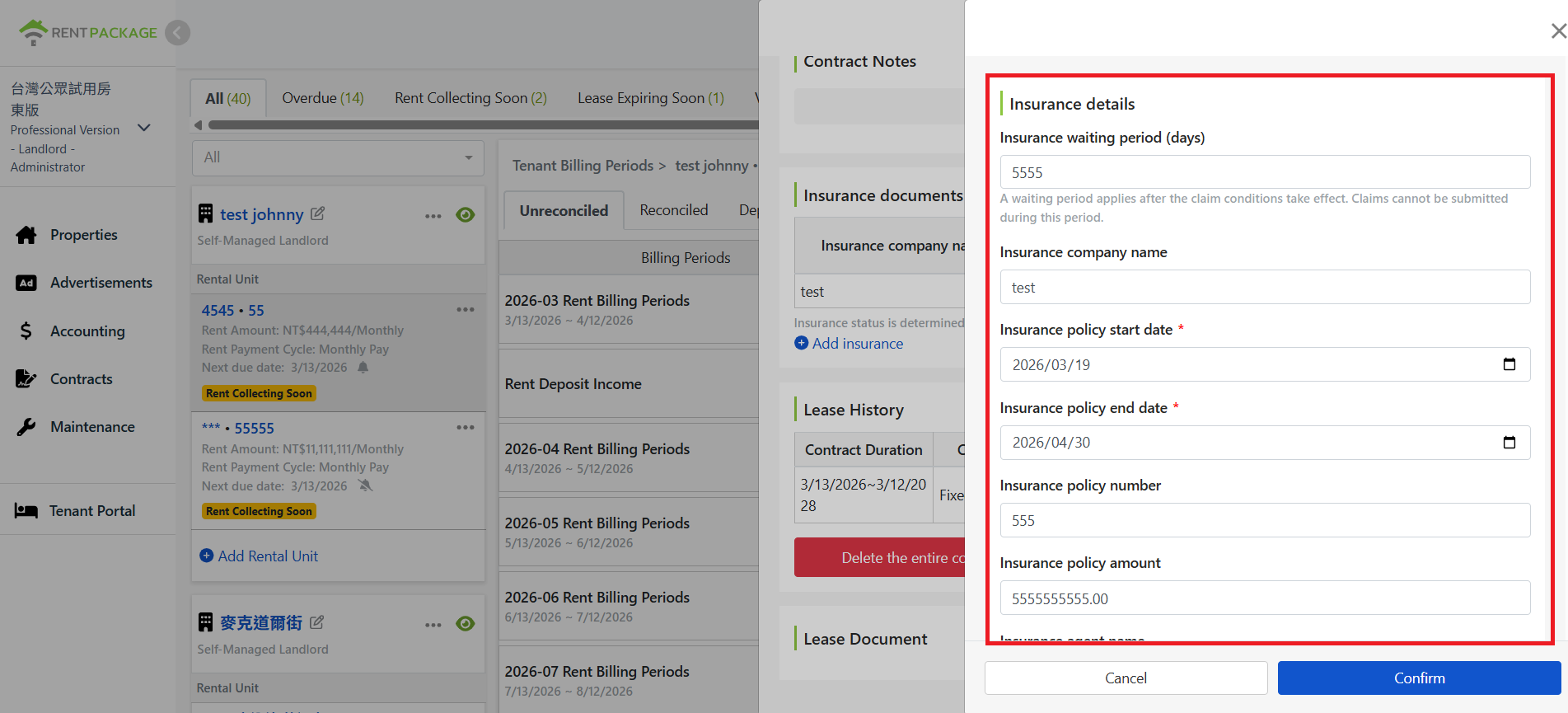
V načinu urejanja lahko uredite vse podatke o zavarovanju

Po kliku bo sistem preklopil v način urejanja, uporabniki pa lahko spremenijo vsebino vseh zavarovalnih podatkov.
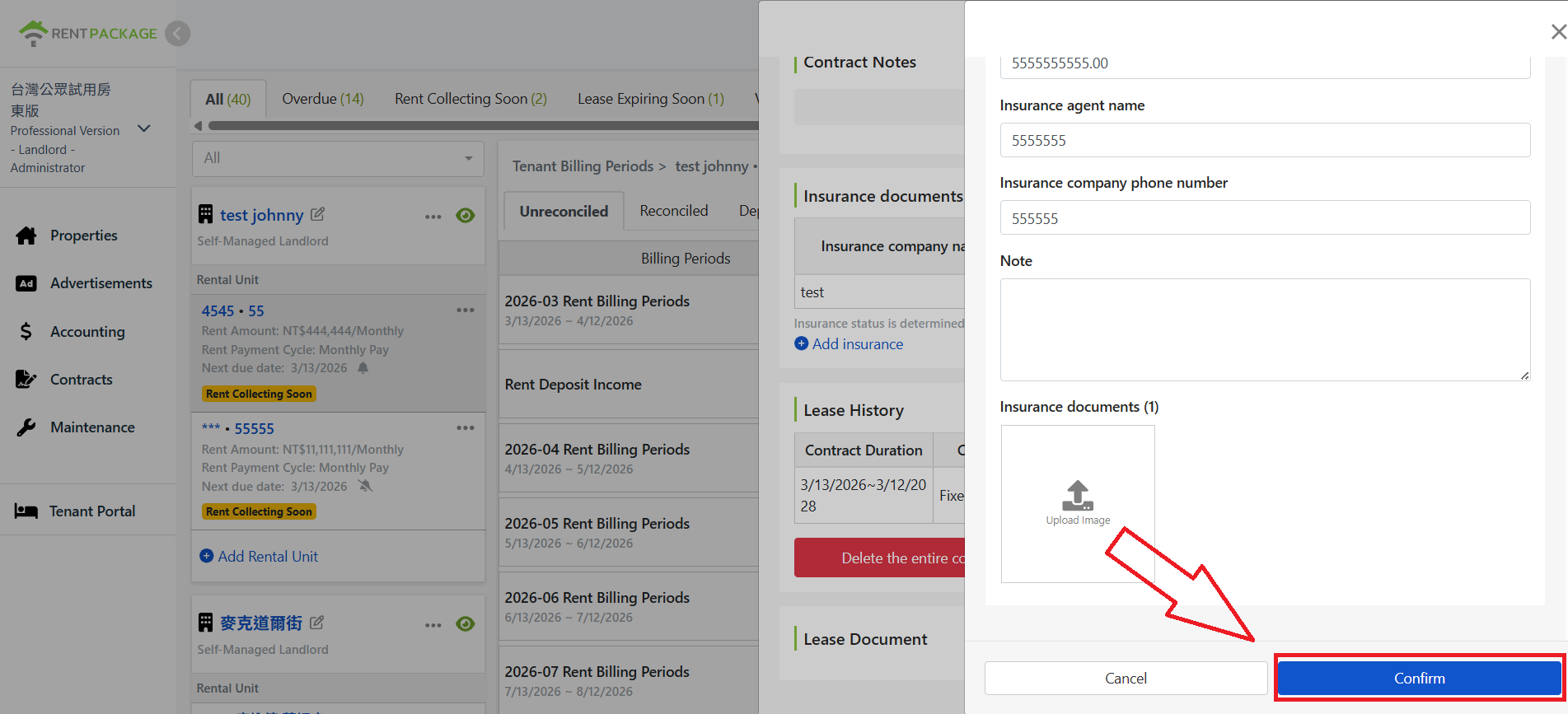
Ko končate urejanje, kliknite za shranitev

Ko končate z urejanjem, se pomaknite na dno okna in kliknite Potrdi za shranjevanje; kliknite Prekliči, če želite opustiti spremembe.

4. korak: Izbrišite najemninsko zavarovanje

Ta funkcija je veljavna samo, če zavarovalni podatki že obstajajo.
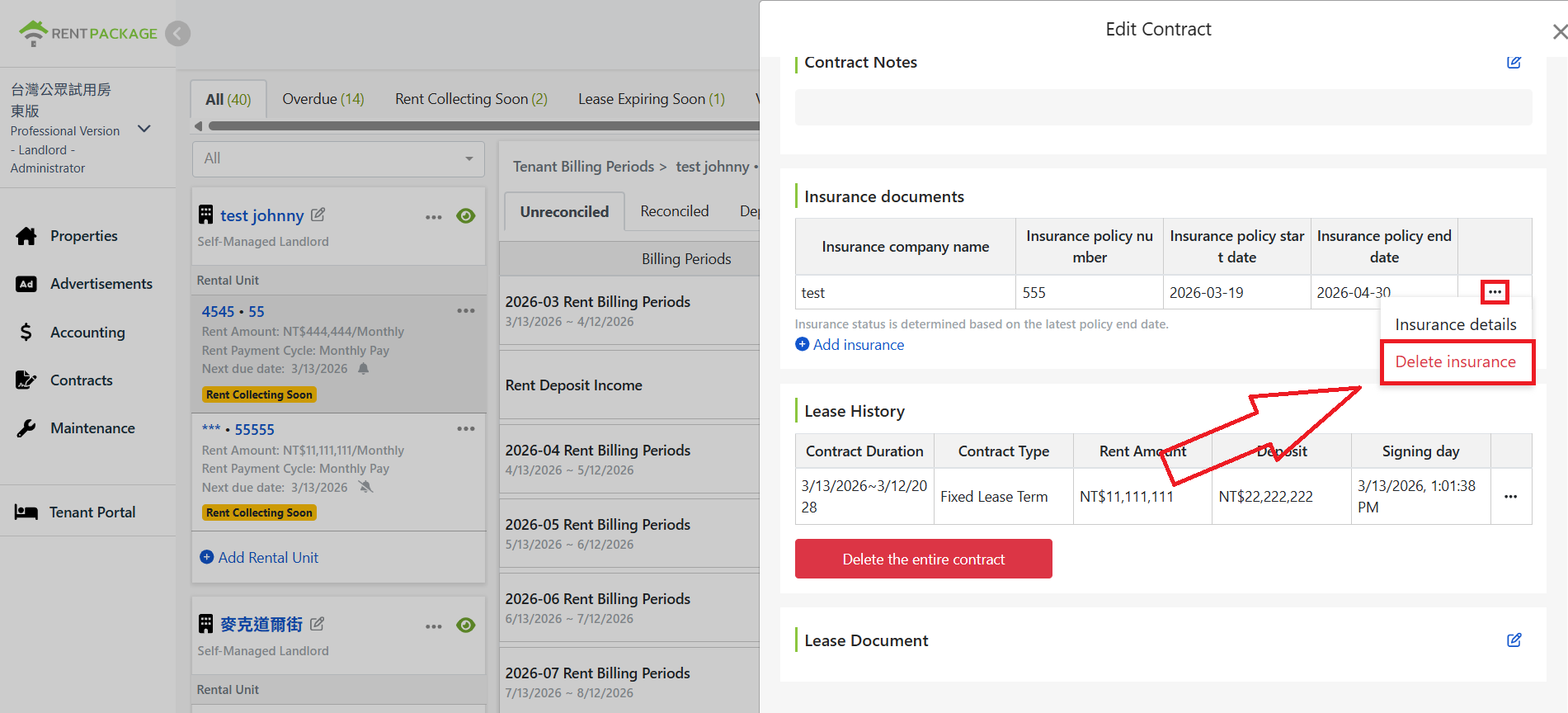
Za brisanje zavarovanja kliknite meni funkcij na desni strani podatkov o zavarovanju

Ko zav. podatki niso več potrebni, v zav. bloku poiščite zavarovanje, ga izbrišite tako, da kliknete meni funkcij (ikona s tremi pikami) na desni, nato možnost Izbriši zavarovanje.
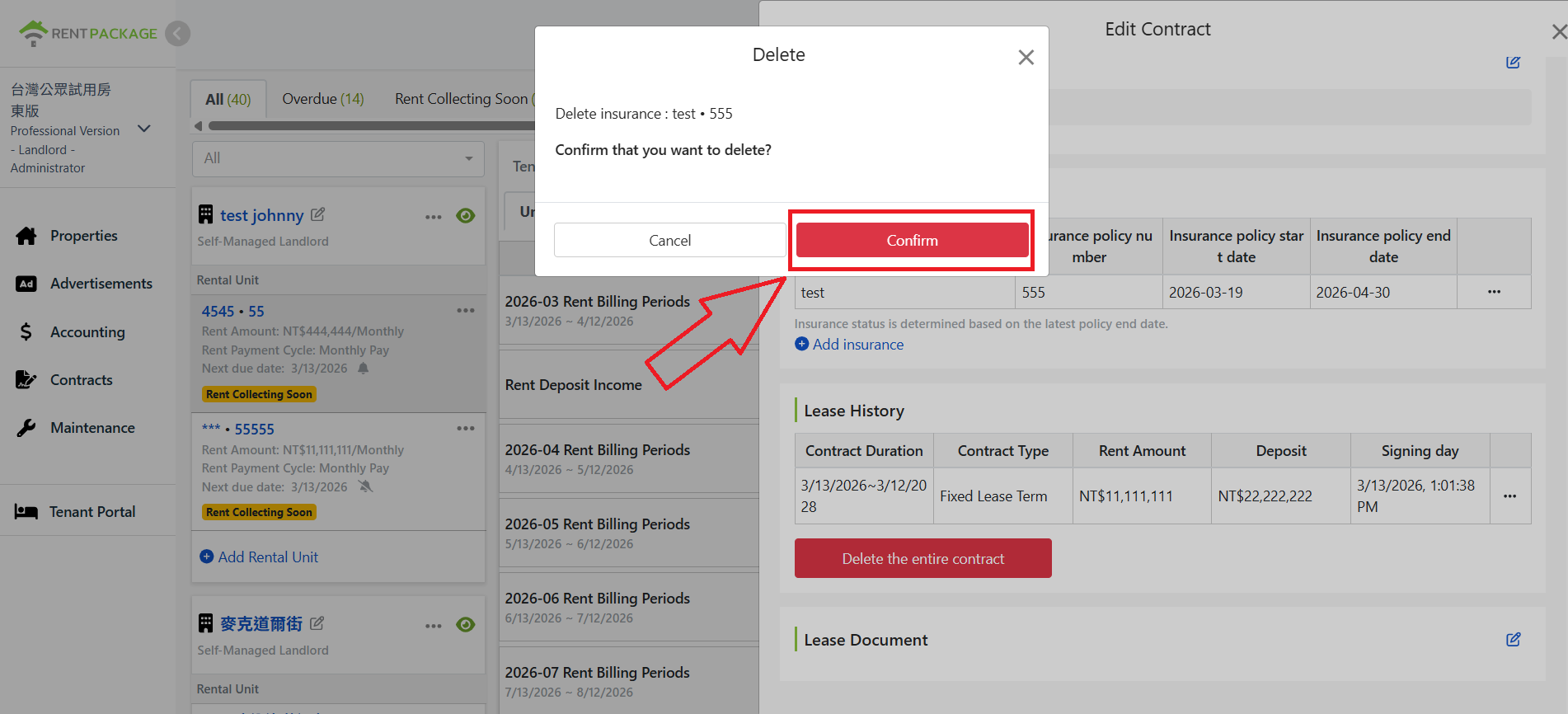
V potrditvenem oknu za brisanje kliknite za dokončanje brisanja

Prikazalo se bo potrditveno okno za izbris, ki omogoča ponovno potrditev izbire zavarovalnih informacij, kliknite Potrdi za dokončanje izbrisa.

5. korak: Dodajanje najemniškega zavarovanja
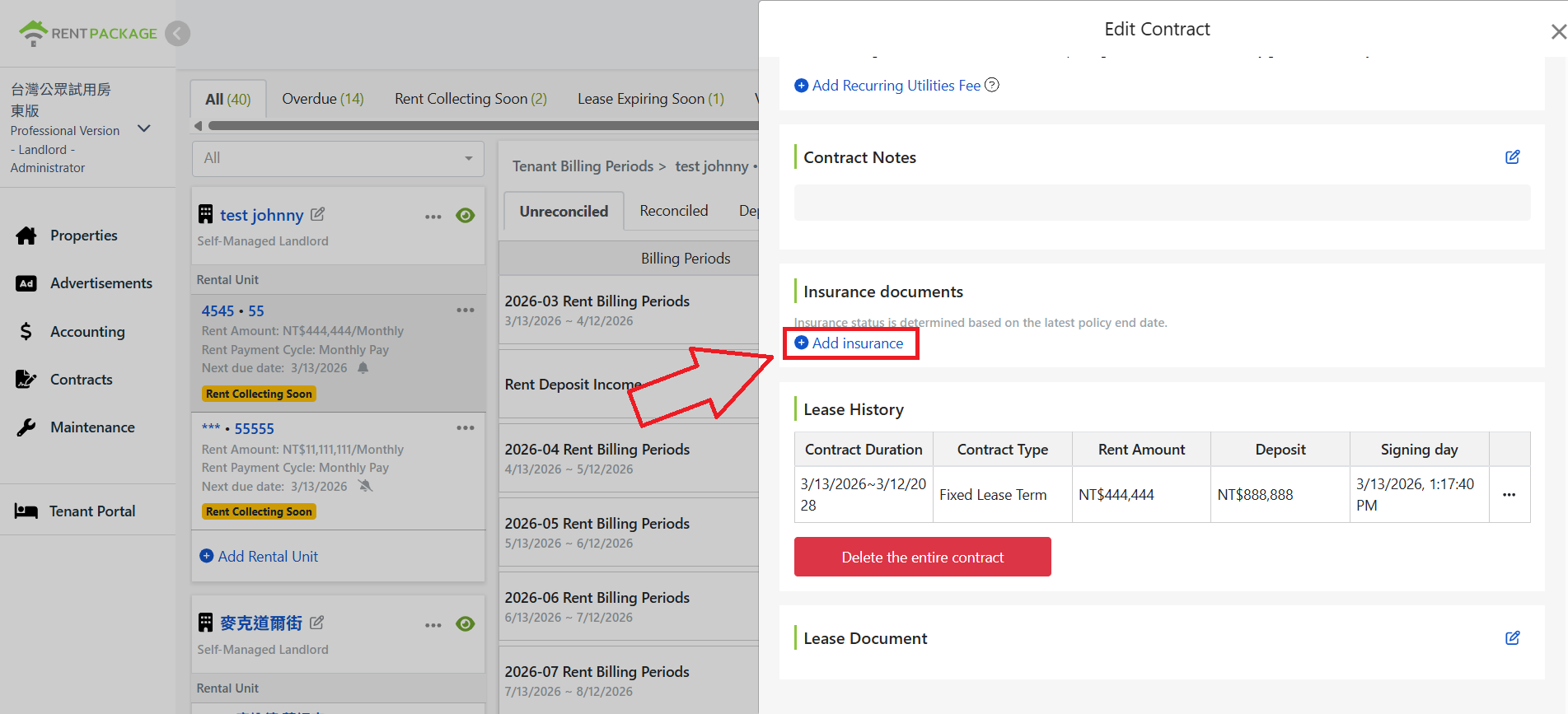
Gumb za dodajanje zavarovanja v bloku dokumentov o zavarovanju

Če zavarovalni podatki najema še niso bili ustvarjeni ali je treba dodati več zavarovalnih podatkov, lahko v zav. bloku kliknete gumb + Dodaj zavarovanje, da dodate nove podatke o najemniškem zavarovanju.
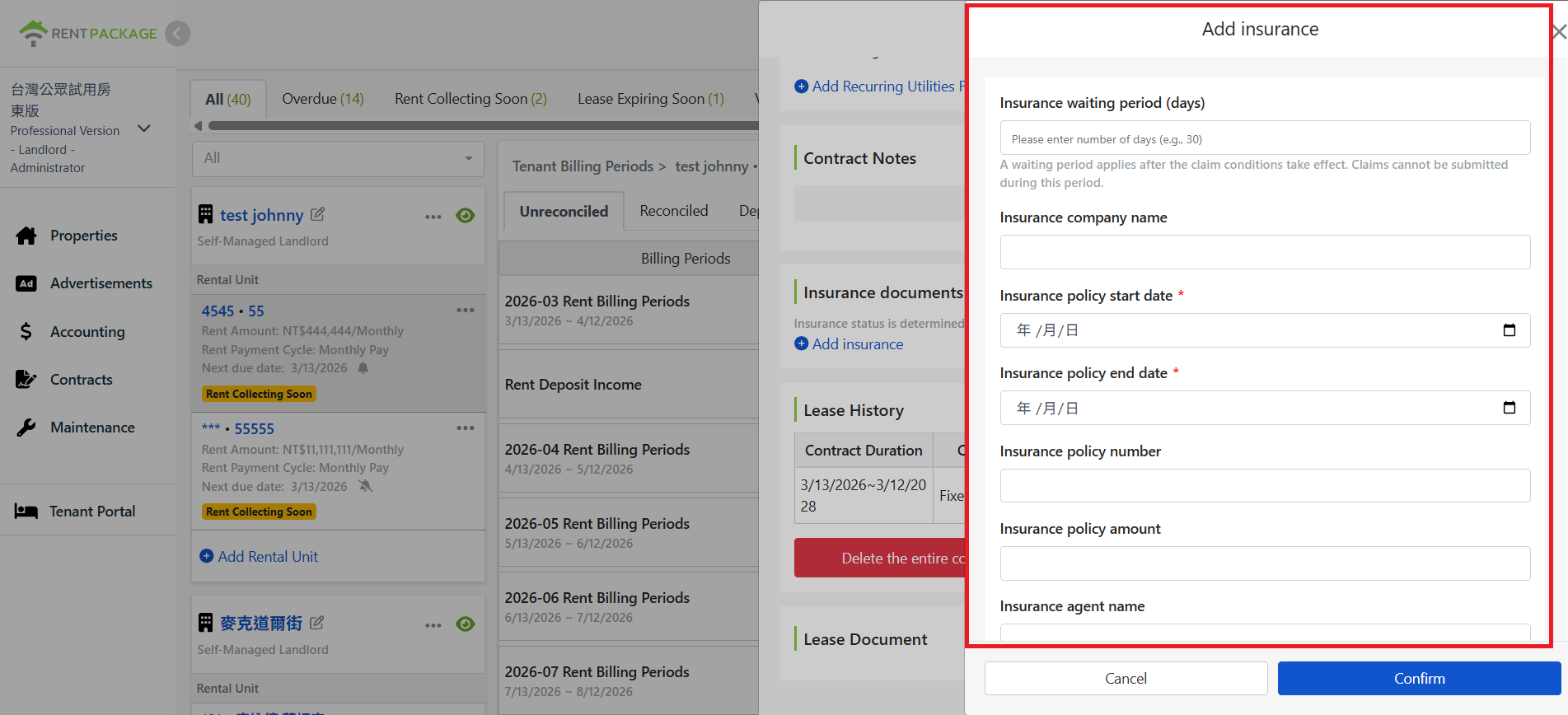
Okno za dodajanje zavarovanja in izpolnjevanje polj

Po kliku bo sistem odprl okno za dodajanje zav., ki uporabnikom omogoča izpolnjevanje zavarovalnih vsebin.
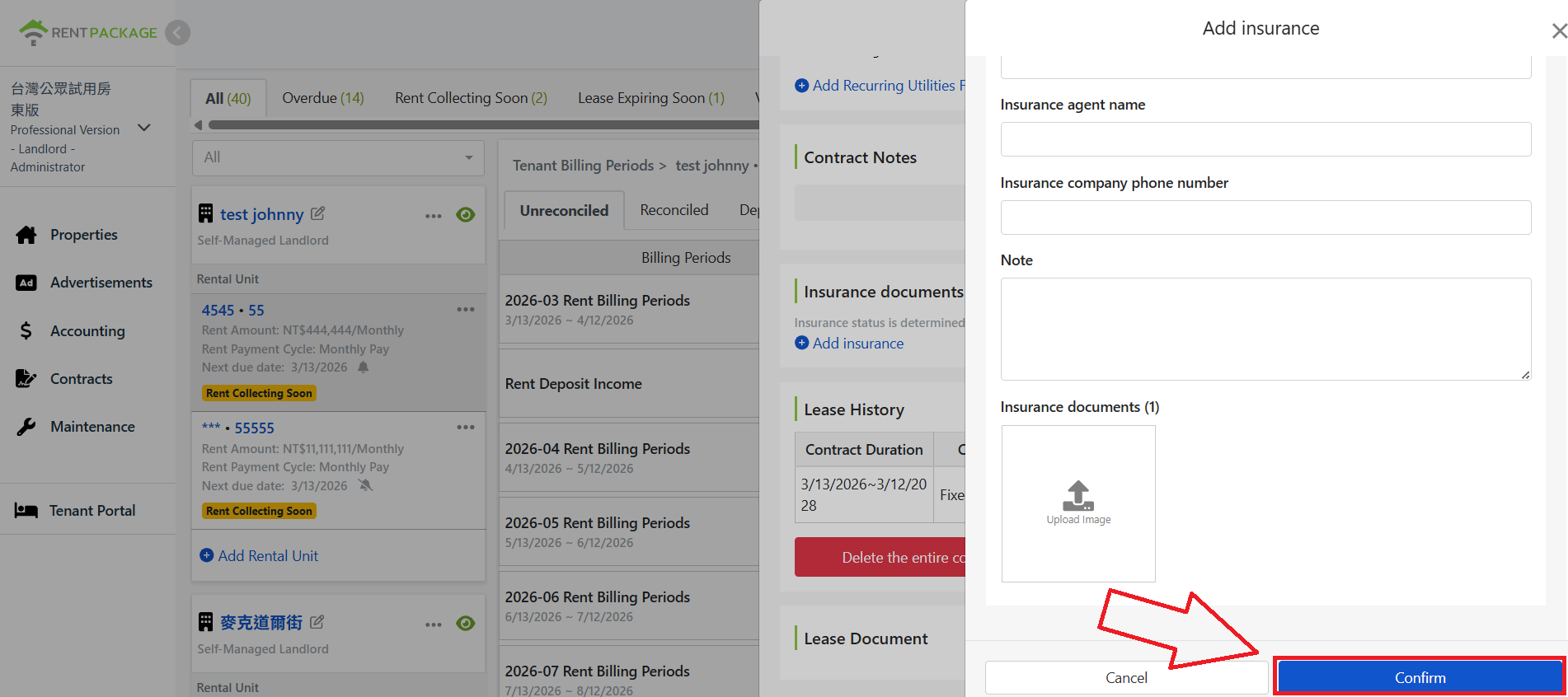
Ko končate izpolnjevanje, kliknite za ustvarjanje podatkov o zavarovanju

Ko izpolnite podatke, se pomaknite na dno okna in kliknite Potrdi, da ustvarite najemninsko zavarovanje.

Ključne točke funkcije najemniškega zavarovanja

  • Podatki o polici neposredno povezani z najemom: Čakalna doba, datumi začetka in konca police, znesek kritja, kontaktna oseba in priloge police so zbrani na enem zaslonu, brez potrebe po iskanju papirjev ali e-pošte.
  • Za eno najemno pogodbo je mogoče ustvariti več polic; zavarovalni status se samodejno določi glede na najnovejši datum konca police. Za podaljšanje kar dodajte novo polico, status se bo samodejno posodobil.
  • Zbira se ob podpisu in po podpisu je mogoče kadarkoli pregledovati, urejati, dodajati ali brisati. Spremembe polic so možne brez zapustitve strani najemne pogodbe.
  • PDF-ji in slike polic so lahko kot priloge shranjeni v pogodbi. Ob zahtevku za izplačilo ali povpraševanju lastnika se lahko izvirni dokumenti neposredno pridobijo.
✅ Takoj vključite podatke o zavarovanju najemnine v proces podpisovanja, za varnejše pobiranje najemnin!