
 Podpora
Koledar RentPackage: najemodajalci in upravljavci najemnih nepremičnin vnaprej načrtujejo obvestila o izklopu elektrike in vode, najemniki pa jih prejmejo pravočasno
Vsebina
- Zakaj uporabljati koledar
- 1. korak: Odprite koledar
- 2. korak: Dodajte dogodek v koledar
- 3. korak: Izberite nepremičnino in ali je dogodek javen
- 4. korak: Nastavite datum in obvestilo
- 5. korak: Obvestite najemnike, izvajalca vzdrževanja in lastnika
- 6. korak: Nastavite periodična obvestila
- 7. korak: Naložite slike v prilogo
- Ogled in tiskanje koledarja
- Povzetek
- Sorodni članki
Zakaj uporabljati koledar
Elektrodistributer sporoči, da bo čez 15 dni zaradi del na omrežju izklop elektrike. Trenutno ste zaposleni, do takrat pa lahko pozabite obvestiti najemnike. Ko se spomnite, morate vsakega posebej poklicati ali mu poslati sporočilo. Enako je z izklopom vode, požarnim pregledom in pregledom stanovanja ob izselitvi: več ko je opravkov, lažje kaj spregledate.
- Obvestilo načrtujte takoj, ko izveste
Ko ustvarite dogodek, izberite, kdaj naj se pošlje obvestilo (na isti dan ali 1–30 dni prej). Sistem sam pravočasno pošlje Email, zato si vam tega ni treba zapomniti. - Obvestite vse vpletene naenkrat
Ko izberete nepremičnino, lahko obvestite vse najemnike ali samo izbrane, hkrati pa tudi izvajalca vzdrževanja in lastnika, ne da bi vsakega kontaktirali posebej. - Redna opravila nastavite samo enkrat
Za redna opravila, kot sta mesečni požarni pregled ali čiščenje vodnega rezervoarja vsake tri mesece, vklopite periodična obvestila in sistem bo opominjal po urniku. - Vsa ekipa je na tekočem
Javne dogodke vidijo tudi drugi zaposleni v podjetju, sistem pa obvesti tudi zaposlene, ki spremljajo to nepremičnino. Kdorkoli prevzame delo, ve, kaj je treba narediti.
1. korak: Odprite koledar
V levem meniju kliknite [Vzdrževanje] > [Koledar], da odprete stran koledarja.
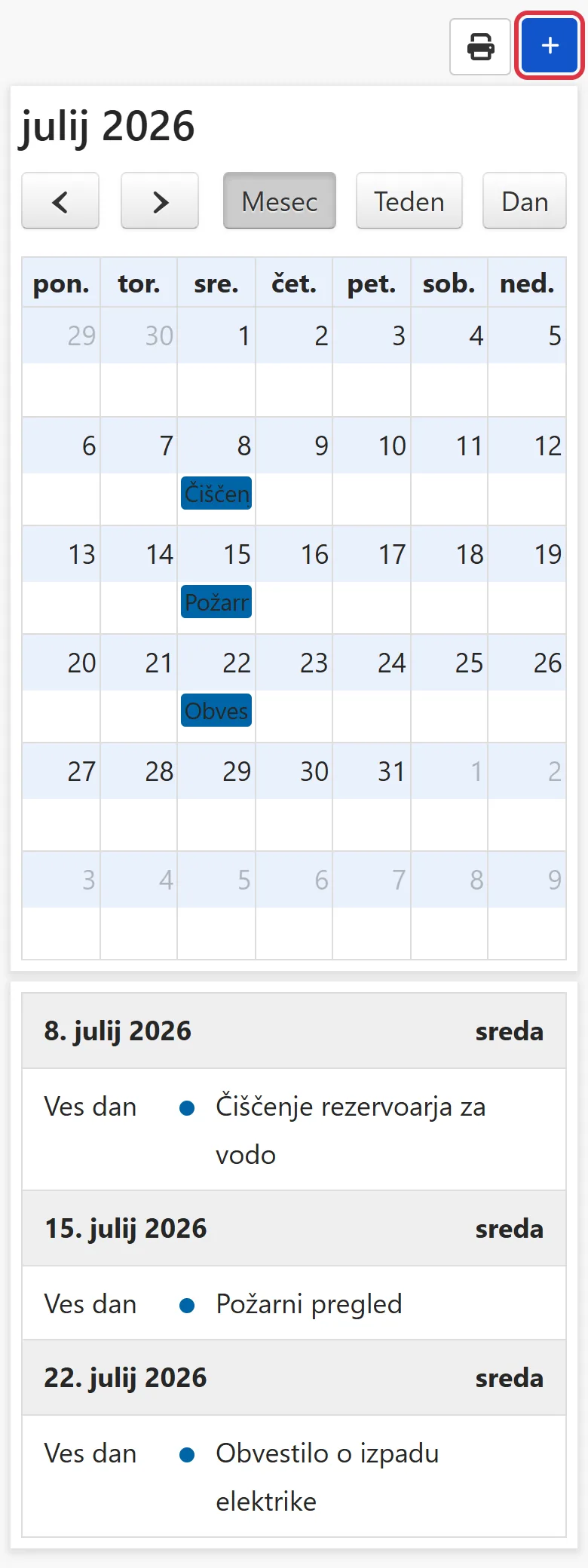
Koledar lahko prikažete po mesecih, tednih ali dneh, s puščicama levo in desno pa menjate mesec. Desno so po datumih navedeni vsi dogodki v mesecu, tako da takoj ob odprtju vidite, kaj vas čaka.
2. korak: Dodajte dogodek v koledar
Kliknite + [Dodaj koledar] zgoraj desno ali kar kliknite datum na koledarju in odprlo se bo okno [Dodaj koledar].
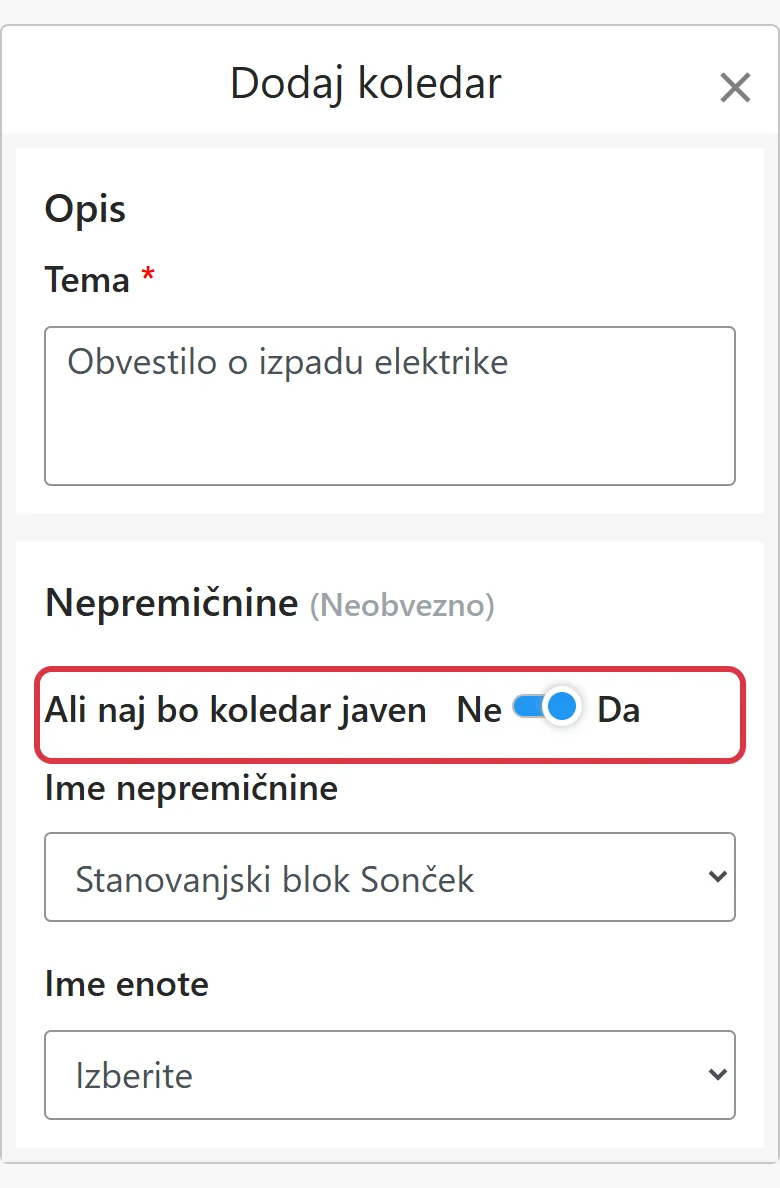
[Tema] je obvezna. Vpišite, za kaj gre, na primer: 7/22 od 9. do 12. ure izklop elektrike zaradi del na omrežju. Tema je prikazana na koledarju in je tudi vsebina obvestila, ki ga prejmejo najemniki, zato jasno napišite čas in razlog. Najemniki bodo ob branju razumeli in vas ne bodo spraševali znova.
3. korak: Izberite nepremičnino in ali je dogodek javen
V razdelku [Nepremičnine] nastavite [Ali naj bo koledar javen]:
- Da: Dogodek vidijo tudi drugi zaposleni v podjetju. Če ste izbrali nepremičnino, sistem obvesti tudi zaposlene, ki jo spremljajo.
- Ne: Dogodek vidite samo vi in obvestila prejmete samo vi. Primerno za osebne opomnike.
Nato izberite [Ime nepremičnine]. Izklop elektrike običajno prizadene celo stavbo, zato zadostuje, da izberete nepremičnino. Če je prizadeta samo določena enota (na primer popravilo vodovodnih cevi v enem stanovanju), izberite še [Ime enote]. Da lahko obvestite najemnike, morate najprej izbrati nepremičnino, šele nato lahko izberete najemnike.
4. korak: Nastavite datum in obvestilo
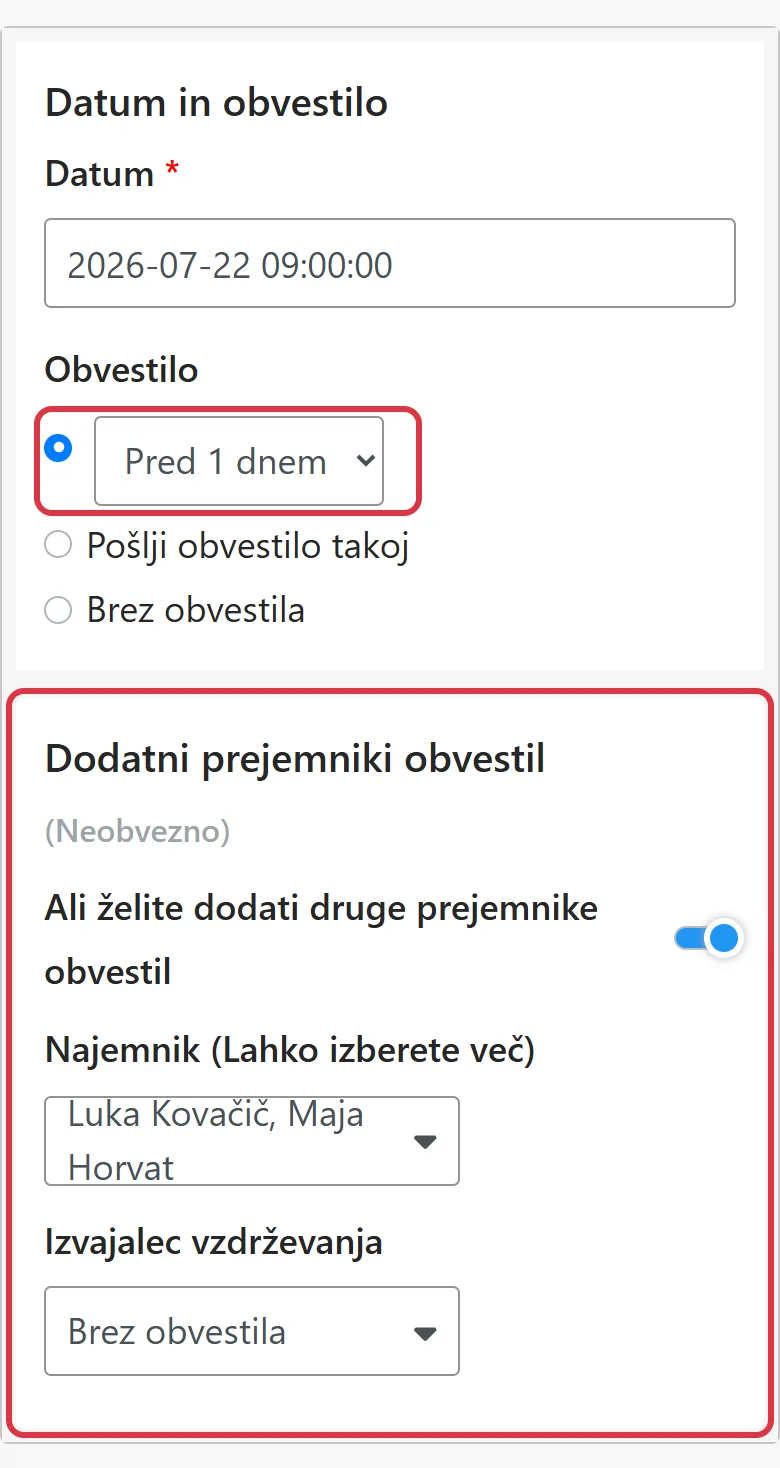
[Datum] je obvezen. Izberite datum in uro dogodka. V primeru izklopa elektrike vpišite datum čez 15 dni.
Pri [Obvestilo] so tri možnosti. Sistem obvestila pošlje samodejno glede na vašo izbiro, zato vam po nastavitvi ni treba več misliti na to:
- Na isti dan ali nekaj dni prej: V spustnem meniju izberite [Na isti dan] ali od [Pred 1 dnem] do [Pred 30 dnevi] in sistem bo obvestilo poslal ob tem času. Pri izklopu elektrike izberite [Pred 1 dnem], da najemniki obvestilo prejmejo dan prej in se lahko pripravijo.
- Pošlji obvestilo takoj: Sistem pošlje obvestilo takoj, ko kliknete [Shrani]. Primerno, ko želite, da najemniki izvejo čim prej, na primer da 15 dni vnaprej napoveste načrtovani izklop elektrike. Pri tej možnosti ne morete nastaviti periodičnih obvestil.
- Brez obvestila: Dogodek se samo zabeleži v koledarju. Obvestilo se ne pošlje in ne morete dodati drugih prejemnikov.
5. korak: Obvestite najemnike, izvajalca vzdrževanja in lastnika
Ko izberete nepremičnino, vklopite [Ali želite dodati druge prejemnike obvestil] in izberite, koga želite obvestiti: [Najemnik] (lahko več ali [Vsi najemniki]), [Izvajalec vzdrževanja] in [Lastnik]. Ko pride čas obvestila, sistem pošlje Email vsakemu prejemniku, zato vam ni treba ničesar posredovati.
6. korak: Nastavite periodična obvestila
Za opravila, ki se ponavljajo (na primer mesečni požarni pregled ali čiščenje vodnega rezervoarja vsake tri mesece), v razdelku [Ponavljanje] vklopite [Ali se želite pridružiti periodičnim obvestilom], izberite [Pogostost] (dnevno, tedensko, mesečno, vsaka dva meseca, vsake tri mesece, vsakih šest mesecev, letno), nato nastavite [Datum zaključka] ali izberite [Nikoli ne preneha]. Nastavite enkrat in sistem po urniku ponavlja opomnik, zato vam dogodka ni treba vsakič ustvarjati znova.
7. korak: Naložite slike v prilogo
V razdelku [Priloga] lahko naložite 2 sliki. Pri izklopu elektrike fotografirajte obvestilo elektrodistributerja in ga naložite. Najemniki vidijo izvirno obvestilo z vsemi podrobnostmi, vi pa prihranite čas za pretipkavanje. Ko je vse nastavljeno, kliknite [Shrani] in dogodek je dodan.
Ogled in tiskanje koledarja
Novi dogodki so prikazani na koledarju in na seznamu desno. Kliknite dogodek, da si ga ogledate ali uredite. Če potrebujete obvestilo na papirju (na primer za oglasno desko v stavbi), kliknite gumb za tiskanje zgoraj desno in natisnite trenutni prikaz koledarja.
Povzetek
Če se boste še naprej zanašali na spomin in vsakemu najemniku pisali posebej, boste naslednji mesec ob izklopu vode ali požarnem pregledu spet sami spremljali datume in obveščali enega za drugim. Ko v RentPackage nastavite koledar, je dovolj, da ustvarite dogodek, takoj ko izveste novico. Sistem pravočasno pošlje Email najemnikom, izvajalcem vzdrževanja in lastnikom, redna opravila pa se ponavljajo sama.
Izberite eno stvar, o kateri morate naslednji mesec obvestiti najemnike, na primer izklop vode ali požarni pregled, in za poskus ustvarite dogodek.
Brezplačno preizkusite RentPackageSorodni članki
- Obvestila po meri RentPackage: samodejni opomniki za podaljšanje najemne pogodbe, zvišanje najemnine in potek zavarovanja za najemodajalce in upravnike nepremičnin:Obvestila, ki so odvisna od podatkov v pogodbi, kot so opomniki za najemnino in potek pogodbe, pošiljajte samodejno s pravili obvestil po meri.
- RentPackage upravljanje zaposlenih: sodelovanje nepremičninskih agentov in upraviteljev:Nastavite, katere nepremičnine spremlja posamezni zaposleni, da javni dogodki dosežejo odgovorne.
- RentPackage Rezervacija za najemodajalce in posrednike: poberite aro, zadržite enoto in se izognite dvojnemu oddajanju:Ko je rezervacija potrjena, sistem v koledar doda datum podpisa in vnaprej pošlje opomnik po Emailu.