📄 Predstavitev uporabniškega vmesnika: v petih minutah razumite glavni zaslon in kam za katero opravilo. 📄 Kako uporabiti pregled nepremičnine v RentPackage za hiter vpogled v stanje celotne stavbe 📄 Dodajte novo nepremičnino v upravljanje: zaključno vnesite nepremičnino, lastnika, odprite račune in podpišite pogodbo na spletu na enkrat 📄 Vselitev in podpis pogodbe najemnika: nastavite najemno obdobje, varščino, stroške komunalnih storitev, samodejni izračun obračunskih obdobij. 📄 Upravljanje računov: Verifikacija prejemkov, delna plačila, branje merilnikov in depoziti, vsakodnevna najemnina na tej strani 📄 Pojasnilo o funkciji prenosa lastnika 📄 Prilagojena obvestila o najemu: opomini za plačilo najemnine, potek najemne pogodbe, pošiljanje pravim osebam ob pravem času 📄 Kako hitro oceniti prihodnje prihodke od najemnin v RentPackage s funkcijo Ocena prejetkov 📄 Pomoč pri skladnosti in odgovornost 📄 Pojasnilo funkcije predloge pogodbe 📄 Pojasnilo funkcije podnajema 📄 Pojasnilo o delnem plačilu 📄 Opis funkcije predplačila 📄 Pojasnilo o obdobju najemnine 📄 Pojasnilo funkcije odpiranja računov 📄 Pojasnilo funkcije periodičnega obračunskega obdobja 📄 Predstavitev rezervacij 📄 Vodnik za nastavitev e-pogodbe 📄 Navodila za nastavitev upravljavske provizije za upravljavsko podjetje 📄 Zakaj so varščina in vnaprej plačani zneski knjiženi kot obveznosti v računovodstvu? 📄 Predstavitev RentPackage standard 📄 Navodila za nastavitev provizij 📄 Zakaj vsak najemodajalec in posrednik potrebuje avtomatizirano programsko opremo za upravljanje najemnikov? 📄 Kako pravilno obdelati tečaj, ko je najemnina določena v evrih? 📄 Ameriška davčna prijava - Navodila za uporabo obrazca Schedule E 📄 Britanska davčna prijava - Navodila za uporabo obrazca SA105 📄 Kako aktivirati Stripe spletno plačevanje najemnin v RentPackage 📄 Kako uporabiti koledar za obveščanje najemnikov: primer obvestila o izpadu elektrike 📄 Kako nastaviti logotip agencije, da e-poštna obvestila in PDF pogodb kažejo vašo blagovno znamko 📄 Kaj je zavarovanje najemnine? Kritje za neplačano najemnino, upravljanje skupaj z najemno pogodbo. 📄 Kako uporabiti nemško davčno izjavo o najemninah (Anlage V) v RentPackage 📄 T776 Vodič za uporabnike kanadskega davčnega poročila o prihodkih od najemnin 📄 Navodila za uporabo poročila o poljskem dohodku od najemnine PIT-28 📄 Kako v RentPackage ustvariti avstralski najemni davčni obračun (Rental Schedule), samodejno razvrstitev v skladu z ATO 📄 Kako uporabljati prijavo romunskega davka na dohodek od najema (Declarația Unică 212) v RentPackage 📄 Kako ustvariti podatke za prijavo dohodka od najema SZJA na RentPackage, z enim klikom uredite številke za eSZJA 📄 Izkaz poslovnega izida: Prihodki in odhodki najemnine za vsako lastnino in lastnika, samodejni izračun dobička 📄 Bilanca stanja: Koliko bančnega stanja dejansko pripada najemnikom? Varščine in predplačila na prvi pogled. 📄 Denar Flow Report: Koliko se je denar na računu dejansko povečal med obdobjem zbiranja najemnin? 📄 Kako v RentPackage ustvariti glavno knjigo, samodejno povzemanje najemnin in računovodstva lastnine 📄 Ročni vnos knjižb: popravila, zavarovanje, amortizacija, prav tako lahko vnesete prihodke in odhodke zunaj obračunskih obdobij. 📄 Prilagojena obvestila o najemu: opomini za plačilo najemnine, potek najemne pogodbe, pošiljanje pravim osebam ob pravem času 📄 Zakaj programska oprema za upravljanje nepremičnin prihrani čas in stroške?

Upravljanje računov: Verifikacija prejemkov, delna plačila, branje merilnikov in depoziti, vsakodnevna najemnina na tej strani

Hitra povezava do te teme

Kaj je obdobje stanovalcev?

Po vselitvi/podpisu pogodbe, sistem samodejno generira vsa obdobja tega stanovalca (najemnina, depozit, stroški). Stran obdobij stanovalcev je nadzorna plošča za te račune: verifikacija plačil, branje merilnikov, obdelava delnih plačil in preverjanje salda depozitov in predplačil.

Vsakodnevna najemnina je omejena na dva koraka: prejeta plačila, označite kot plačano; vnos branja merilnikov. Sistemska obdelava ostalih računov, izračuni zneskov, označevanje zamud in pošiljanje obvestil je samodejna.

Pregled vmesnika: štiri zavihki in meni funkcij

Kliknite katero koli sobo na levi strani seznama, da vstopite. Zgornji štirje zavihki delijo stanje in vrsto računov: neporavnani (računi brez prejema sredstev, vsakodnevno delovno območje), poravnani (zgodovina prejetih plačil), depoziti in predplačila, ponavljajoči stroški. V načinu upravljanja lahko preklapljate med stanovalčevimi in agencijskimi računi.

Več funkcijski meni (ikona treh pik) na desni strani vsakega računa je vhod v vse operacije: označite kot plačano, odpustite plačilo, branje merilnikov, dodaj/uredi, odložite najemnino, obvestila o plačilih, itd., tukaj so najpogosteje uporabljeni opisani.
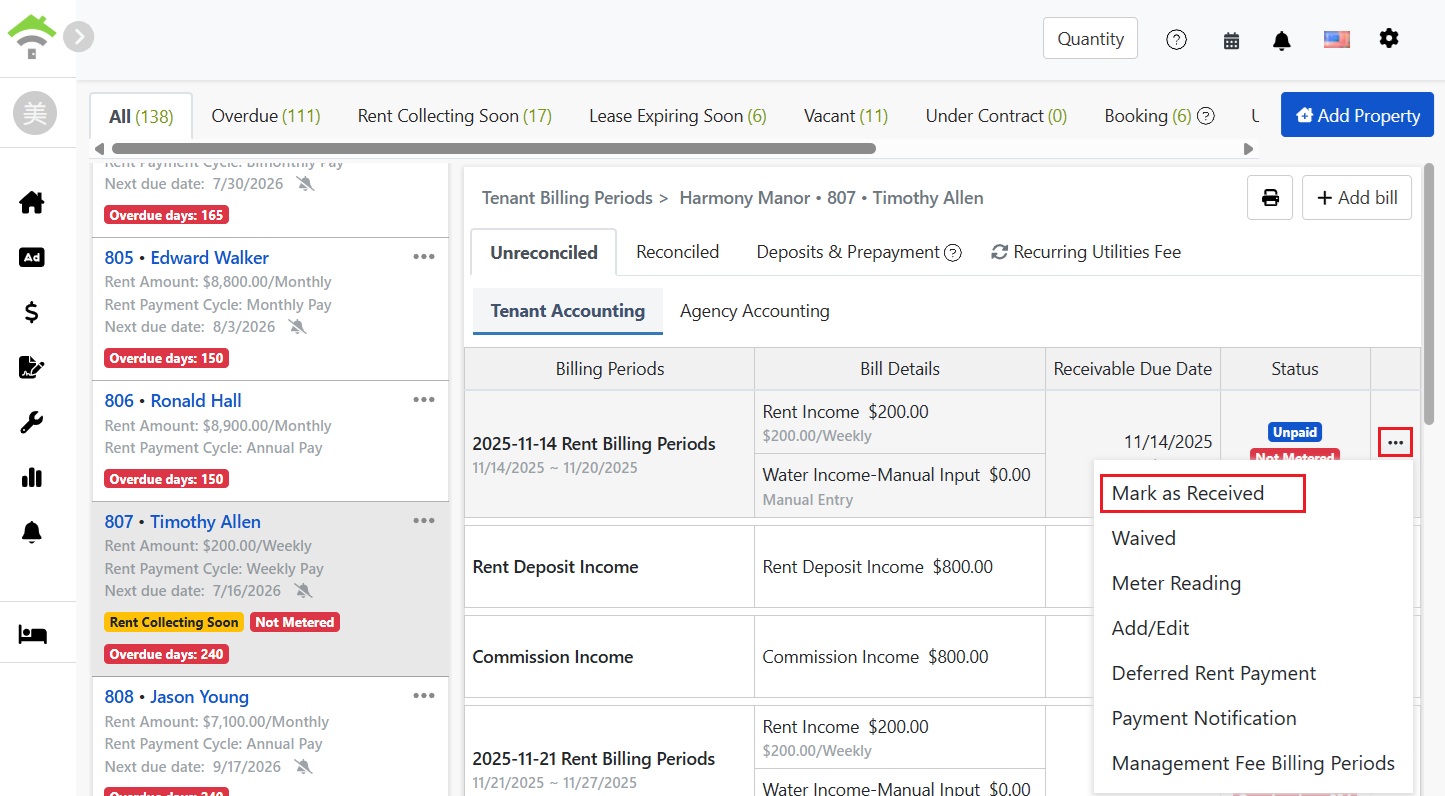
Stran obdobij stanovalcev: štirje zavihki in funkcijski meni na desni strani računov

Pogoste operacije

Verifikacija prejemkov: Označite kot plačano

Po prejemu plačila, poiščite račun na zavihku neporavnani in kliknite 'Označi kot plačano' iz večmenija. Okno bo prikazalo datum prejema, način plačila (gotovina, bančno nakazilo itd.) in znesek, ki je prednastavljen na skupni znesek za to obdobje.
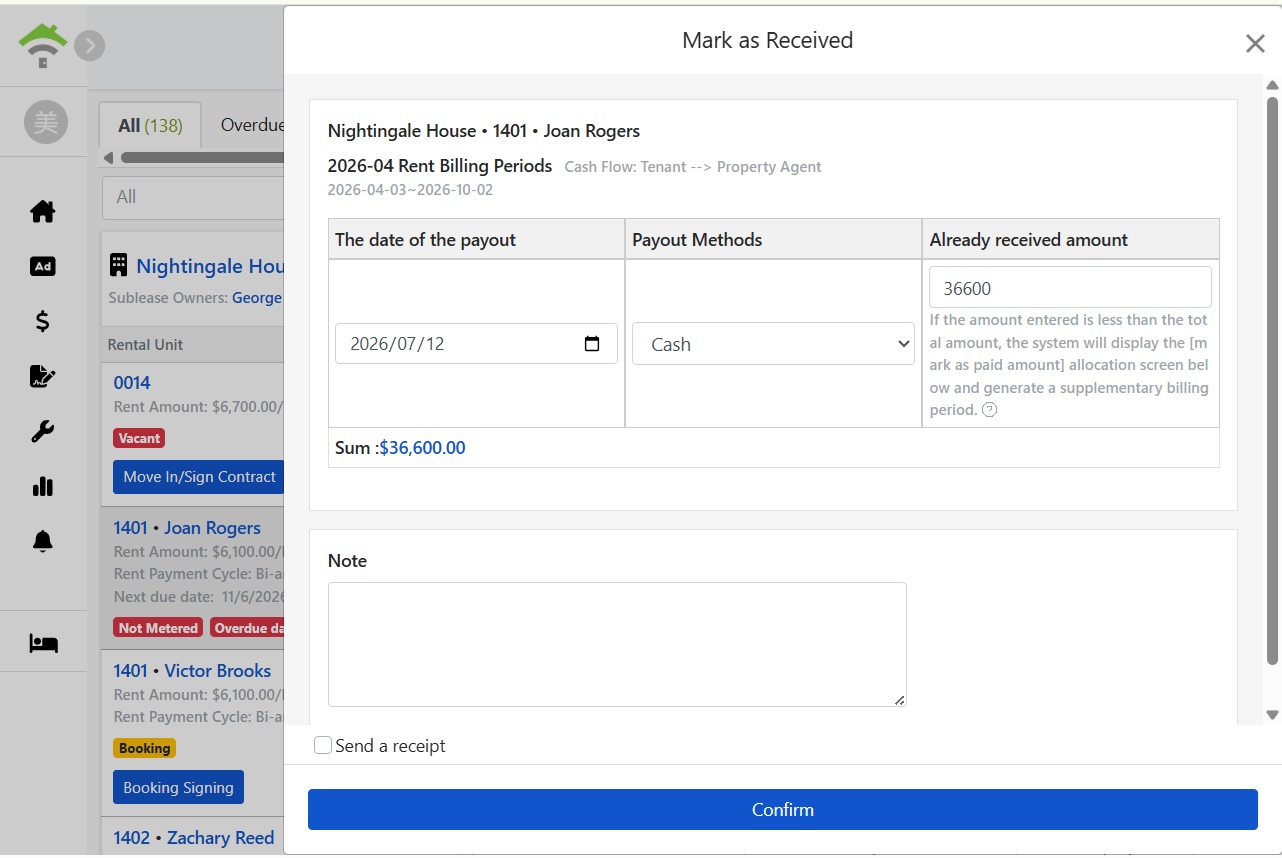
Okno označite kot plačano: datum prejema, način plačila in znesek

Po potrditvi zneska, po potrebi dodajte opombe, izberite pošiljanje potrdila najemniku in kliknite za potrditev. Račun bo premaknjen na zavihek Poravnani računi, oznake zamud bodo izginile, v načinu upravljanja pa bodo upravni stroški in provizija za to obdobje samodejno označeni kot plačani.
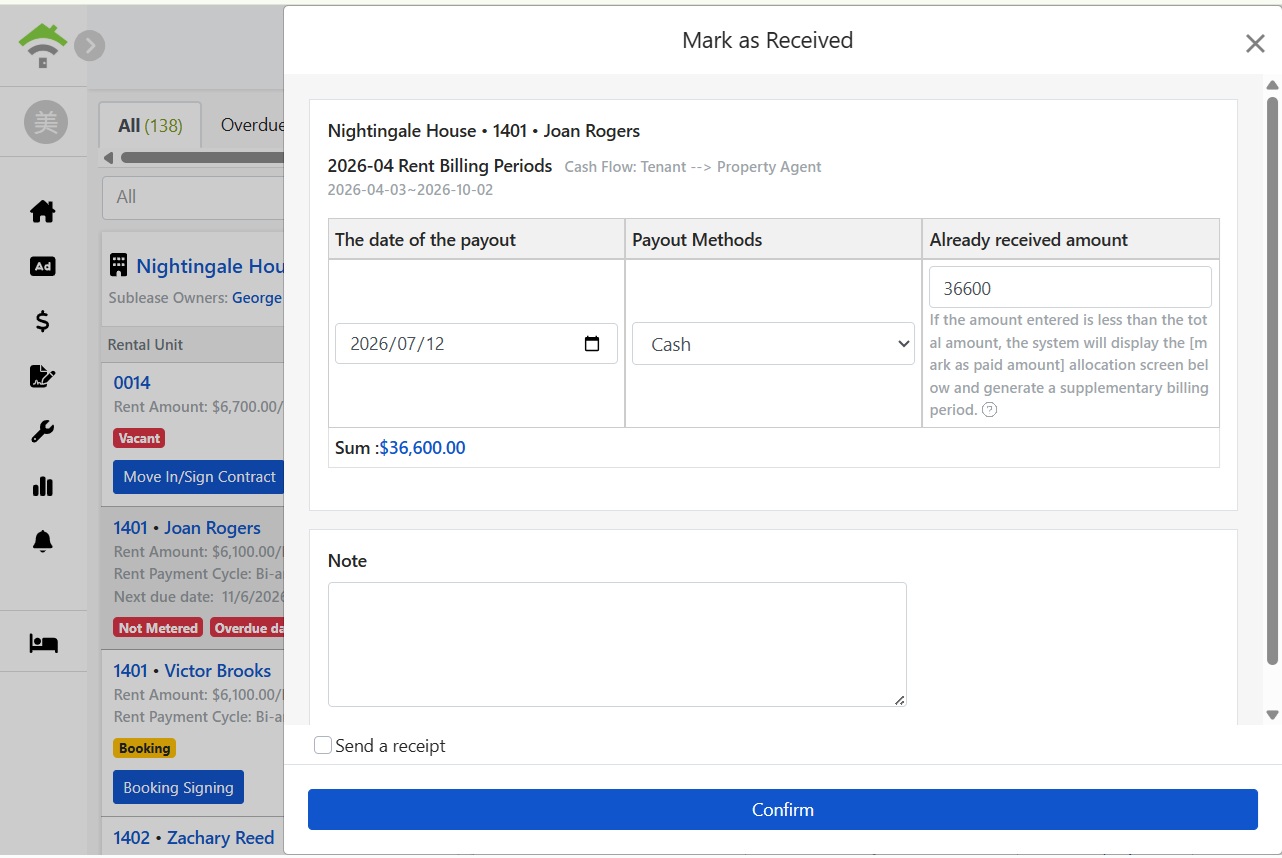
Potrdite znesek plačila in izberite pošiljanje potrdila
Najemnik je plačal le del: delno plačilo in zapozneli račun

V oknu za označevanje plačila, če vneseni znesek ne presega celotnega dolžnega zneska, bo sistem razdelil plačilo na posamezne stroškovne postavke, preostanek pa samodejno ustvaril kot zapozneli račun, na katerem lahko določite rok plačila. Ob pošiljanju lahko izberete pošiljanje potrdila in zapoznelega računa najemniku.
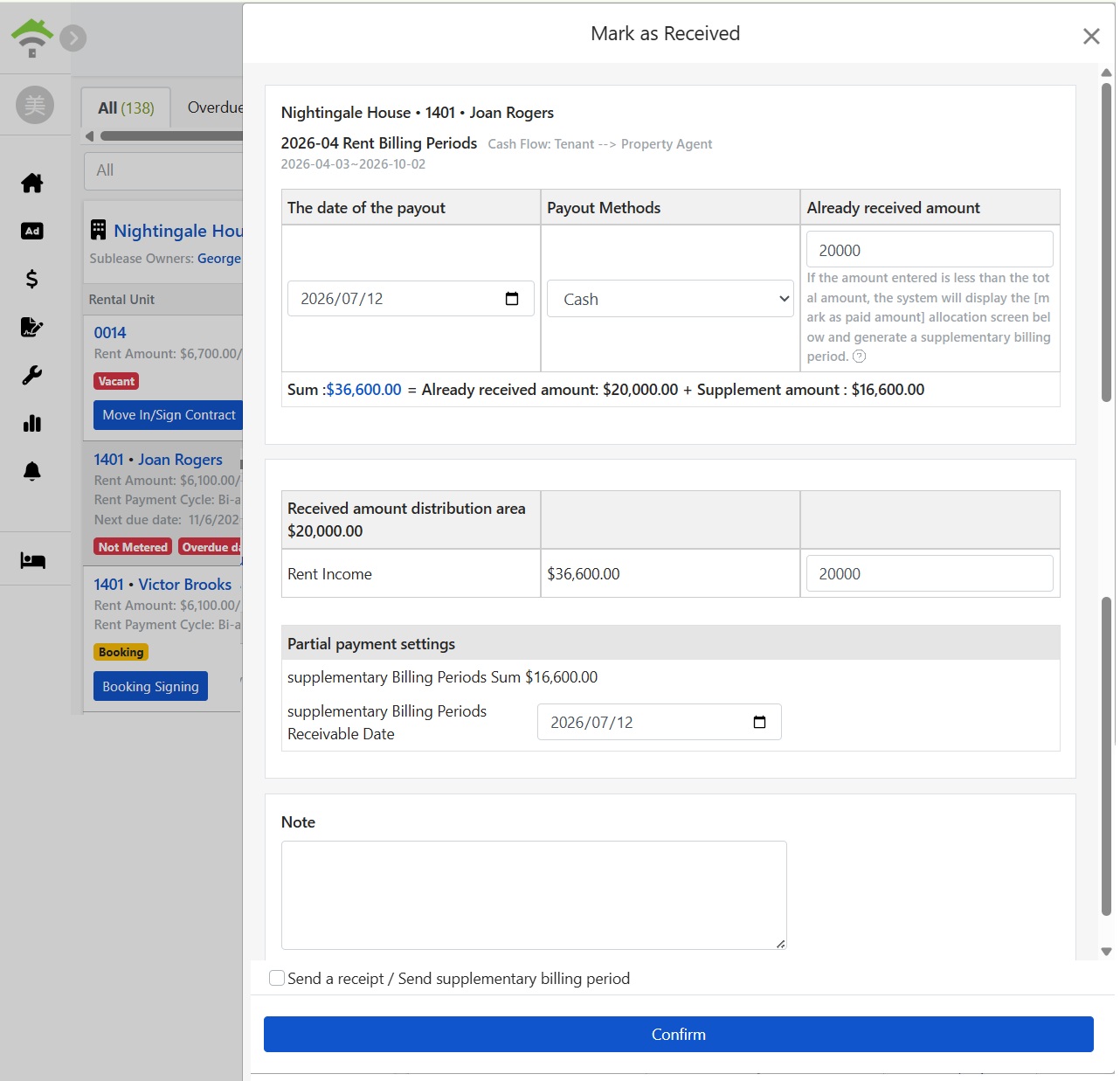
Delno plačilo: razdelitev prejetega zneska in samodejno ustvarjeni zapozneli račun
Prosimo, upoštevajte: Primer: Če je bilo zapadlo 36,600 JPY, najemnik pa plača 20,000 JPY: po vnosu 20000 bo sistem prikazal razdelitev plačila in samodejno ustvaril zapozneli račun za 16,600 JPY. Preostanek ne bo izginil in vam ni treba ročno ustvarjati novega računa, sistem bo zabeležil.
Merilno stanje: vnesite odčitek, znesek se izračuna samodejno

Stroški po merilnem stanju bodo označeni kot neobdelani, dokler ne zaključite merjenja. Kliknite na merilno stanje v meniju, vnesite trenutni odčitek, sistem bo z uporabo prejšnjega stanja in cene na enoto samodejno izračunal porabo in znesek (npr. prejšnje stanje 1000, 5 JPY na enoto). Po shranjevanju bo znesek dodan v račun za to obdobje, obvestilo o plačilu bo poslano. Če je cena elektrike sezonska ali stopničasta, lahko spremenite ceno na enoto.
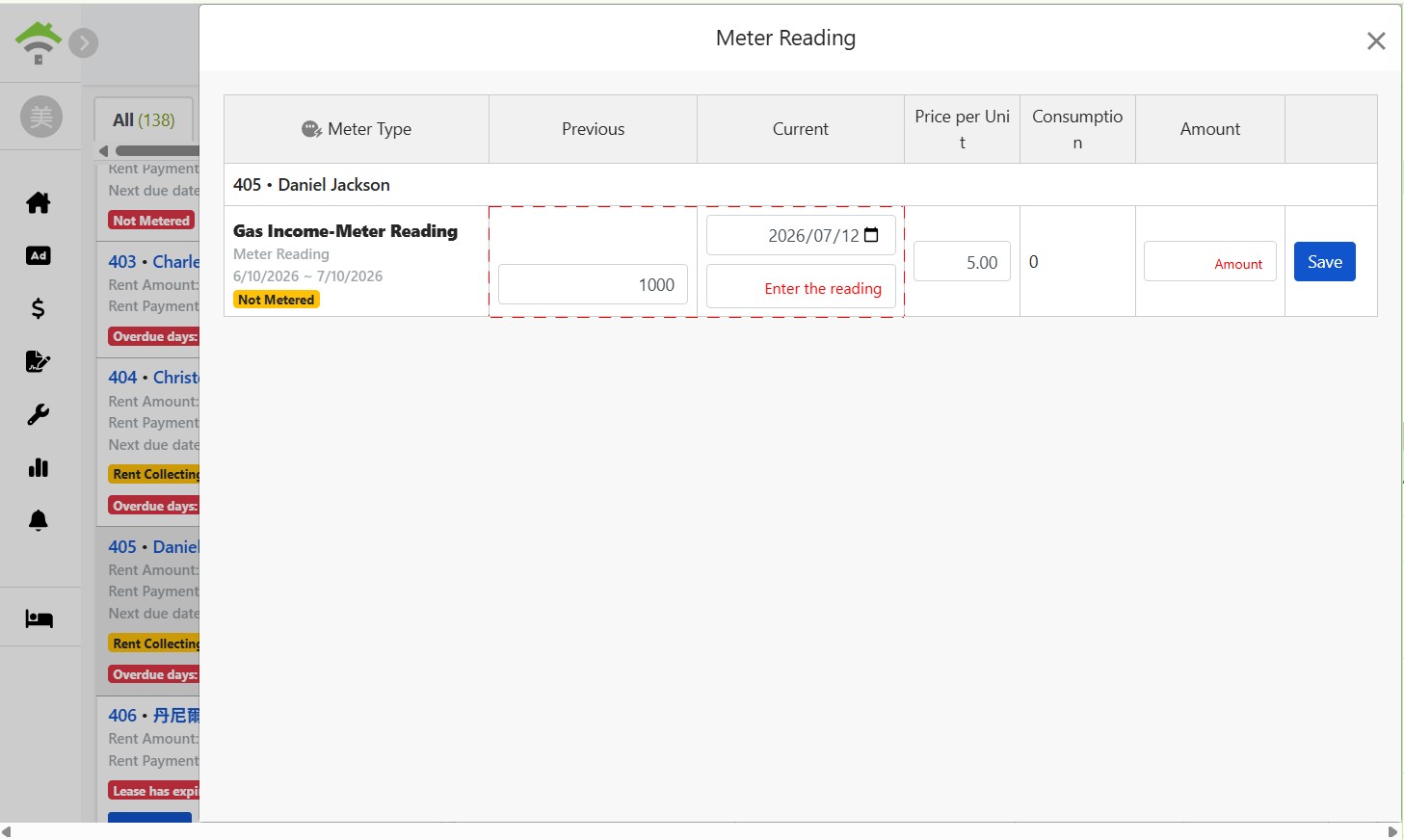
Okno merilnega stanja: vnesite trenuten odčitek, sistem bo s prejšnjim stanjem in ceno na enoto samodejno izračunal znesek
Poravnano: Zgodovina plačil na enem mestu

Vse zaključene račune najdete na zavihku Poravnani računi, vsak prikazuje obdobje, podrobnosti, datum prejema in znesek, status označen kot plačano. Če želite preveriti, koliko ste prejeli v določenem mesecu ali kdaj je najemnik plačal, so tukaj vse informacije.
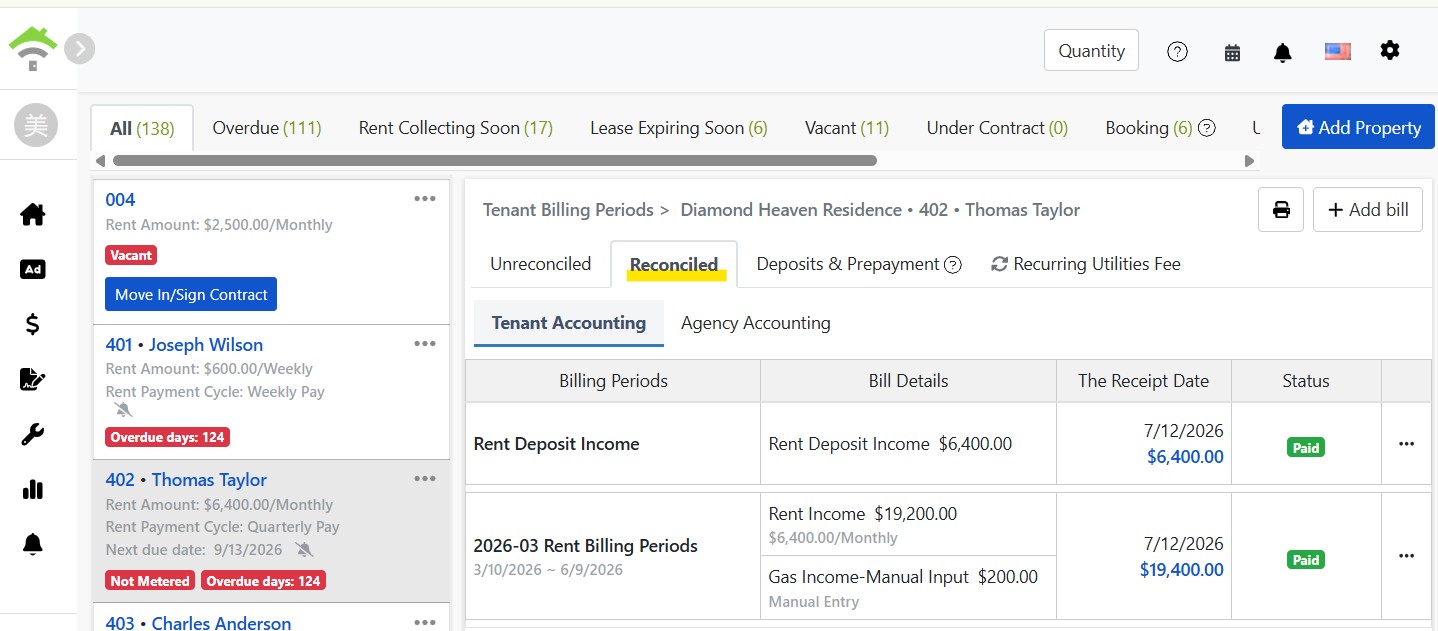
Zavihek Poravnani računi: Plačani računi in datumi prejema plačil
Varnine in predplačila: Denar dolgovan najemnikom, preveri stanje kadar koli

V razdelku Varnine so prikazani zapisi o varščini za to najemno pogodbo in trenutno stanje ter označen skrbnik varščine (npr. Fiduciarni račun lastnika), za preverjanje zneskov vrnitve ob odpovedi najema.

Razdelek Predplačil zapisuje sredstva, ki jih je najemnik predhodno deponiral (npr. predplačani obratovalni stroški), ki se kasneje mesečno odbijajo od tega stanja, preostanek pa se vrne ob odpovedi najema. Kliknite Dodaj račun za ustvarjanje zapisa o predplačilu.
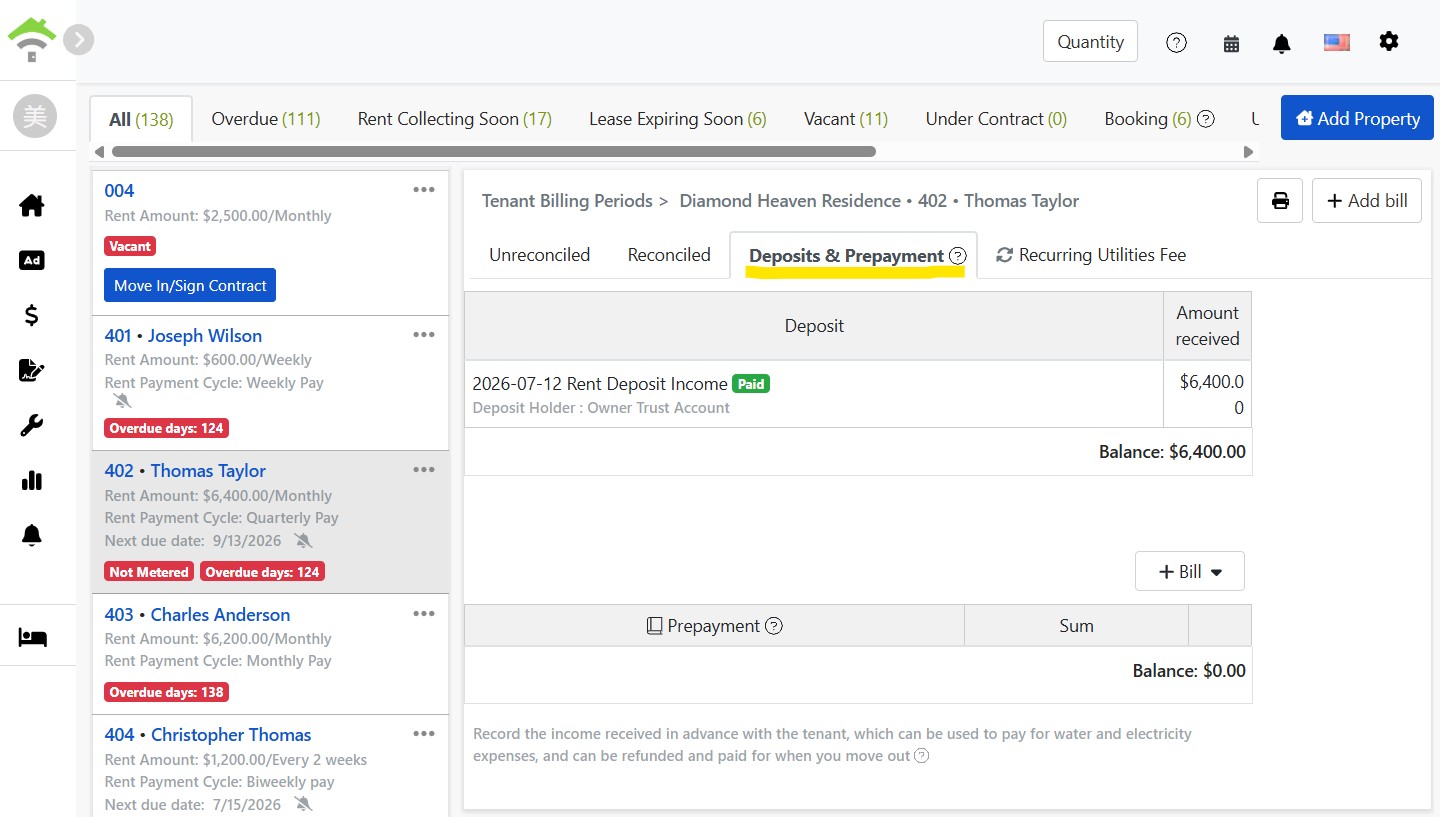
Zavihek Varnine in predplačila: Zapisi varščin, oskrbnik in stanje
Ponavljajoči stroški: Kaj se zaračuna pri tej najemni pogodbi vsako obdobje

Zavihek Ponavljajoči stroški prikazuje vse že nastavljene skupine ponavljajočih se obračunskih obdobij: ime, trajanje, pogostost, razčlenitev stroškov in zneske. Tisti, ki se zaračunajo skupaj z najemnino, so posebej označeni. Za spremembo zneskov ali dodajanje nove skupine stroškov (npr. srednje obdobje zaračunavanje internetnih storitev), kliknite Uredi ali Dodaj ponavljajoče stroške, prihodnja obračunska obdobja pa bodo ustvarjena po novih nastavitvah.
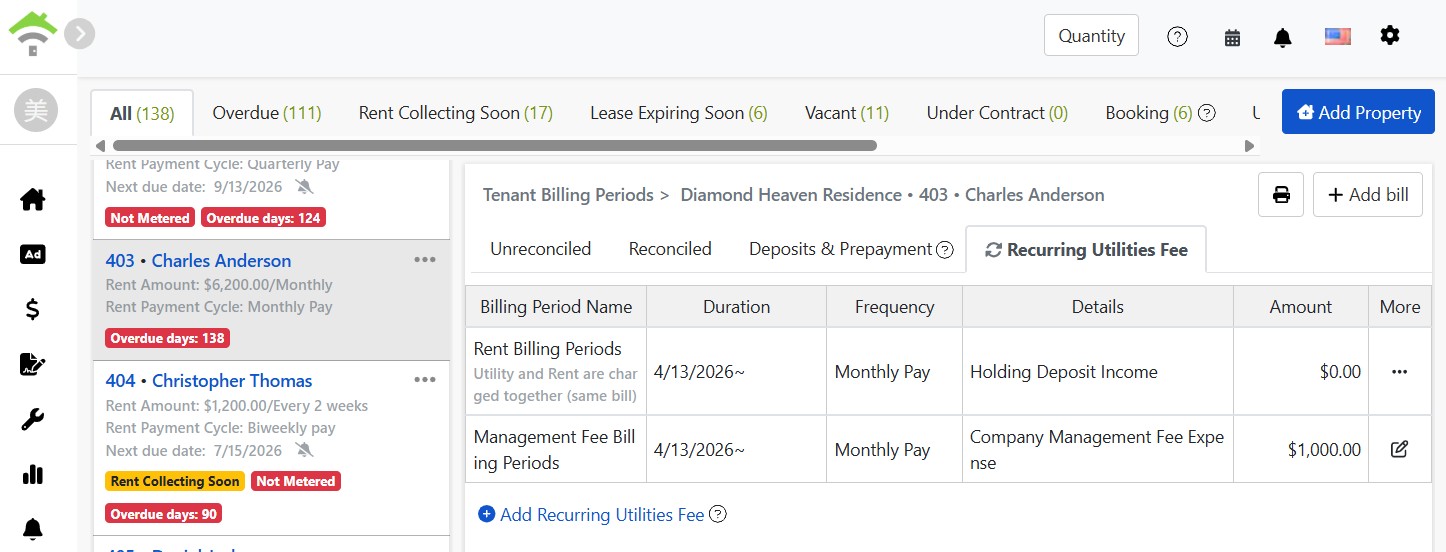
Zavihek Ponavljajoči stroški: Pogostost, razčlenitev in zneski za vsako skupino obdobij
Druge funkcije v meniju
  • Brez zaračunavanja: Uporabite, ko se z najemnikom dogovorite o odpustitvi določene terjatve, ta terjatev ne bo več označena za izterjavo.
  • Preložitev najemnine: Ob dogovoru z najemnikom o preložitvi plačila, prilagodite datum zapadlosti za to obdobje, da ne bo napačno označeno kot zapadlo.
  • Obvestilo o plačilu: Ročno pošljite obvestilo o plačilu najemniku za to fakturo, ne da bi čakali na sistemsko razporejanje.
  • Dodaj/Uredi: Prilagodite vsebino te fakture ali uporabite zgornji desni vogal za dodajanje fakture za ustvarjanje začasnega računa (npr. razdelitev popravil).

pogosta vprašanja

Kaj storiti, če najemnik plača le del najemnine?

Označite kot prejeto plačilo in vnesite dejansko prejeti znesek. Sistem bo odprl prikaz razporejanja, da razporedite prejeti znesek med postavke; razlika bo samodejno ustvarila obdobje za doplačilo in omogočila nastavitev dneva doplačila, prav tako pa lahko označite možnost pošiljanja računa za doplačilo najemniku. Nepotrebno je ročno deliti račun, prav tako ne bodo izpuščene razlike.

Kam gre račun po označitvi kot prejeto plačilo?

Premaknilo se bo na zavihek usklajenih računov in popolnoma ohranilo obdobje, podrobnosti, datum prejema in znesek. Zavihek neusklajeni računi bo vedno prikazoval samo račune, za katere še ni prejelo plačilo, kar je njegova uporaba kot dnevni opravilni seznam: izpraznite ga in današnje zbiranje najemnine je končano.

Ali bodo računi brez odčitka števca poslani najemniku?

Ne. Računi na podlagi odčitkov števcev ne bodo poslani, dokler odčitki niso končani in znesek določen, da bi se izognili pošiljanju nepopolnih zneskov najemniku; sistem bo samodejno poslal obvestilo po končanem odčitku. Tako da, ko vidite nalepko brez odčitka, najprej opravite odčitek.

Ali bo zamuda najemnika za nekaj dni označena kot zamuda?

Z izbiro odloga najemnine iz dodatnega menija lahko prilagodite zapadlost in s tem spremenite datum zamude, ki bo izračunan od novega zapadlosti.

✅ Odprite zavihek Neporavnano in označite vsa današnja prejeta plačila, da ga izpraznite. Tako preprosto je!