
Prilagojena obvestila o najemu: opomini za plačilo najemnine, potek najemne pogodbe, pošiljanje pravim osebam ob pravem času
Hitra povezava do te teme
- Kaj vam lahko prilagojena obvestila nudijo?
- Za kaj se lahko uporabijo? Pet praktičnih primerov
- Korak 1: Osnovne nastavitve
- Korak 2: Pogoji za obvestilo
- Korak tri: Vsebina obvestila
- Korak štiri: Predogled in shranjevanje
- Pregled zapisov obvestil, poslanih najemnikom
- Kako izgleda poslana pošta? Vsak prejme svojo različico
- Pogosta vprašanja
Kaj vam lahko prilagojena obvestila nudijo?
Upravljanje najemnin vključuje veliko del, kot so "obvestiti določene osebe, ko je čas za to": opozoriti sodelavce na skorajšnji iztek najemne pogodbe za pogajanja o podaljšanju, obvestiti najemnike; opozoriti na skorajšnjo iztek zavarovalne police; vsako leto ob določenem času poslati obvestilo o spremembi najemnine. Prilagojena obvestila vam omogočajo, da ta dela postavite v pravila: kdaj poslati (pogoji sprožilca), komu poslati (ciljna skupina in pogoji filtra), kaj poslati (vsebina obvestila z spremenljivkami), nastavite enkrat, nato pa sistem samodejno spremlja datume vsake pogodbe in pošlje obvestilo ob pravem času.
Ključ je v tem, da je vsebina obvestila prilagojena vsakemu prejemniku: v vsebino so vključene spremenljivke (na primer ime najemnika, ime objekta, začetni datum pogodbe), sistem pa jih pri pošiljanju zamenja z lastnimi podatki vsakega prejemnika iz njegove pogodbe. Eno pravilo se pošlje stotim najemnikom, vsak prejme sporočilo s svojim imenom, svojim prostorom in svojim datumom, kot da bi bilo ročno napisano, vendar je vse samodejno.
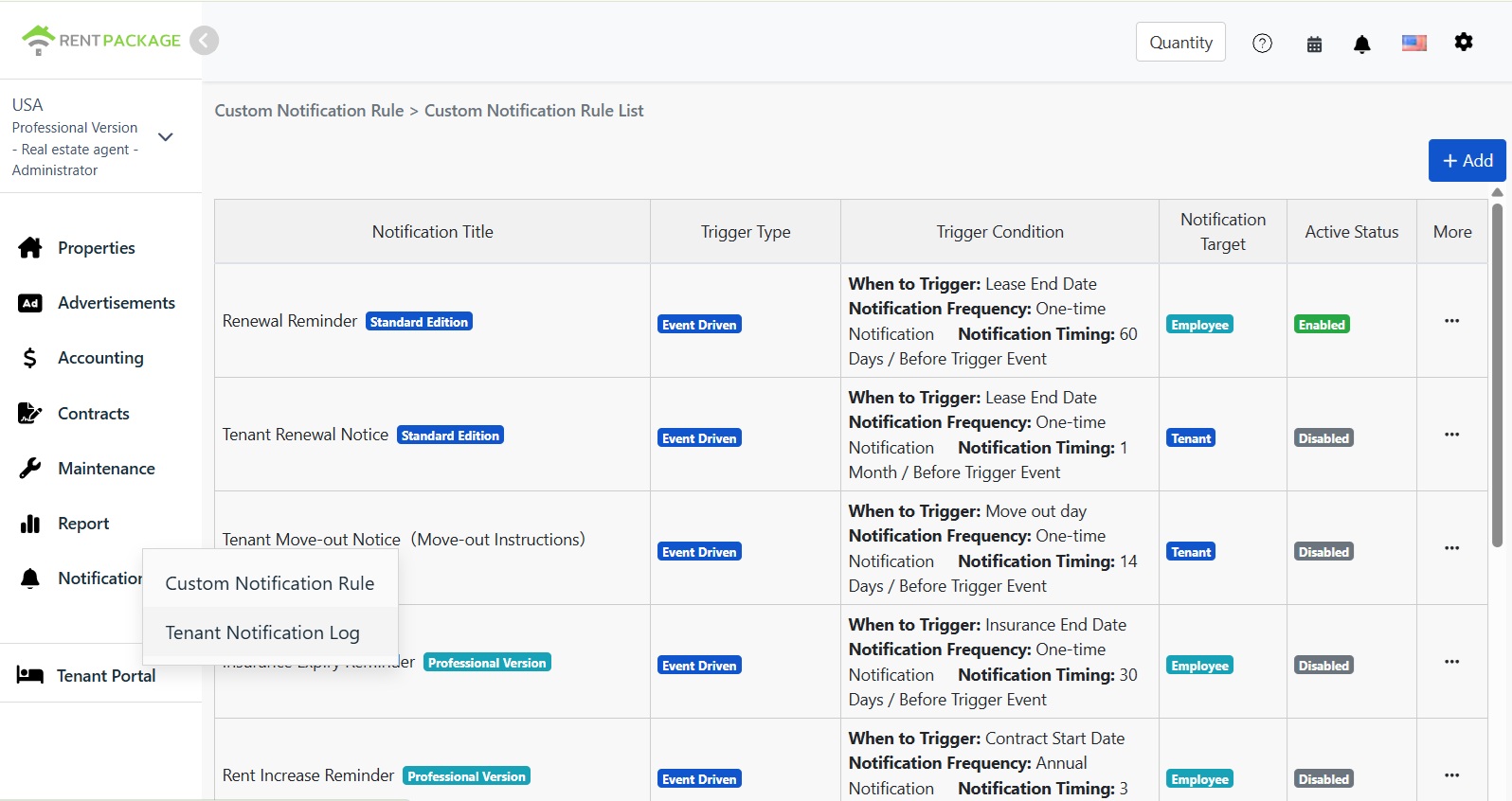
Dostop: kliknite na meni na levi strani pod Obvestila in izberite Pravila za prilagojena obvestila. V seznamu si lahko ogledate vgrajena pravila (opozorilo o podaljšanju, obvestilo o izselitvi, opozorilo o izteku zavarovanja, obvestilo o spremembi najemnine itd.), ki jih lahko aktivirate takoj; s klikom na Dodaj v zgornjem desnem kotu pa lahko ustvarite svoja pravila.
Za kaj se lahko uporabijo? Pet praktičnih primerov
Spodaj so vgrajena pravila ali pravila, ki jih lahko nastavite v nekaj minutah:
| Scena | Nastavitve sprožilca | Prejemniki obvestil |
|---|---|---|
| Opozori zaposlene, da se pripravijo na podaljšanje najema | Datum konca najema, 60 dni pred iztekom, pošlji enkrat | Zaposleni |
| Obvesti najemnike pred iztekom najema | Datum konca najema, 1 mesec pred iztekom, pošlji enkrat | Najemniki |
| Pošljite najemnikom obvestilo pred izselitvijo | Datum izselitve, 14 dni pred tem, pošlji enkrat | Najemniki |
| Opomnik za obnovo zavarovanja najemnine pred potekom | Enkrat 30 dni pred koncem police | Zaposleni |
| Vsako leto pošiljaj obvestilo o letni prilagoditvi najemnine | Mesec pred začetkom pogodbe vsako leto, letno obvestilo | Najemniki |
Štirje koraki za ustvarjanje pravila
Korak 1: Osnovne nastavitve
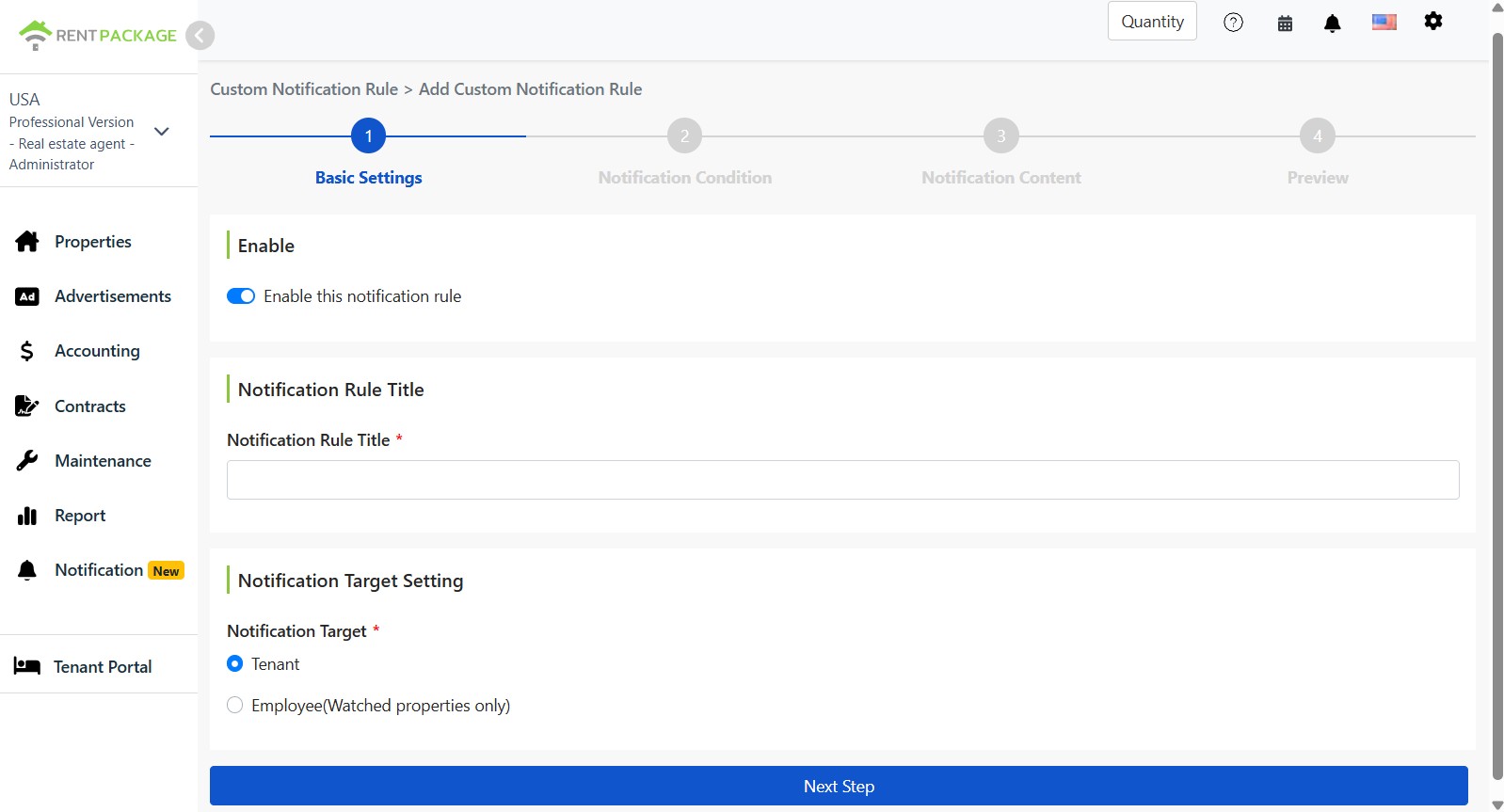
Vklopite stikalo, imenujte pravilo berljivo in izberite prejemnika: najemnike (pošlji najemnikom z ustreznimi pogodbenimi pogoji) ali zaposlene (pošlji samo zaposlenim, ki spremljajo to nepremičnino, da se izognete neželenim obvestilom).
Korak 2: Pogoji za obvestilo
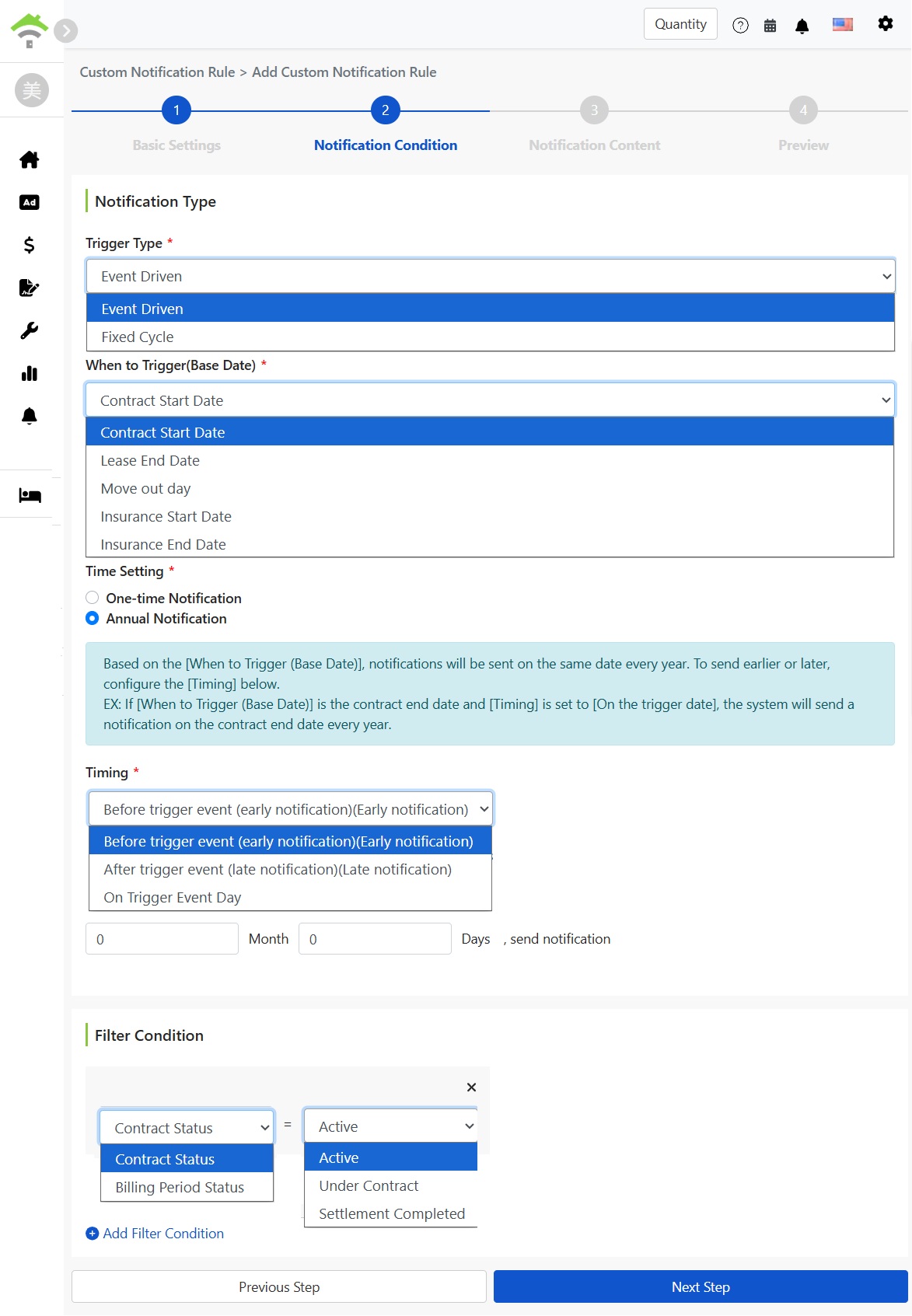
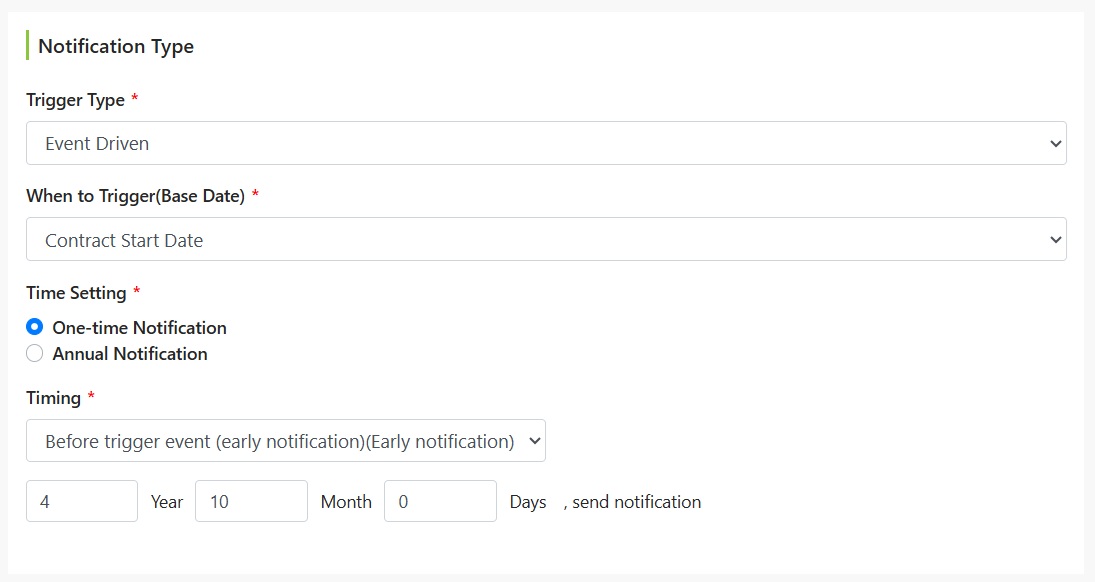
- Vrsta sprožilca: Eventno sproženo (glede na datum na pogodbi, najpogosteje uporabljeno) ali fiksni interval (redno pošiljanje).
- Referenčni datum: Izberite, kateri datum bo referenčen: začetek pogodbe, konec najema, datum izselitve, začetek police, konec police.
- Časovna nastavitev: Pošiljanje enkrat ali letno obvestilo (glede na referenčni datum, vsako leto isti dan, primerno za letna obvestila, kot je prilagoditev najemnine).
- Čas pošiljanja: Pred dogodkom (predhodno obvestilo), po dogodku (poznejše obvestilo) ali na dan dogodka, z nastavitvijo za koliko let, mesecev, dni vnaprej ali kasneje.
- Pogoji filtriranja: Dodatno določite, za katere pogodbe velja pravilo, npr. stanje pogodbe je aktivno. Dodajte več pogojev. Pogodbe, ki ne ustrezajo, ne bodo prejele obvestila.
Korak tri: Vsebina obvestila
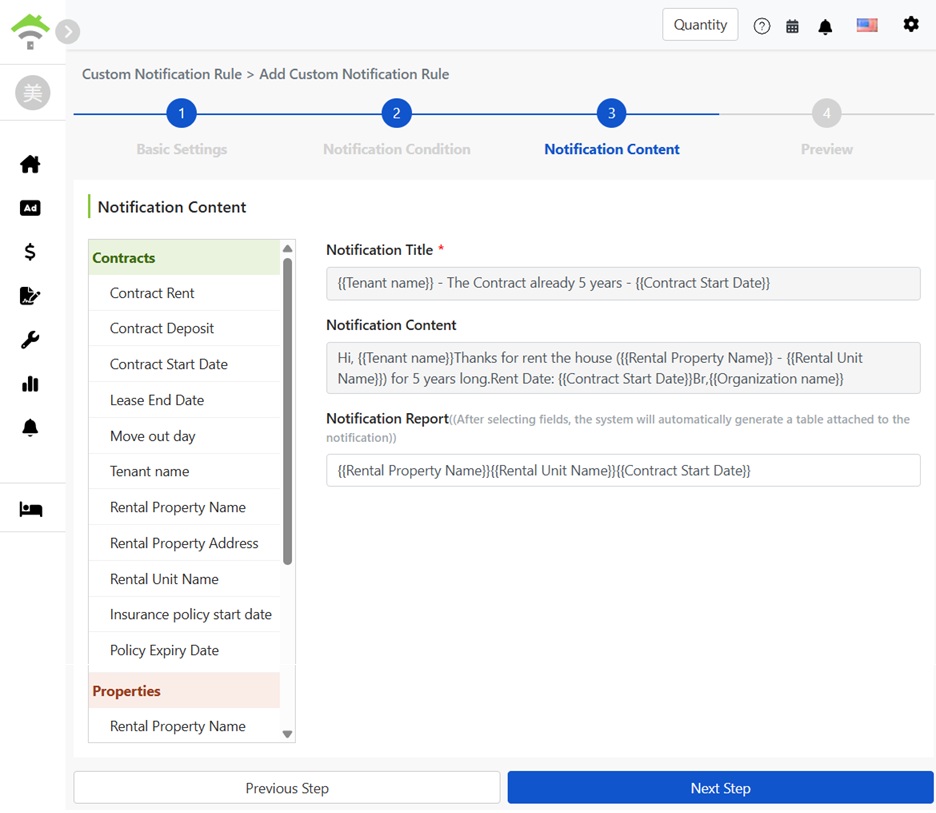
Napišite naslov in vsebino obvestila. Na levi je seznam razpoložljivih podatkovnih polj (razvrščeni po pogodbi, objektu itd.). Kliknite na polje, da vstavite spremenljivko (prikazano v dvojnih oklepajih, kot so ime najemnika, ime objekta, datum začetka pogodbe). Spremenljivke se ob pošiljanju nadomestijo z osebnimi podatki prejemnika. Naslov in vsebina lahko vsebujeta spremenljivke.
Poročilo o obvestilu: Označite nekaj polj, sistem bo samodejno na koncu obvestila ustvaril tabelo in uredil podatke teh polj, kot so ime objekta, soba, datum začetka pogodbe, tako da prejemniku ne bo treba iskati informacij v vsebini.
Korak štiri: Predogled in shranjevanje
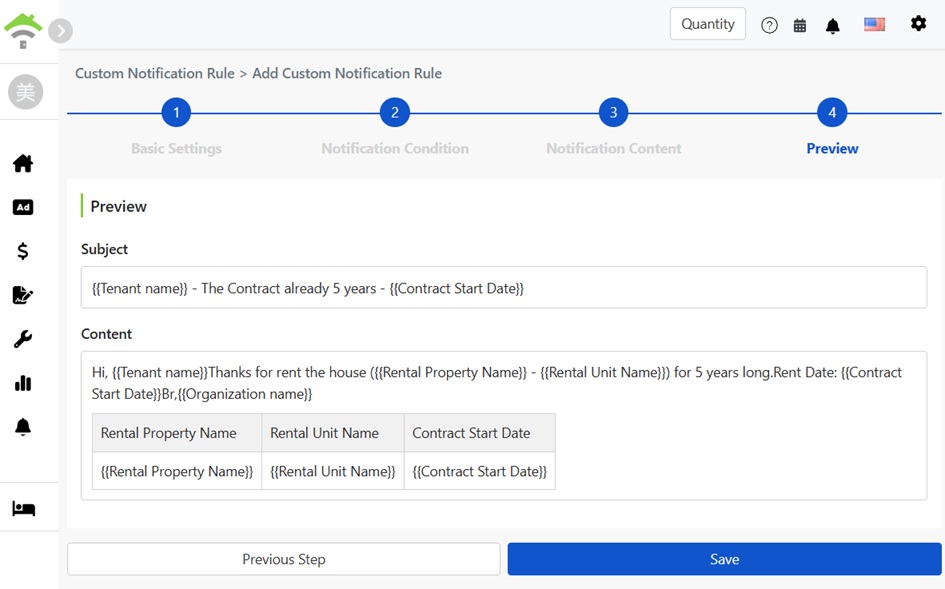
Stran za predogled prikazuje celoten videz obvestila: naslov, vsebina in samodejno ustvarjene tabele poročila, spremenljivke so prikazane v dvojnih oklepajih. Ko potrdite, kliknite na shranjevanje.
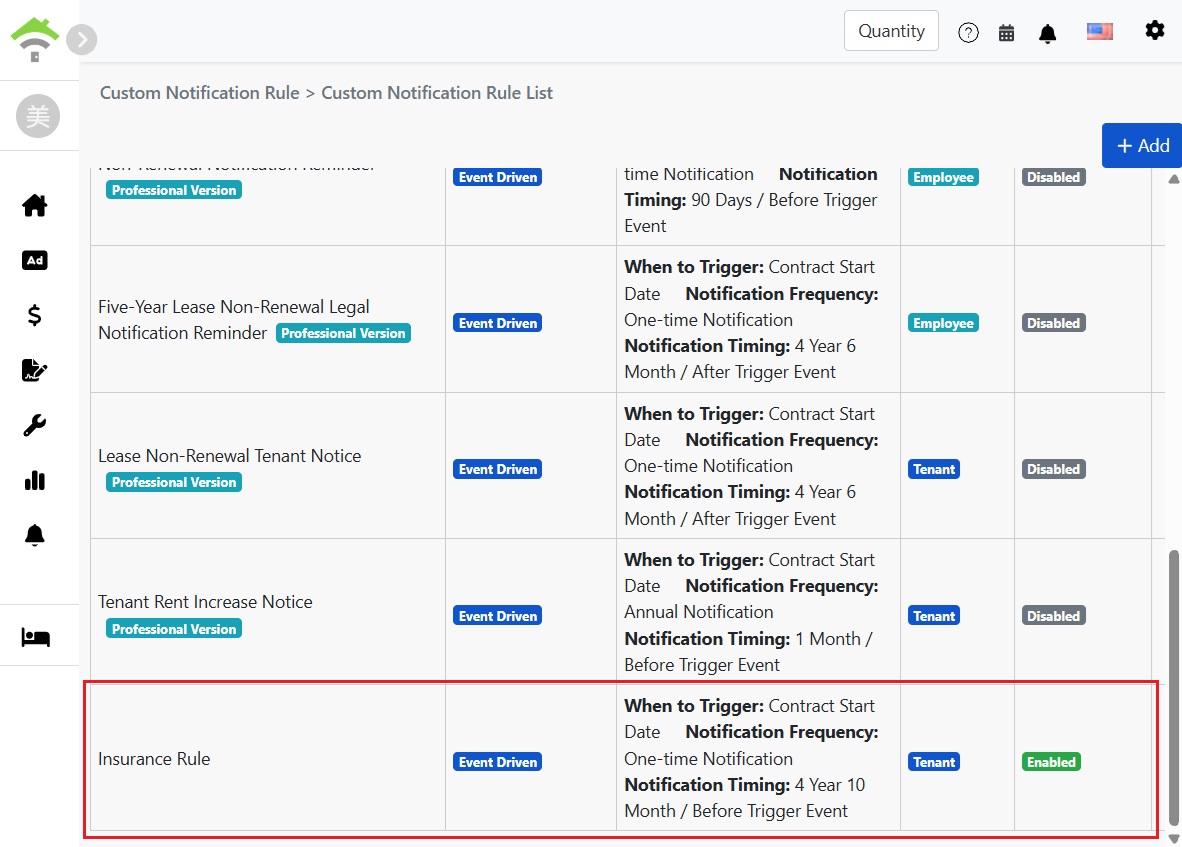
Po shranjevanju se pravilo prikaže na seznamu, stanje je prikazano kot omogočeno. Na seznamu lahko za vsako pravilo vidite povzetek sprožilnih pogojev, ciljno skupino obvestil in stanje. Kadarkoli jih lahko onemogočite, uredite ali izbrišete.
Pregled zapisov obvestil, poslanih najemnikom
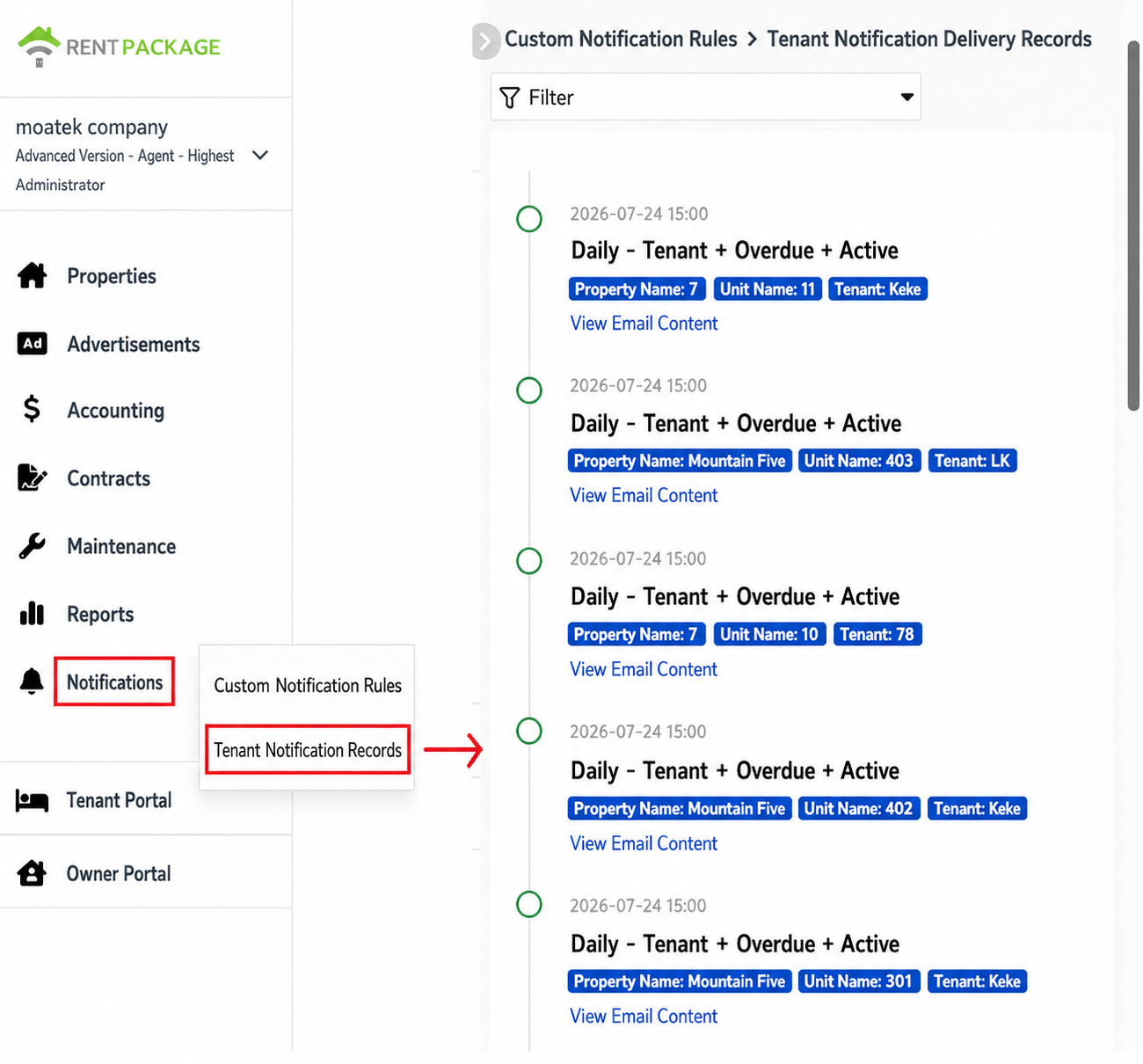
Po pošiljanju obvestila lahko kadar koli preverite status vsakega obvestila. Na levi stranski meni kliknite »[ Obvestila ]« → »[ Zapisniki najemniških obvestil ]«.
Stran prikazuje seznam vsakega poslanega obvestila glede na čas, vklj. s časom pošiljanja, povzetkom sproženih pravil (frekvenca, ciljna skupina, pogoji in status pravil) ter imenom ustreznega nepremičninskega objekta, enote in najemnika. Klik na »[ Poglej vsebino pisma ]« prikaže celotno besedilo pisma, ki ga je najemnik prejel.
Če je veliko zapisov, uporabite zgornji [ Filter ], da zožite obseg in hitro najdete zapis pošiljanja določenih nepremičnin ali najemnikov.
Kako izgleda poslana pošta? Vsak prejme svojo različico
Ko se pravilo sproži, sistem preveri vsako pogodbo: če ustreza datumu in filtrirnim pogojem, nadomesti vse spremenljivke v vsebini s podatki te pogodbe in jo pošlje ustreznemu prejemniku. Torej, kdo je prejemnik, določa vsebino sporočila.
Na primer pravilo 'Obvestilo o petletnem najemu': najemnik Billy prejme 'Živjo, Billy, hvala, da ste najeli Sunny Heights Apartment - Soba 301 zadnjih pet let', drugi najemnik pa prejme svoje ime, svoj objekt in sobo. Eno pravilo, ena personalizirana pošta za vsakega najemnika, in vi ste jo nastavili le enkrat.
Pogosta vprašanja
Kakšna je razlika med vgrajenimi pravili in lastnimi pravili?
Ni bistvene razlike. Vgrajena pravila sistem nastavi za pogoste scenarije (opozorila za obnovitev, obvestila o izselitvi, potek zavarovanja, opomniki o prilagoditvi najemnine), ki jih lahko neposredno aktivirate ali prilagodite. Pri lastnih pravilih sami kombinirate sprožilne pogoje, cilje in vsebino z enako stopnjo svobode.
Kakšna je razlika med dogodkovno sproženim in fiksnim ciklom?
Dogodkovno sproženi temeljijo na datumih posameznih pogodb, npr. 60 dni pred iztekom vsake najemnine. Čas se razlikuje glede na pogodbo, in to je najpogosteje uporabljeni način za najemna obvestila. Fiksni cikel ne glede na datume pogodb redno pošilja.
Kaj so spremenljivke z dvojnimi zavitimi oklepaji v vsebini?
So mesta za podatke, ki se nadomestijo ob pošiljanju. Sistem jih zamenja glede na podatke o pogodbi vsakega prejemnika: ime najemnika zamenja z imenom prejemnika, predmeti in datumi z relevantnimi podatki pogodbe. Tako ima vsako poslano sporočilo za isto pravilo vsebino, prilagojeno prejemniku.
Ali izbira zaposlenih kot prejemnikov pomeni, da bo obvestilo poslano vsem zaposlenim?
Ne, obvestilo bo poslano le zaposlenim, ki spremljajo zadevni predmet. Obvestila prejmejo le tisti, ki so odgovorni za določene predmete. Nepovezani sodelavci ne bodo moteni. Članstvo za spremljanje se lahko prilagodi v nastavitvah predmeta.
Ali je možno spreminjati pravila po nastavitvi? Kaj če začasno nočem pošiljati?
Da, vse je mogoče. Pojdite nazaj na seznam pravil, kjer lahko s pomočjo izbire dodatnih možnosti vsako pravilo uredite ali izbrišete; če začasno ne želite pošiljati, preklopite stanje na onemogočeno, nastavitve se bodo ohranile in jih lahko kadarkoli znova aktivirate.
Kaj storiti, če najemnik pravi, da ni prejel obvestila?
V 'Obvestila' → 'Zgodovina najemniških obvestil' poiščite. Zapisi bodo prikazali čas pošiljanja vsakega obvestila za tega najemnika, kliknite 'Ogled vsebine e-pošte', da vidite dejansko poslano e-pošto. Če je pošiljanje evidentirano, najemniku predlagamo, naj preveri mapo z vsiljeno pošto ali preveri, ali je e-poštni naslov v podatkih najemnika pravilen.