
RentPackage para intermediación de alquiler: la agencia encuentra inquilinos para el propietario y gestiona anuncio, reserva, firma y comisiones en un solo lugar
Contenido
- Por qué gestionar la intermediación con RentPackage
- 1. Firma del propietario: el propietario le encarga buscar inquilino
- 2. Gestionar el anuncio: editar, cambiar de responsable, desactivar y reactivar
- 3. Reserva: el inquilino quiere apartar la habitación
- 4. Firma del inquilino: los datos de la reserva se trasladan solos
- 5. Reparto de comisiones: una comisión, cuánto le toca a cada uno
- 6. Conciliación de comisiones: sepa al instante qué se ha cobrado
- Preguntas frecuentes
La intermediación de alquiler consiste en encontrar un inquilino para el propietario, cerrar los contratos y cobrar la comisión. Anuncios que se activan y desactivan, quién ha reservado, si los contratos están firmados, si la comisión ya se cobró, cómo se reparten las bonificaciones: con libretas y Excel, algo siempre se pierde. Este artículo explica cómo gestionar un anuncio de intermediación en RentPackage, desde la firma del propietario, la reserva, la firma del inquilino y el reparto de comisiones hasta la conciliación final de comisiones.
Por qué gestionar la intermediación con RentPackage
- Todo se hace desde el mismo anuncio
Los anuncios de intermediación están en la pestaña [Intermediación] de [Anuncios] > [Anuncio de la empresa]. El menú [Más funciones] a la derecha de cada anuncio es la entrada para firmar, reservar y repartir comisiones, sin tener que buscar funciones por todas partes. - Los datos se trasladan solos, sin volver a escribirlos
La dirección, el alquiler y la fianza pasan del anuncio al contrato con el propietario. Los datos del inquilino que se introducen al reservar pasan automáticamente al contrato del inquilino al firmar. - Sin alquilar dos veces el mismo inmueble
Si el inmueble ya está reservado o tiene un contrato en proceso de firma, el sistema no permite volver a activar el anuncio. - No tiene que llevar la cuenta de comisiones y bonificaciones
Al configurar el reparto de comisiones, el sistema crea automáticamente los períodos de facturación de la comisión del propietario, la comisión del inquilino y las bonificaciones de los empleados. Cuando cobre, solo tiene que marcarlos como recibidos.
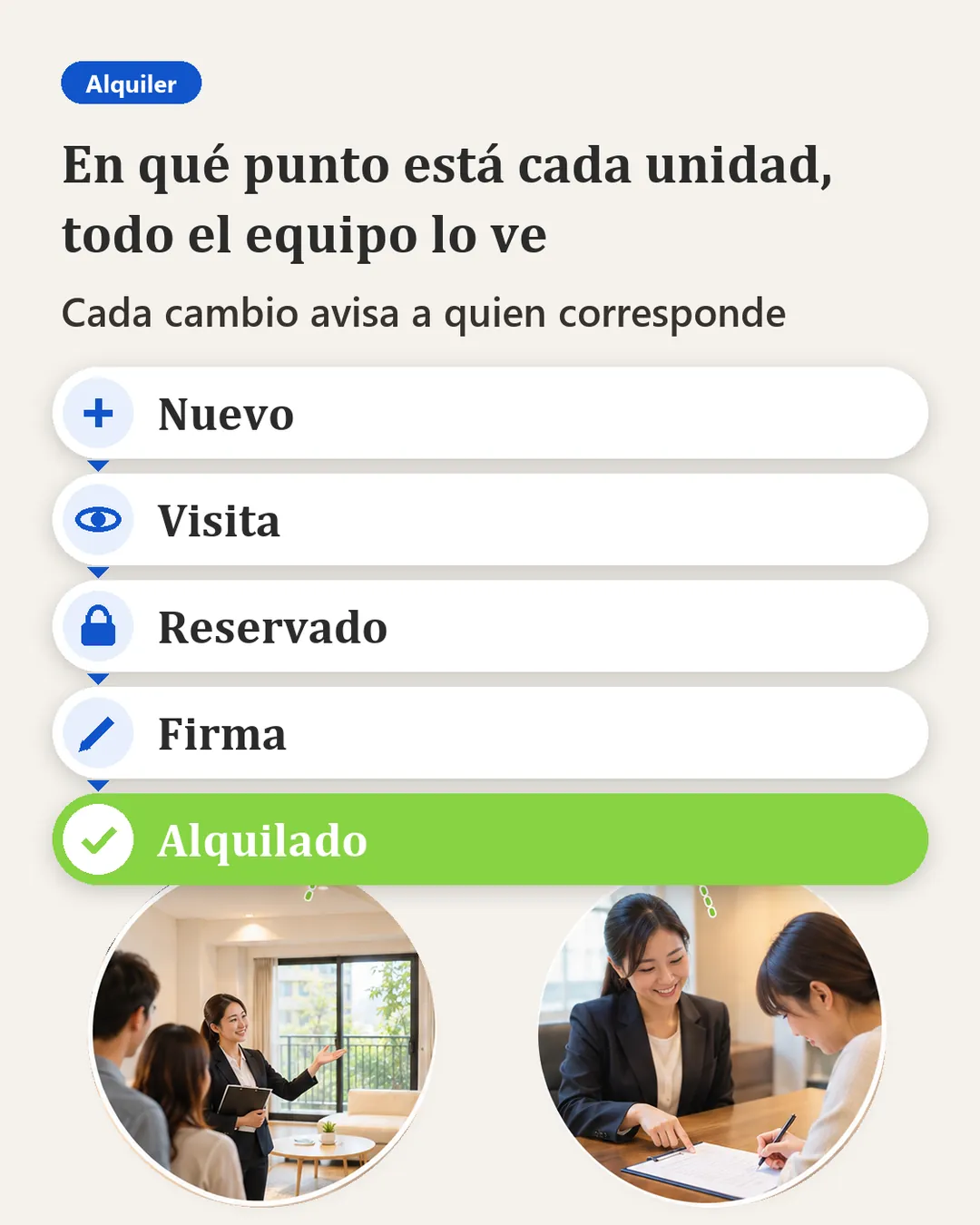
1. Firma del propietario: el propietario le encarga buscar inquilino
Cuando un propietario le encarga alquilar su inmueble, en [Más funciones] del anuncio elija [Firma del propietario]. La dirección y el nombre del inmueble, el alquiler y la fianza ya vienen del anuncio. Al fijar el período del encargo, pulse [3 meses] y la fecha de fin se rellena sola.
Hay dos formas de firmar: con [Propietario firma por enlace], el sistema genera un enlace de firma que puede enviar al propietario por LINE o correo electrónico para que firme desde el móvil; si el propietario está presente, elija [El propietario firma ahora] para firmar en el momento y tomar la foto de verificación.
2. Gestionar el anuncio: editar, cambiar de responsable, desactivar y reactivar
En [Más funciones], elija [Editar anuncio] para cambiar el alquiler, la fianza, las fotos, el título y la descripción; para el título hay plantillas que puede aplicar directamente. Si otra persona se va a encargar del anuncio, elija [Editar responsable de anuncio]. Mientras el inmueble esté libre, el sistema activa el anuncio automáticamente, y también puede copiar el enlace del anuncio para compartirlo.
Cuando cierre la operación, pulse [Cerrar anuncio]: el sistema le pregunta si quiere añadir también un contrato o un reparto de comisiones y le lleva directamente al siguiente paso. Para volver a buscar inquilino, vaya a [Cerrado] y pulse [Abrir anuncio].
3. Reserva: el inquilino quiere apartar la habitación
Pulse [Agregar reserva] e introduzca el nombre y el teléfono del inquilino y el importe de la señal. En la intermediación, la reserva solo registra el importe de la señal y no genera períodos de facturación.
El alquiler, la fianza y las fechas de inicio y fin del contrato se trasladan automáticamente al contrato al firmar. El sistema también añade la fecha de firma al calendario y les envía un recordatorio por correo a usted y al inquilino el día anterior. Una vez guardada, el anuncio aparece como reservado.
4. Firma del inquilino: los datos de la reserva se trasladan solos
Cuando el inquilino decida alquilar, pulse [Firma del contrato por el inquilino]. Los datos del inquilino, la duración, el alquiler y la fianza de la reserva ya están en el contrato. Elija una plantilla de contrato, revise la vista previa y pulse [Configurar método de firma].
El agente, el propietario y el inquilino pueden elegir cada uno firmar por correo electrónico, por enlace o en persona. Pulse [Guardar contrato] y el sistema envía el enlace de firma a cada uno.
5. Reparto de comisiones: una comisión, cuánto le toca a cada uno
Después de cerrar la operación, pulse [Establecer bono de comisión] y elija [Añadir una división de comisión]. Introduzca la comisión que cobra al propietario y al inquilino, o pulse [1 mes] o [0.5 meses] para que el importe se calcule solo.
Después configure las bonificaciones del agente captador y del agente comercial: introduzca el importe o el porcentaje y el otro se calcula automáticamente. Pulse [Confirmar] y el sistema crea los períodos de facturación de la comisión del propietario, la comisión del inquilino y las bonificaciones de los empleados.

6. Conciliación de comisiones: sepa al instante qué se ha cobrado
Vaya a [Solo intermediación] en [Contabilidad] > [Contabilidad de la agencia]. En [Sin conciliar] están las comisiones que aún no se han cobrado; al marcarlas como recibidas pasan a [Conciliado]. En la pestaña [Bonificación por comisión] puede ver las bonificaciones de cada agente.
Preguntas frecuentes
¿La reserva en intermediación genera períodos de facturación?
No. En la intermediación, la reserva solo registra el importe de la señal. Cuando el inquilino firma, el alquiler, la fianza y las fechas del contrato se trasladan automáticamente al contrato.
¿Se puede volver a activar el anuncio de un inmueble que ya está reservado?
No. Si el inmueble ya está reservado o tiene un contrato en proceso de firma, el sistema no permite volver a activar el anuncio, para evitar alquilarlo dos veces.
Resumen
Si sigue trabajando como ahora, el mes que viene volverá a revisar libretas y Excel anuncio por anuncio para saber quién reservó y si la comisión ya se cobró. En RentPackage, cada paso de la intermediación, desde la publicación y la reserva hasta la firma y la conciliación de comisiones, se hace dentro del mismo anuncio, y con el mismo equipo puede llevar más operaciones.
Elija un anuncio de intermediación que tenga activo y haga una firma del propietario desde [Más funciones] para ver cómo se rellenan los datos automáticamente.
Pruebe RentPackage gratisArtículos relacionados
- RentPackage Reservas para propietarios y agentes: cobra la señal, reserva la unidad y evita el doble alquiler:El inquilino paga una señal para reservar el inmueble y los datos pasan al contrato al firmar.
- Reparto de comisiones en RentPackage: tras cerrar un alquiler, la inmobiliaria calcula comisión, impuestos y bonificaciones de los empleados de una sola vez:Cómo calcular de una vez comisiones, impuestos y bonificaciones de los empleados.
- Contratos electrónicos RentPackage: propietarios y agentes inmobiliarios firman contratos de arrendamiento y mandatos del propietario en línea, sin citas:Firma por correo electrónico, por enlace o en persona, con PDF generado automáticamente al terminar.