📄 Introducción al entorno de la interfaz: comprende la pantalla principal en cinco minutos, sabe dónde hacer cada cosa. 📄 Cómo usar el Resumen de Propiedades en RentPackage para entender rápidamente el estado de todo el edificio 📄 Añadir propiedad administrada: desde crear propiedad, propietario, abrir cuenta hasta firmar en línea, todo en una vez 📄 Ingreso e inicio de contrato del inquilino: establece duración, depósito, y cargos de servicios en un paso, los ciclos de facturación se generan automáticamente. 📄 Operaciones del ciclo de facturación del inquilino: registrar cobros, pagos parciales, lecturas de medidores y depósitos, la gestión diaria del alquiler es en esta página 📄 Descripción de la función de traspaso de propietario 📄 Notificación personalizada de arrendamiento: Recordatorios de pago de renta y vencimiento de contrato, enviados a la persona correcta en el momento correcto. 📄 Cómo estimar rápidamente los ingresos por alquiler del próximo mes y del año completo en RentPackage con Ingresos Estimados 📄 Asistencia de cumplimiento y descargo de responsabilidad 📄 Descripción de la función de plantillas de contrato de arrendamiento 📄 Descripción de funciones secundaria de propietario 📄 Descripción de función de pago parcial 📄 Descripción de función de cuentas por anticipado 📄 Descripción de función de período de alquiler 📄 Descripción de la función de apertura de cuentas 📄 Descripción de la función de periodo de facturación cíclico 📄 Introducción a la función de reserva 📄 Guía de configuración de contrato de arrendamiento electrónico 📄 Guía para configurar tarifas de gestión de la empresa de administración 📄 ¿Por qué depósito y anticipos se consideran pasivos en la contabilidad? 📄 Introducción a RentPackage Versión General 📄 Guía de configuración de división de comisiones 📄 ¿Por qué cada propietario y agente inmobiliario necesita un software de automatización de gestión de inquilinos? 📄 ¿Cómo manejar correctamente el tipo de cambio al fijar la renta en euros? 📄 Declaración de impuestos EEUU - Guía del formulario Schedule E 📄 Declaración de impuestos Reino Unido - Guía del formulario SA105 📄 Cómo habilitar el pago de alquiler en línea con Stripe en RentPackage 📄 Cómo usar el calendario para notificar a los inquilinos: Ejemplo con aviso de corte de energía. 📄 Cómo configurar el LOGO de la agencia para mostrar su marca en notificaciones por Email y PDFs de contratos 📄 ¿Qué es el seguro de alquiler? Compensación por rentas impagas, gestionado junto con el contrato de alquiler 📄 Cómo usar el informe de ingresos por alquiler en Alemania (Anlage V) en RentPackage 📄 Guía del usuario para el reporte fiscal de ingresos por arrendamiento canadiense T776 📄 Guía de uso del informe de impuestos sobre alquiler PIT-28 de Polonia 📄 Cómo generar el Informe de Alquiler (Rental Schedule) de Australia en RentPackage, con ingresos y gastos automáticamente clasificados según la ATO 📄 Cómo utilizar la declaración de impuestos sobre el alquiler de Rumanía (Declarația Unică 212) en RentPackage 📄 Cómo generar datos de declaración de ingresos de alquiler SZJA en Hungría en RentPackage, un clic para organizar números de eSZJA. 📄 Estado de resultados: ingresos y gastos de alquiler por propiedad y propietario, cálculo automático de beneficios 📄 Balance General: ¿Cuánto saldo del banco en realidad pertenece a los inquilinos? Vea claramente depósitos y anticipos. 📄 Estado de flujo de efectivo: ¿cuánto efectivo realmente aumentó durante este período de cobro de rentas? 📄 Cómo generar un libro mayor en RentPackage, resumen automático de rentas y cuentas de la propiedad 📄 Entrada manual de asientos: reparaciones, seguros, depreciación, ingresos y gastos fuera del ciclo contable pueden registrarse. 📄 Notificación personalizada de arrendamiento: Recordatorios de pago de renta y vencimiento de contrato, enviados a la persona correcta en el momento correcto. 📄 ¿Por qué el software de gestión de propiedades puede ahorrar mucho tiempo y costos?

Cómo habilitar el pago de alquiler en línea con Stripe en RentPackage


Enlaces rápidos de este artículo


1. ¿Qué es el cobro de alquiler online con Stripe?

Una vez activado el cobro de alquiler online con Stripe, los inquilinos pueden pagar el alquiler online directamente, y el estado del pago se marca como recibido automáticamente al completar el cobro, eliminando la necesidad de conciliación manual para la empresa. Consulte los países y regiones admitidos por Stripe:https://stripe.com/global


2. Vincular cuenta de pago de Stripe

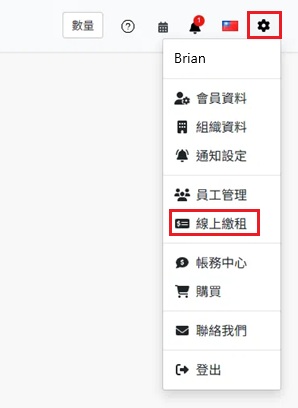
Haga clic en el ícono de engranaje [ Configuración ] en la parte superior derecha y seleccione [ Pago en línea ].

Seleccione Pago en línea desde el menú de configuración en la parte superior derecha

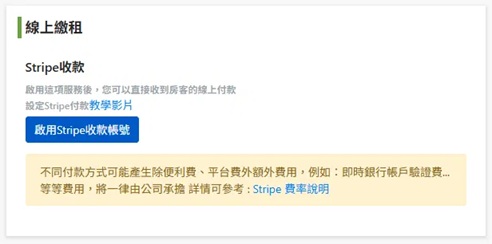
En el bloque de Stripe payments, haga clic en [ Activar su cuenta de pago de Stripe ].

Configuración de pago de renta en línea, haga clic para activar su cuenta de Stripe

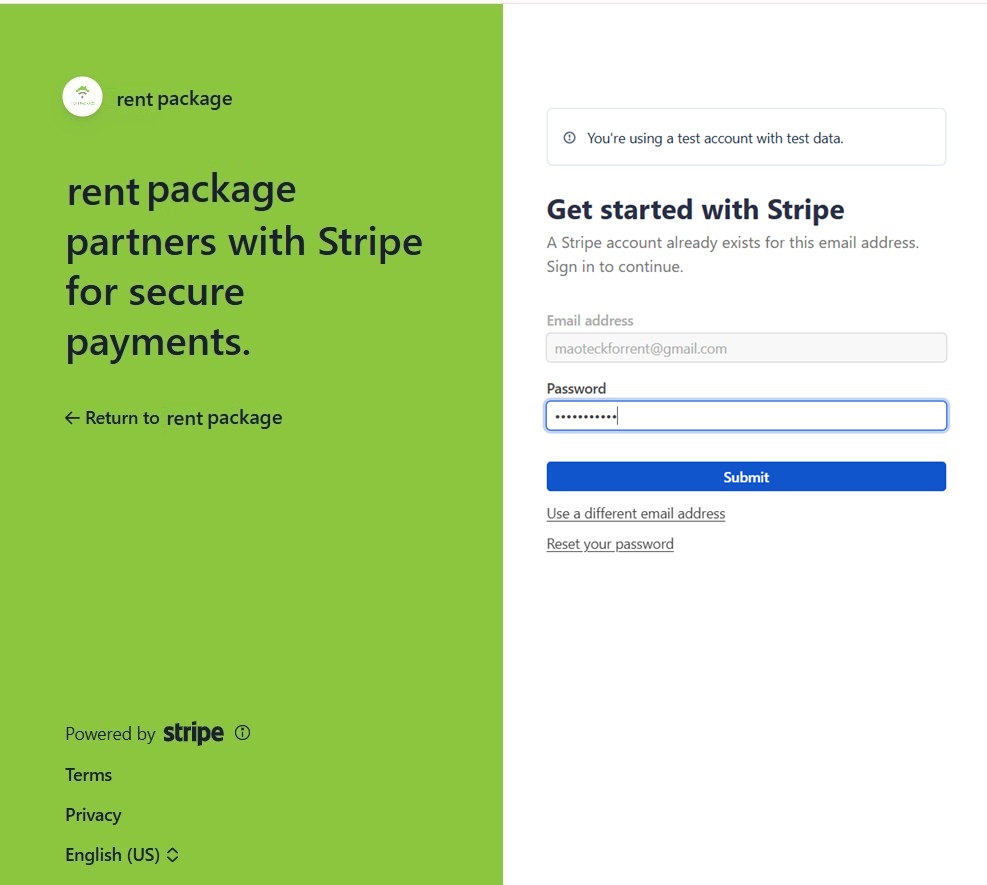
Será redirigido a la página de Stripe, inicie sesión en su cuenta existente de Stripe o regístrese para obtener una nueva siguiendo las indicaciones y complete el proceso de activación de Stripe.

Redirigir a la página de Stripe para iniciar sesión o registrarse, completando la activación de la cuenta de cobro

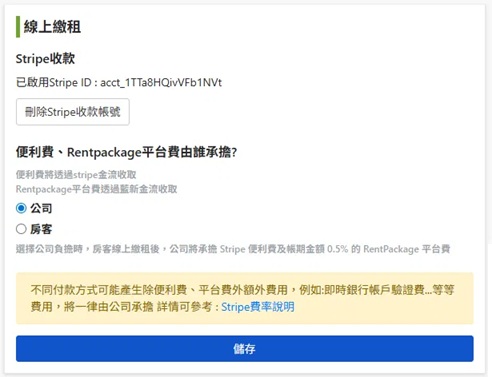
Después de completar, vuelva al sistema, la página mostrará la ID de Stripe habilitada, indicando que la vinculación fue exitosa. Si desea desvincular en el futuro, haga clic en [ Eliminar su cuenta de cobro de Stripe ].


3. Elegir quién asume la tarifa de transacción y la cuota de plataforma

El uso de cobro de renta en línea genera dos tipos de tarifas:

  • Tarifa de procesamiento de pagos: Cobrada por Stripe según su tarifa.
  • Tarifa de plataforma RentPackage: [ 0.5% ] del monto de la factura, cobrada a través de NewebPay.

Después de vincular, elija quién paga estas dos tarifas en la misma página y haga clic en [ Guardar ]:

  • A cargo de la empresa: Después de que el inquilino complete el pago en línea, el sistema cobrará inmediatamente a la empresa la tarifa de procesamiento de pago de Stripe y la tarifa de plataforma RentPackage del 0.5% del monto de la factura.
  • Cargo al inquilino: El inquilino paga las tarifas de procesamiento y la tarifa de la plataforma al momento del pago. En este caso, el inquilino solo puede usar [ ACH transferencia bancaria ] (no se admite tarjeta de crédito).
Recordatorio: Algunas formas de pago pueden incurrir en costos adicionales además de las tarifas de procesamiento y plataforma (como la verificación instantánea de cuentas bancarias), estos costos los asume la empresa. Consulte las tasas en el Guía de precios de Stripe


4. Pantalla de pago del inquilino: Diferencias entre costos asumidos por la empresa o el inquilino

Dependiendo de quién asuma la carga, el monto que el inquilino ve en la ventana de pago (Marcar como pagado) varía. A continuación, se explican ambos ajustes y lo que realmente ve el inquilino.

Configurado para que la empresa asuma:

Página de configuración de pagos en línea, seleccione que la empresa asuma las tarifas.

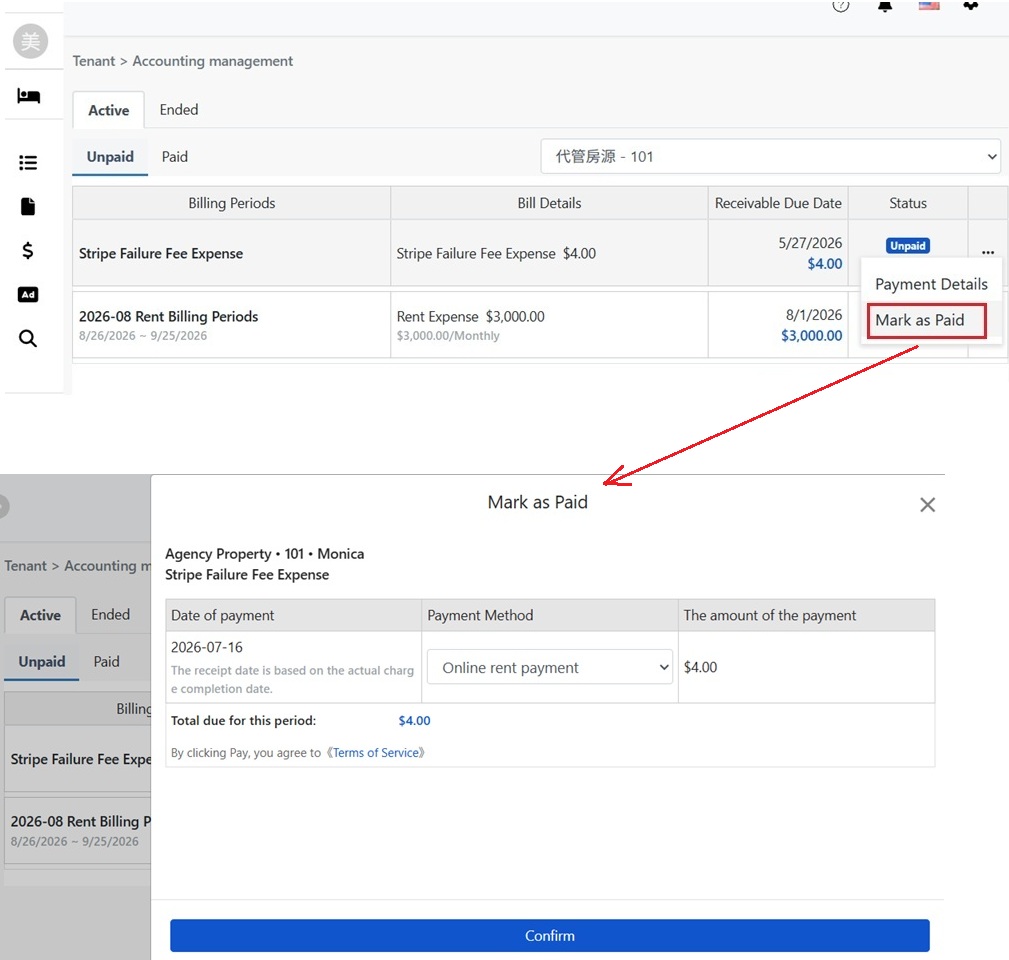
Al momento del pago, la ventana solo muestra el monto de la factura, que es el importe a pagar. Por ejemplo, si la factura es de $4.00, el inquilino paga $4.00; las tarifas de procesamiento y plataforma se cobran a la empresa después del pago:

Cuando la empresa asume, la ventana de pago del inquilino solo muestra el monto de la factura.

Configurado para que el inquilino asuma:

Página de configuración de pagos en línea, seleccione que el inquilino asuma las tarifas.

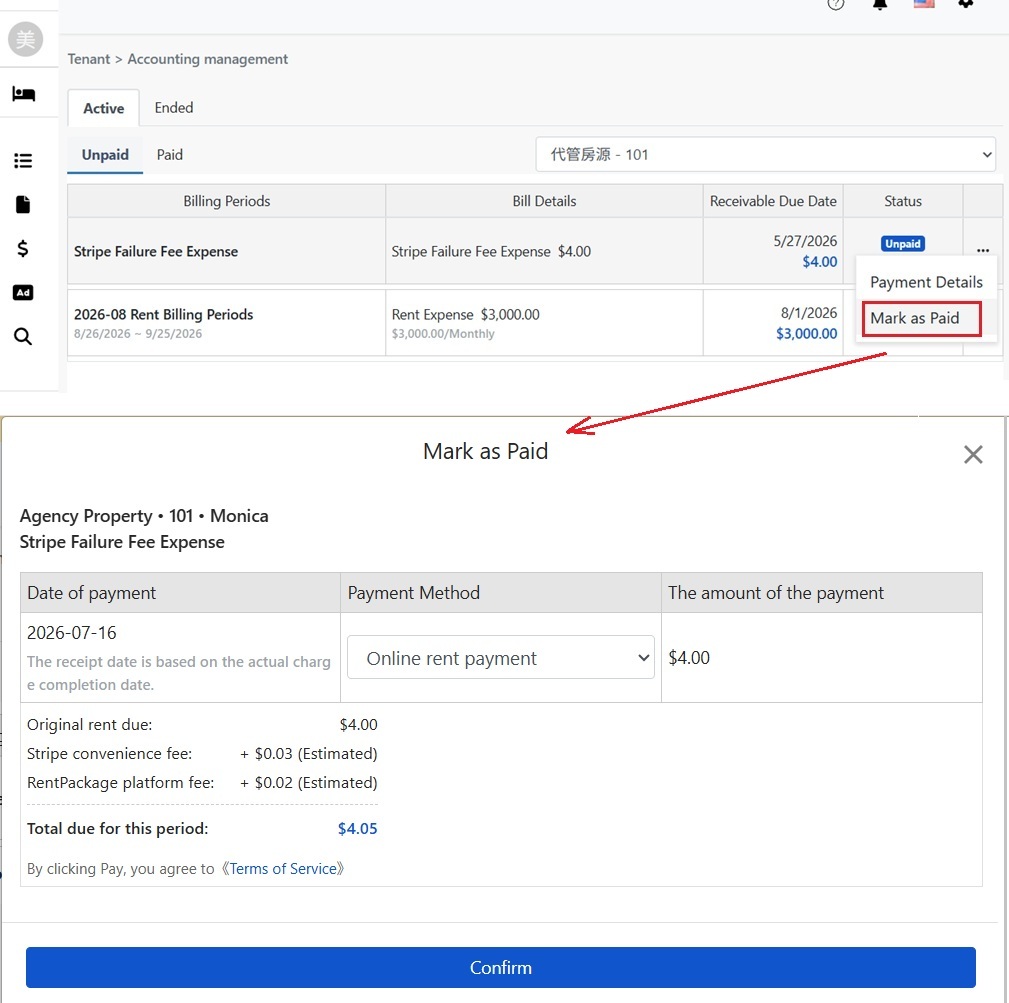
Cuando el inquilino paga, la ventana detalla el monto original, la tarifa de procesamiento de Stripe (estimada) y la tarifa de la plataforma RentPackage (estimada), sumando al total adeudado. Por ejemplo, la factura de $4.00, más la tarifa de $0.03 y la tarifa de la plataforma de $0.02, el inquilino paga $4.05:

Cuando el inquilino paga, la ventana de pago detalla el alquiler y la suma de las comisiones estimadas y las tarifas de la plataforma.
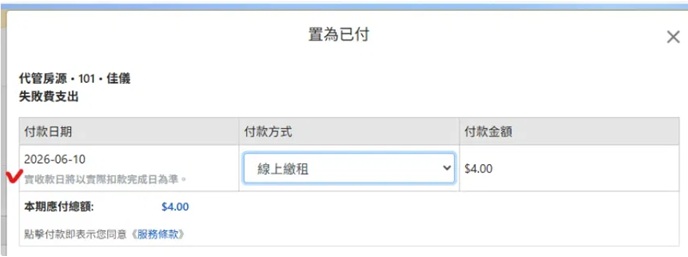
Recordatorio: Las comisiones y tarifas de la plataforma se muestran como estimadas antes del pago; el monto real se confirma al completar la solicitud de pago. La fecha de cobro también se basa en la [ fecha real de finalización de la solicitud de pago ], no en la fecha de pago del inquilino.


5. Notificación de cobro y abono

Una vez completado el pago en línea y la solicitud, el monto se marca automáticamente como recibido, y la empresa recibe una notificación de [ Pago en línea marcado como recibido ], que incluye:

  • Número de periodo de facturación y nombre del inquilino: A qué factura y a qué inquilino corresponde.
  • Monto recibido: Monto neto recibido después de deducir la comisión de procesamiento, por ejemplo, $3,295.00 ($3,300.00 − comisión de $5.00).
  • Tarifa de la plataforma: Monto del 0.5% de la tarifa de la plataforma y conversión de moneda de deducción, por ejemplo, aproximadamente $16.50 (deducido en TWD aproximadamente 521).
  • Fecha de pago: Fecha en que se completa realmente la solicitud de pago.
  • ID de transacción de Stripe: Se puede usar para verificar esta transacción en el panel de Stripe.
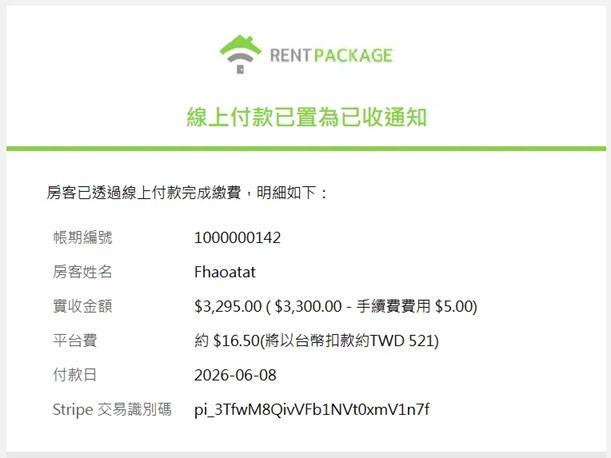
El pago en línea ha sido marcado como recibido, incluyendo ID de periodo de facturación, monto recibido, tarifa de la plataforma, fecha de pago e ID de transacción de Stripe.

6. Activar o desactivar el pago online para un inquilino individual

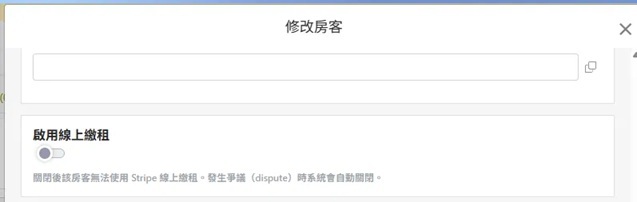
Los pagos en línea de alquiler pueden activarse/desactivarse por inquilino: abre la ventana [ Modificar inquilino ] y cambia el interruptor de [ Habilitar pago en línea ]. Al desactivarlo, el inquilino no podrá usar Stripe para pagos en línea, los demás inquilinos no se verán afectados.

Interruptor de habilitar pago en línea en la ventana de modificar inquilino.

7. Gestión de disputas

Si un inquilino disputa un pago (disputa bancaria), el sistema [ desactiva automáticamente ] la opción de pago en línea del inquilino para evitar nuevos pagos durante la disputa.

Una vez resuelta la disputa, la empresa puede volver a habilitar el pago en línea del inquilino manualmente desde la ventana "Modificar inquilino" según lo indicado anteriormente.


8. El inquilino ve la cuota de plataforma y descarga el recibo

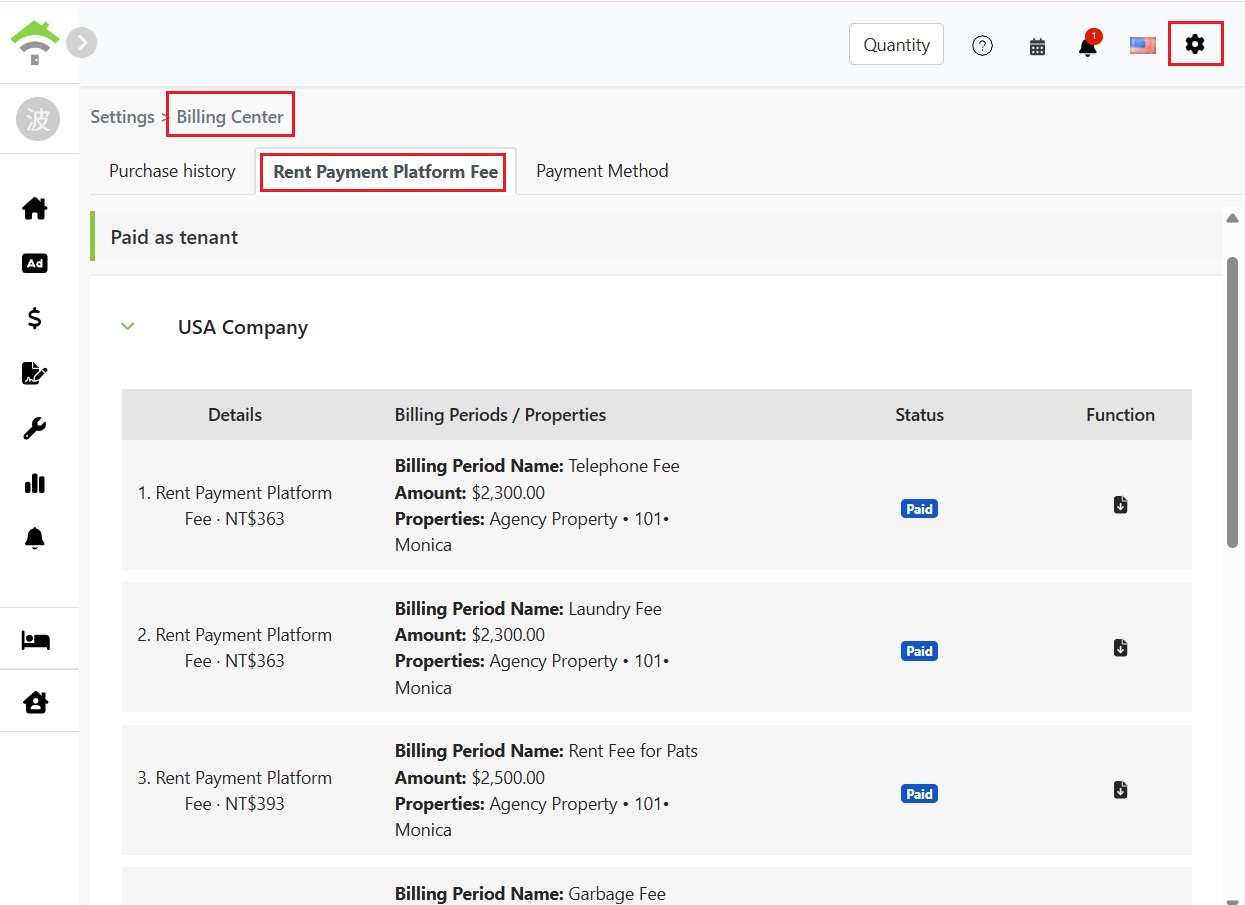
Si la tarifa de la plataforma es asumida por el inquilino, puede ver todas sus tarifas pagadas en cualquier momento: Ir a [ Configuración ] → [ Centro de Finanzas ] → pestaña [ Tarifa de Plataforma de Alquiler ], el área [ Pagados como Inquilino ] muestra el historial de cada tarifa, incluyendo nombre de periodo, monto de alquiler, propiedad asociada y estado de pago.

En el Centro de Finanzas en configuración, abre la pestaña Tarifa de Plataforma de Alquiler, en el área pagada como inquilino se muestra el historial de cada tarifa.

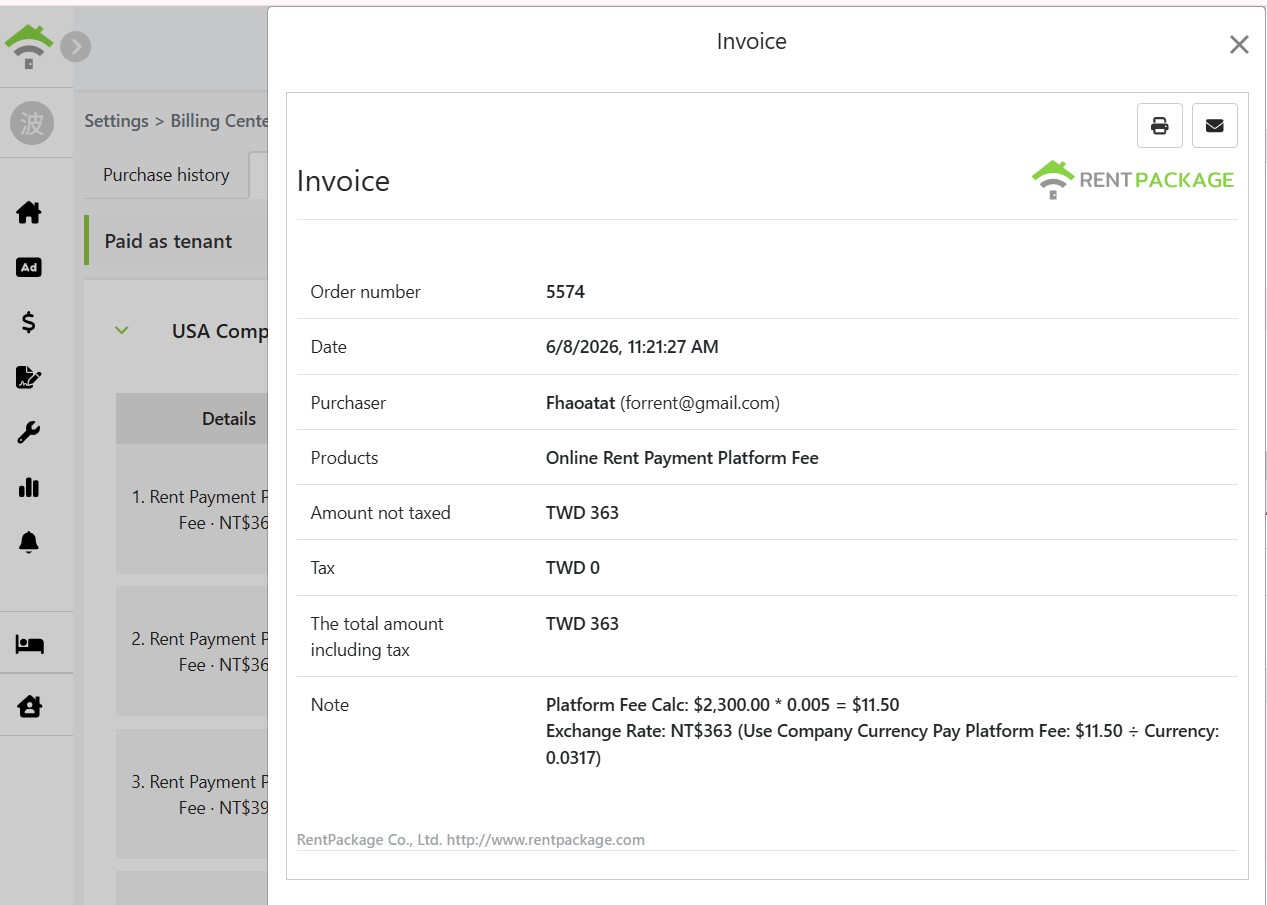
Haz clic en el icono de descarga a la derecha del registro para abrir el [ recibo ] de la tarifa de plataforma, incluido número de pedido, comprador, monto de la tarifa, y explicación del cálculo de tarifa y tasa de cambio (ejemplo: $2,300.00 × 0.5% = $11.50, convertido a NT$363), y puedes imprimirlo o enviarlo a tu correo.

Recibo de tarifa de plataforma, incluye número de pedido, comprador, monto y método de cálculo de la tarifa.
✅ Activa ahora las rentas en línea con Stripe. Inquilinos pagan en línea, sistema auto-conciliado, ¡no más esperando capturas de transferencia!