
Introducción al entorno de la interfaz: comprende la pantalla principal en cinco minutos, sabe dónde hacer cada cosa.
Enlaces rápidos de este artículo
- Siete áreas de la pantalla principal
- 1. Barra de estado superior: qué hacer hoy, los números te lo dicen directamente
- 2. Lista de propiedades y habitaciones en el marco izquierdo: controla el estado de cada habitación de un vistazo
- 3. Área de trabajo central: donde ocurren todas las operaciones
- 4. Menú de funciones a la izquierda: el acceso a los módulos
- 5. Barra de herramientas superior derecha: configuración y funciones auxiliares
- 6. Cambio de cuenta y sucursal: Cambia fácilmente entre múltiples productos o sucursales
- 7. Cambiar al portal de Inquilinos/Propietarios
- Conectando las siete áreas: un flujo típico
- Preguntas frecuentes
Siete áreas de la pantalla principal
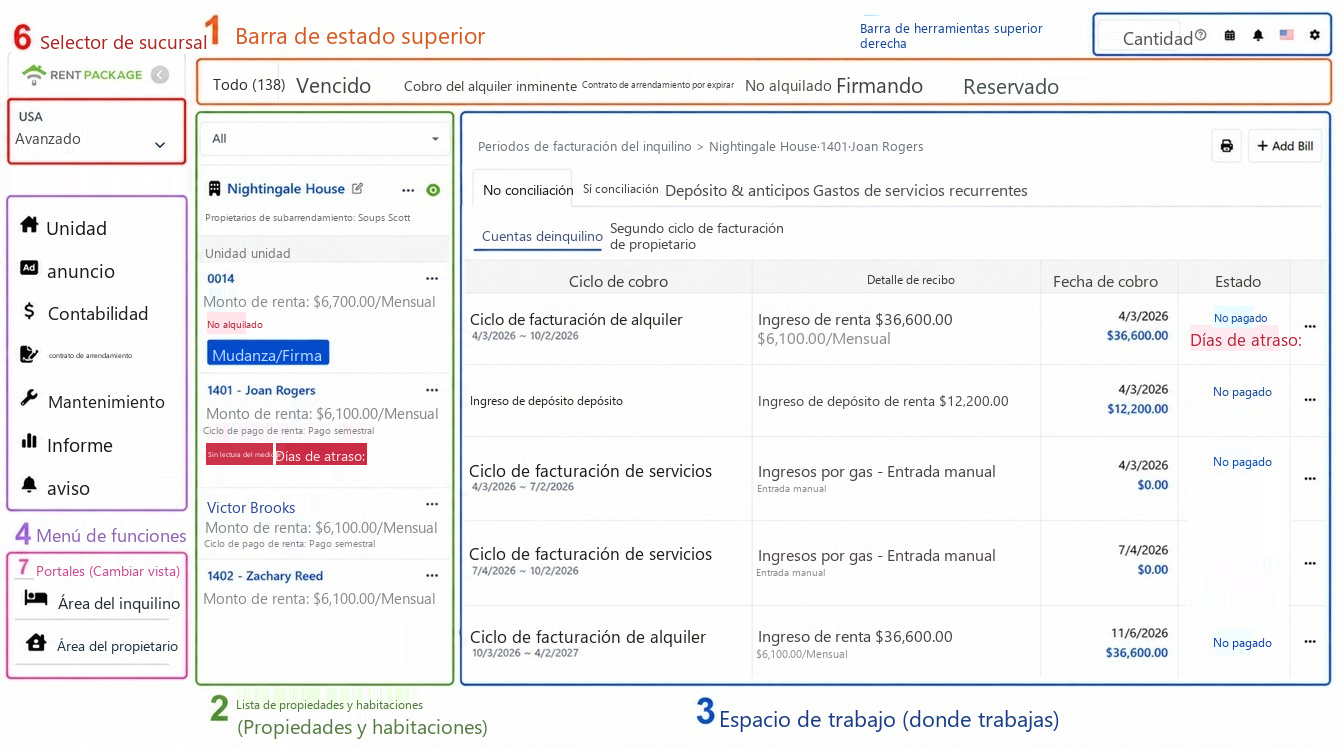
La pantalla principal que ves al iniciar sesión consta de seis áreas, correspondientes a los números en la imagen a continuación: 1 Barra de estado en la parte superior, 2 Lista de propiedades y habitaciones en el cuadro izquierdo, 3 Área de trabajo central, 4 Menú de funciones a la izquierda, 5 Barra de herramientas en la esquina superior derecha, 6 Cambio de cuenta y sucursal en la esquina superior izquierda. Recuerda un principio para no perderte: la barra de estado te dice qué hacer hoy, el cuadro izquierdo te ayuda a encontrar cuál es, el área de trabajo es donde realmente trabajas.
1. Barra de estado superior: qué hacer hoy, los números te lo dicen directamente
La fila de pestañas en la parte superior de la pantalla es el tablero de tareas del sistema: Todas, Vencidas, Próximas a cobrar, Contratos próximos a vencer, Vacantes, En firma, Reservas, En mantenimiento, No facturado. Los números en cada pestaña son estadísticas en tiempo real. Estas pestañas también funcionan como filtros: al hacer clic en cualquiera, el listado de propiedades en el marco izquierdo muestra solo las habitaciones en ese estado.
Al iniciar sesión cada día, primero revisa estos números: cuántos casos vencidos necesitas gestionar, qué contratos están próximos a renovarse, cuántas habitaciones vacantes debes publicitar. No necesitas buscar, el sistema ya lo ha calculado.
2. Lista de propiedades y habitaciones en el marco izquierdo: controla el estado de cada habitación de un vistazo
El marco izquierdo tiene una estructura de dos niveles: el nivel exterior son las tarjetas de propiedades (con nombre de propiedad y propietario) y debajo están las unidades de habitaciones. Cada habitación muestra directamente el alquiler, el ciclo de pago, la próxima fecha de cobro y las etiquetas de estado (Vacante, En firma, Días vencidos, No facturado). No es necesario entrar para interpretar. Las habitaciones vacantes también muestran botones de mudanza/firma para organizar la ocupación de inmediato.
Al hacer clic en una habitación, el área de trabajo a la derecha carga la información de esa habitación, siendo esta la ruta más utilizada del sistema. El menú desplegable superior permite filtrar el alcance de la lista aún más.
3. Área de trabajo central: donde ocurren todas las operaciones
El área más grande en el centro es el área de trabajo, cuyo contenido cambia según el objeto seleccionado: al hacer clic en una habitación, se cargan las pestañas de cuentas del inquilino (Por conciliar, Conciliadas, Depósitos y anticipos, Cargos periódicos), los cobros se gestionan aquí. Al entrar en la función de mantenimiento, se muestra la orden de trabajo; al entrar en la función de informes, se muestra el informe. Cada función tiene tutoriales individuales. Aquí solo recuerda: busca el objeto en el marco izquierdo, actúa en el área de trabajo.
4. Menú de funciones a la izquierda: el acceso a los módulos
La columna izquierda es la entrada a los módulos de función: Gestión de propiedades (principal para la gestión diaria), Gestión de anuncios (publicación para alquiler), Gestión de cuentas (informes y registros manuales), Gestión de contratos (contratos de inquilinos, contratos de propietarios y plantillas de contratos), Gestión de mantenimiento, Gestión de informes, Gestión de notificaciones, además de los portales de consulta para inquilinos y propietarios. Al hacer clic en un módulo, el área de trabajo cambia a esa función.
5. Barra de herramientas superior derecha: configuración y funciones auxiliares
De izquierda a derecha en la esquina superior derecha: cantidad de compra, ayuda (abre documentos tutoriales), calendario, campana de notificación (recordatorio de eventos del sistema), cambio de idioma y, por último, el engranaje. El engranaje es la entrada a todas las configuraciones: información de miembros, información de la organización (el logotipo y el sello de la empresa se cargan aquí), configuración de notificaciones, gestión de empleados, centro de facturación y compras.
6. Cambio de cuenta y sucursal: Cambia fácilmente entre múltiples productos o sucursales
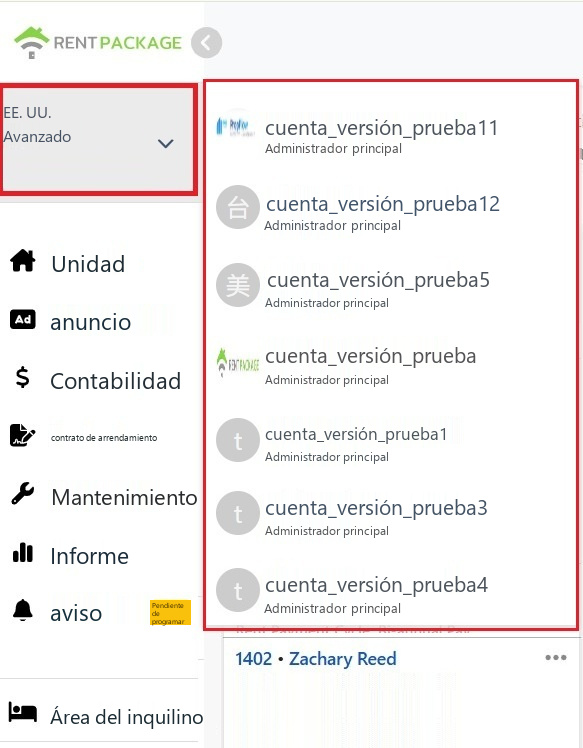
Si has adquirido múltiples productos o gestionas varias sucursales, haz clic en el bloque de cuenta en la esquina superior izquierda (mostrando la compañía actual, versión y rol) para desplegar la lista de cuentas y cambiar a otras sucursales. Cada sucursal tiene sus propias propiedades, cuentas y miembros independientes. Al cambiar, verás exclusivamente los datos de esa sucursal, sin confusiones.
7. Cambiar al portal de Inquilinos/Propietarios
En la parte inferior del menú lateral se encuentran los accesos para Inquilinos y Propietarios. Si, además de ser administrador, también eres inquilino (alquilas una propiedad) o propietario (has delegado la gestión de una propiedad), puedes hacer clic en el acceso correspondiente para cambiar directamente a la página de dicho rol y ver tus facturas, contratos y notificaciones, sin necesidad de cerrar sesión o usar otra cuenta.
Después de cambiar, puedes volver al panel de administrador desde el mismo lugar.
Conectando las siete áreas: un flujo típico
Usando el caso común de gestión de cobros como ejemplo, realiza un recorrido completo: Al iniciar sesión, verás en la barra de estado que hay cuentas vencidas. Haz clic en la pestaña de vencidos, y la lista del marco izquierdo filtrará inmediatamente las habitaciones con cuentas atrasadas; al hacer clic en una de ellas, el área de trabajo cargará los detalles de pago del inquilino de esa habitación, mostrando en rojo los días de vencimiento de las facturas atrasadas. Una vez recibido el pago, aplica el abono en la factura, reduciendo el número de vencidos en la barra de estado. Entendiendo este flujo, el resto de funcionalidades sigue la misma lógica: la barra de estado detecta el problema, el marco izquierdo localiza el objeto, y el área de trabajo soluciona el problema.
Preguntas frecuentes
¿Tengo varias sucursales, se mezclarán los datos?
No. Cada sucursal es una cuenta independiente, con propiedades, cuentas, miembros y permisos separados. Usa el bloque de cuenta en la esquina superior izquierda para cambiar. Al cambiar, solo verás los datos de esa sucursal.
¿Qué significan los números en la barra de estado superior? ¿Qué sucede al hacer clic?
Los números son estadísticas en tiempo real de cada estado. Por ejemplo, vencido 111 indica que actualmente hay 111 habitaciones relacionadas con cuentas vencidas. Al hacer clic en la pestaña, se aplica un filtro mostrando solo habitaciones en ese estado en la lista del marco izquierdo. Haz clic en 'Todo' para restaurar.
¿Por qué mi pantalla no coincide exactamente con las capturas?
Los elementos del menú varían según la versión que compraste y el rol seleccionado al crear el objeto. Por ejemplo, un propietario con autogestión no accederá al portal del propietario. La ubicación de las áreas y la lógica de operación son consistentes y el flujo descrito aplica a todas las versiones.