
 Soporte
RentPackage Períodos de facturación del inquilino: marcar como recibido, pagos parciales, lecturas de medidor y depósitos, todo el cobro diario del alquiler en una sola página

Índice
- Por qué usar el ciclo de facturación del inquilino
- ¿Qué es el ciclo de facturación del inquilino?
- Visión general de la interfaz: cuatro pestañas y un menú de funciones
- ¿No quiere hacer clic usted mismo? Deje que el asistente de IA Pach lo prepare
- Cobro: Marcar como recibido
- El inquilino solo pagó una parte: pagos parciales y saldo de factura
- Lectura de medidores: Ingresar lectura, el importe se calcula automáticamente
- Conciliado: cada cobro a la vista
- Depósito & anticipos: Dinero adeudado al inquilino, saldo consultable en cualquier momento
- Gastos de servicios recurrentes: Qué se cobra en cada período de este contrato
- Preguntas Frecuentes
Por qué usar el ciclo de facturación del inquilino
Si cobras el alquiler con Excel o una libreta, cada mes tienes que emitir las facturas tú mismo y revisar quién pagó y quién no; si el inquilino paga solo una parte, debes anotar la diferencia aparte; después de leer el medidor, calculas la luz con la calculadora.
- Las facturas se crean solas, sin emitirlas cada mes
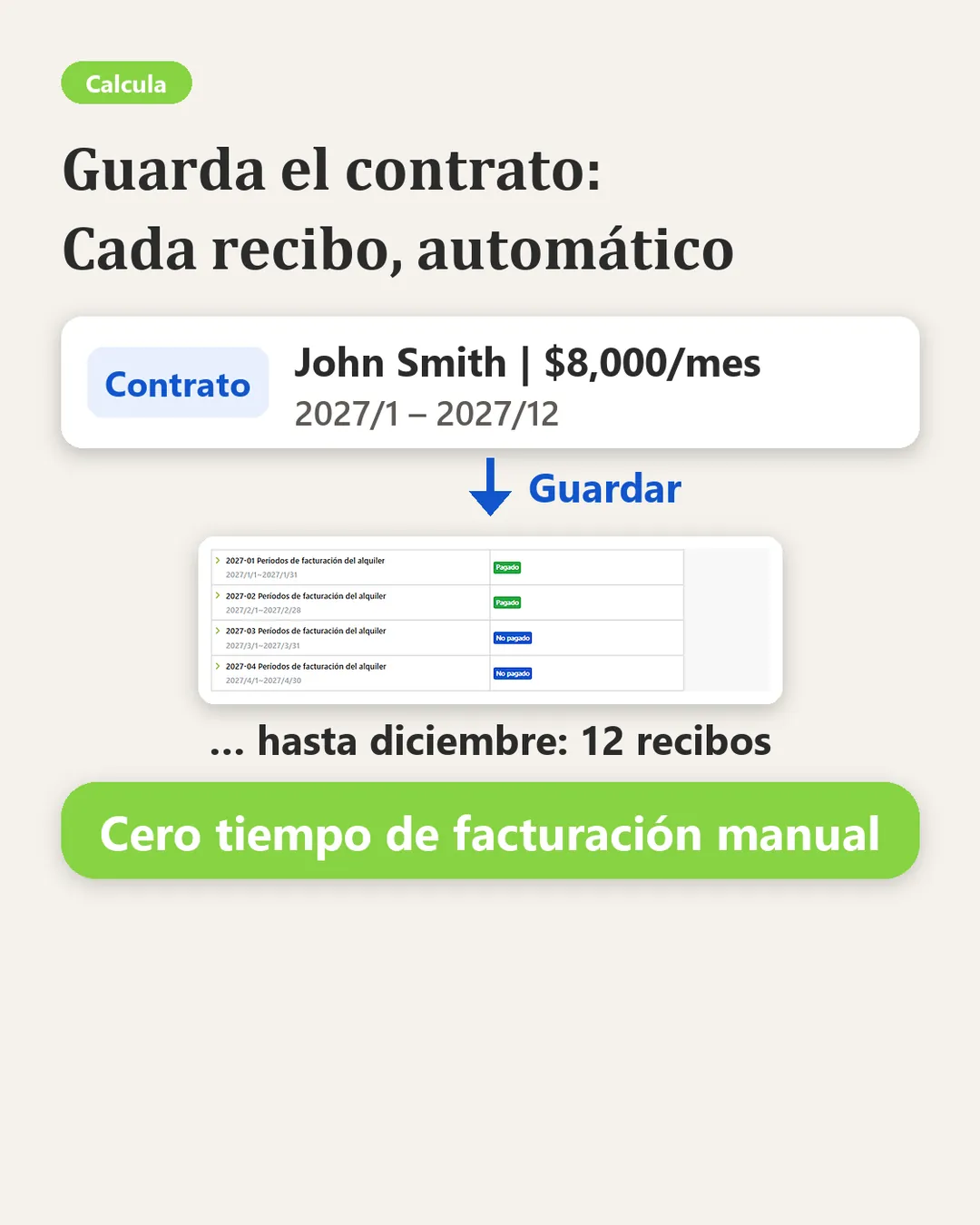
Al añadir el contrato, define el alquiler, el depósito y los gastos de suministros, y el sistema crea los ciclos de facturación de todo el contrato y los marca como vencidos automáticamente al pasar la fecha de cobro. - Las diferencias pendientes no se olvidan
Cuando el inquilino paga solo una parte, marca como recibido el importe real; el sistema crea automáticamente un saldo de factura y puedes enviar esa factura al inquilino. - Tras la lectura del medidor, el importe se calcula y el aviso se envía solo
Introduce la lectura del periodo y el sistema calcula el importe con la lectura anterior y el precio unitario, y luego envía la notificación de pago.
¿Qué es el ciclo de facturación del inquilino?
Al agregar el contrato, el sistema genera automáticamente todos los períodos de facturación del inquilino (alquiler, depósito, agua y luz). La página Períodos de facturación del inquilino es su mesa de trabajo diaria para estas facturas: cuando el inquilino paga, lo marca aquí como recibido; los medidores se leen aquí; el resto de un pago parcial se gestiona aquí; y los saldos del depósito y de los anticipos se consultan aquí.
La gestión diaria de la cobranza se reduce a dos acciones: entra el dinero, marcar como recibido; leer el medidor, ingresar la lectura. El sistema maneja automáticamente la generación de facturas, cálculo de montos, marcación de mora y envío de notificaciones.
Visión general de la interfaz: cuatro pestañas y un menú de funciones
Haz clic en cualquier habitación de la lista de propiedades a la izquierda para entrar. Las cuatro pestañas superiores dividen los estados y tipos de facturas: No conciliadas (facturas no pagadas, área de trabajo diaria), Conciliadas (registros históricos de pagos), Depósito & anticipos, Gastos de servicios recurrentes. En el modo delegación, puedes alternar entre la contabilidad del inquilino y de la agencia.
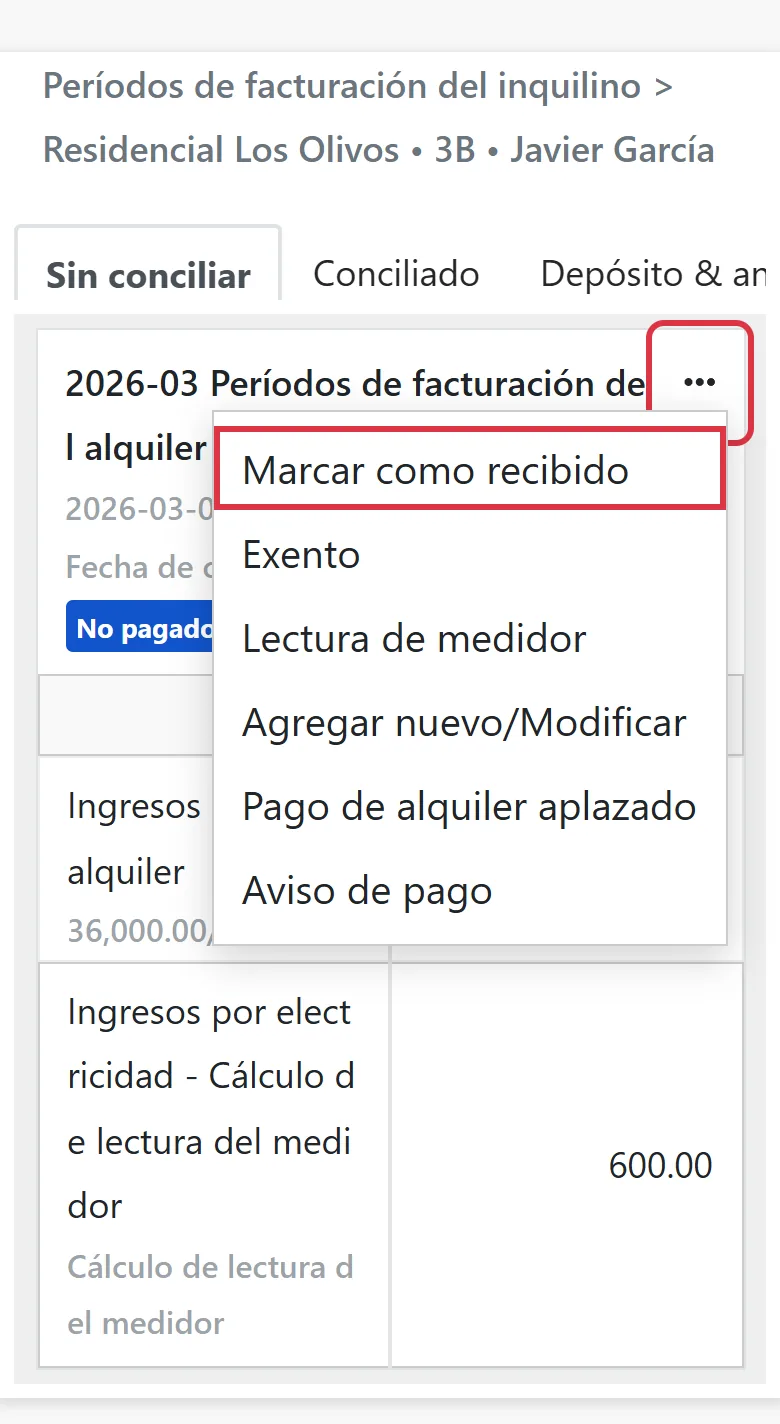
[Más funciones], a la derecha de cada factura, es la entrada a todas las acciones: Marcar como recibido, Exento, Lectura de medidor, Agregar nuevo/Modificar, Pago de alquiler aplazado, Aviso de pago, etc. Este artículo explica las más utilizadas.
¿No quiere hacer clic usted mismo? Deje que el asistente de IA Pach lo prepare
Haga clic en [Soporte] abajo a la derecha para abrir Pach y dígale directamente «Recibido el alquiler de la habitación 301 de este periodo», «Este periodo, exento de agua y luz», «Aplazar el pago de 301 al día 5 del mes que viene» o «Enviar aviso de pago a 301». Pach encuentra la factura correspondiente y debajo de su respuesta aparece [Ver]; al pulsarlo se abre la ventana correspondiente con el importe y la fecha ya rellenados. Tras revisarlo, usted mismo pulsa el botón de la pantalla (p. ej., [Marcar como recibido]). Pach nunca modifica datos por su cuenta: nada se guarda en el sistema hasta que usted lo revise y lo confirme.
Operaciones comunes
Cobro: Marcar como recibido
Después de que el inquilino pague, encuentra la factura en la pestaña Sin conciliar, y haz clic en Marcar como recibido en el menú más opciones. La ventana mostrará Fecha de cobro real, Método de cobro (efectivo, transferencia, etc.) y el monto, que por defecto es el total a recibir de ese periodo.
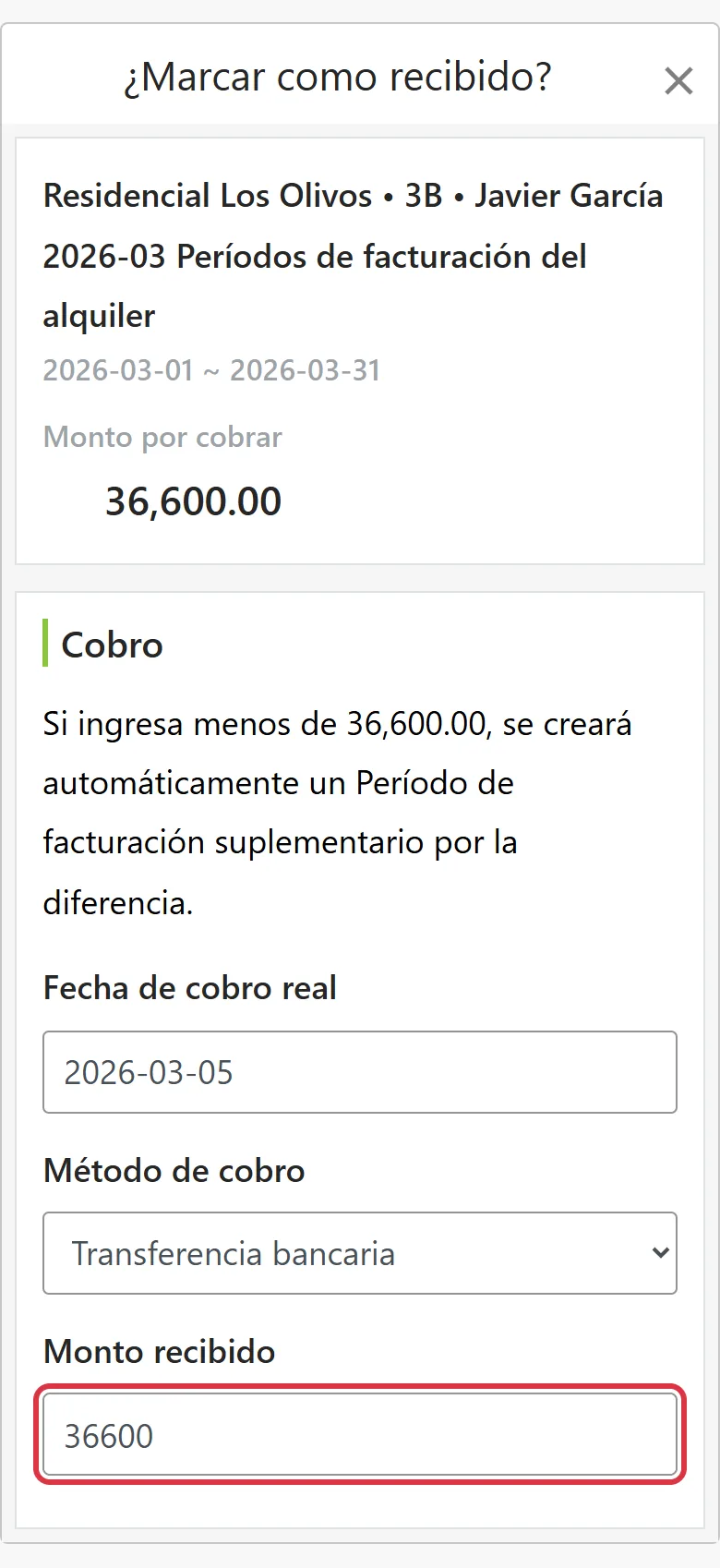
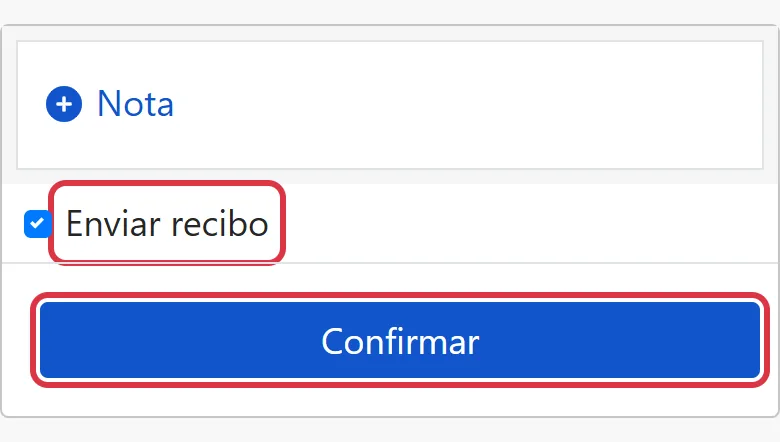
Tras comprobar que el importe es correcto, añada una nota o marque el envío del recibo al inquilino si lo necesita y haga clic en confirmar: listo. La factura pasa de inmediato a la pestaña Conciliado, desaparece la marca de vencido y, en los inmuebles administrados, la comisión de administración y la comisión de ese período también se marcan automáticamente como recibidas.
El inquilino solo pagó una parte: pagos parciales y saldo de factura
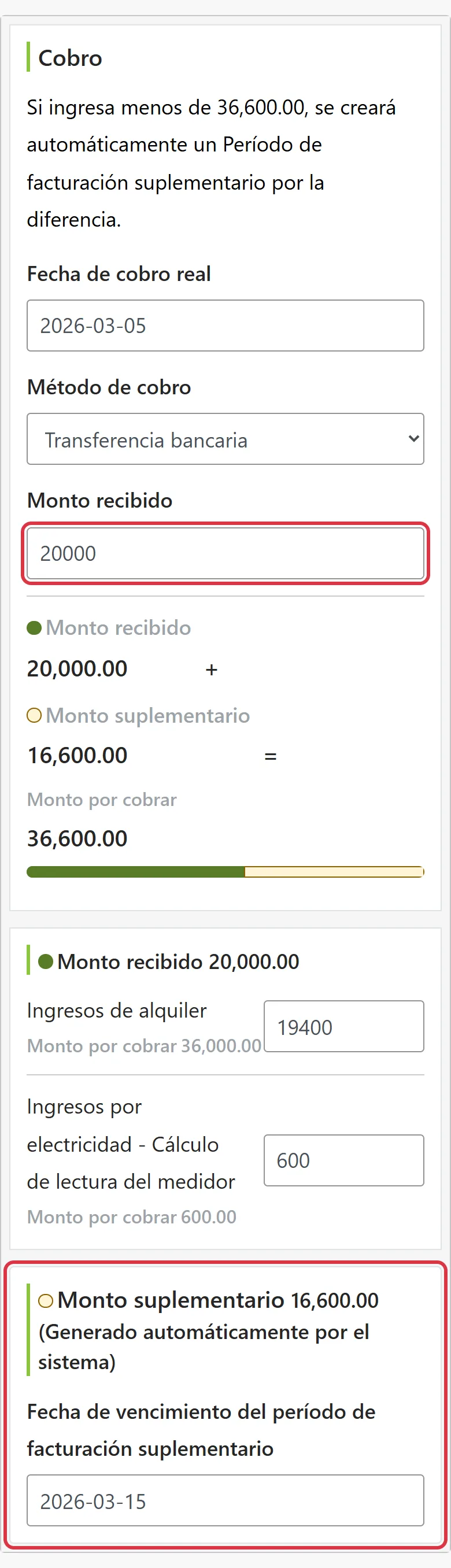
En la ventana de Marcar como recibido, si el importe introducido es menor que el total a cobrar, el sistema desplegará la pantalla de asignación: distribuye el importe realmente recibido en cada ítem de gasto, y la diferencia genera automáticamente un periodo de facturación pendiente, pudiendo establecer la fecha de vencimiento del mismo. Al enviar, se puede seleccionar enviar recibo y factura pendiente al inquilino.
Lectura de medidores: Ingresar lectura, el importe se calcula automáticamente
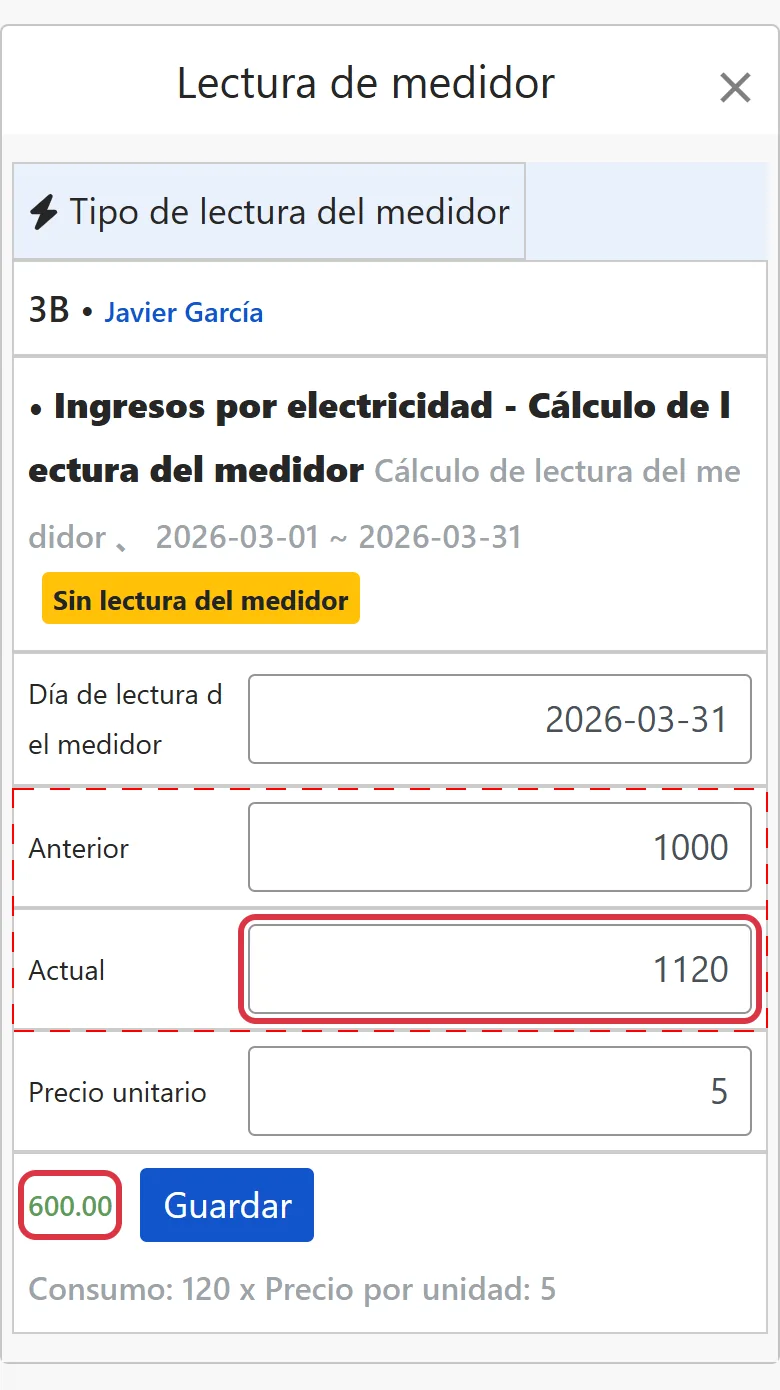
Los gastos del sistema de lecturas se marcarán como no leídos hasta que se complete la lectura. Haga clic en lecturas en el menú más opciones, ingrese la lectura actual, y el sistema calculará automáticamente el consumo y el importe basado en la lectura anterior y el precio unitario (por ejemplo, lectura anterior 1000, 5 yuanes por unidad). Una vez guardado, el importe se incluirá en la factura de ese periodo y se enviará también una notificación de pago. Si hay tarifas de verano o tarifas escalonadas, también se puede cambiar el costo por unidad aquí.
Conciliado: cada cobro a la vista
Las facturas marcadas como recibidas están en la pestaña Conciliado. Cada una muestra el período, el detalle, la fecha de cobro y el importe, con el estado Pagado. Si quiere saber cuánto cobró en un mes o qué día pagó un inquilino, aquí tiene el registro completo.

Depósito & anticipos: Dinero adeudado al inquilino, saldo consultable en cualquier momento
La sección Depósito muestra los movimientos del depósito de este contrato y el saldo actual, e indica el [Depositario del depósito] (por ejemplo, la cuenta fiduciaria del propietario). Cuando el inquilino se muda, aquí comprueba el importe a devolver.
La sección Anticipos registra el dinero que el inquilino ha pagado por adelantado (por ejemplo, la luz prepagada). Los gastos de agua y luz de cada período se descuentan de este saldo período a período; cuando el inquilino se muda, el importe restante pasa automáticamente al Período de liquidación.

Gastos de servicios recurrentes: Qué se cobra en cada período de este contrato
La pestaña Gastos de servicios recurrentes lista todos los grupos de períodos establecidos en este contrato: nombre, duración, frecuencia, detalles de cargos y cantidades. Los que se cobran con la misma factura del alquiler están especialmente marcados. Para ajustar montos o agregar un nuevo cargo (por ejemplo, comenzar a cobrar por internet a mitad del contrato), haga clic en editar o agregar cargo periódico aquí; los períodos futuros se generarán según la nueva configuración.

Otras funciones en el menú
- Exento: Utilizar al acordar una exención de un cobro específico con el inquilino; ese cobro ya no se considerará pendiente.
- Pago de alquiler aplazado: Al acordar con el inquilino un retraso en el pago, ajuste la fecha de vencimiento para evitar que se marque como retrasado.
- Aviso de pago: Reenviar manualmente la notificación de pago de la factura al inquilino, sin esperar la programación del sistema.
- Agregar nuevo/Modificar: Ajuste el contenido de esa factura o use 'Agregar factura' en la esquina superior derecha para crear un cargo temporal (por ejemplo, prorrateo de reparaciones).
Preguntas Frecuentes
¿Qué hago si el inquilino solo pagó parte del alquiler?
Marque como recibido el pago y registre el monto realmente recibido. El sistema desplegará una pantalla para distribuir el monto recibido entre los ítems; se generará automáticamente un período de pago pendiente y se puede establecer una fecha de pago. Además, puede seleccionar enviar la factura de pago pendiente al inquilino. No es necesario dividir manualmente, y no se pasan por alto las diferencias.
¿Dónde va una factura después de marcarla como recibida?
Se mueve a la pestaña de Reconciliadas, conservando completo el período, detalles, fecha y monto de pago. La pestaña de No Reconciliadas solo muestra facturas no cobradas, funcionando como lista de tareas diarias: vacíela, y el cobro de rentas del día estará listo.
¿Se enviará una notificación de pago para facturas no medidas?
No. Las facturas basadas en medición no se envían antes de completar la lectura y confirmar el monto, para evitar enviar al inquilino una factura incompleta; el sistema enviará automáticamente una vez completada la lectura. Si ve el etiquetado 'No Medido', complete la lectura primero.
Si el inquilino solicita unos días más para pagar, ¿se considerará tardío?
Use [Pago de alquiler aplazado] en [Más funciones] para cambiar la fecha de cobro de ese período. Los días de retraso se cuentan desde la nueva fecha, así que la factura no se marcará como vencida por error.
Resumen
Si sigues con Excel o la libreta, el mes que viene volverás a revisar habitación por habitación quién pagó y quién pagó de menos, y tras leer los medidores calcularás la luz y enviarás las facturas tú mismo. Con los contratos configurados en RentPackage, cada mes solo marcas como recibido cuando entra el dinero e introduces las lecturas cuando toca; los saldos de factura, los importes de luz y las notificaciones de pago los gestiona el sistema.
Abre la pestaña Sin conciliar de una habitación y marca como recibido un pago de alquiler que hayas recibido este mes para probarlo.
Pruebe RentPackage gratisArtículos relacionados
- RentPackage Agregar contrato de arrendamiento: duración, depósito y suministros se configuran de una vez, y los períodos de facturación se generan automáticamente:Define la duración, el depósito y los gastos de suministros al firmar, y los ciclos de facturación se crean automáticamente.
- RentPackage Estado de resultados: ingresos y gastos de alquiler por propiedad y propietario, cálculo automático de beneficios:Los ingresos y gastos de alquiler del ciclo de facturación del inquilino pasan automáticamente al estado de resultados, sin llevar otra contabilidad.