
 Soporte
RentPackage añadir una propiedad autogestionada: pegue de una vez todas las unidades de la vivienda que alquila y luego firme contratos y cobre el alquiler
Contenido del artículo
Por qué crear en RentPackage las viviendas que alquila usted mismo
Las unidades, los alquileres y los inquilinos están en Excel o en una libreta, y cada mes tiene que calcular usted mismo cuánto debe pagar cada uno, anotar quién ha pagado y perseguir a quien no; con muchas unidades, es fácil olvidarse de una.
- Crear todas las unidades de una vez
Una unidad y un alquiler por línea: copie y pegue desde Excel y cree una docena de unidades de una sola vez. - Traer también a los inquilinos actuales
Pegue en la misma pantalla los inquilinos, la duración del contrato y el depósito. El sistema genera automáticamente cada período de facturación a partir del actual, sin tener que registrar los cobros pasados. - Firmar y cobrar en cuanto esté creada
Una vez creada la propiedad, agregue directamente un contrato: los períodos de facturación se generan automáticamente y los avisos de pago se envían automáticamente. Ya no tendrá que calcular, recordar ni perseguir a nadie.
Antes de empezar: elija [Propietario autogestionado]
Haga clic en [Añadir propiedad] arriba a la derecha. Si la vivienda es suya y usted mismo firma el contrato con el inquilino y cobra el alquiler, elija [Propietario autogestionado] y luego haga clic en [Añadir propiedad].

Si gestiona propiedades para propietarios, alquila para subarrendar o solo busca inquilinos, consulte:
¿No quiere introducirlo paso a paso? Deje que el asistente de IA lo cree
Si ya tiene los datos de las unidades y de los inquilinos, péguelos directamente al asistente de IA. Haga clic en [Soporte] abajo a la derecha, elija [Agregar una propiedad] y pegue la dirección, las unidades y el alquiler; en las unidades ocupadas, pegue también el inquilino, la duración del contrato y el depósito. El asistente de IA primero le muestra lo que va a crear para que lo revise. Haga clic en [Confirmar y crear] y la propiedad, las unidades y los contratos se crean a la vez, y cada período de facturación de las unidades ocupadas se genera automáticamente.
Pasos de operación
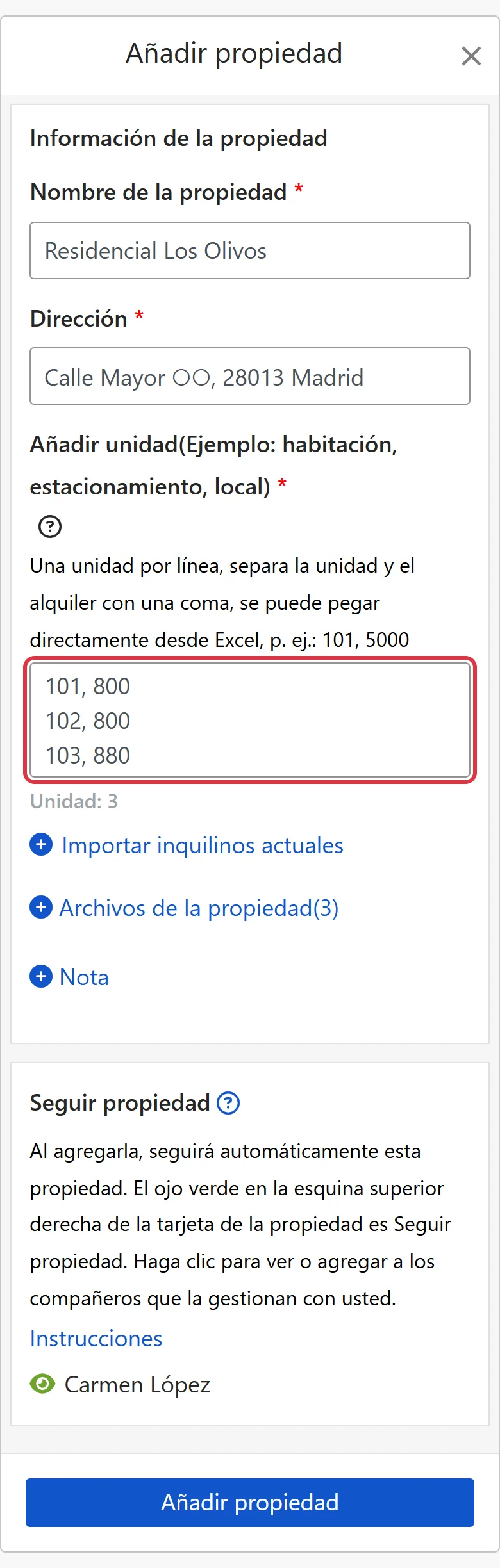
Paso 1: introducir la propiedad y las unidades
- Nombre de la propiedad: Un nombre que le resulte fácil de reconocer, por ejemplo el del edificio o la calle.
- Dirección: La dirección real de la propiedad, que después se rellena automáticamente en los contratos.
- Añadir unidad: Una unidad por línea, con la unidad y el alquiler separados por una coma, por ejemplo: 101, 5000. Una habitación, una plaza de aparcamiento o un local pueden ser cada uno una unidad; puede pegar muchas líneas desde Excel de una vez y, si hay un error, se indica el número de línea.
Paso 2 (opcional): importar inquilinos actuales
Si la unidad ya está ocupada y el contrato ya está firmado, haga clic en [Importar inquilinos actuales] debajo del cuadro de texto y escriba en la misma línea los datos del inquilino: Nombre de la unidad, Alquiler, Nombre de inquilino, Correo del inquilino, Fecha de inicio de contrato de arrendamiento, Fecha de finalización de contrato de arrendamiento, Depósito, separados por comas, por ejemplo: 101, 800, Juan García, [email protected], 2026-03-01, 2027-02-28, 1600.
El sistema genera los períodos de facturación a partir del período actual, no los pasados; si el período actual ya está cobrado, basta con marcarlo como recibido después de crearlo. Elija si enviar avisos de pago a los inquilinos en [Destinatario del recordatorio]; los avisos de pago se envían a partir del siguiente período.
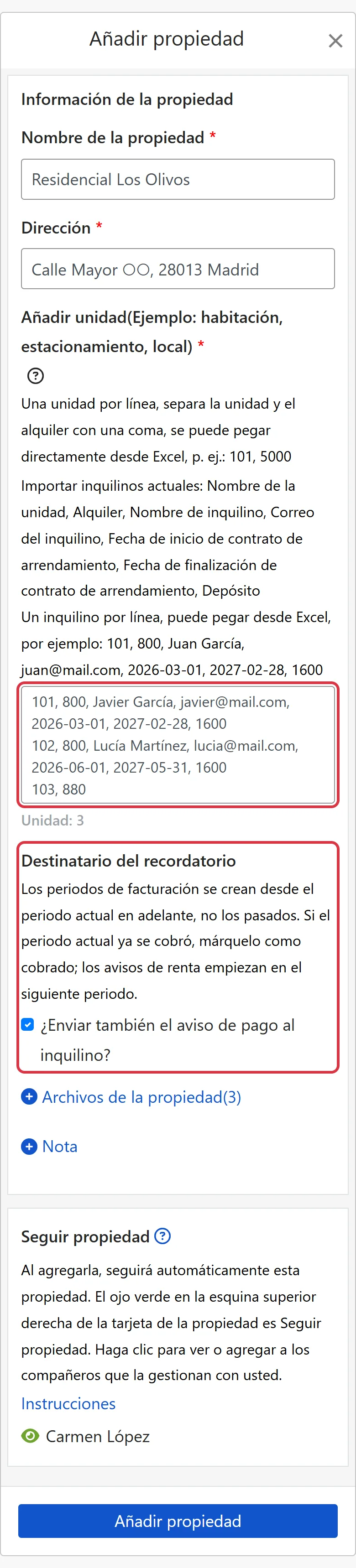
Paso 3: otros campos y haga clic en [Añadir propiedad]
- Archivos de la propiedad: Haga clic en [+ Archivos de la propiedad] para desplegarlo y suba documentos PDF (hasta 3), por ejemplo la escritura o un contrato en papel ya firmado. Esta función solo está disponible en el plan Avanzado.
- Nota: Haga clic en [+ Nota] para desplegarlo y escriba información adicional (hasta 1500 caracteres).
- Seguir propiedad: Después de añadirla, usted sigue esta propiedad automáticamente. El en la esquina superior derecha de la tarjeta de la propiedad es Seguir propiedad; haga clic para ver o agregar a los compañeros que la gestionan con usted.
Cuando todo esté correcto, haga clic en [Añadir propiedad] al final.
¿Qué veré al completar?
Si no importó inquilinos, al volver a la página de propiedades el sistema muestra «¡La propiedad y las unidades ya están creadas! Último paso: Agregar contrato de arrendamiento». Haga clic en [Comenzar a agregar contrato de arrendamiento], elija una unidad y rellene el inquilino, la duración del contrato y el alquiler.
Si importó inquilinos actuales, sus contratos ya están creados y los períodos de facturación ya están generados; los verá al volver a la página de propiedades. Las unidades que no se pudieron importar aparecen en el mensaje de error; puede completarlas desde la tarjeta de la propiedad en [Más funciones] (⋯) > [Propiedades] > [Importar inquilinos actuales].
Para agregar un contrato más adelante, haga clic en [...] a la derecha de la unidad y elija [Agregar contrato de arrendamiento]. Al completar el contrato, el sistema generará automáticamente los períodos de facturación, organizará los pendientes y enviará notificaciones según su configuración.
Preguntas frecuentes
¿Necesito dos cuentas para mis propias viviendas y las que gestiono para otros?
No. Una cuenta puede tener a la vez propiedades de los cuatro tipos: autogestionada, gestión de alquileres, subarriendo y solo intermediación; basta con elegir según la situación de cada vivienda al añadirla.
El inquilino ya lleva varios meses viviendo allí. ¿Tengo que registrar los cobros pasados?
No. Al importar inquilinos actuales, el sistema genera los períodos de facturación a partir del período actual, no los pasados. Si el período actual ya está cobrado, basta con marcarlo como recibido después de crearlo.
¿Cómo cambio el nombre o la dirección, o añado unidades, después de crearla?
En la página de propiedades, haga clic en el nombre de la propiedad, o en [Más funciones] (⋯) > [Propiedades] de la tarjeta de la propiedad, y elija [Modificar propiedad] o [Añadir unidad].
Resumen
Con su método actual, el mes que viene volverá a abrir Excel para calcular el alquiler unidad por unidad, anotar quién ha pagado y perseguir a quien no. Con sus viviendas creadas en RentPackage y los contratos agregados, los períodos de facturación se generan automáticamente y los avisos de pago se envían automáticamente; al abrir la página de propiedades verá qué unidades aún no han pagado.
Empiece con una vivienda: cree la propiedad y sus unidades, y pruébelo.
Pruebe RentPackage gratisArtículos relacionados
- RentPackage Agregar contrato de arrendamiento: duración, depósito y suministros se configuran de una vez, y los períodos de facturación se generan automáticamente:Una vez creada la propiedad, agregue el contrato del inquilino y los períodos de facturación se generan automáticamente.
- Períodos de facturación del inquilino:Una vez generados los períodos de facturación: cómo marcarlos como recibidos, modificarlos y enviar avisos de pago.
- Pach, el asistente de IA:Pegue sus datos al asistente de IA y cree la propiedad, las unidades y los inquilinos de una sola vez.