
 Soporte
RentPackage Asiento de diario manual: reparaciones, seguros y depreciación; registre también ingresos y gastos fuera de los períodos de facturación del inquilino
Índice
Por qué usar asientos manuales
Las reparaciones, el seguro, el impuesto sobre la vivienda y la depreciación no están en los períodos de facturación del inquilino. Si los lleva aparte en Excel o en un montón de recibos, sus informes no incluyen esos gastos y muestran más ganancia de la real.
- Registre una vez y los informes se actualizan solos
Una vez enviado, el asiento aparece automáticamente en el estado de resultados, el balance general y el estado de flujos de efectivo. - Sin volver a escribir en los informes fiscales
Cuando una cuenta está asignada a un campo de un formulario fiscal (por ejemplo, Schedule E de EE. UU. o SA105 del Reino Unido), se rellena automáticamente al generar el informe fiscal. - Los asientos descuadrados no se pueden enviar
Cuando el débito total no es igual al crédito total, aparece un aviso en rojo para que no se registren errores.
¿Qué puede hacer por usted el asiento de diario manual?
Los períodos de facturación del inquilino registran automáticamente los ingresos y gastos vinculados al contrato de alquiler, como la renta y los servicios, pero alquilar no solo significa cobrar la renta: las reparaciones, los seguros, el impuesto sobre la vivienda y la depreciación, que quedan fuera de los períodos de facturación, también forman parte de las ganancias y pérdidas. El asiento de diario manual es la vía para incluir estas partidas en el sistema.
Después de registrar, no necesita hacer nada más: los asientos se reflejan automáticamente en el estado de resultados, el balance general, el estado de flujos de efectivo y los informes fiscales de cada país. Cuanto más completos sean sus registros, más se acercarán sus informes a los resultados reales de su negocio.
Instrucciones
Paso 1: Acceder a la página Asiento de diario manual
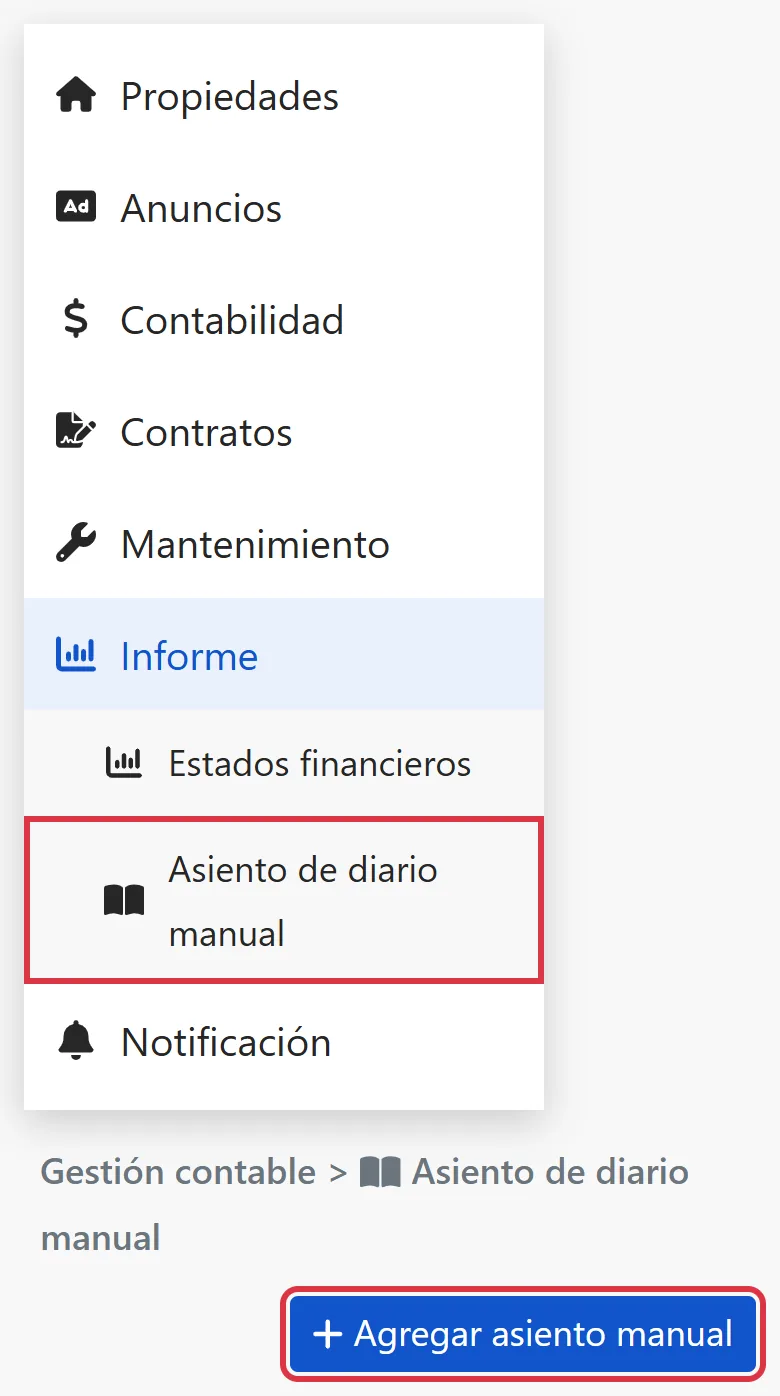
Haga clic en 'Informe' en el menú izquierdo y luego en 'Asiento de diario manual'. Una vez en la página, haga clic en el botón 'Agregar asiento manual' en la esquina superior derecha.
Paso 2: Completar el contenido del asiento
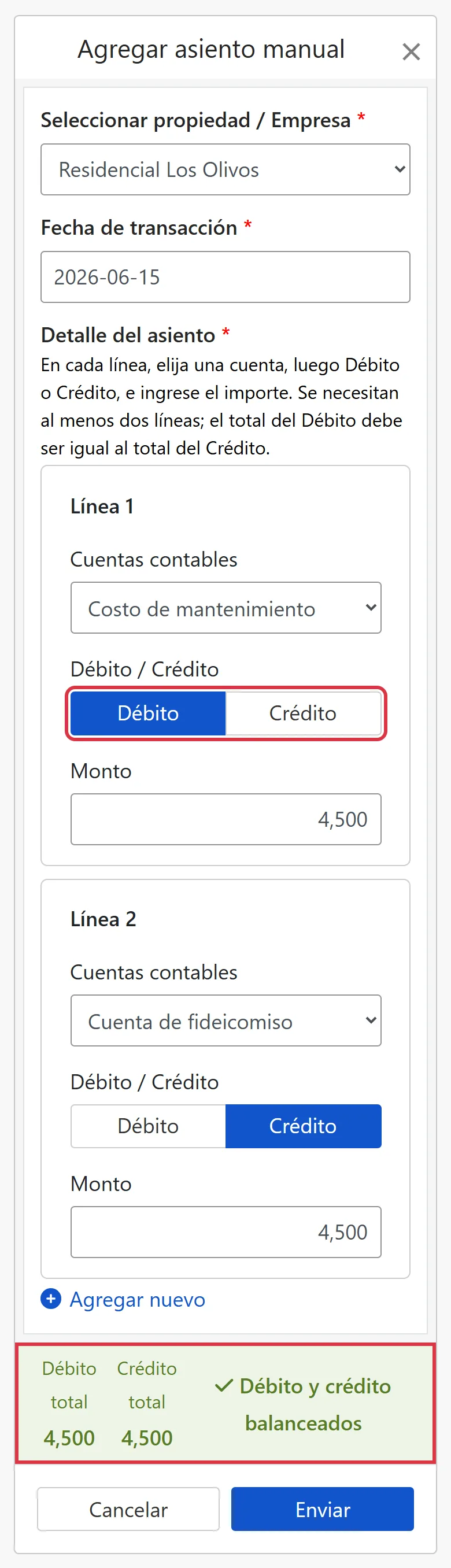
En la ventana 'Agregar asiento manual', complete en orden:
- Seleccionar propiedad / Empresa: En qué propiedad o empresa se registra este asiento; los informes lo asignan según esta elección. Después de seleccionar la propiedad, también puede indicar la unidad.
- Fecha de transacción: La fecha en que realmente ocurrió este ingreso o gasto; los informes la usan para asignarlo a un período.
- Detalle del asiento: En cada línea, elija una cuenta, luego Débito o Crédito, e ingrese el importe. Se necesitan al menos dos líneas; el total del Débito debe ser igual al total del Crédito.
- Nota: Anote el propósito o la información del comprobante de esta transacción (máximo 400 caracteres) para no tener que adivinar durante la conciliación.
¿Cómo se completan los asientos comunes?
Los tres asientos manuales más comunes en la gestión de alquileres:
| Escenario | Débito | Crédito |
|---|---|---|
| Pago de gastos de reparación (por ejemplo, cambio de calentador de agua) | Costo de mantenimiento | Depósito bancario |
| Pago del seguro de vivienda | Costo de seguro | Depósito bancario |
| Registro de la depreciación de la vivienda del período actual | Gasto por depreciación | Depreciación acumulada |
Regla sencilla: el gasto que se produce va al débito; de dónde sale el dinero (disminuye el depósito bancario) o cómo se reduce el valor del activo (aumenta la depreciación acumulada) va al crédito. Si ambos lados tienen el mismo importe, el asiento cuadra.
¿Dónde aparece el asiento registrado?
Al enviarlo, el asiento se aplica de inmediato y, según la cuenta contable, se incluye automáticamente en el estado de resultados (cuentas de ingresos y gastos), el balance general (cuentas de activo y pasivo) y el estado de flujos de efectivo. Si la cuenta ya está asignada a un campo de un informe fiscal (como el Schedule E de EE. UU., el SA105 del Reino Unido, el Anlage V de Alemania o el T776 de Canadá), también se incluirá automáticamente al generar el informe fiscal, sin volver a introducirla.
Preguntas frecuentes
¿Por qué aparece en rojo 'Débito y crédito no balanceados' y no puedo enviar?
El débito total y el crédito total no son iguales. La barra de aviso muestra los totales actuales de ambos lados y la diferencia; basta con añadir esa diferencia en el lado que tiene menos. En cada asiento el débito y el crédito deben ser iguales: es la norma de la contabilidad por partida doble, y el sistema la usa para bloquear los asientos erróneos.
¿Qué ingresos y gastos se registran con asientos manuales y cuáles en los períodos de facturación del inquilino?
Lo que está directamente relacionado con los contratos o las facturas del propietario se registra en los períodos de facturación (Períodos de facturación del inquilino, Contabilidad del propietario): importes cobrados o pagados como alquiler, suministros, limpieza y honorarios de administración. Lo que no tiene que ver con facturas va en asientos manuales: reparaciones, seguros, impuesto sobre bienes inmuebles, depreciación y otros gastos propios del arrendador y ajustes contables.
¿Un asiento puede tener más de dos líneas de cuentas?
Sí. Haga clic en 'Agregar nuevo' debajo del detalle del asiento para añadir más líneas de cuenta. No hay límite de líneas; siempre que el débito total sea igual al crédito total, podrá enviarlo.
¿La fecha del registro afecta los informes?
Sí. Los informes asignan los asientos a los períodos según la fecha de la transacción: el estado de resultados y el estado de flujos de efectivo miran en qué período del informe cae la fecha, y el balance general comprueba si la fecha de la transacción es igual o anterior a la fecha del informe. Por eso, introduzca la fecha real en que ocurrió, no la fecha en que la registra.
Resumen
Si sigue anotando reparaciones y seguros en Excel o en un montón de recibos, a fin de mes o en la declaración de impuestos tendrá que buscarlos y sumarlos uno por uno. En RentPackage registre un asiento manual cuando ocurra el gasto, y el estado de resultados, el balance general, el estado de flujos de efectivo y los informes fiscales lo incluyen automáticamente.
Elija su factura de reparación más reciente y agregue un asiento manual para probarlo.
Pruebe RentPackage gratisArtículos relacionados
- RentPackage Estado de resultados: ingresos y gastos de alquiler por propiedad y propietario, cálculo automático de beneficios:Los gastos de los asientos manuales se incluyen en el estado de resultados y dan la ganancia neta real del período.
- Cómo generar un libro mayor en RentPackage, resumen automático de rentas y cuentas de la propiedad:Los asientos automáticos y los manuales se resumen en el libro mayor.
- RentPackage Períodos de facturación del inquilino: registro de cobros, pagos parciales, lecturas de medidores y depósitos; toda la gestión diaria del alquiler se hace en esta página:El alquiler y los servicios ligados al contrato se registran en los períodos de facturación del inquilino, sin asiento manual.