
RentPackage Schedule E para propietarios en EE. UU.: ingresos y gastos de alquiler clasificados automáticamente por línea
Índice
Por qué usar RentPackage para el Schedule E
Antes de cada declaración, los propietarios buscan un año de registros de alquiler y gastos como reparaciones, seguros y comisiones de administración, y los clasifican uno por uno en las líneas del Schedule E. Con varias propiedades es fácil olvidar algo o ponerlo en la línea equivocada, y antes de entregarlo al contador hay que volver a cuadrar todo.
- Su contabilidad diaria se convierte en el informe
Los alquileres cobrados en los períodos de facturación y los gastos que agrega se clasifican según la línea de Schedule E de cada cuenta contable. Elija el año fiscal y las propiedades para generar el informe, sin preparar una hoja de cálculo aparte. - Cada propiedad en su propia columna
El informe muestra en las columnas A, B y C del Schedule E los ingresos de alquiler, cada gasto, la depreciación y el ingreso neto o la pérdida de cada propiedad, listo para imprimir y entregar a su contador. - Registre la depreciación una vez y se incluye sola
Al registrar la depreciación como asiento manual, el sistema la incluye automáticamente con un símbolo 🔒 la próxima vez que genere el informe. También puede ingresar el monto de su contador solo para este informe.
¿Qué es el Schedule E?
El Schedule E es un formulario fiscal del IRS utilizado para declarar ingresos y gastos de alquiler. Es uno de los anexos del formulario de declaración de impuestos personales (Form 1040). Si posee propiedades de alquiler en EE.UU., debe completarlo anualmente para informar los ingresos por alquiler y los gastos relacionados.
Cómo usarlo
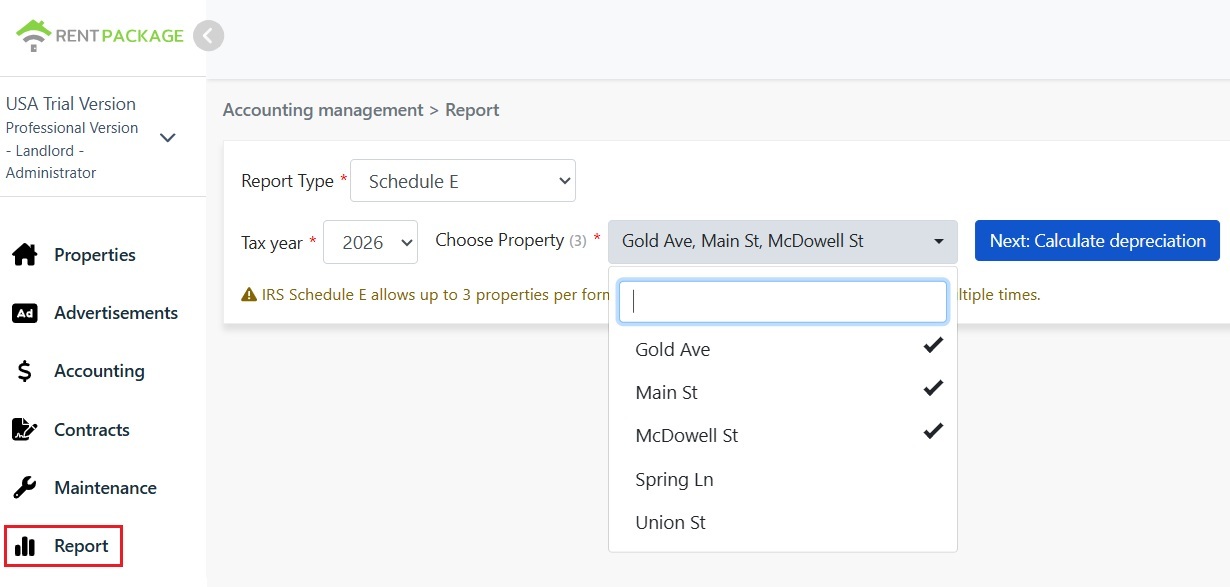
Paso 1: seleccione el año fiscal y las propiedades
- Abrir reporte: Haga clic en "Informe" en el menú izquierdo → "Informe fiscal".
- Año fiscal: Puede seleccionar años dentro de los últimos diez años.
- Seleccionar propiedad: Según el IRS, cada reporte puede incluir hasta 3 propiedades.
- Haga clic en "Siguiente: Calcular Depreciación": El sistema mostrará la pantalla de configuración de depreciación.
Paso 2: calcule la depreciación
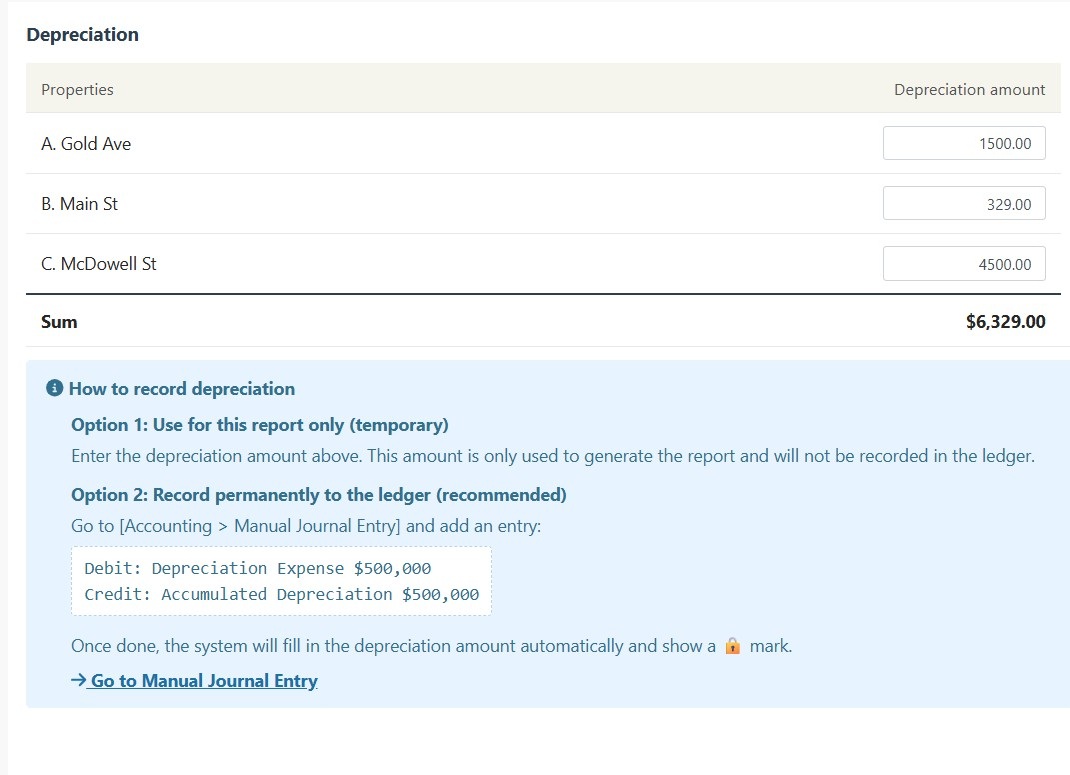
El sistema mostrará la información de depreciación de las propiedades seleccionadas:
Contexto A: Depreciación registrada en el asiento
Si la depreciación del activo ya está en 'Asientos Manuales', el sistema mostrará el monto con un ícono de candado 🔒. Este campo es solo lectura y no se puede modificar. Para cambios, vaya a 'Informe → Asiento de diario manual' y edite la entrada original.
Contexto B: Sin registro de depreciación
Si el activo no tiene registro de depreciación, el sistema mostrará un campo de entrada editable. Puede ingresar directamente el monto de depreciación proporcionado por el contador.
Paso 3: genere el informe
- Una vez verificada toda la información, haga clic en 'Generar informe'
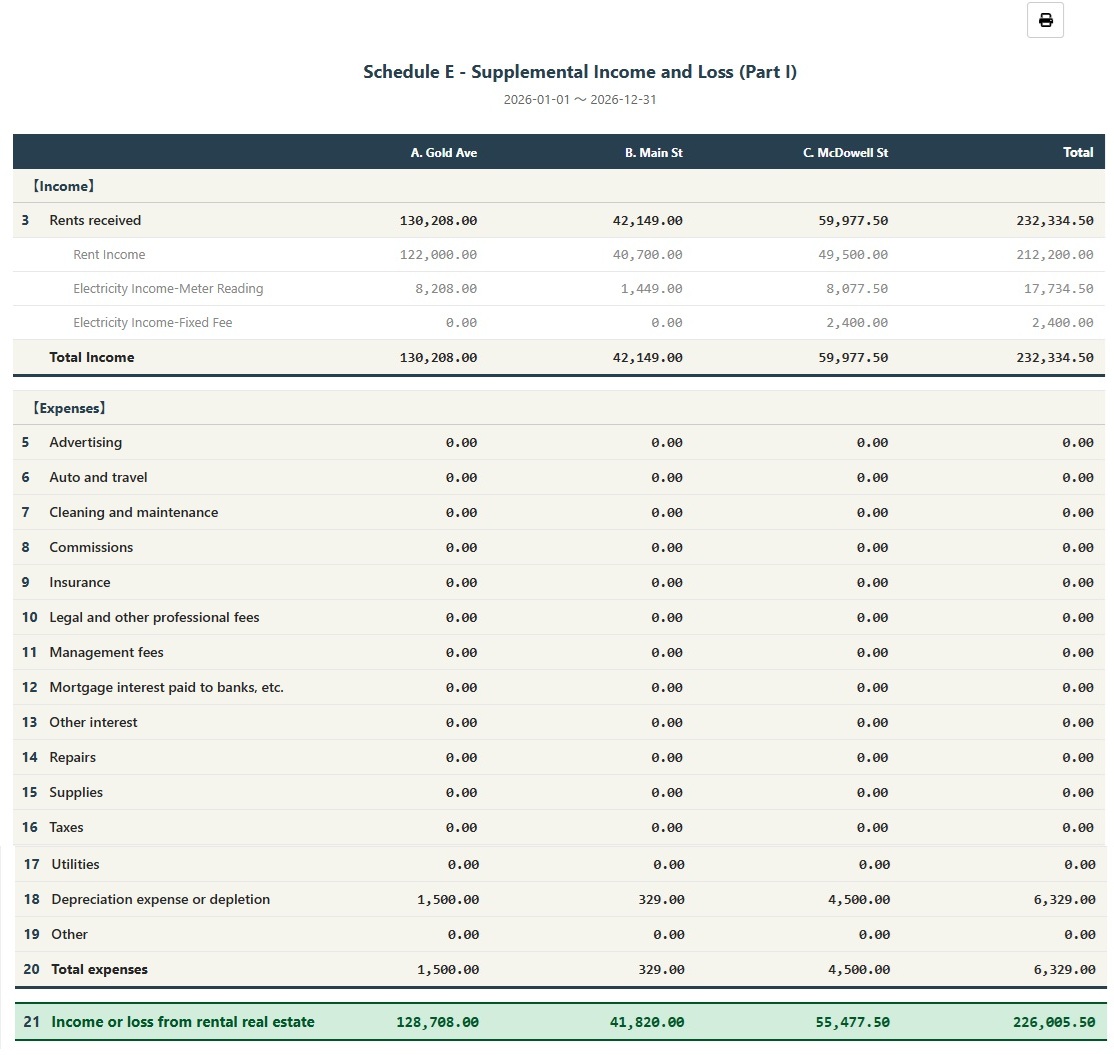
- El sistema generará el informe Schedule E, mostrando ingresos por alquiler de cada propiedad (Línea 3), gastos por ítem (Líneas 5-19), depreciación (Línea 18) y ganancia o pérdida neta (Línea 21)
- Puede imprimir el informe o exportarlo a PDF para usarlo como referencia en la preparación de impuestos
¿Cómo registrar depreciación permanentemente?
Si desea registrar permanentemente el monto de depreciación en contabilidad, siga estos pasos:
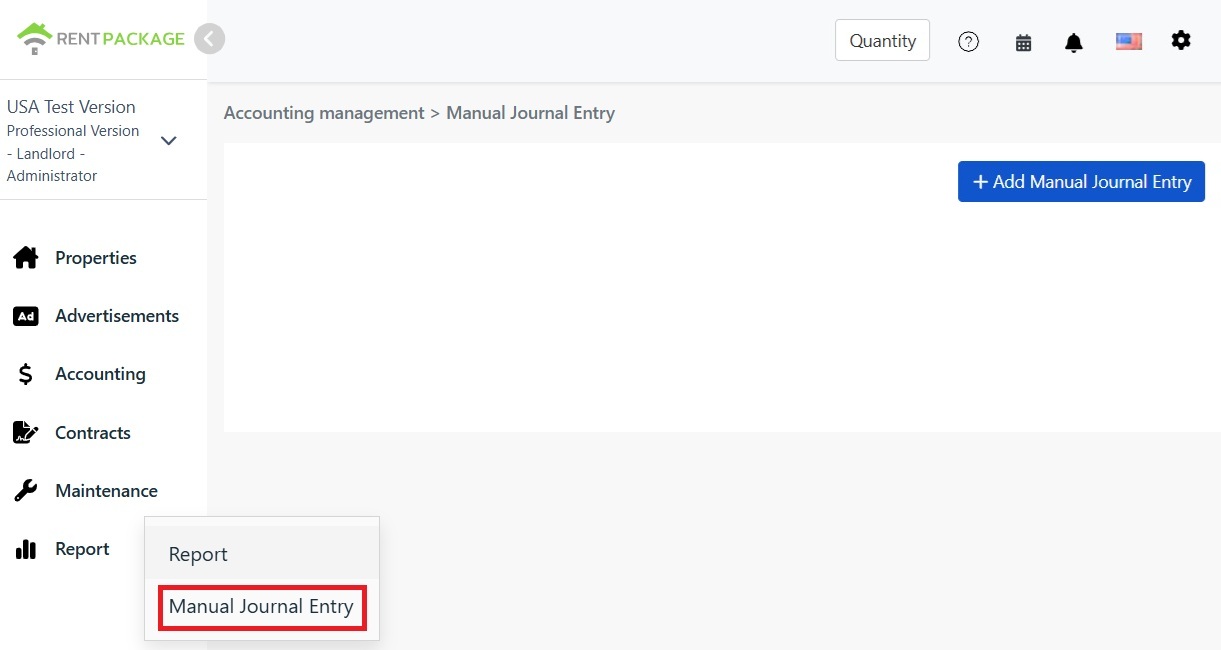
- Vaya a 'Informe → Asiento de diario manual'
- Haz clic en "+ Agregar asiento manual"
- Seleccionar el objeto correspondiente
- Ingresar el siguiente asiento:
| Cuenta | Débito | Crédito |
|---|---|---|
| Gastos de depreciación | $10,000 | |
| Depreciación acumulada | $10,000 |
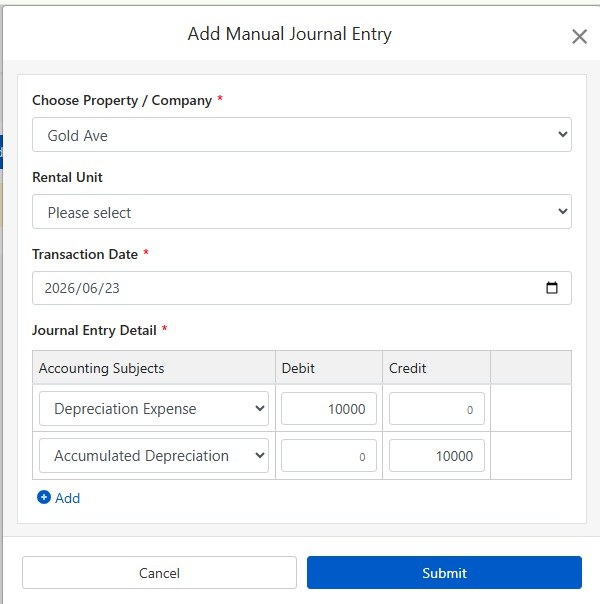
Haz clic en "Enviar" para guardar el asiento. Una vez completado, la próxima vez que se genere el informe Schedule E, el sistema insertará automáticamente este monto de depreciación y mostrará el ícono de 🔒 bloqueo.
¿Cómo calcular la depreciación?
Las propiedades de alquiler residencial en los EE. UU. utilizan el método de línea recta, depreciadas a lo largo de 27.5 años.
Fórmula:
Ejemplo:
- Precio de compra: $300,000
- Valor del terreno: $50,000 (el terreno no se deprecia)
- Cantidad depreciable: $300,000 - $50,000 = $250,000
- Depreciación anual: $250,000 ÷ 27.5 = $9,091
El valor del terreno suele encontrarse en el recibo de impuestos sobre la propiedad o en el informe de tasación. Consulte a su contador si tiene dudas.
Modificar filtros
Si necesita cambiar la propiedad o el año fiscal después de generar el informe, haga clic en el botón 'Modificar filtros' en la parte superior del informe para regresar a la página de configuración.
Cuadro de categorías de gastos de Schedule E
| Número de línea del IRS | Categoría | Descripción |
|---|---|---|
| Line 3 | Rents Received | Total de ingresos por alquiler cobrados |
| Line 4 | Royalties Received | Ingresos por regalías |
| Line 5 | Advertising | Gastos de publicidad y marketing |
| Line 6 | Auto and Travel | Gastos de vehículos y viajes |
| Line 7 | Cleaning and Maintenance | Gastos de limpieza y mantenimiento |
| Line 8 | Commissions | Comisión de agente o corredor |
| Line 9 | Insurance | Gastos de seguro de propiedad |
| Line 10 | Legal and Professional Fees | Gastos de servicios legales, contables y profesionales |
| Line 11 | Management Fees | Gastos de gestión de propiedad |
| Line 12 | Mortgage Interest | Intereses hipotecarios pagados al banco |
| Line 13 | Other Interest | Otros gastos de intereses |
| Line 14 | Repairs | Gastos de reparación y mantenimiento |
| Line 15 | Supplies | Suministros y materiales |
| Line 16 | Taxes | Impuestos sobre la propiedad y otros |
| Line 17 | Utilities | Gastos de servicios públicos como agua, electricidad y gas |
| Line 18 | Depreciation | Gastos de depreciación |
| Line 19 | Other | Otros gastos deducibles |
Preguntas frecuentes
¿Por qué solo puedo seleccionar 3 propiedades?
Esto es una limitación del formulario IRS Schedule E. Cada formulario solo tiene columnas A, B y C, que pueden contener hasta 3 propiedades. Si tiene más propiedades, genere múltiples informes por separado.
¿Qué hacer si el campo de depreciación muestra un ícono de bloqueo y no se puede editar?
El icono de bloqueo indica que el monto proviene de un asiento contable. Para modificar, vaya a 'Informe → Asiento de diario manual' y edite el asiento de depreciación original.
¿La depreciación ingresada en la página del informe se registrará en la contabilidad?
No. La cantidad de depreciación ingresada en la página del informe se utiliza solo para generar ese informe. Para registrar permanentemente, use la función de asientos manuales.
¿Cómo se clasifican los gastos en el informe?
El sistema clasifica automáticamente los gastos de acuerdo con la clasificación de Schedule E que ha configurado en su plan de cuentas. Asegúrese de que sus cuentas estén correctamente asignadas a las categorías correspondientes del Schedule E.
¿Este informe se puede utilizar directamente para declarar impuestos?
Este informe es solo una referencia que resume los ingresos y gastos registrados en RentPackage. Para declarar impuestos, transcriba los datos a los formularios oficiales del IRS o entrégueselos a su contador. Se recomienda consultar a un profesional de impuestos antes de presentar.
Resumen
Si sigue como ahora, en la próxima declaración volverá a buscar un año de comprobantes y registros de alquiler para clasificarlos línea por línea en el Schedule E. Con su contabilidad en RentPackage y las cuentas asociadas a las líneas del Schedule E, cada año solo elige el año fiscal y las propiedades para generar el informe para su contador.
Empiece con una propiedad en EE. UU.: elija el año fiscal actual, genere el Schedule E una vez y vea en qué líneas quedan sus ingresos y gastos.
Pruebe RentPackage gratisArtículos relacionados
- RentPackage Asiento de diario manual: reparaciones, seguros y depreciación; registre también ingresos y gastos fuera de los períodos de facturación del inquilino:Registre la depreciación, el impuesto predial y otras partidas fuera de los períodos de facturación como asientos, y el Schedule E también las incluye.
- RentPackage Estado de resultados: ingresos y gastos de alquiler por propiedad y propietario, cálculo automático de beneficios:Vea en cualquier momento cuánto gana cada propiedad y cada propietario, sin esperar a la declaración.
- Cómo generar un libro mayor en RentPackage, resumen automático de rentas y cuentas de la propiedad:¿De dónde sale el importe de una línea del Schedule E? En el libro mayor puede ver el detalle de cada cuenta asiento por asiento.