📄 Introducción al entorno de la interfaz: comprende la pantalla principal en cinco minutos, sabe dónde hacer cada cosa. 📄 Cómo usar el resumen de propiedades en RentPackage para conocer rápidamente el estado de todo el edificio 📄 RentPackage Añadir propiedad en gestión: desde crear la propiedad y el propietario hasta el saldo inicial y la firma en línea, todo de una vez 📄 RentPackage Agregar contrato de arrendamiento: duración, depósito y suministros se configuran de una vez, y los períodos de facturación se generan automáticamente 📄 RentPackage Períodos de facturación del inquilino: registro de cobros, pagos parciales, lecturas de medidores y depósitos; toda la gestión diaria del alquiler se hace en esta página 📄 RentPackage Pagos a propietarios: la empresa de gestión de alquileres descuenta sus honorarios, paga el resto al propietario y guarda los depósitos por separado 📄 Cálculo de beneficios: vea de una vez cuánto gana el propietario y cuánto su empresa 📄 Cómo estimar rápidamente los ingresos por alquiler del próximo mes y del año completo en RentPackage con Ingresos Estimados 📄 Asistencia de cumplimiento y delimitación de responsabilidades 📄 Descripción de la función de plantillas de contrato 📄 Descripción de la función de subarrendador 📄 Descripción de función de pago parcial 📄 Descripción de la función de anticipos 📄 Descripción de la función de períodos de facturación del alquiler 📄 Descripción de la función de saldo inicial 📄 Descripción de la función de períodos de facturación recurrentes 📄 Introducción a la función de reserva 📄 Guía de configuración de contrato de arrendamiento electrónico 📄 Guía de configuración de los honorarios de gestión para empresas de gestión de alquileres 📄 ¿Por qué depósito y anticipos se consideran pasivos en la contabilidad? 📄 Introducción a la versión general de RentPackage 📄 Reparto de comisiones en RentPackage: tras cerrar un alquiler, la inmobiliaria calcula comisión, impuestos y bonificaciones de los empleados de una sola vez 📄 ¿Por qué cada propietario y agente inmobiliario necesita un software de automatización de gestión de inquilinos? 📄 ¿Cómo manejar correctamente el tipo de cambio al fijar la renta en euros? 📄 Declaración de impuestos EEUU - Guía del formulario Schedule E 📄 Declaración de impuestos Reino Unido - Guía del formulario SA105 📄 Cómo habilitar Stripe para pagos de renta en línea en RentPackage. 📄 Cómo usar el calendario para notificar a los inquilinos: Ejemplo con aviso de corte de energía. 📄 Cómo configurar el LOGO de la agencia para mostrar su marca en notificaciones por Email y PDFs de contratos 📄 ¿Qué es el seguro de impago de alquiler? Compensación por rentas impagas y póliza gestionada junto con el contrato de alquiler 📄 Guía del usuario para el reporte fiscal de ingresos por arrendamiento alemán Anlage V 📄 Guía del usuario para el reporte fiscal de ingresos por arrendamiento canadiense T776 📄 Guía de uso del informe de impuestos sobre alquiler PIT-28 de Polonia 📄 Cómo generar el Informe de Alquiler (Rental Schedule) de Australia en RentPackage, con ingresos y gastos automáticamente clasificados según la ATO 📄 Cómo utilizar la declaración de impuestos sobre el alquiler de Rumanía (Declarația Unică 212) en RentPackage 📄 Cómo generar datos de declaración de ingresos de alquiler SZJA en Hungría en RentPackage, un clic para organizar números de eSZJA. 📄 RentPackage Estado de resultados: ingresos y gastos de alquiler por propiedad y propietario, cálculo automático de beneficios 📄 RentPackage Balance General: ¿Cuánto saldo del banco en realidad pertenece a los inquilinos? Vea claramente depósitos y anticipos. 📄 RentPackage Estado de flujo de efectivo: ¿cuánto efectivo realmente aumentó durante este período de cobro de rentas? 📄 Cómo generar un libro mayor en RentPackage, resumen automático de rentas y cuentas de la propiedad 📄 RentPackage Asientos manuales: reparaciones, seguros y depreciación; también pueden registrarse ingresos y gastos fuera de los períodos de facturación 📄 Notificación personalizada de arrendamiento: Recordatorios de pago de renta y vencimiento de contrato, enviados a la persona correcta en el momento correcto. 📄 RentPackage Notificaciones de pago del alquiler por LINE: guía de vinculación para inquilinos y recordatorios automáticos configurados por el propietario 📄 Gestión de empleados en RentPackage: trabajo en equipo para inmobiliarias y administradores de propiedades por propiedad y rol 📄 ¿Por qué el software de gestión de propiedades puede ahorrar mucho tiempo y costos?

Gestión de empleados en RentPackage: trabajo en equipo para inmobiliarias y administradores de propiedades por propiedad y rol

El personal de inmobiliarias y empresas de administración pasa gran parte del día fuera, en visitas y reparaciones, mientras los datos están en Excel o en papel en la oficina, así que cada pregunta de un cliente supone llamar a la oficina. La gestión de empleados de RentPackage reúne a todo el equipo en un mismo sistema: después de añadir empleados en [Configuración] > [Gestión de empleados], cada empleado solo ve las propiedades de las que se encarga y solo puede usar las funciones que permite su rol.

Por qué usar la gestión de empleados

  • Trabajo más simple, empleados más productivos
    Cada empleado solo ve sus propiedades y su rol solo abre las funciones que necesita, así busca menos entre los datos y comete menos errores.
  • Una oficina móvil virtual
    Todo está en la nube. Los empleados entran desde el móvil o el ordenador para consultar facturas y contratos sin volver a la oficina a buscar papeles o Excel.
  • Conecte a un equipo siempre en movimiento
    Los agentes en visitas y los contables en la oficina trabajan con los mismos datos. Cuando cambia el responsable de una solicitud de mantenimiento, el sistema avisa a los empleados que siguen esa propiedad.
  • Responda a los clientes en cualquier momento y gane su confianza
    Cuando un cliente reporta una avería o pregunta algo por la noche, el empleado responsable puede consultar la propiedad, el contrato y las facturas en su móvil y responder enseguida.

1. Qué permite la gestión de empleados

Lo que puede hacer un empleado depende de dos ajustes:

  • [Seguir propiedad]: qué propiedades puede gestionar el empleado.
  • [Rol]: qué funciones puede usar el empleado, por ejemplo facturación, contratos e informes.

En la parte superior de la página hay dos pestañas: [Empleado] muestra el rol de cada empleado, el número de propiedades a su cargo y su estado; [Rol] muestra los roles que ha creado su empresa y cuántas personas usan cada uno.
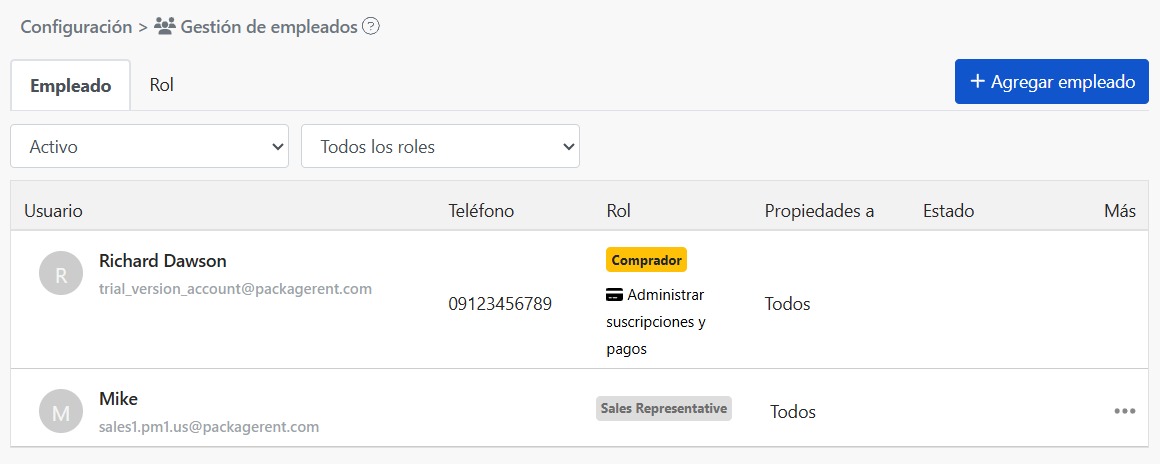
Lista de empleados en Gestión de empleados

2. Añadir un empleado

Paso 1: Introduzca el correo del empleado

Haga clic en [Agregar empleado] arriba a la derecha e introduzca el correo electrónico del empleado. El sistema enviará una invitación a esta dirección.

Paso 2: Elija las propiedades seguidas

Marque las propiedades de las que se encargará este empleado. Si marca [Todas las propiedades], se incluyen automáticamente las propiedades actuales y las que se añadan más adelante.

Paso 3: Elija un rol

Elija el rol del empleado. Debajo se muestran las funciones que puede usar ese rol. Si todavía no hay un rol adecuado, haga clic en [Ver rol] para crearlo en la pestaña [Rol].
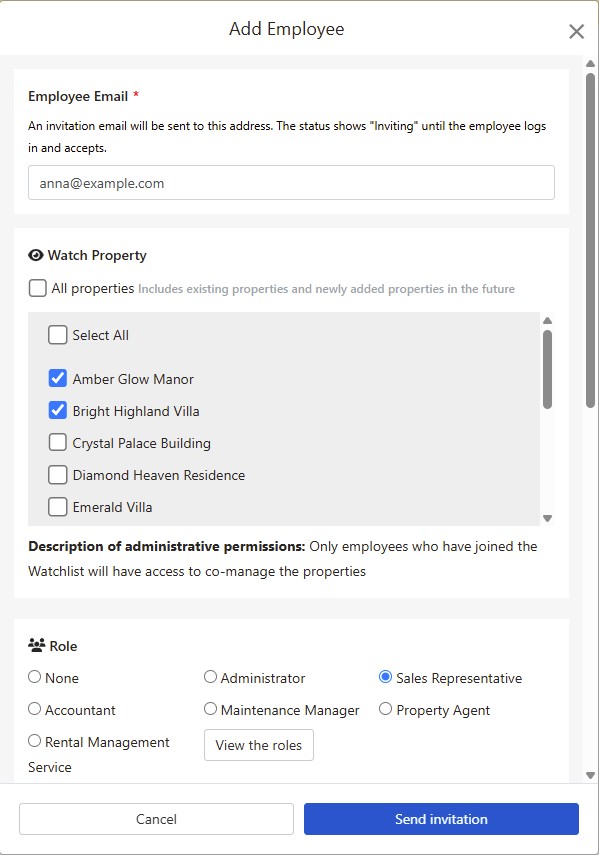
Ventana para añadir empleado

Paso 4: Envíe la invitación

Haga clic en [Enviar invitación]. El empleado aparece de inmediato en la lista con el estado [Invitación enviada]. Cuando inicie sesión desde el correo de invitación y la acepte, el estado cambia a [Activo].

La primera vez que el empleado inicia sesión, el sistema le muestra videos tutoriales según el rol elegido para que se familiarice rápidamente.

3. Propiedades seguidas

Solo los empleados que están en la lista de seguimiento de una propiedad pueden gestionarla conjuntamente. Los empleados no ven las propiedades que no siguen.

Si tiene muchas propiedades, puede repartirlas por zona o por tareas. Así cada empleado ve solo sus propiedades al abrir el sistema y se cometen menos errores.

4. Roles y permisos

En la pestaña [Rol], haga clic en [Agregar rol], introduzca [Nombre del rol] y marque las funciones que puede usar este rol. Por ejemplo, cree roles como «Ventas», «Contabilidad» y «Responsable de mantenimiento», y asigne un rol a cada empleado.
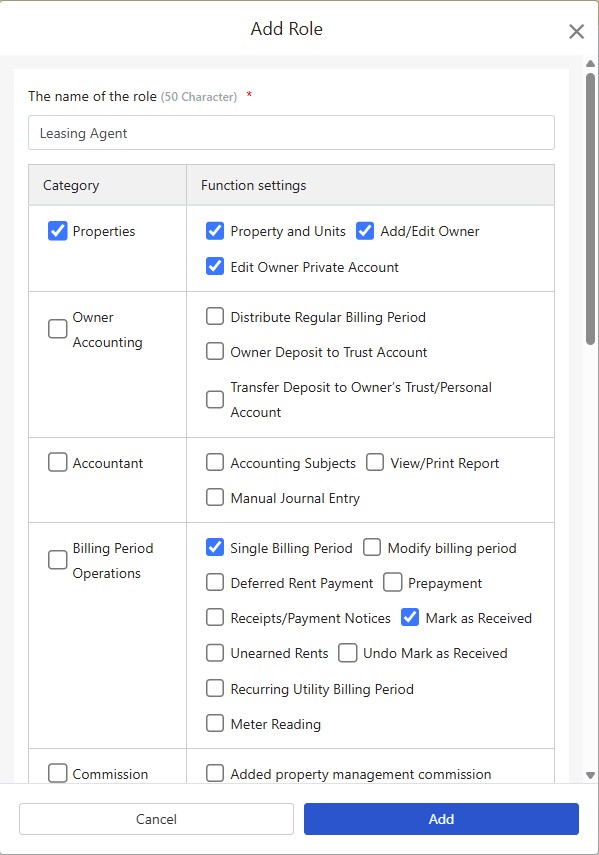
Ventana para añadir rol

Además de los roles que usted crea, hay dos opciones más:

  • [Administrador principal]: puede usar todas las funciones.
  • [Ninguno]: no se aplica ningún rol; el empleado solo puede usar funciones básicas que no requieren permiso.

Para cambiar las funciones de un rol, haga clic en «⋯» > [Modificar permisos] en ese rol. Todos los empleados con ese rol reciben la nueva configuración.

No se puede eliminar un rol que todavía usan empleados. Primero asigne otro rol a esos empleados.

5. Editar un empleado

En la lista de empleados, haga clic en «⋯» > [Modificar rol] en el empleado para cambiar sus propiedades seguidas y su rol.

Los permisos del [Comprador] (la cuenta que compró el plan) no se pueden modificar.

6. Eliminar un empleado

En la lista de empleados, haga clic en «⋯» > [Eliminar] en el empleado. La ventana muestra primero qué ocurrirá al eliminarlo:

  • El empleado ya no podrá gestionar las propiedades de la empresa.
  • Las plantillas de contrato creadas por este empleado también se eliminan.
  • Si el empleado también es inquilino o propietario, ese rol no se ve afectado.
  • Puede volver a invitarlo más adelante.

Si el empleado es responsable de anuncios o solicitudes de mantenimiento, antes de eliminarlo debe elegir un nuevo responsable; por defecto es el [Comprador]. Tras cambiar el responsable de una solicitud de mantenimiento, el sistema envía una notificación y un correo a los empleados que siguen esa propiedad.
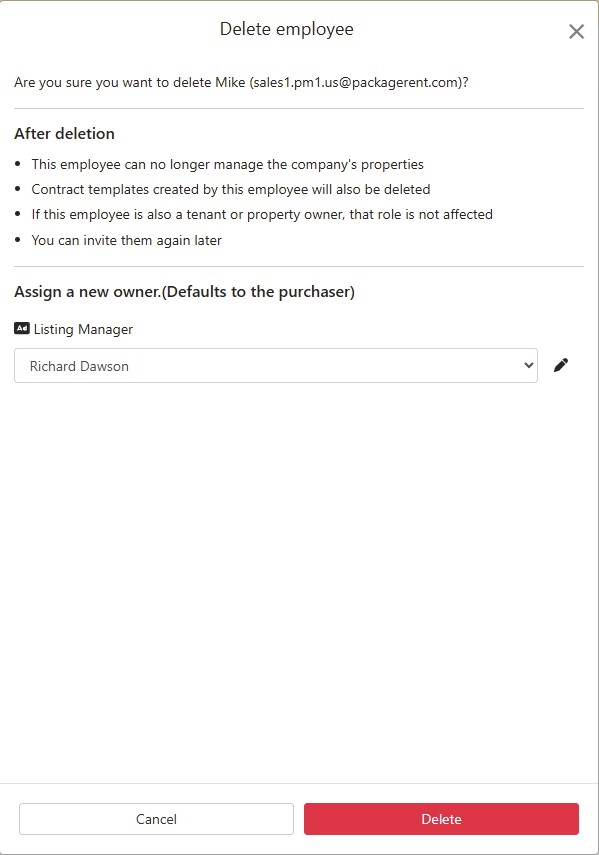
Ventana para eliminar empleado

No se puede eliminar a un empleado que aún tiene contratos reservados o en proceso de firma sin terminar. Elimínelo cuando esos contratos se hayan completado.

7. Estado del empleado

Los empleados de la lista tienen uno de tres estados:

  • [Invitación enviada]: la invitación se envió, pero el empleado aún no ha iniciado sesión para aceptarla.
  • [Activo]: el empleado se ha unido y puede empezar a gestionar propiedades.
  • [Eliminado]: el empleado ha sido eliminado.

Encima de la lista puede filtrar por [Activo] o [Eliminado]. Los empleados en estado [Invitación enviada] aparecen dentro de [Activo]. También puede filtrar por rol.


8. Preguntas frecuentes

¿Qué hago si el empleado no recibió el correo de invitación?

Pida al empleado que revise primero la carpeta de spam. Si no está allí, haga clic en «⋯» > [Reenviar invitación] en ese empleado de la lista.

¿Aparece «El propietario de este correo electrónico ya es empleado o ha sido invitado» al introducir el correo?

Este correo ya está en la lista de empleados. Si la persona aún no ha aceptado la invitación, use [Reenviar invitación] para enviarla de nuevo.

¿Se puede volver a añadir a un empleado eliminado?

Sí. Basta con añadir de nuevo al empleado con el mismo correo.

¿Puede la misma persona ser empleado e inquilino a la vez?

Sí. Eliminar al empleado no afecta a su rol de inquilino o propietario.

Resumen

Si sigue trabajando como ahora, el próximo mes su equipo seguirá teniendo que llamar a la oficina para consultar datos durante las visitas o las reparaciones, y quién se encarga de cada inmueble seguirá dependiendo de lo que se diga de palabra. Una vez configurados los empleados, los inmuebles seguidos y los roles en RentPackage, cada empleado puede consultar sus inmuebles, contratos y periodos de facturación desde el móvil, y sumar a un nuevo compañero solo requiere una invitación.

Invite a un compañero y asígnele un inmueble para probarlo.

Pruebe RentPackage gratis

Artículos relacionados