📄 Introducción al entorno de la interfaz: comprende la pantalla principal en cinco minutos, sabe dónde hacer cada cosa. 📄 Cómo usar el resumen de propiedades en RentPackage para obtener rápidamente el estado de una casa completa 📄 Añadir propiedad administrada: desde crear propiedad, propietario, abrir cuenta hasta firmar en línea, todo en una vez 📄 Ingreso e inicio de contrato del inquilino: establece duración, depósito, y cargos de servicios en un paso, los ciclos de facturación se generan automáticamente. 📄 Operaciones del ciclo de facturación del inquilino: registrar cobros, pagos parciales, lecturas de medidores y depósitos, la gestión diaria del alquiler es en esta página 📄 Descripción de la función de traspaso de propietario 📄 Notificación personalizada de arrendamiento: Recordatorios de pago de renta y vencimiento de contrato, enviados a la persona correcta en el momento correcto. 📄 Cómo estimar rápidamente los ingresos por alquiler del próximo mes y del año completo en RentPackage con Ingresos Estimados 📄 Asistencia de cumplimiento y descargo de responsabilidad 📄 Descripción de la función de plantillas de contrato de arrendamiento 📄 Descripción de funciones secundaria de propietario 📄 Descripción de función de pago parcial 📄 Descripción de función de cuentas por anticipado 📄 Descripción de función de período de alquiler 📄 Descripción de la función de apertura de cuentas 📄 Descripción de la función de periodo de facturación cíclico 📄 Introducción a la función de reserva 📄 Guía de configuración de contrato de arrendamiento electrónico 📄 Guía para configurar tarifas de gestión de la empresa de administración 📄 ¿Por qué depósito y anticipos se consideran pasivos en la contabilidad? 📄 Introducción a RentPackage Versión General 📄 Guía de configuración de división de comisiones 📄 ¿Por qué cada propietario y agente inmobiliario necesita un software de automatización de gestión de inquilinos? 📄 ¿Cómo manejar correctamente el tipo de cambio al fijar la renta en euros? 📄 Declaración de impuestos EEUU - Guía del formulario Schedule E 📄 Declaración de impuestos Reino Unido - Guía del formulario SA105 📄 Cómo habilitar Stripe para pagos de renta en línea en RentPackage. 📄 Cómo usar el calendario para notificar a los inquilinos: Ejemplo con aviso de corte de energía. 📄 Cómo configurar el LOGO de la agencia para mostrar su marca en notificaciones por Email y PDFs de contratos 📄 ¿Qué es el seguro de alquiler? Compensación por rentas impagas, gestionado junto con el contrato de alquiler 📄 Guía del usuario para el reporte fiscal de ingresos por arrendamiento alemán Anlage V 📄 Guía del usuario para el reporte fiscal de ingresos por arrendamiento canadiense T776 📄 Guía de uso del informe de impuestos sobre alquiler PIT-28 de Polonia 📄 Cómo generar el Informe de Alquiler (Rental Schedule) de Australia en RentPackage, con ingresos y gastos automáticamente clasificados según la ATO 📄 Cómo utilizar la declaración de impuestos sobre el alquiler de Rumanía (Declarația Unică 212) en RentPackage 📄 Cómo generar datos de declaración de ingresos de alquiler SZJA en Hungría en RentPackage, un clic para organizar números de eSZJA. 📄 Estado de resultados: ingresos y gastos de alquiler por propiedad y propietario, cálculo automático de beneficios 📄 Balance General: ¿Cuánto saldo del banco en realidad pertenece a los inquilinos? Vea claramente depósitos y anticipos. 📄 Estado de flujo de efectivo: ¿cuánto efectivo realmente aumentó durante este período de cobro de rentas? 📄 Cómo generar un libro mayor en RentPackage, resumen automático de rentas y cuentas de la propiedad 📄 Entrada manual de asientos: reparaciones, seguros, depreciación, ingresos y gastos fuera del ciclo contable pueden registrarse. 📄 Notificación personalizada de arrendamiento: Recordatorios de pago de renta y vencimiento de contrato, enviados a la persona correcta en el momento correcto. 📄 ¿Por qué el software de gestión de propiedades puede ahorrar mucho tiempo y costos?

¿Qué es el seguro de alquiler? Compensación por rentas impagas, gestionado junto con el contrato de alquiler

Enlaces rápidos de este artículo

¿Qué es el seguro de alquiler?

El seguro de alquiler es un mecanismo diseñado para abordar posibles situaciones de retraso en pagos, impago o incumplimiento por parte de los inquilinos durante el período de alquiler. Cuando el inquilino no paga según lo acordado, el seguro de alquiler puede proporcionar compensación dentro de un rango acordado, ayudando a los propietarios a reducir el riesgo de pérdidas y haciendo la gestión del alquiler más segura.

Actualmente, los países representativos con sistemas de seguro de alquiler son:

País Nombre común del producto Puntos clave del seguro
España Seguro de impago de alquiler Principalmente cubre la pérdida de alquiler cuando el inquilino no paga el alquiler, a menudo también incluye asistencia legal para el propietario o cobertura relacionada con litigios; algunos planes también incluyen daños o actos de vandalismo a la propiedad.
Francia GLI (Garantie des loyers impayés) Cubre cuando el inquilino no paga el alquiler a tiempo o acumula costos relacionados, permitiendo que el propietario reciba compensación; algunos planes también incluyen daños a la propiedad o costos legales.
Reino Unido Rent Guarantee Insurance Compensa mensualmente al propietario por los ingresos de alquiler cuando el inquilino no paga.
Australia Landlord Insurance Generalmente incluye cobertura por pérdida de alquiler, incumplimiento del inquilino y algunos riesgos de arrendamiento.

¿Por qué gestionar seguros de alquiler en el sistema?

Retrasos, impagos o incumplimientos de inquilinos afectan el flujo de caja directamente, y las reclamaciones toman tiempo y costo. El seguro de alquiler compensa estas pérdidas, pero si las pólizas están en papel, correo o carpetas separadas, con muchos contratos se vuelve difícil verificar coberturas o vencimientos, y se pueden perder renovaciones sin aviso.

El sistema enlaza la póliza directamente con el contrato: periodo de espera, fechas de inicio y fin, cobertura y archivos adjuntos se almacenan juntos. Se registra al firmar y futuras consultas, modificaciones o renovaciones se hacen en una sola vista. Con seguro, las coberturas están siempre accesibles, sin depender de registros manuales.

¿Cómo usar la función de seguros de alquiler en el sistema?

Paso 1: Acceder a la sección de información de la compañía de seguros
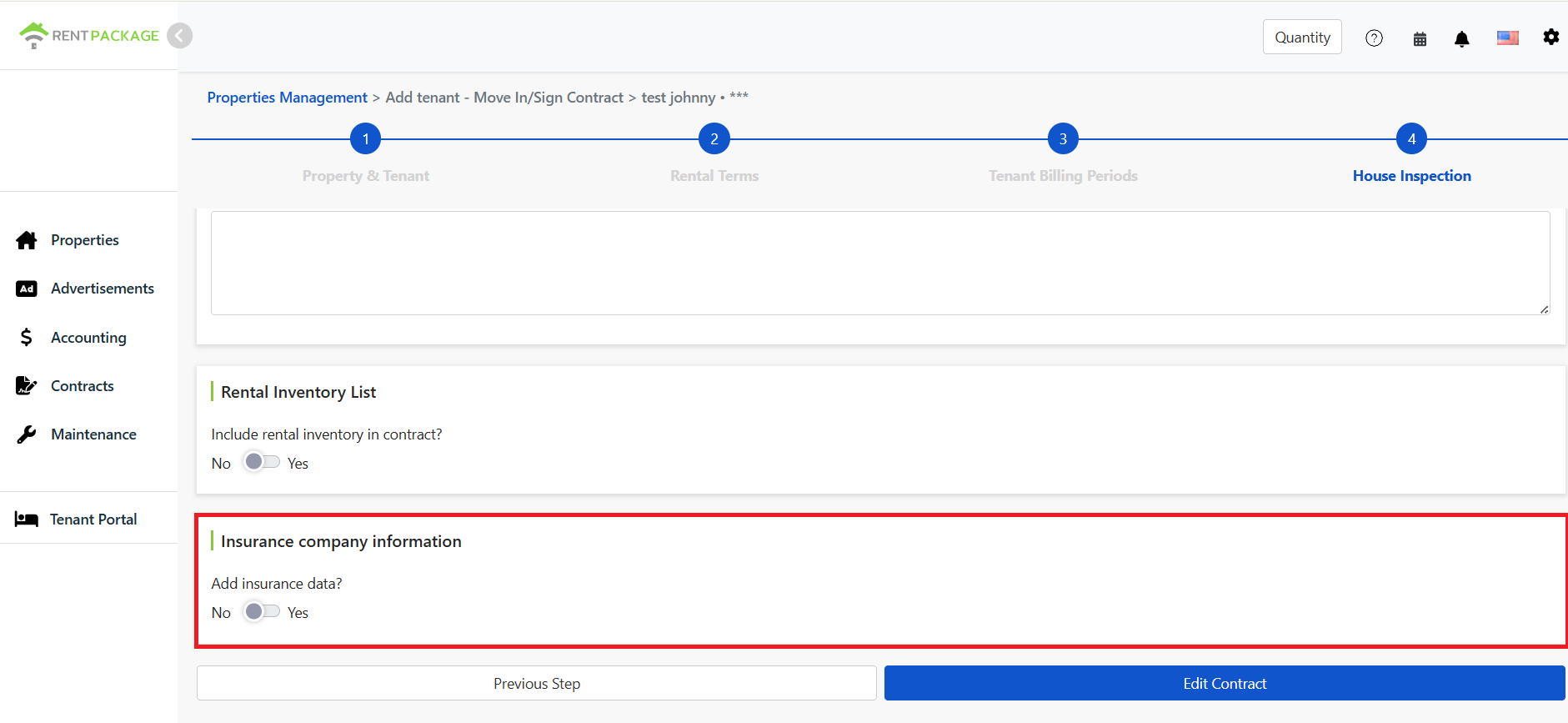
Sección e interruptor de información de la compañía de seguros en la página de inspección de propiedad

Durante el proceso de entrada/firma en el paso 4 de inspección de propiedad, desplácese hacia abajo para ver la sección de información de la compañía de seguros. Está cerrada por defecto; para abrirla, cambie el interruptor de no a sí.

Paso 2: Completar los datos del seguro
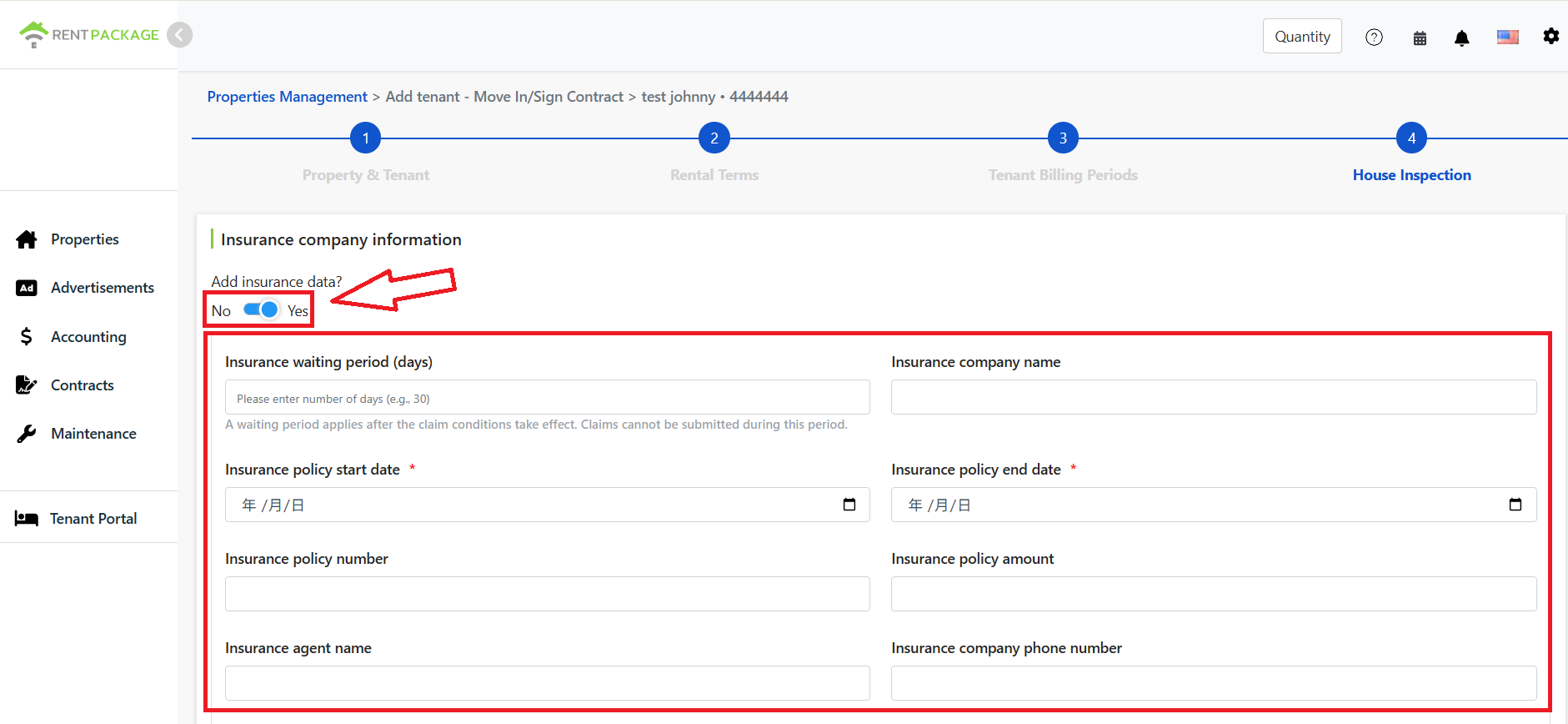
Campos de seguro: período de espera, nombre de la compañía, fechas de inicio y fin de la póliza, número de póliza, monto de la póliza

Una vez abierto, complete los detalles del seguro en el siguiente orden, incluyendo:

  • Periodo de espera del seguro (días): Indica los días de espera antes de iniciar la indemnización tras retraso o impago del inquilino. Durante este periodo, el propietario no puede solicitar indemnización; debe esperar a que concluya y si el inquilino no paga, se inicia el proceso según la póliza.
    Ejemplo: El inquilino debe pagar el alquiler el 1/3 pero no ha pagado, si el período de espera del seguro es de 30 días, se debe esperar hasta que finalice el período de espera y el inquilino aún no haya pagado, para poder solicitar la indemnización.
  • Nombre de la compañía de seguros: Ingrese el nombre de la compañía aseguradora.
  • Fecha de inicio de la póliza: Establezca la fecha de inicio de la póliza.
  • Fecha de finalización de la póliza: Establezca la fecha de vencimiento de la póliza.
  • Número de póliza: Ingresar el número de póliza correspondiente para facilitar futuras consultas y gestión.
  • Monto de la póliza: Se refiere al monto de cobertura o suma asegurada de la póliza, generalmente utilizado para indicar el alcance de la compensación que puede brindar la compañía de seguros. El contenido real de la cobertura debe basarse en los términos de la póliza.
  • Nombre del agente: Introduzca el nombre del responsable o contacto.
  • Teléfono de la compañía de seguros: Introduzca el teléfono de contacto de la compañía de seguros.
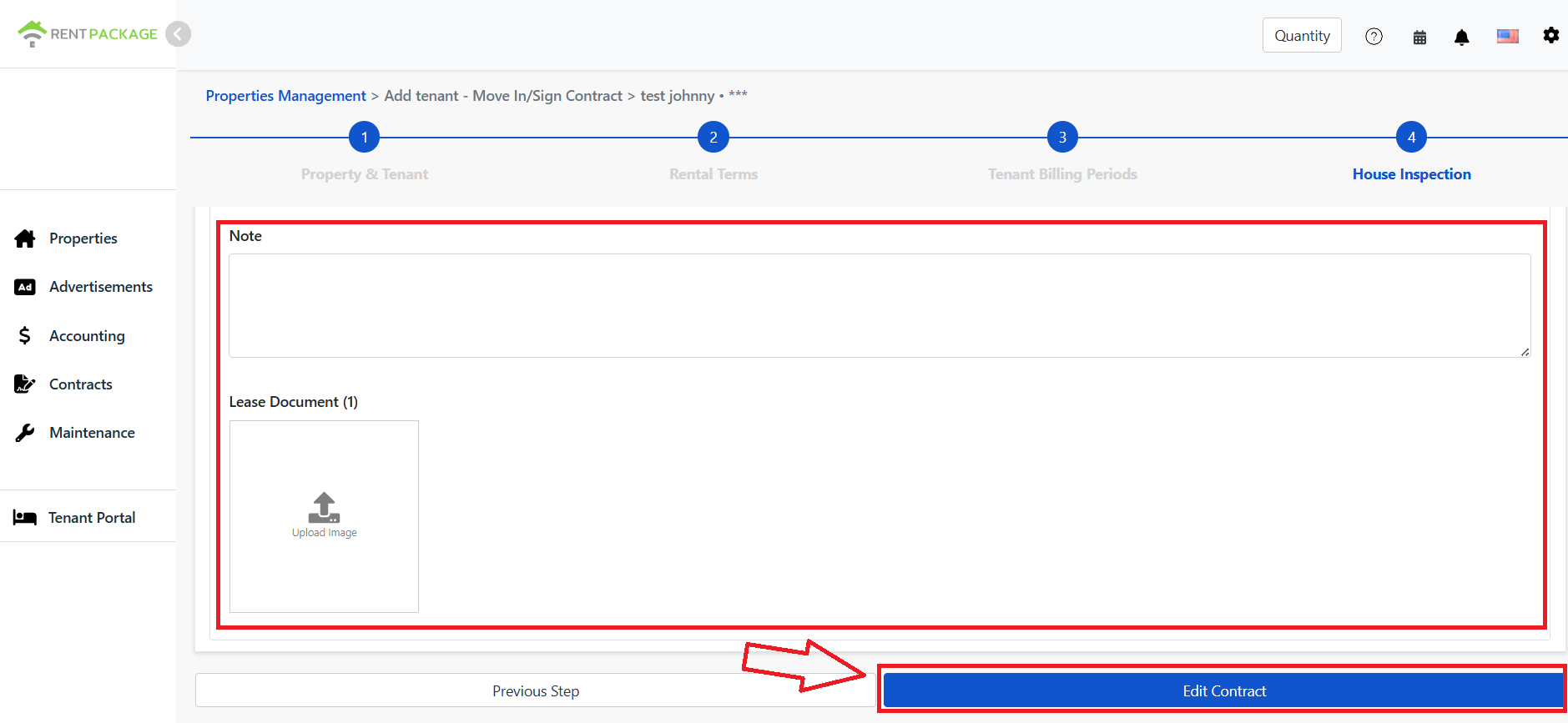
Campos de seguro: responsable, teléfono, comentarios
  • Notas: Si hay información adicional, descríbala aquí. Ejemplo: condiciones especiales de indemnización, cláusulas adicionales de la póliza, otras notas de gestión interna.
  • Subir documento del contrato: Puede subir archivos PDF o imágenes del contrato como anexos a los datos del seguro.
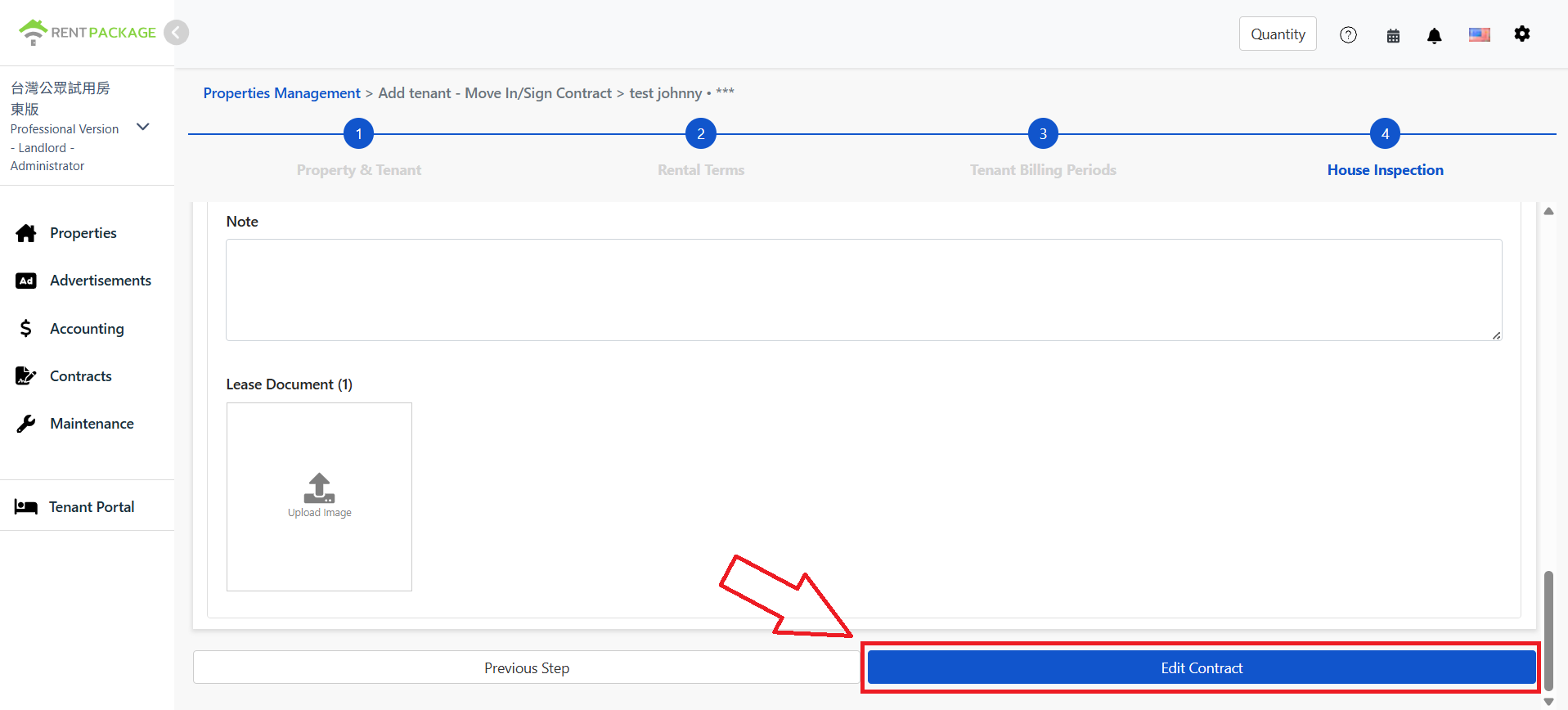
Sección de comentarios y carga de documentos del contrato, guardar al modificar el contrato

Después de completar la configuración de datos de seguros y el llenado de información sobre la inspección de la propiedad, haga clic en el botón de modificar contrato al final de la página para guardar la configuración. Una vez guardado, el sistema almacenará los datos del seguro de alquiler asociados para facilitar su consulta, gestión y seguimiento posterior.

¿Cómo visualizar, modificar, añadir o eliminar el seguro de alquiler después del contrato?

Paso 1: Encontrar la ubicación de la función de seguro de alquiler del contrato
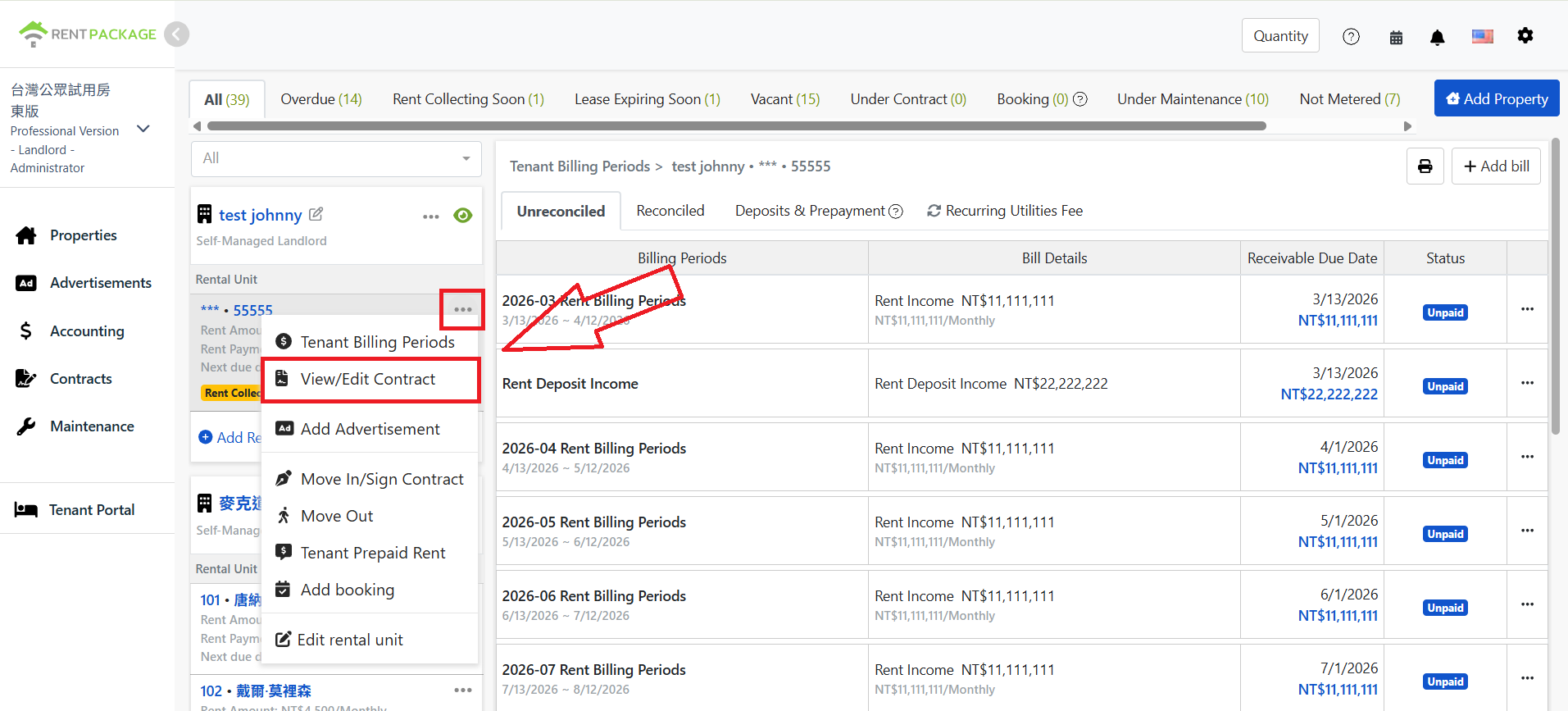
Entrada para ver/modificar contrato en el menú más de la lista de propiedades

Primero, acceda a la página de gestión de la propiedad. En la lista de propiedades/unidades de habitación a la izquierda, encuentre la habitación que quiere ver, haga clic en el menú más (icono de tres puntos), luego en el menú desplegable haga clic en Ver/modificar contrato.

Paso 2: Verificar el estado actual de los datos del seguro

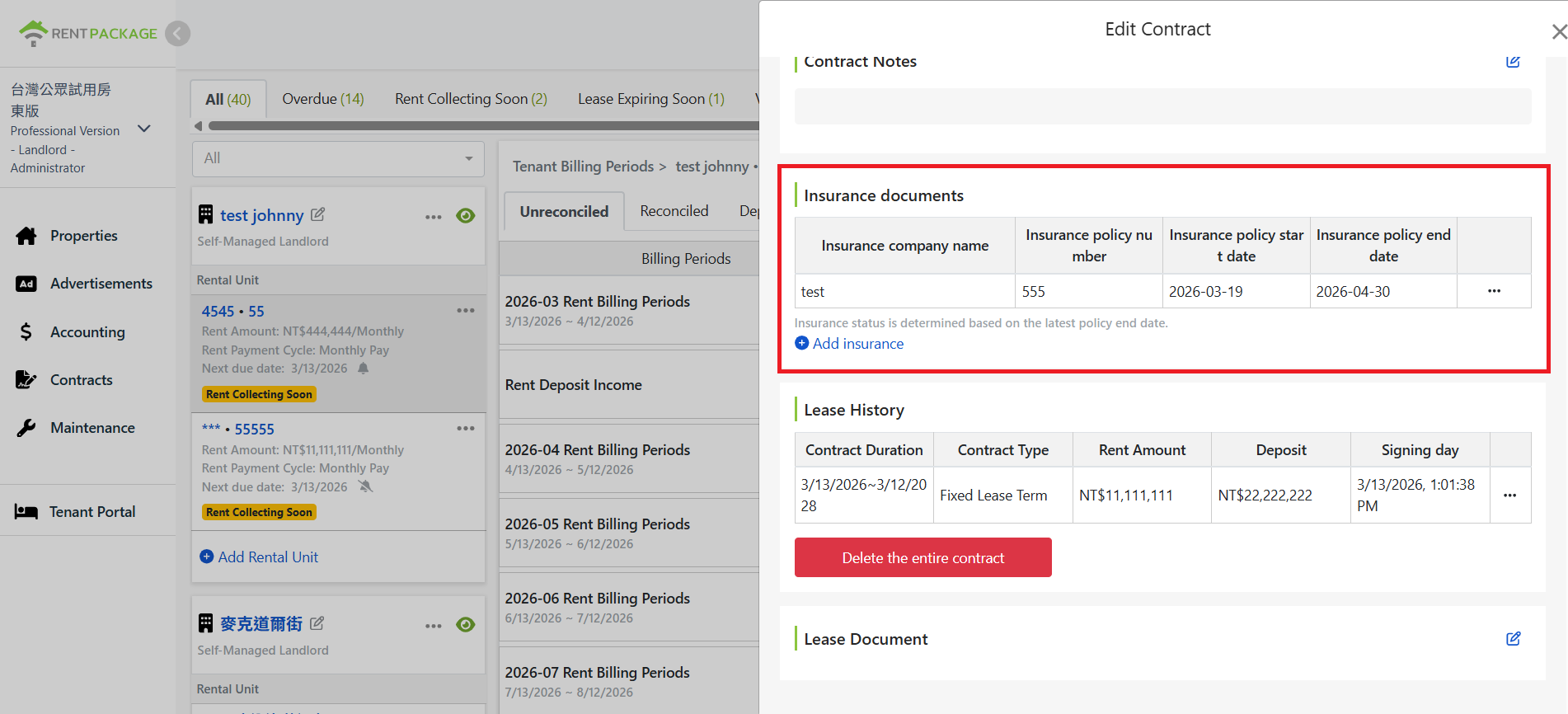
Una vez en la página de ver/editar contrato, desplácese hacia abajo hasta el bloque de documentos de seguro. Según si ya existen datos de seguro, aparecerán diferentes opciones de operación.

Note: Un contrato puede tener múltiples pólizas. Cuando hay varias pólizas, el sistema determina el estado del seguro por la fecha de finalización más reciente; al renovar, simplemente añada una nueva póliza, el estado se actualizará automáticamente sin necesidad de eliminar datos antiguos, conservando las pólizas históricas.
Caso 1: Ya existen datos de seguro
Sección de documentos de seguro en la página de modificación de contrato, mostrando datos de seguro existentes

En el bloque de documentos de seguro se muestran los datos de seguro existentes. En este caso, el usuario puede ver, editar (paso 3), eliminar (paso 4) o agregar (paso 5) datos de seguro.

Caso 2: Aún no se han creado datos de seguro

El bloque de documentos de seguro no muestra ningún dato de seguro, lo que indica que no se ha creado información de seguro para este contrato. En este caso, el usuario solo puede agregar datos de seguro (paso 5).

Paso 3: Ver o editar seguro de alquiler

Esta función solo es aplicable si ya existen datos de seguro
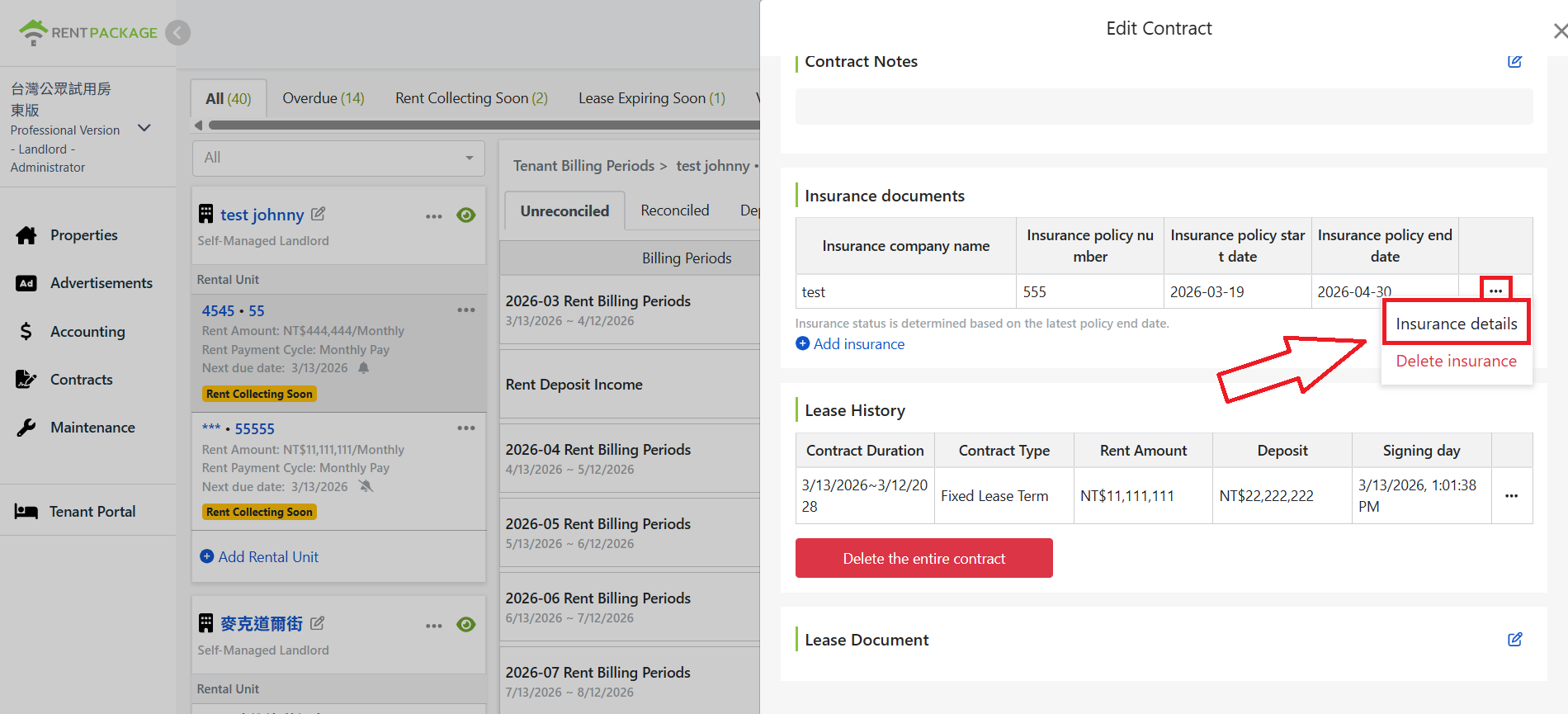
Haz clic en el contenido del seguro en el menú de funciones a la derecha de los detalles del seguro

En el bloque de documentos de seguro, busque los datos de seguro que desea ver o editar, haga clic en el menú de funciones a la derecha de esos datos (icono de tres puntos), luego haga clic en la opción de contenido del seguro para abrir la ventana de detalles del seguro.
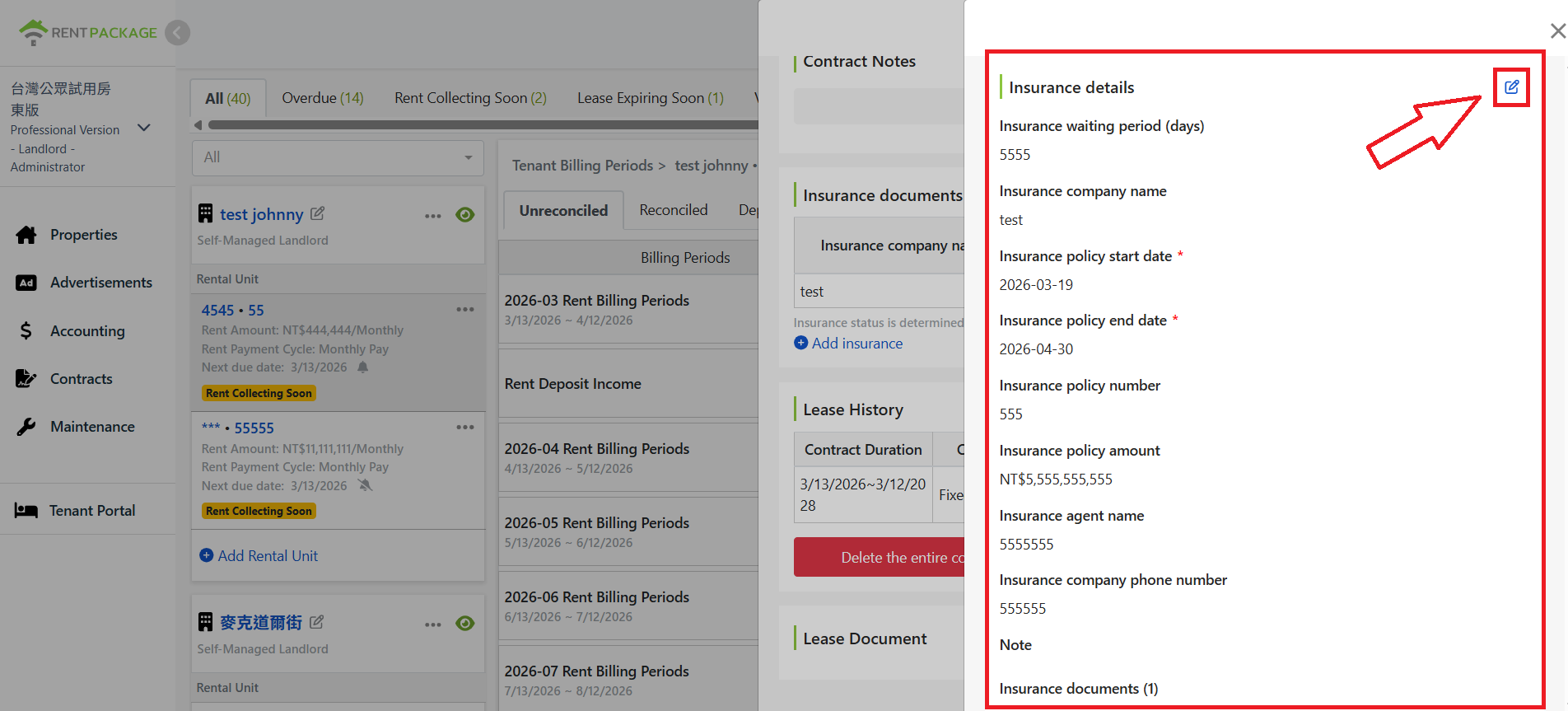
Ventana de detalles del seguro e icono de edición en la esquina superior derecha

En esta pantalla, el usuario puede ver toda la información de seguro que se ha creado. Si necesita ajustar datos de seguro existentes, haga clic en el ícono de editar en la esquina superior derecha.
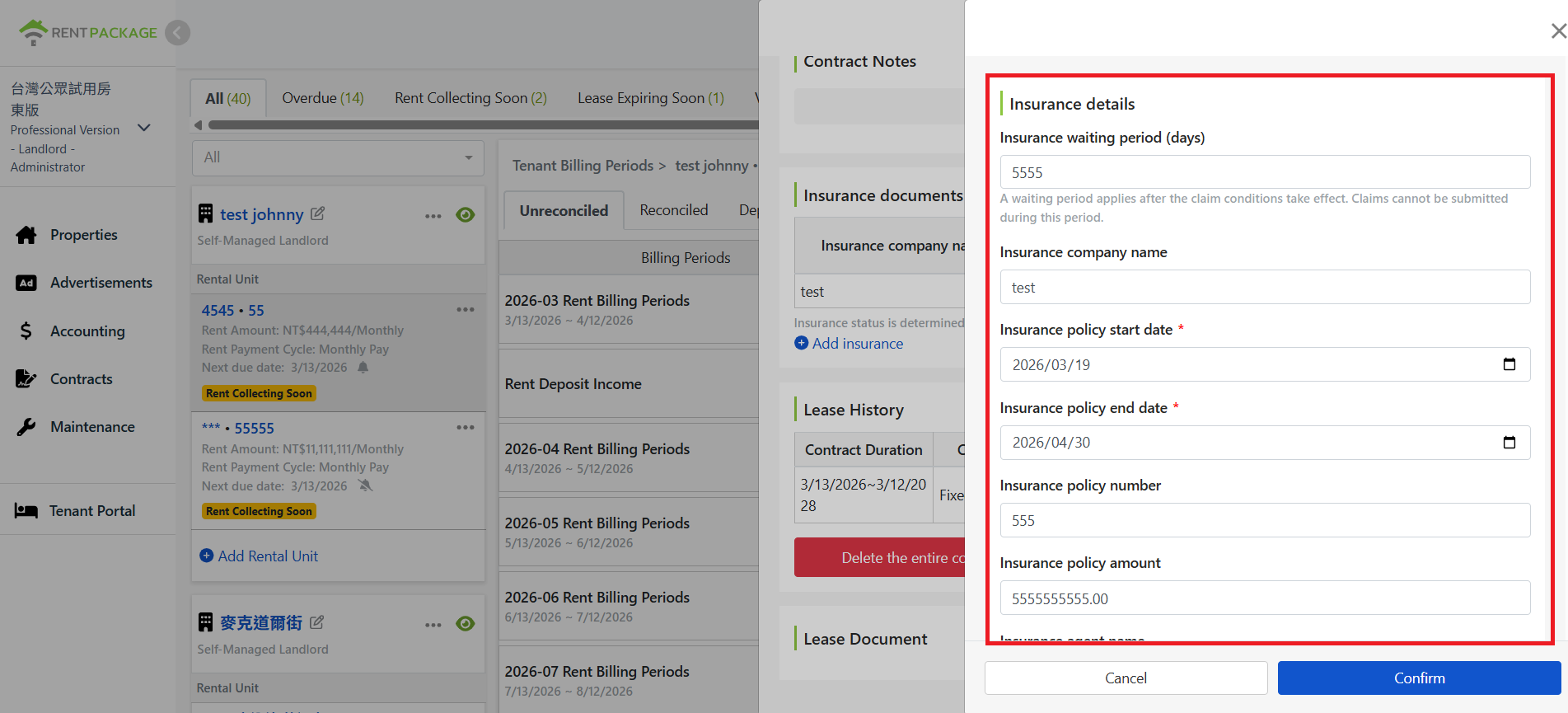
En modo edición, se puede modificar todo el contenido del seguro

Una vez que haga clic, el sistema cambiará al modo de edición y el usuario podrá modificar todo el contenido de los datos de seguro.
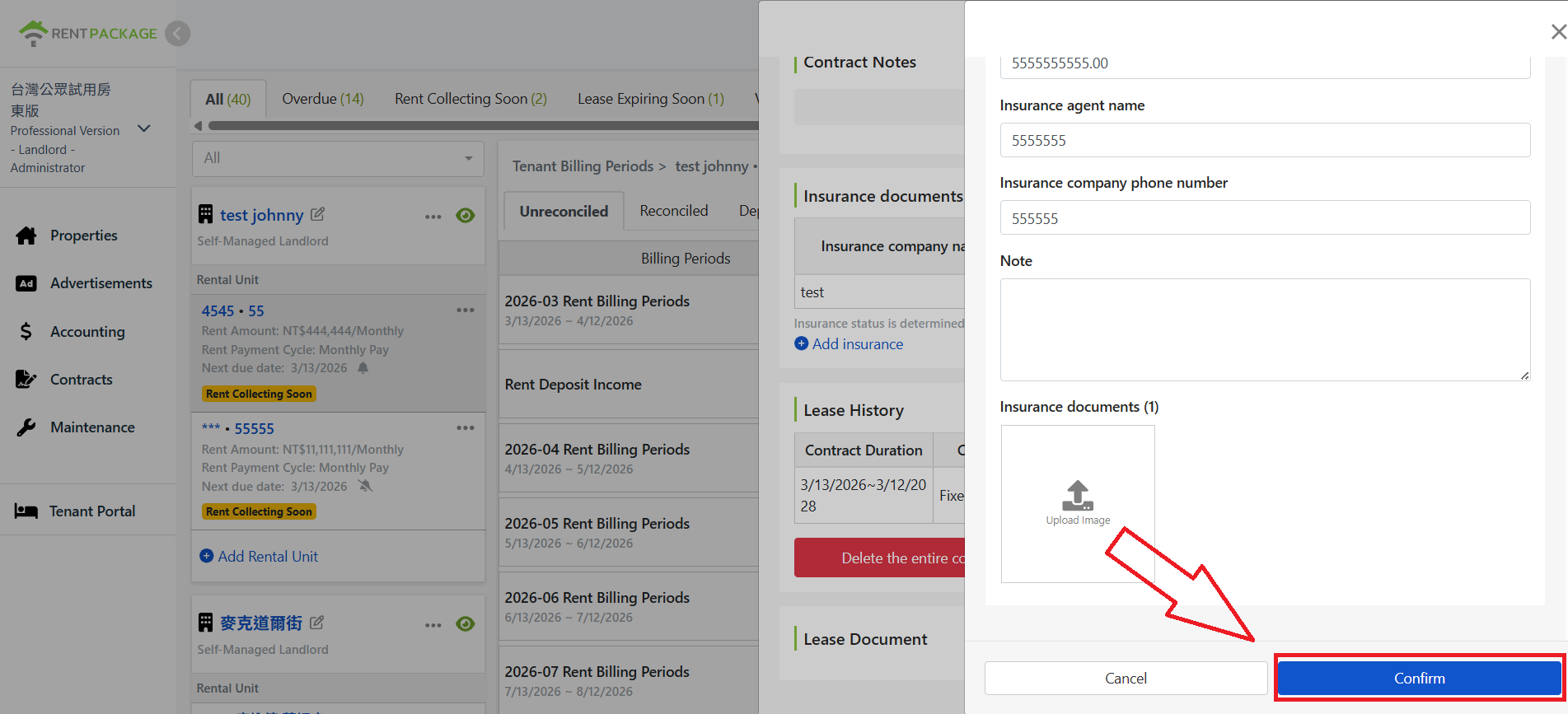
Haz clic en confirmar para guardar después de modificar

Después de modificar, desplácese hacia abajo hasta la parte inferior de la ventana y haga clic en confirmar para guardar; haga clic en cancelar para descartar los cambios.

Paso 4: Eliminar seguro de alquiler

Esta función solo es aplicable si ya existen datos de seguro
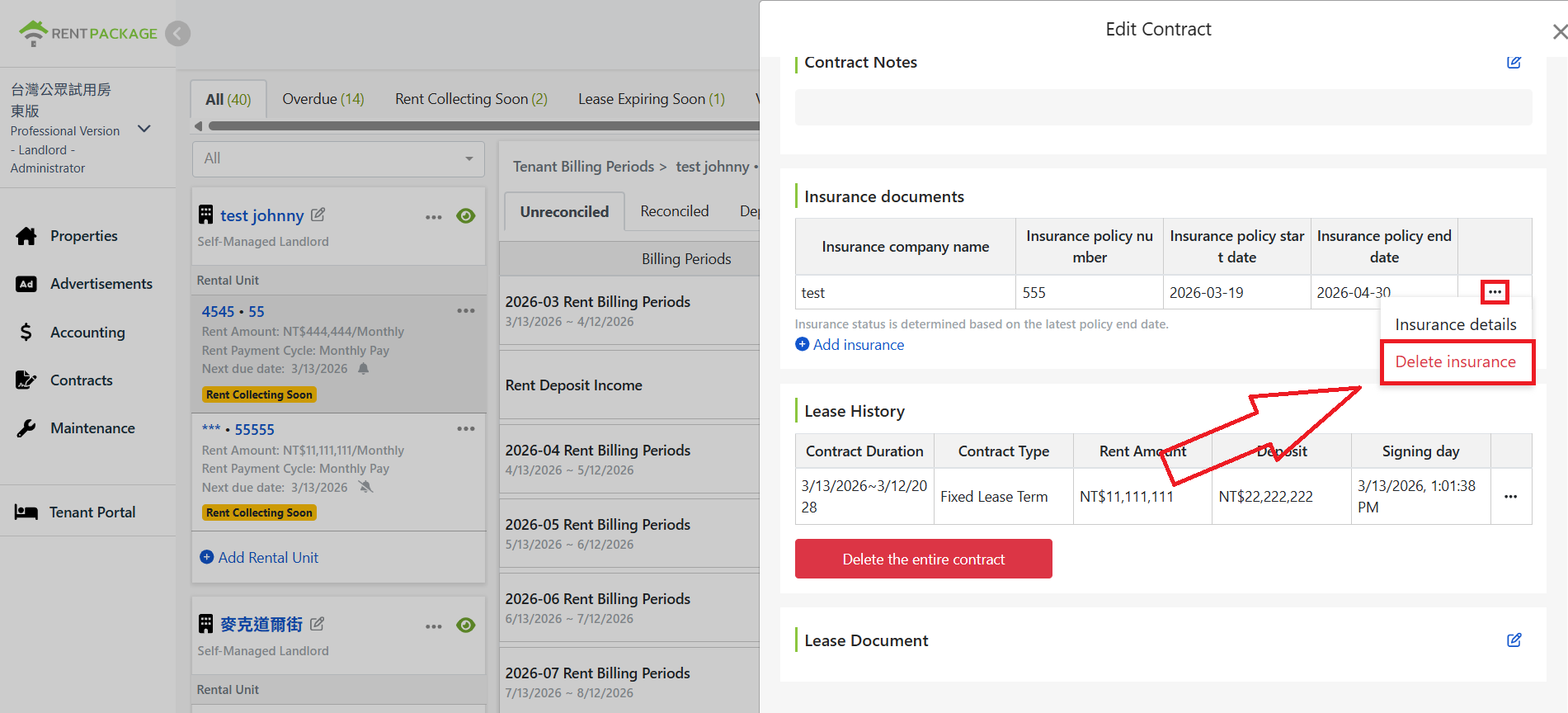
Haz clic en eliminar seguro en el menú de funciones a la derecha de los detalles del seguro

Cuando ya no se requiera conservar la información del seguro, en el bloque de documentos del seguro, busque el seguro que desea eliminar, haga clic en el menú de funciones (ícono de tres puntos) a la derecha del registro y luego seleccione Eliminar seguro.
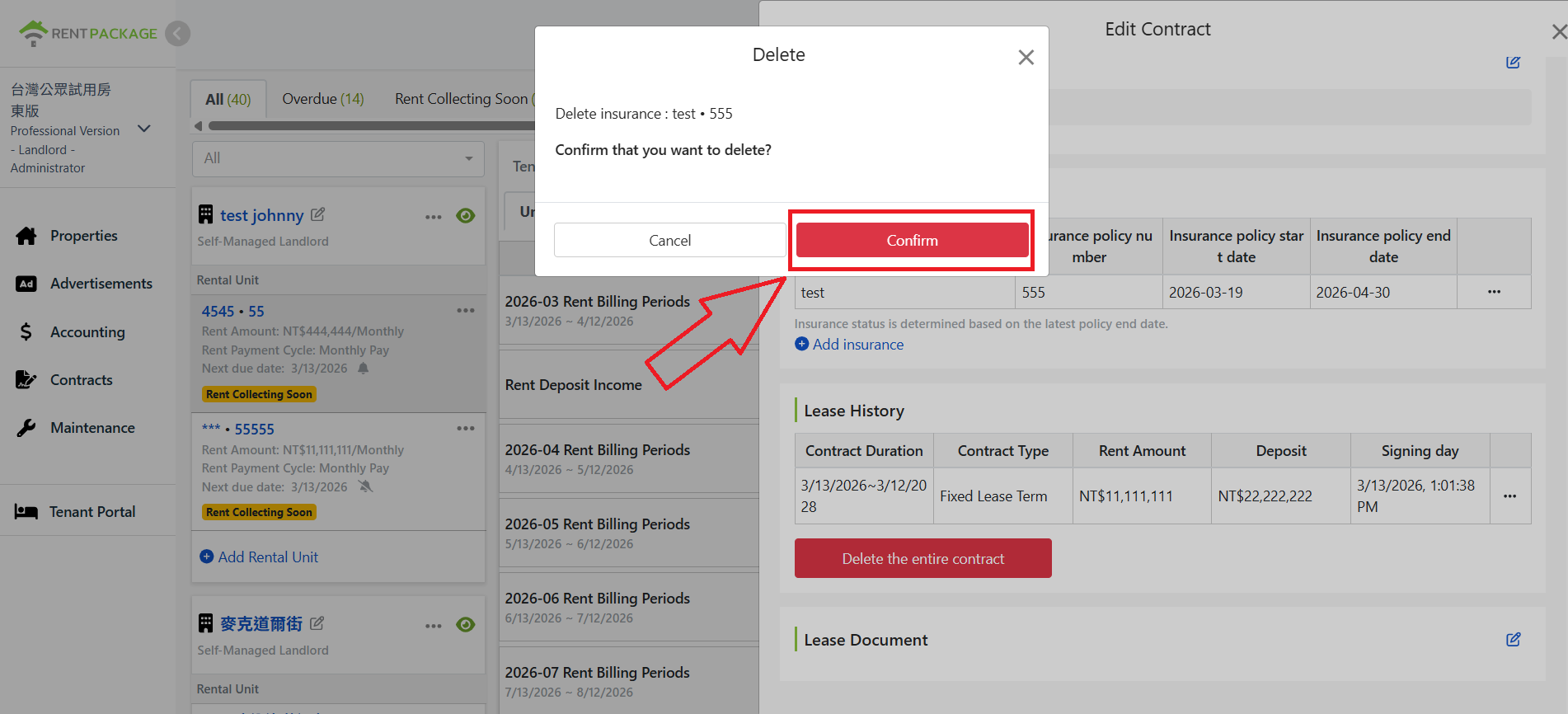
Ventana de confirmación de eliminación, haga clic en confirmar para completar la eliminación

El sistema mostrará una ventana de confirmación de eliminación, mostrando el nombre del seguro a eliminar para confirmar nuevamente. Haga clic en Confirmar para completar la eliminación.

Paso 5: Añadir seguro de alquiler
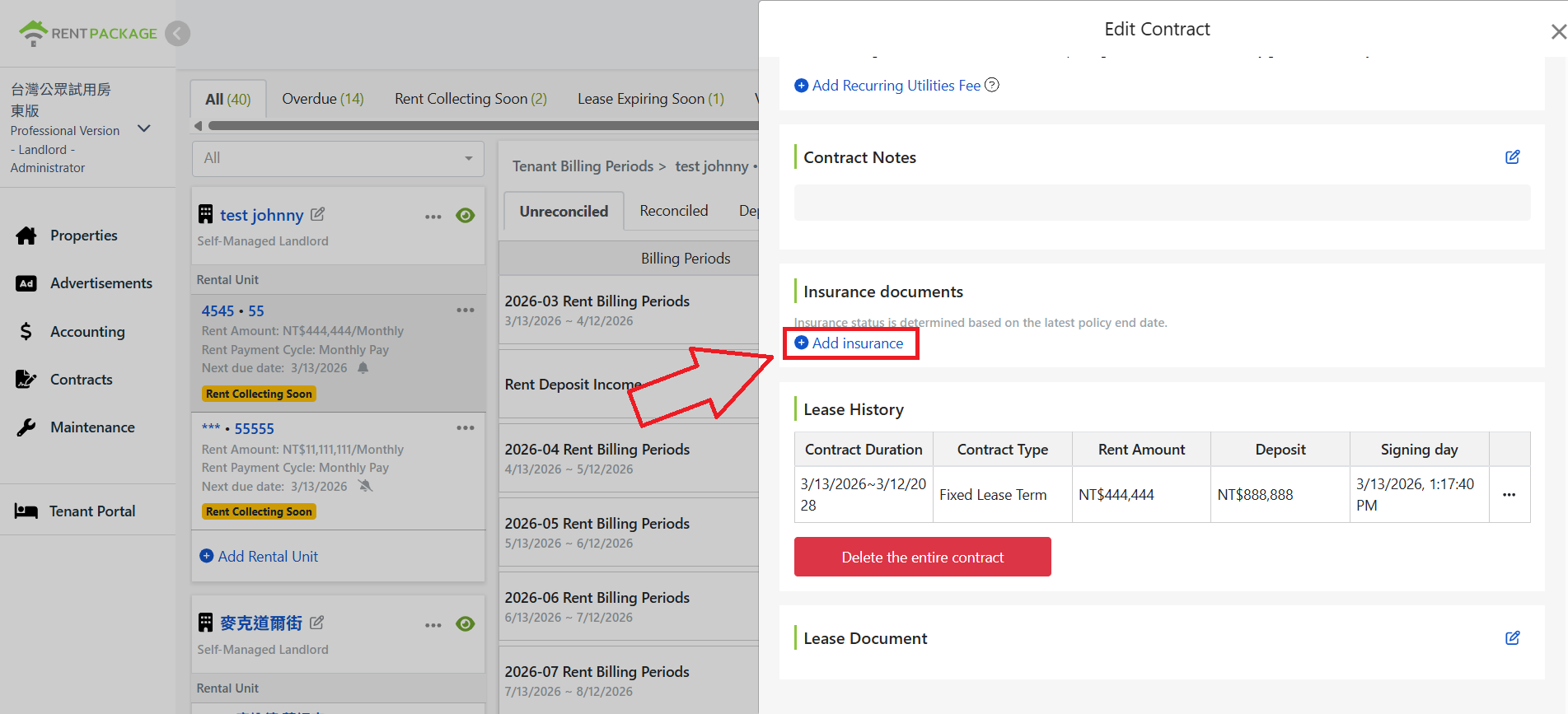
Botón agregar seguro en el bloque de documentos de seguro

Cuando el contrato no tenga seguro establecido, o si se requiere añadir más seguros además de los existentes, en el bloque de documentos del seguro, se puede añadir un nuevo seguro de alquiler haciendo clic en el botón + Añadir seguro.
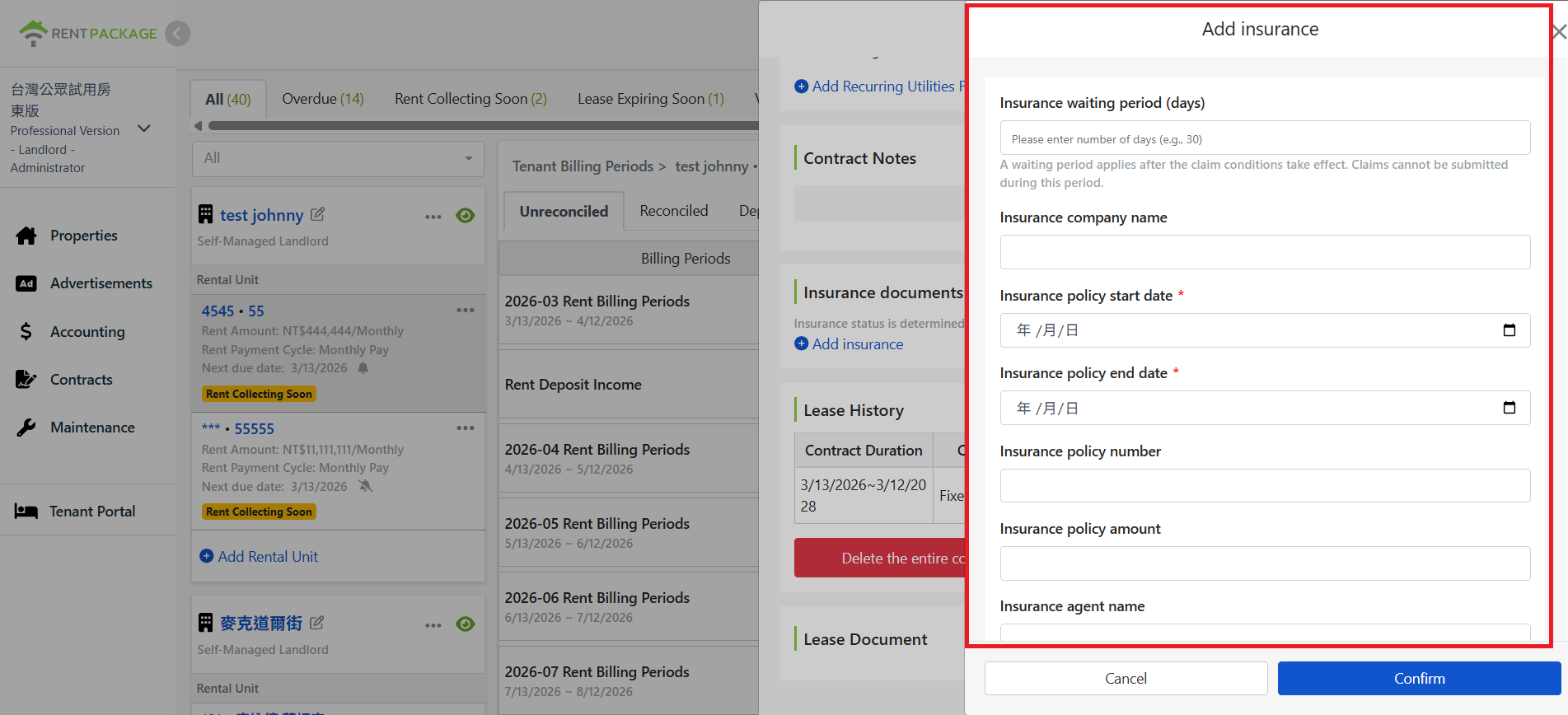
Ventana para agregar seguro y completar campos

Después de hacer clic, el sistema abrirá una ventana para añadir seguro, donde el usuario puede completar la información del seguro correspondiente.
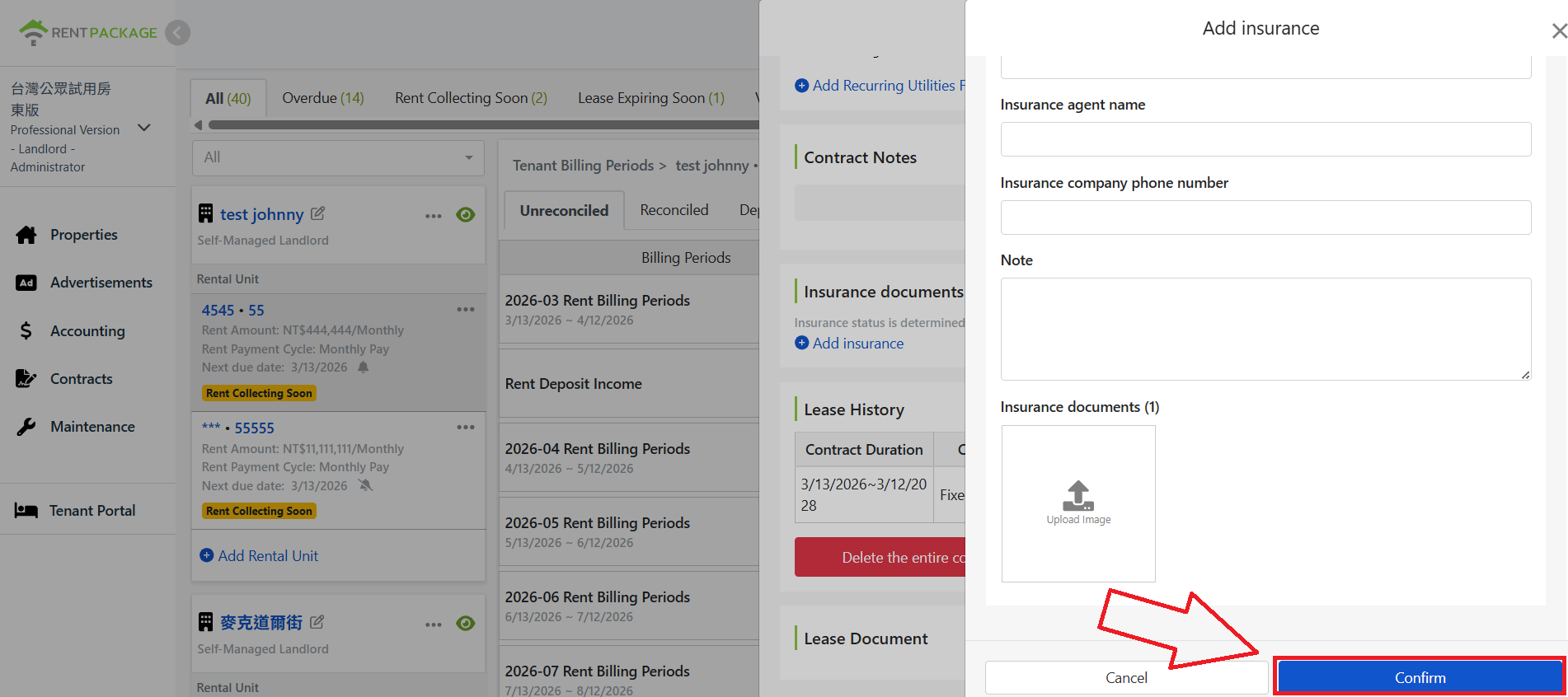
Haga clic en confirmar para crear datos de seguro después de completar

Después de completar la información, desplácese hacia abajo hasta el final de la ventana y haga clic en Confirmar para crear el registro de seguro de alquiler.

Puntos clave sobre el seguro de alquiler

  • Información de la póliza vinculada directamente al contrato: el período de espera, fechas de inicio y fin de la póliza, cobertura, contacto responsable y anexos de póliza concentrados en una sola pantalla, sin necesidad de buscar en papel o emails.
  • Un contrato puede tener múltiples pólizas; el estado del seguro se determina automáticamente por la fecha de finalización más reciente de las pólizas. Para renovar, solo añada una nueva póliza y el estado se actualizará automáticamente.
  • Documente todo al firmar el contrato, y después de la firma puede ver, modificar, añadir o eliminar en cualquier momento. No es necesario salir de la página del contrato para realizar cambios en la póliza.
  • Los PDFs e imágenes de la póliza pueden guardarse como anexos en el contrato y ser consultados directamente cuando se solicite un reclamo o cuando el propietario lo requiera.
✅ ¡Agrega los detalles del seguro de alquiler al proceso de firma ahora mismo, para una cobranza más segura!