
Ingreso e inicio de contrato del inquilino: establece duración, depósito, y cargos de servicios en un paso, los ciclos de facturación se generan automáticamente.
Enlaces rápidos de este artículo
- ¿Qué puede hacer este proceso por ti?
- Paso 1: Selecciona la habitación y completa los datos del inquilino.
- Paso 2: Configurar términos de arrendamiento
- Paso tres: renta, depósito y cargos por servicios
- Paso 4: Periodo de facturación del propietario (comisión y tarifa de gestión)
- Paso 5: Inspección y anexos
- Firma en línea con el inquilino
- Una vez finalizado: el periodo de facturación ya se ha generado automáticamente, no es necesario ingresarlo nuevamente
- Ver/modificar contrato: Renta, ciclo de pago, depósito, y cargos periódicos ajustables en cualquier momento
- Preguntas Frecuentes
¿Qué puede hacer este proceso por ti?
Para la entrada del inquilino, haz clic en 'Ingresar/Firmar' en la unidad de habitación. Completa todo en un solo flujo: información del inquilino, tipo y duración del contrato, ciclo de pago y recordatorios, depósito, cargos de servicios, y pagos anticipados; el sistema genera automáticamente todo el ciclo de facturación del inquilino, sin necesidad de crear manualmente registros individuales.
En modo de gestión, el proceso incluye un paso adicional para el ciclo del propietario: las comisiones y tarifas de gestión se generan automáticamente según la configuración, y se deducen automáticamente al recibir el alquiler. Finalmente, puedes proceder a firmar el contrato con el inquilino en línea, con los datos del contrato integrados automáticamente hasta el envío del contrato.
Pasos de operación
Paso 1: Selecciona la habitación y completa los datos del inquilino.
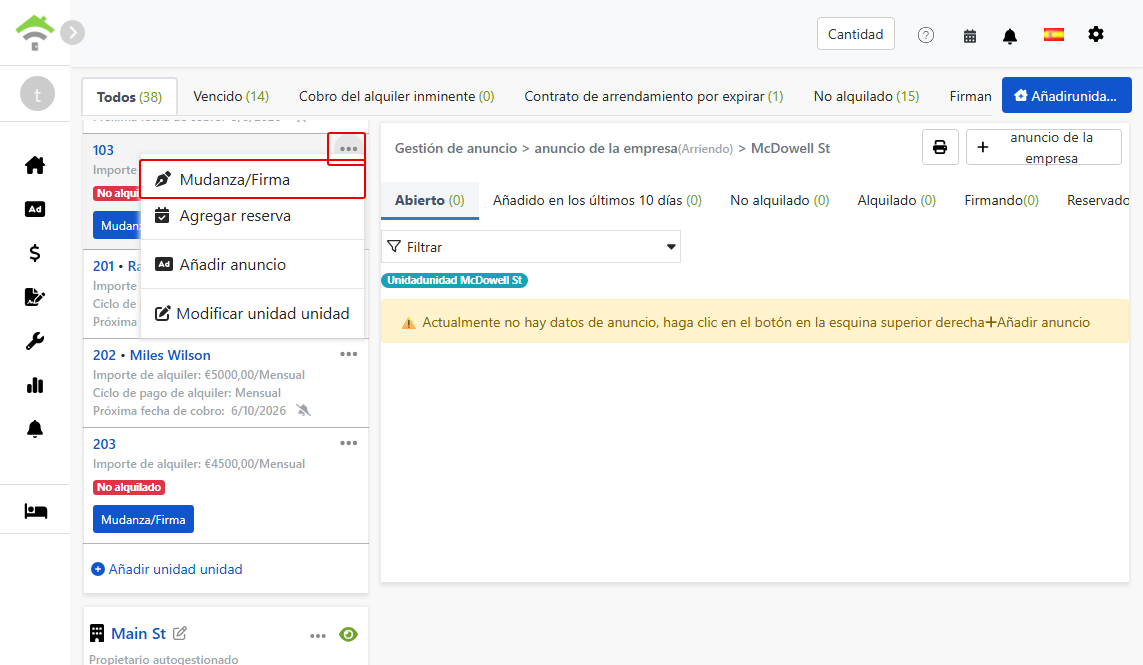
Ubica la unidad de habitación deseada en la lista de propiedades a la izquierda, haz clic en el menú adicional (icono de tres puntos) y selecciona Ingresar/Firmar.
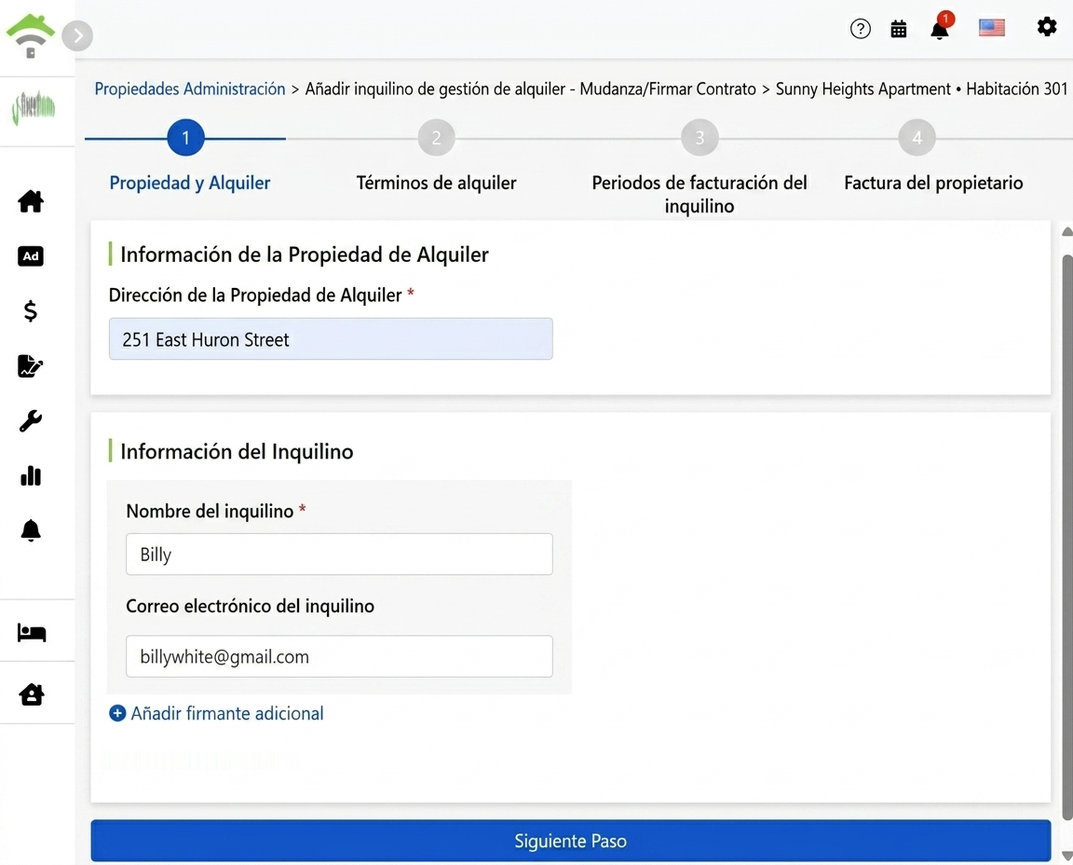
La dirección del inmueble se completará automáticamente. Ingresa el nombre y correo electrónico del inquilino. Si hay firmantes adicionales para el contrato (como un garante), haz clic en 'Añadir firmante adicional'; si no, omítelo.
Paso 2: Configurar términos de arrendamiento
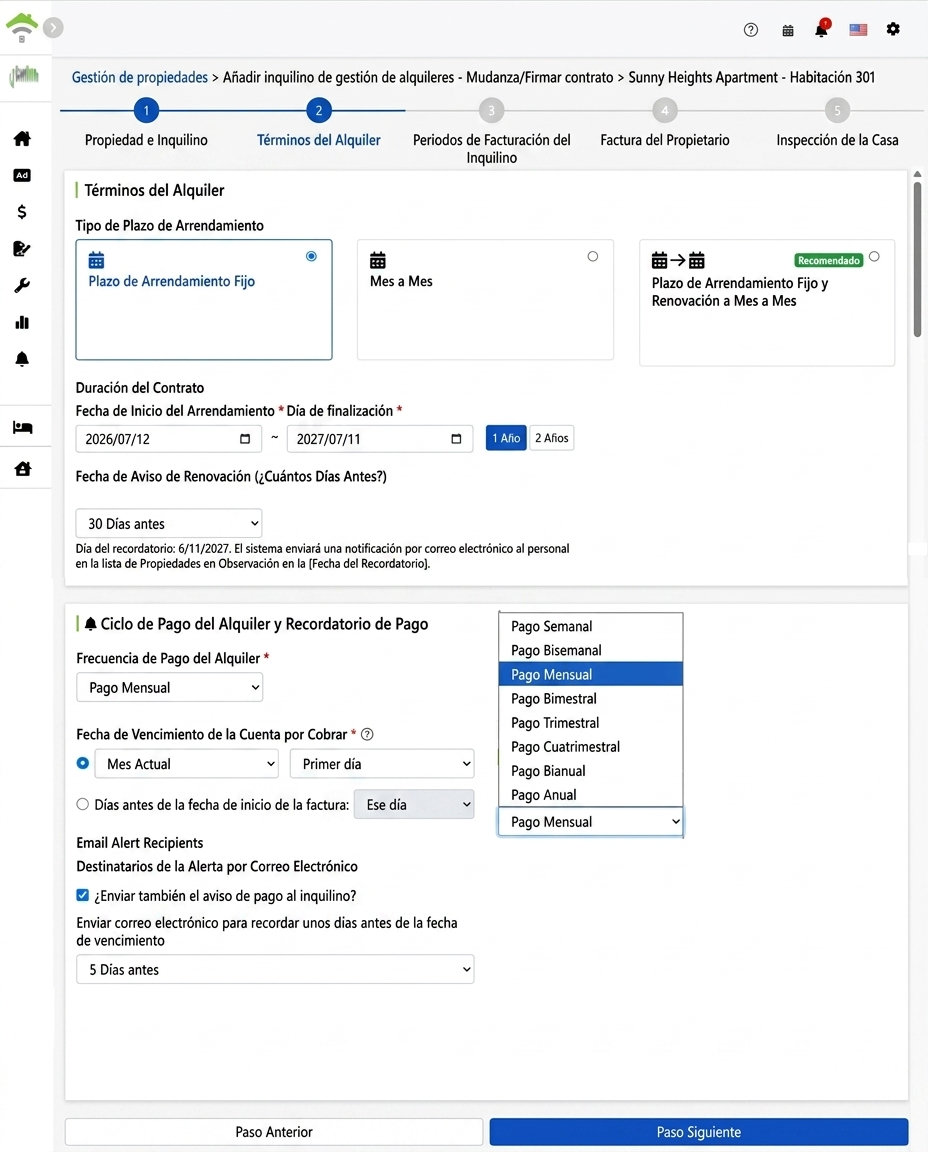
Tipo de contrato (seleccione uno de tres)
- Plazo fijo: Contrato estándar con fechas de inicio y final acordadas. Las fechas se pueden seleccionar manualmente o usar atajos de 1 año o 2 años.
- Contrato mes a mes: Plazo flexible sin fecha final. El sistema genera periodos de facturación continuos según el ciclo de pago del contrato original; se puede terminar con aviso previo.
- Plazo fijo, al expirar cambia a mes a mes (recomendado por el sistema): No es necesario volver a firmar al vencer el contrato; el sistema genera periodos automáticamente. Ideal si se espera que el inquilino renueve; evita emisiones tardías de facturas.
Recordatorio de plazo y renovación
Después de establecer las fechas del contrato, configure el aviso de renovación (por ejemplo, 30 días antes del vencimiento): a su debido tiempo, el sistema enviará un correo electrónico a los miembros interesados, lo que permite gestionar renovaciones o alquileres sin sorpresas en los periodos vacantes.
Ciclo de pago y fecha de cobro
Ocho frecuencias de pago: semanal, cada dos semanas, mensual, bimestral, trimestral, cada cuatro meses, semestral, anual; el sistema genera periodos de facturación según la frecuencia.
Dos reglas para el día de vencimiento: día específico del mes (por ejemplo, el primer día del mes), o días antes del inicio del periodo de facturación. Esta fecha es la base para los recordatorios y la determinación de morosidad.
Recordatorio de pago por Email
Opcional enviar notificación de pago a inquilinos, configurando envío anticipado (por ejemplo, 5 días antes del vencimiento). Facturas por lectura de medidor no se envían hasta completarse la lectura; el sistema reenvía automáticamente al completarse. El sistema envía recordatorio de lectura a los involucrados 5 días antes, para asegurar la lectura antes del envío.
Paso tres: renta, depósito y cargos por servicios
Renta y depósito
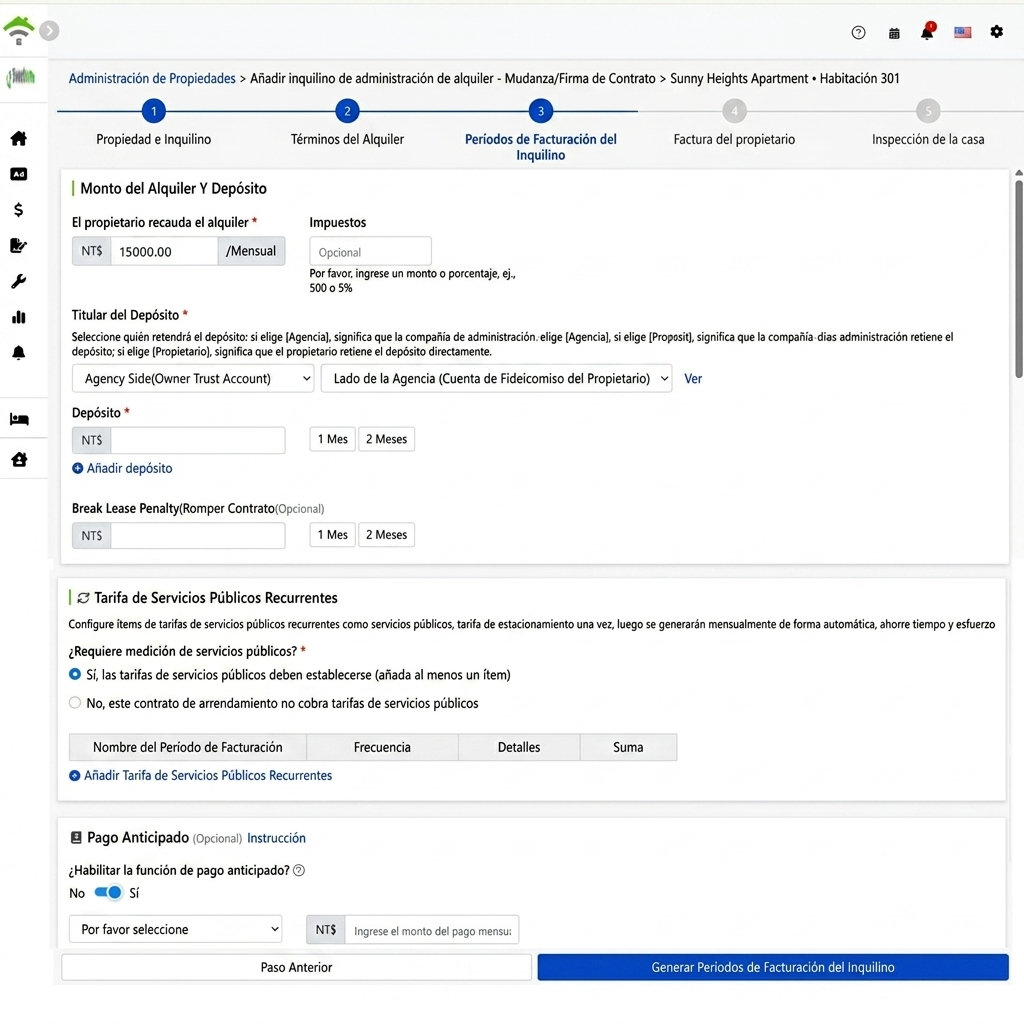
Ingrese el monto de la renta. Impuesto opcional (puede ser fijo o porcentaje, ej. 500 o 5%). Para depósito, seleccione número de meses (1 mes, 2 meses para ingreso rápido), puede agregar múltiples. Penalización por término anticipado opcional.
Elegir custodio del depósito: selecciona compañía de gestión para registrar en su cuenta, o propietario para registrarlo automáticamente en su cuenta fiduciaria. La cuenta fiduciaria es un cuenta virtual creada para cada propietario, tratada como su cuenta bancaria.
Cargos periódicos por servicios
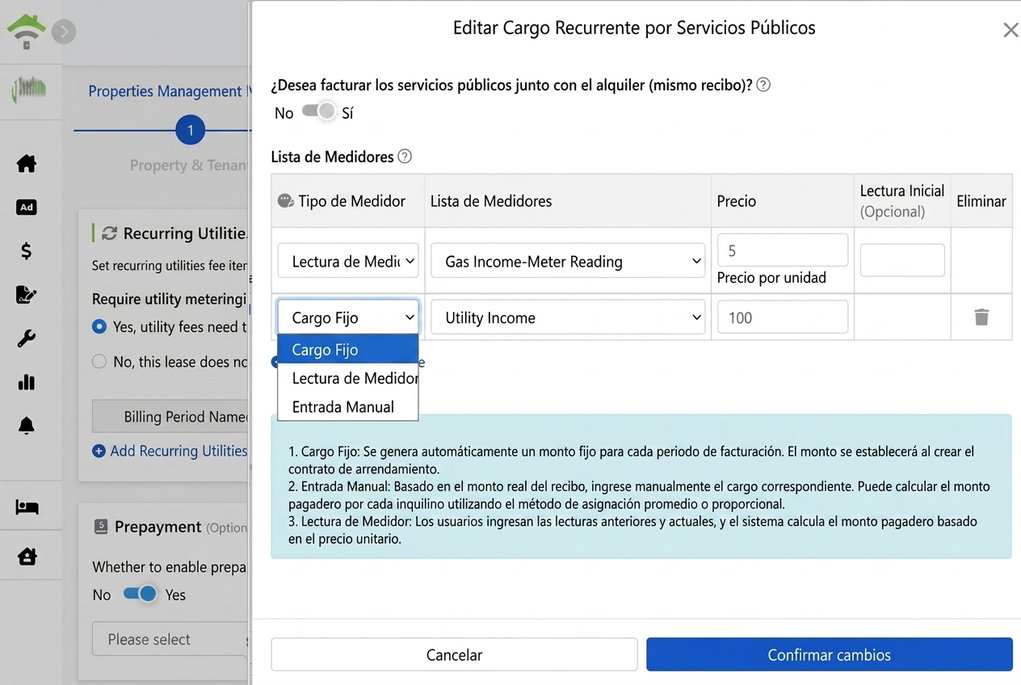
Configurar pagos recurrentes adicionales a la renta (servicios, estacionamiento, internet, etc.) una vez, para generar cada periodo automáticamente. Tres métodos de cobro:
- Costo fijo: Cantidad fija generada automáticamente por periodo, como $100 mensuales de agua, ascensor o internet.
- Cobro por medidor: Establece tarifa por unidad (como $5 por kWh) y lectura inicial (opcional, se puede agregar luego), ingresa lecturas antes y después por periodo; el sistema calcula el monto a pagar según el consumo.
- Entrada manual: Introduce el monto recibido por facturas reales como el gas mensual. Si hay más de un inquilino, divide por promedio o proporción el monto a pagar de cada uno.
El interruptor en la parte superior del cuadro de diálogo determina a qué periodo factura pertenece el cobro: si está activado, el costo se combina con el alquiler en el mismo ciclo (según contrato) y se cobra en la misma factura; si está desactivado, el sistema crea un periodo de cobro separado para servicios (diferente al del alquiler) configurado según su ciclo.
Anticipo (opcional)
Si no deseas adelantar el pago de servicios, puedes activar el anticipo: selecciona el rubro y establece un monto a anticipar cada periodo (como $500 mensuales de electricidad), los costos reales se deducen del anticipo, y se ajusta al llegar al periodo acordado. Este anticipo representa una deuda que luego se registra como ingreso al deducirla; el saldo restante se reembolsa al finalizar el alquiler. Si no es necesario, mantenlo desactivado.
Generar periodo de inquilino
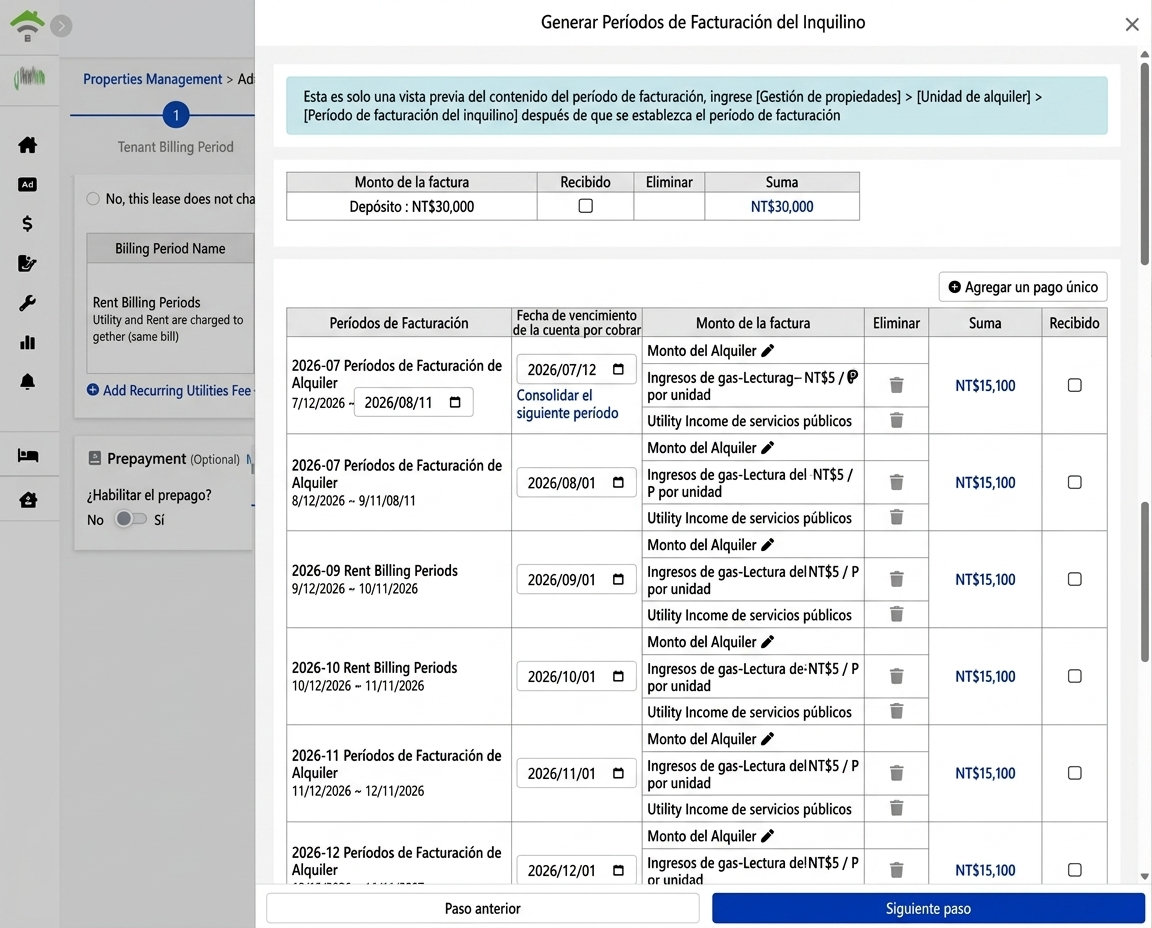
Al hacer clic en generar periodo de inquilino, las configuraciones se convierten en una vista previa completa de la factura: depósito (se puede marcar como pagado), periodo de alquiler con servicios. En la vista previa, puedes ajustar la fecha de pago, eliminar costos específicos, combinar con el siguiente periodo, o agregar un solo recibo.
Paso 4: Periodo de facturación del propietario (comisión y tarifa de gestión)
Comisión
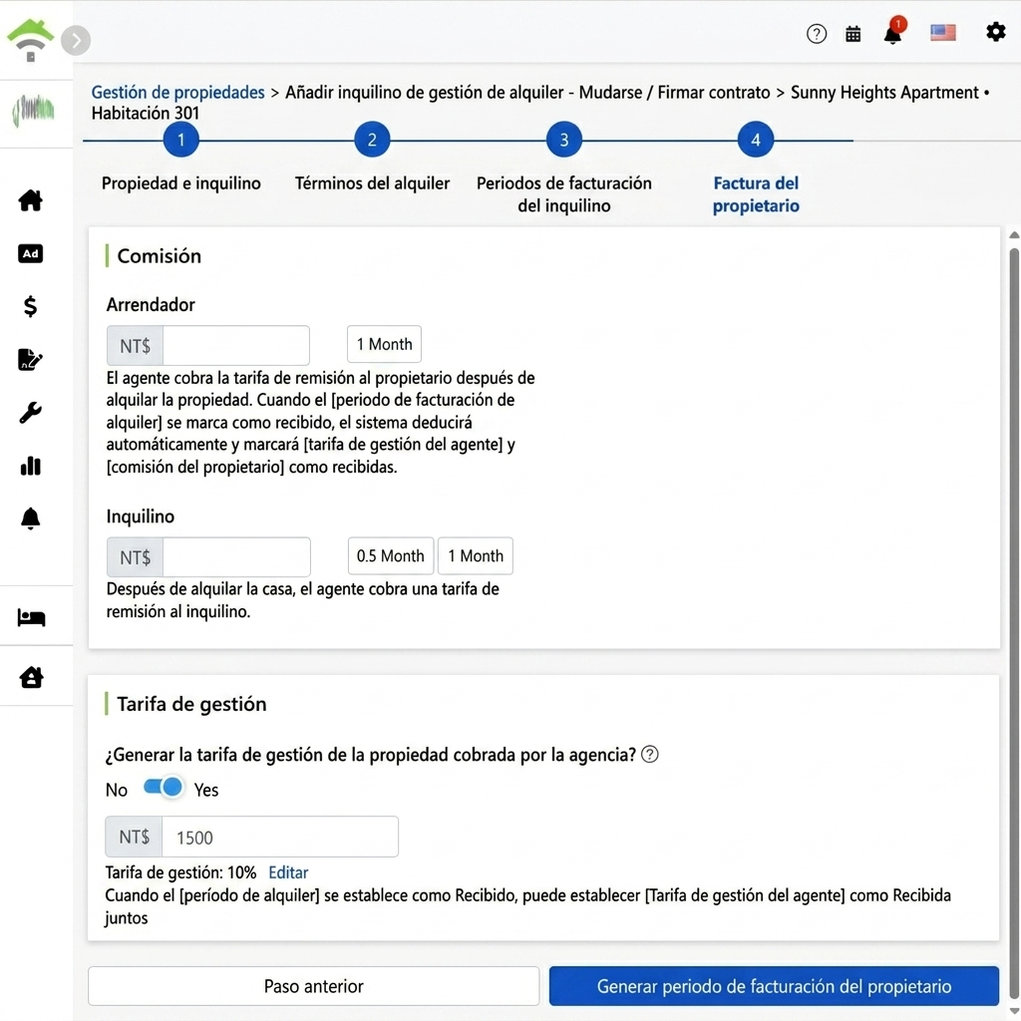
Tarifa por presentación cobrada a ambas partes al alquilar: comisión cobrada al propietario (haga clic para ingresar rápido 1 mes), y comisión cobrada al inquilino (haga clic para ingresar rápido medio o 1 mes). Los montos pueden ingresarse manualmente.
Tarifa de gestión
Active el interruptor para generar la tarifa de gestión para administrar, el sistema calculará automáticamente la cantidad por periodo según el modo de tarifa de gestión configurado en la propiedad (por ejemplo, alquiler de 15,000, tarifa de gestión 10%, resulta en 1,500). Puede editar y ajustar montos y porcentajes. Haga clic para generar el periodo de facturación del propietario.
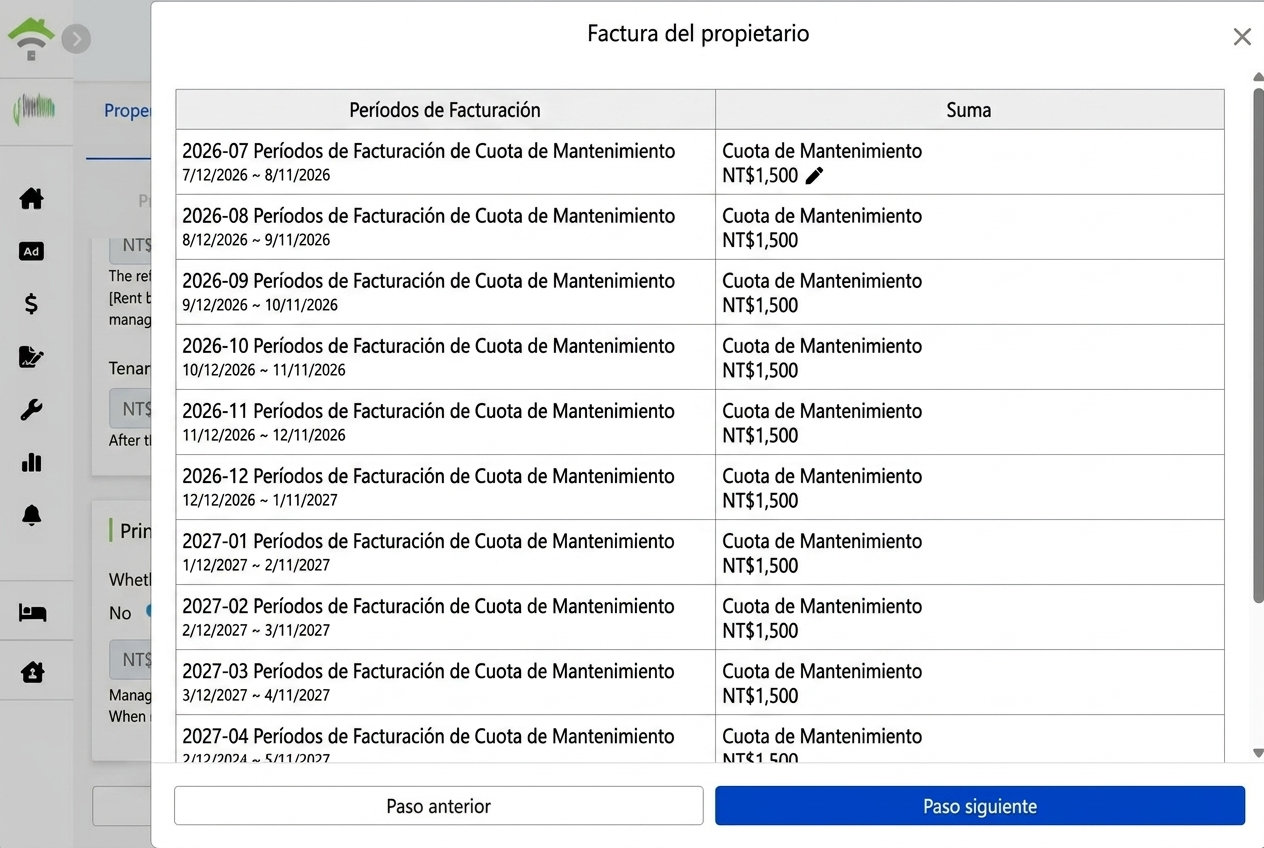
Después de generar, puede ver la lista completa del periodo de facturación del propietario. Puede hacer clic en el ícono del lápiz para modificar individualmente el monto de la tarifa de gestión por periodo.
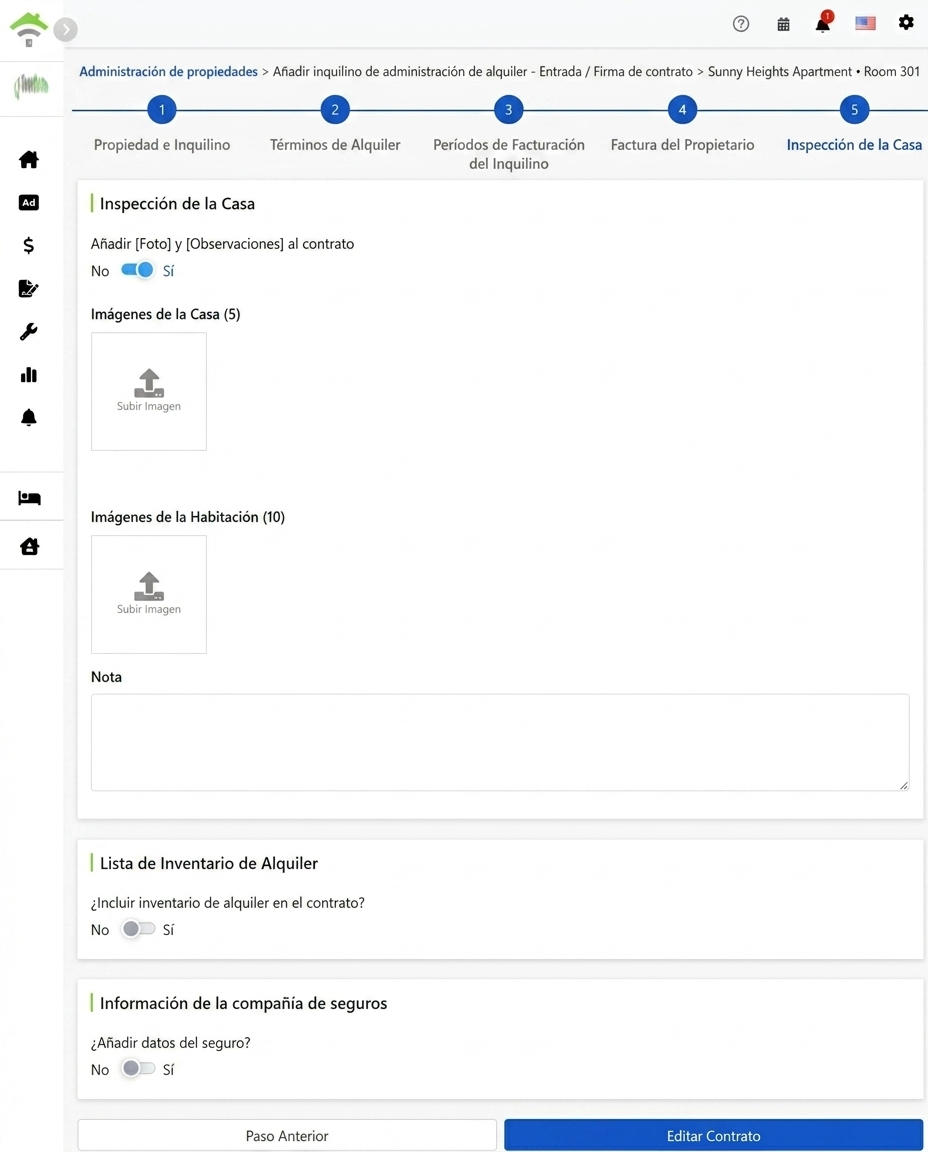
Paso 5: Inspección y anexos
Registra el estado del inmueble antes de la ocupación para tener evidencia al finalizar el contrato:
- Fotos del inmueble y habitaciones, notas: Sube fotos del inmueble (máx. 5) y habitaciones (máx. 10), y escribe notas. Activa el interruptor para agregar fotos y notas al contrato. Estos contenidos estarán adjuntos al contrato como prueba del estado del inmueble.
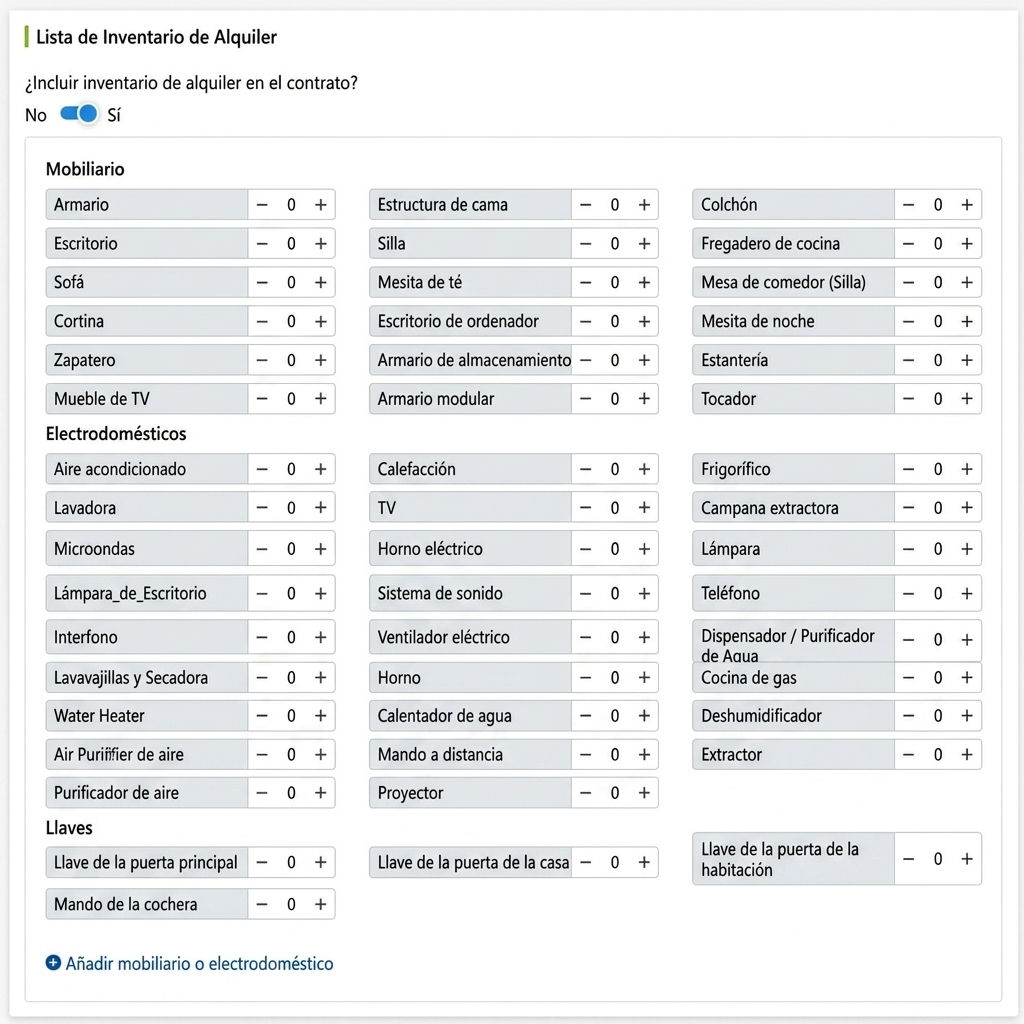
- Inventario de artículos arrendados: Al activar el interruptor para agregar al contrato, selecciona las cantidades: muebles (cama, armario, escritorio, etc.), electrodomésticos (aire acondicionado, lavadora, refrigerador, etc.), llaves (puerta principal, puerta de habitación, controles remotos). Se pueden agregar artículos adicionales. Verifica uno a uno durante la entrega final, cualquier falta estará registrada.
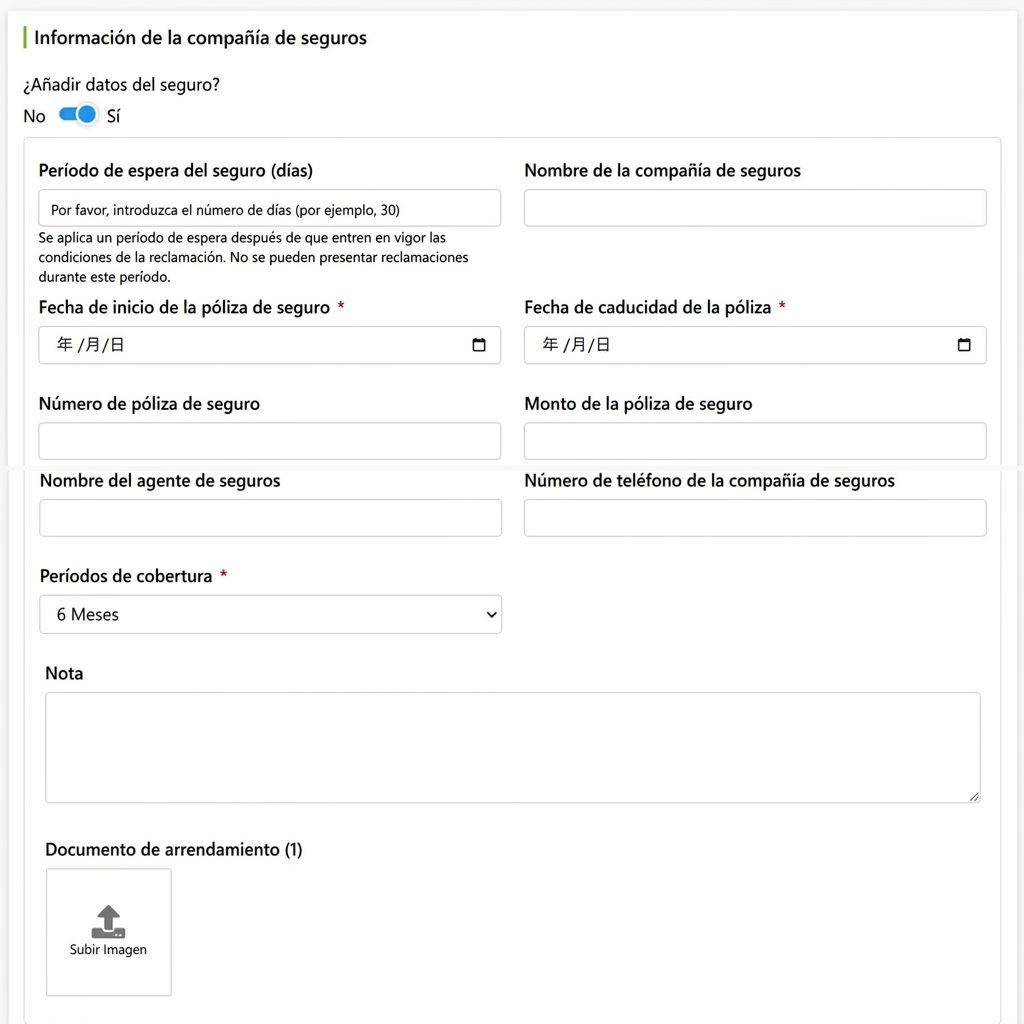
- Información de la compañía de seguros: Si este contrato está asegurado con un seguro de renta, activa el interruptor y completa el periodo de espera, compañía de seguros, fechas de inicio y finalización de la póliza, monto asegurado y período de cobertura. La cobertura podrá ser consultada durante el contrato. Consulta cómo completar los datos en: Descripción de la función de seguro de renta
Firma en línea con el inquilino
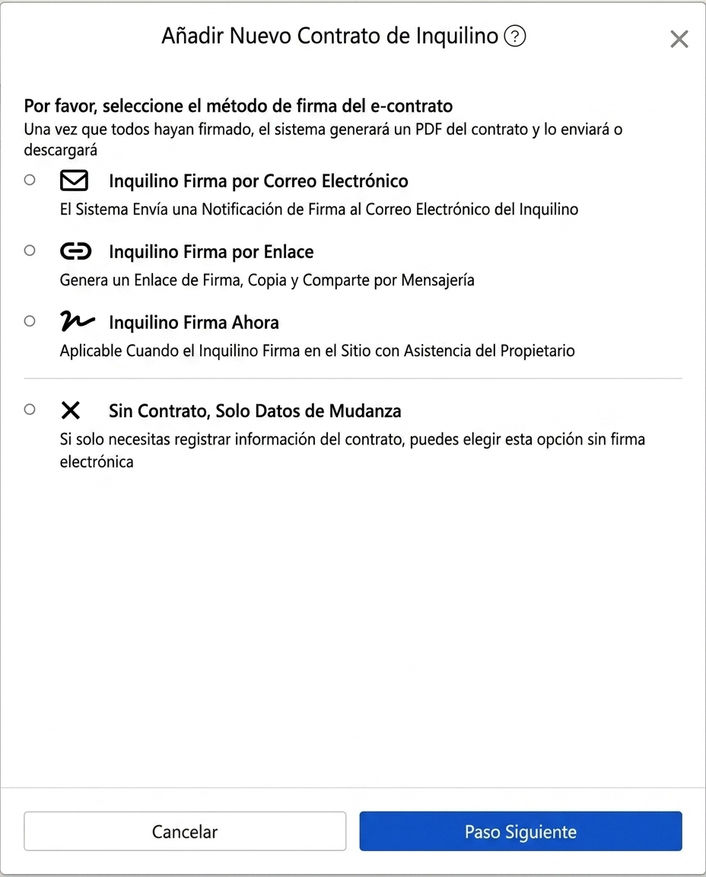
Haga clic en modificar contrato, luego elija el método de firma del contrato electrónico. Una vez que todos hayan firmado, el sistema generará automáticamente el PDF del contrato para enviar o descargar. Cuatro opciones:
- Inquilino firma por Email: El sistema envía una notificación de firma al correo del inquilino, que puede firmar online al abrirla.
- Inquilino firma mediante enlace: El sistema genera un enlace de firma para enviar al inquilino por un mensajero de su elección.
- Inquilino firma en persona: Para usar cuando el inquilino está presente, completen la firma directamente en su dispositivo.
- No firmar contrato, solo registrar datos de mudanza: Elige esto solo para registrar la información del contrato sin firma electrónica, por ejemplo, cuando ya hay un contrato físico firmado.
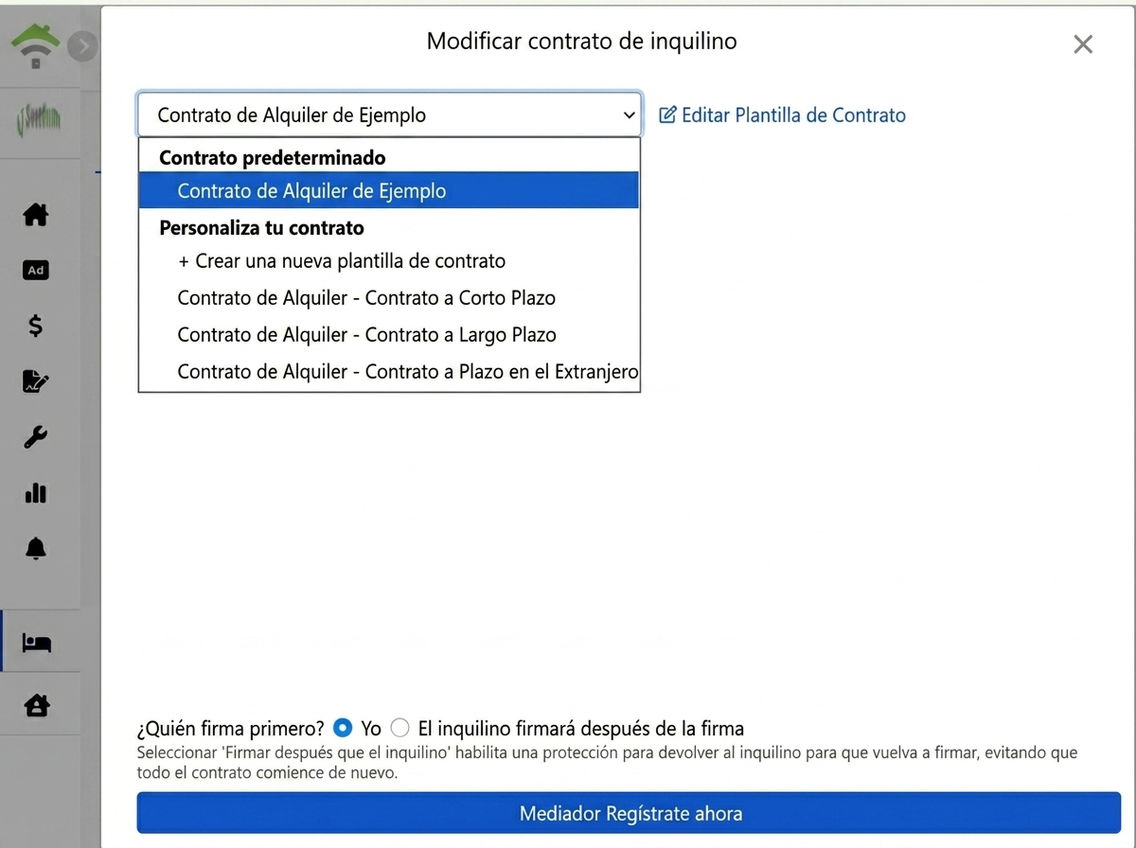
Seleccione plantilla de contrato
Seleccione una plantilla del menú desplegable: plantillas predeterminadas del sistema o sus propias plantillas (por ejemplo, alquiler corto, largo, extranjero). También puede crear una nueva o editar una existente para ajustar términos.
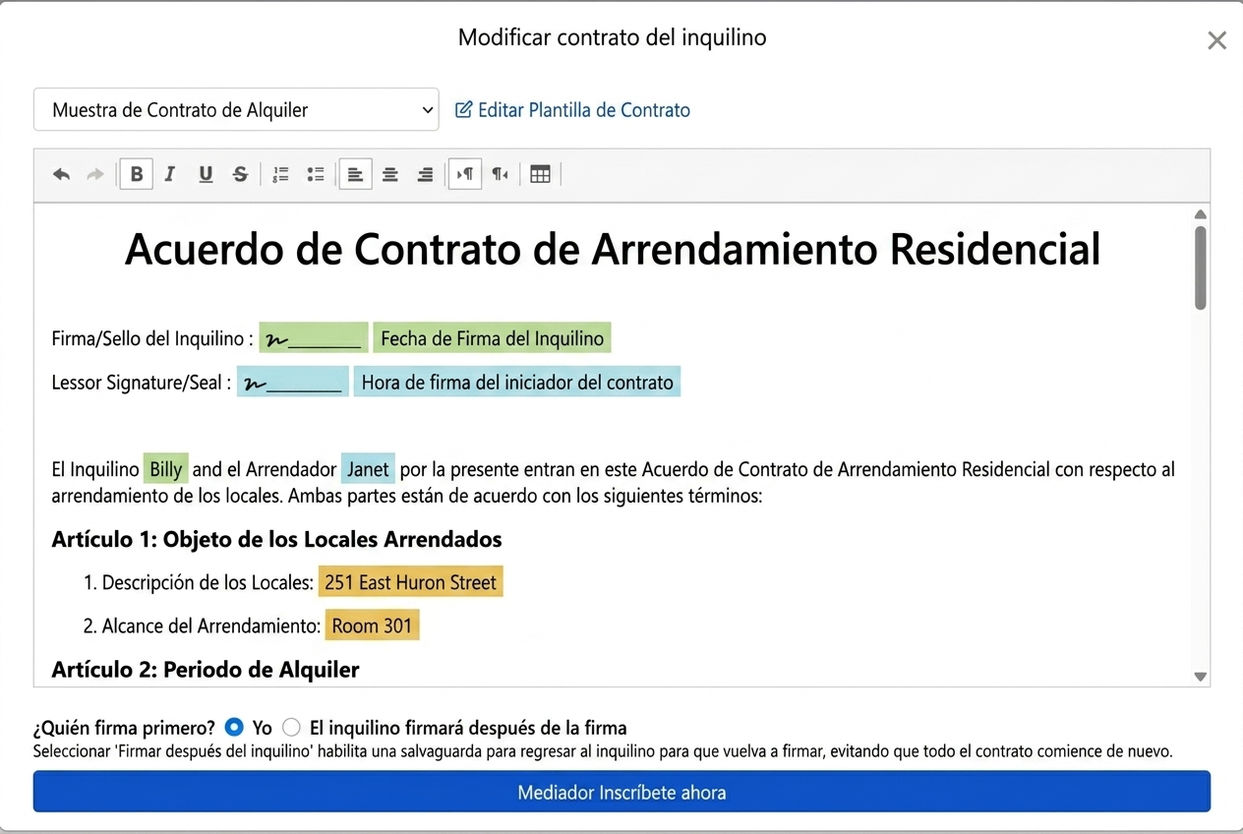
Una vez seleccionada la plantilla, los datos de los pasos anteriores se completan automáticamente en los campos del contrato: nombres de inquilino y propietario, dirección, habitación, campo de firma y fecha de firma. No es necesario repetir para cada contrato. El inquilino completará su información personal al firmar.
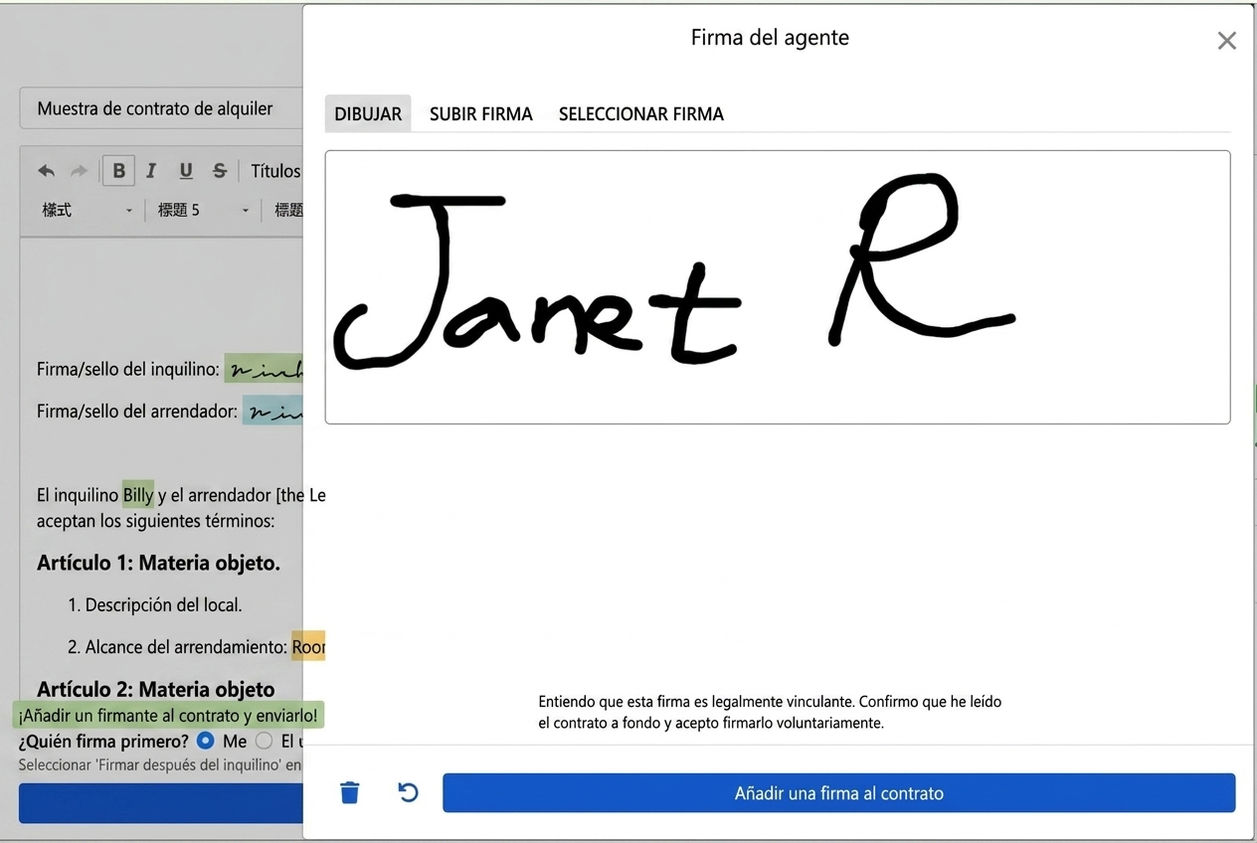
Cuando es tu turno de firmar, puedes dibujar la firma a mano, subir una imagen de la firma o usar una firma guardada anteriormente. Antes de firmar, confirma que has revisado el contrato y que firmas voluntariamente. Luego, haz clic para añadir tu firma al contrato.
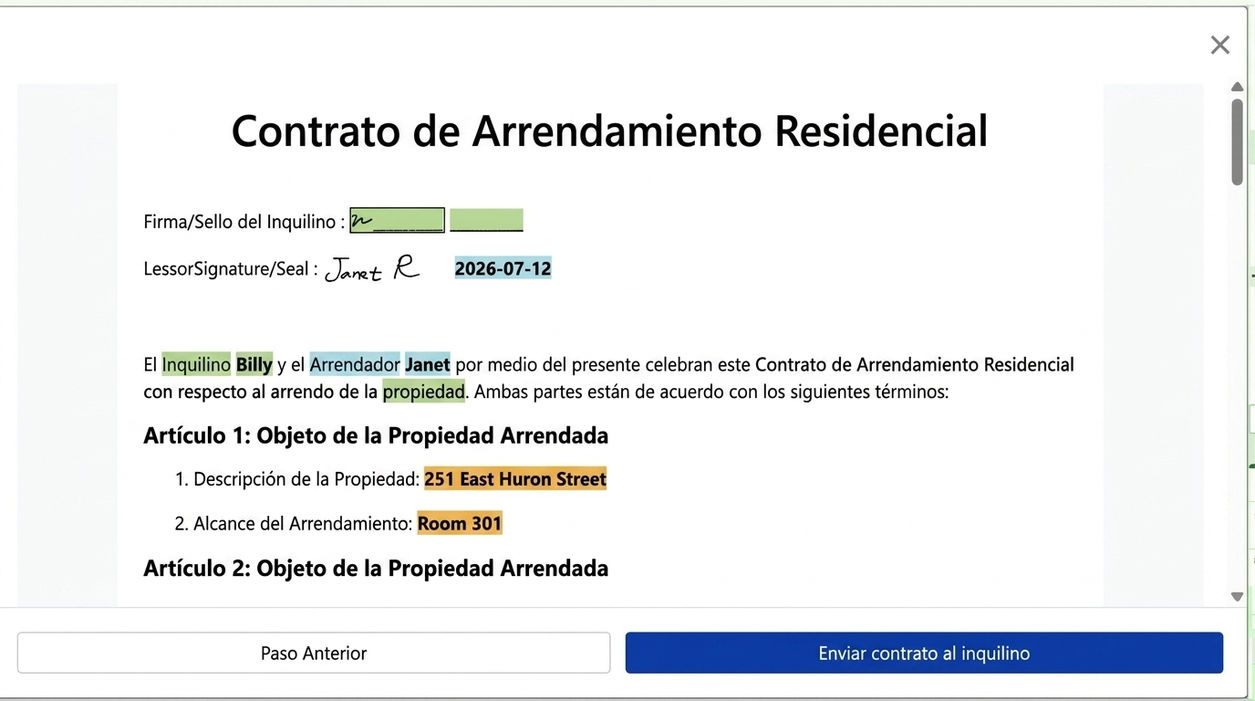
Después de confirmar que el contrato de vista previa es correcto, haz clic para enviarlo al inquilino. Una vez firmado por el inquilino, el sistema genera automáticamente un PDF completo del contrato para ambas partes.
Una vez finalizado: el periodo de facturación ya se ha generado automáticamente, no es necesario ingresarlo nuevamente
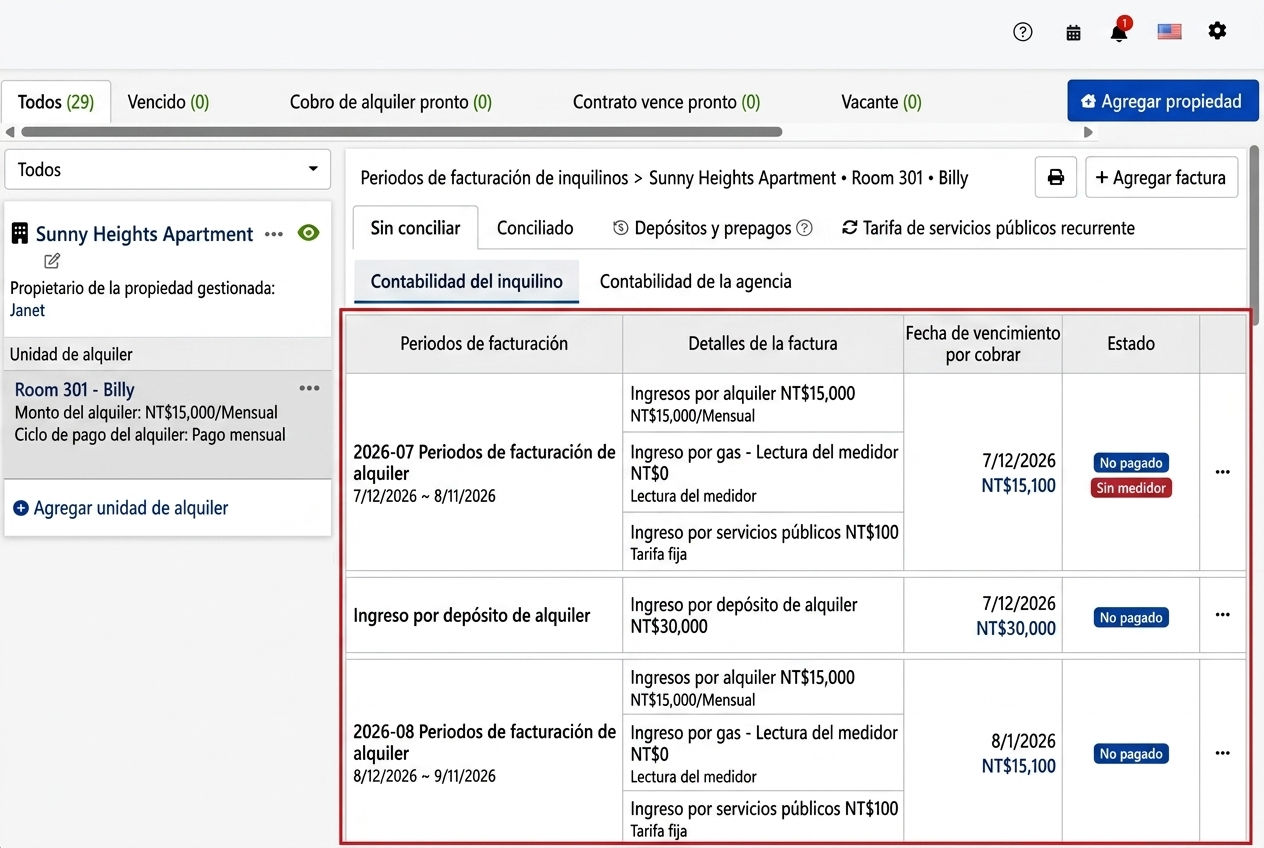
Después del check-in, en la interfaz de periodos de facturación del inquilino en la gestión de propiedades, puedes ver todos los periodos generados por el sistema para el inquilino: periodos de renta (según el ciclo de arrendamiento, incluyendo servicios públicos agrupados) y periodos de servicios públicos (cobros distintos al ciclo de renta), los cuales se generan automáticamente en secuencia sin necesidad de entrada manual. Los elementos con medidor se marcarán como sin leer antes de la lectura, y el importe se añadirá automáticamente a la factura del periodo tras el registro de la lectura.
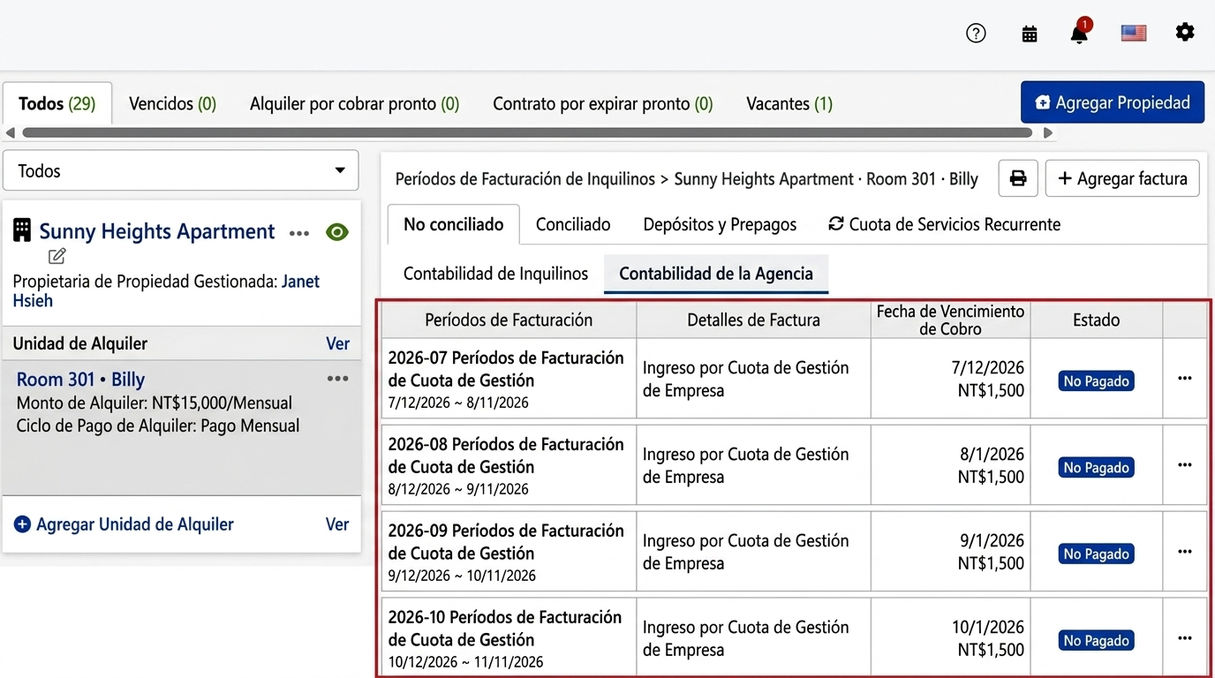
Cambiando a la pestaña de finanzas de la agencia, puedes ver los periodos de administración generados para este contrato, con el importe de cada periodo y la fecha de cobro programada, también generados automáticamente en secuencia sin necesidad de entrada manual. Solo espera la recaudación y reconciliación.
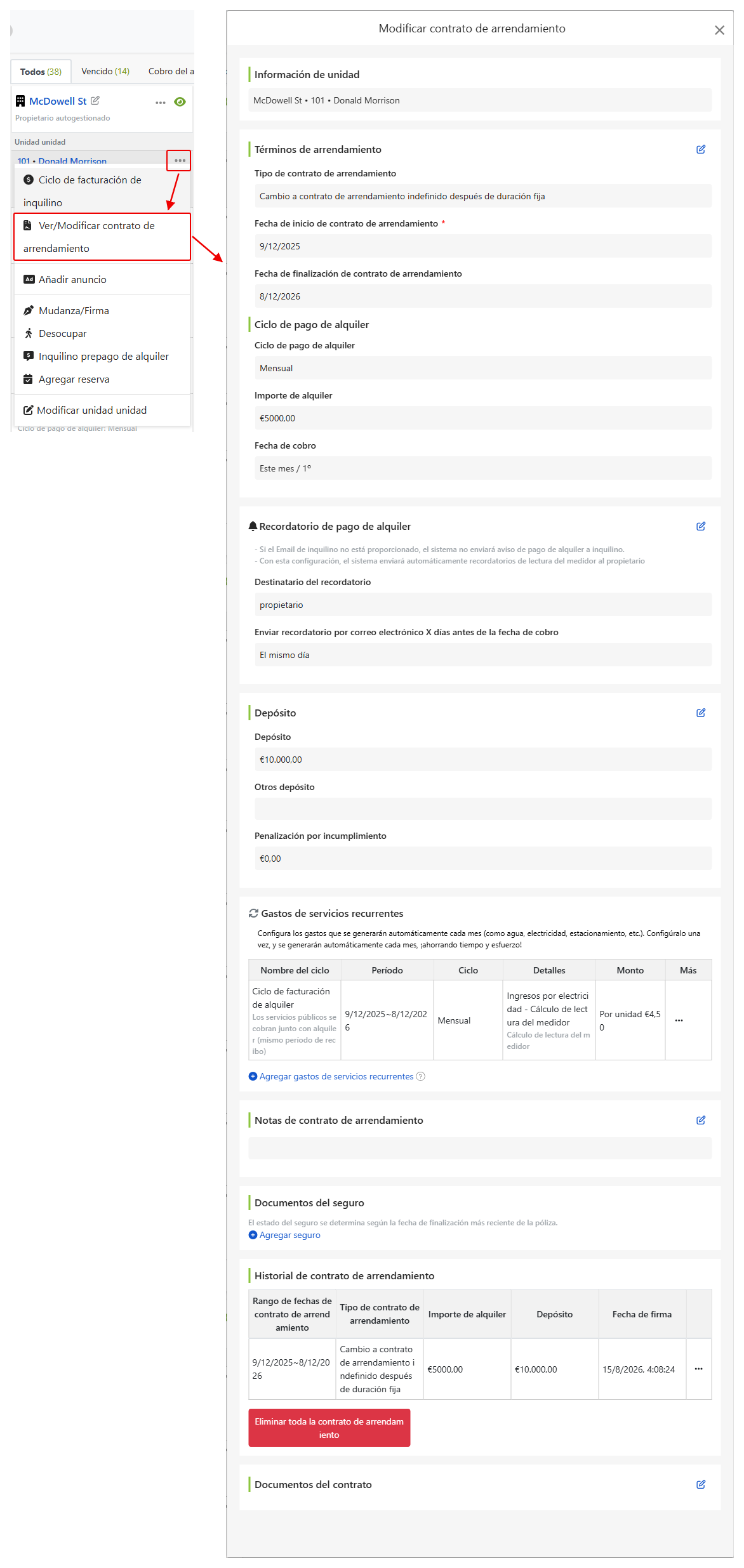
Ver/modificar contrato: Renta, ciclo de pago, depósito, y cargos periódicos ajustables en cualquier momento
Después de completar el contrato, para ajustar la renta, ciclo de pago, depósito o cargos periódicos, haga clic en el menú de más opciones (icono de tres puntos) en la unidad de habitación, seleccione ver contrato. Desde allí, los términos de alquiler, ciclo de pago, depósito y cargos periódicos de servicios se pueden modificar directamente sin rehacer el contrato. Nota: Los contratos electrónicos que no se han firmado se bloquearán temporalmente para cambios, deben ser firmados para poder ajustarlos.
Preguntas Frecuentes
¿Cómo elegir entre los tres tipos de contrato de arrendamiento?
Para contratos normales con fechas de inicio y fin definidas y gestión posterior al vencimiento, elija arrendamiento fijo. Para arrendamientos flexibles sin duración fija, elija contrato mensual. Si se espera que el inquilino continúe, elija fijo a mensual al vencimiento (recomendado por el sistema): no es necesario volver a firmar al vencimiento, los períodos se renuevan automáticamente y no se omiten cobranzas.
¿Es obligatorio proporcionar el Email del inquilino?
Se recomienda encarecidamente hacerlo. Sin Email, el sistema no enviará notificaciones de pago de renta al inquilino y no se podrá enviar la notificación de firma electrónica. Si no hay Email, puede optar por firmar mediante enlace o presencialmente.
¿Debería ser la administración o el propietario quien custodie el depósito?
La diferencia radica en quién registra el dinero. Si se elige propietario, el sistema registra automáticamente el depósito en la cuenta principal del propietario (cuenta virtual creada por el sistema para cada propietario donde se registra el dinero recibido en fideicomiso), que se liquidará al transferir. Si elige administración, se registrará en la cuenta de la empresa. Elija según lo acordado con el propietario.
¿Qué es un adelanto de pago? ¿Es lo mismo que un depósito?
No es lo mismo. El depósito es una garantía de cumplimiento, que en principio se reembolsa por completo al finalizar el contrato; el pago anticipado es un dinero que se cobra por adelantado para deducir los costos reales periódicamente, por ejemplo, un anticipo mensual de 500 dólares por electricidad, del cual se deduce el costo real, eliminando la molestia del propietario de adelantar y liquidar mensualmente. Al finalizar el contrato se devuelve el saldo restante. Ambos son pasivos con el inquilino en los libros, no son ingresos.
¿Se puede modificar después de generar el periodo de facturación?
Sí. La pantalla al generarlo es solo una vista previa, en ese momento puedes ajustar la fecha de vencimiento, eliminar cargos individuales, combinar con el próximo periodo o agregar un cobro único; después de crear el periodo de facturación, para hacer modificaciones, ve a la gestión de propiedades en la unidad de habitación y realiza los ajustes en la página del periodo de facturación del inquilino.
¿Cuándo se marcarán como cobrados la comisión del propietario y las tarifas de gestión?
Siguen al alquiler. Cuando el periodo de facturación del alquiler se marca como cobrado, el sistema deduce automáticamente y marca las tarifas de gestión y la comisión del propietario de ese periodo como cobradas, sin necesidad de conciliar manualmente cada uno.
¿Es obligatorio firmar en línea?
No. La última opción de firma es no firmar, solo registrar la información de entrada, adecuada para casos con contrato físico ya firmado, sin afectar los periodos de facturación ni las funciones de gestión.