
Añadir propiedad administrada: desde crear propiedad, propietario, abrir cuenta hasta firmar en línea, todo en una vez
Enlaces rápidos de este artículo
- Antes de empezar: elija el rol según el estado de la propiedad
- Paso 1: Rellenar propiedad y unidades
- Paso dos: Seleccionar propietario y periodo de gestión
- Paso tres: Configuración del libro mayor (Saldo inicial y Tarifas de gestión)
- Paso cuatro: Fotos y adjuntos
- Firmar contrato con el propietario en línea
- ¿Qué veré al completar?
- Ver/modificar contrato de propietario
- Modificar tarifa de administración: tarifa predeterminada de la propiedad con límites superior e inferior
- Preguntas frecuentes
Antes de empezar: elija el rol según el estado de la propiedad
Haga clic en 'Agregar propiedad' en la esquina superior derecha, el sistema le pedirá que elija una opción entre cuatro, según la situación real de la propiedad:
- Propietario autogestionado: La propiedad es suya, firma el contrato con el inquilino usted mismo y cobra el alquiler por sí mismo.
- Administración (servicio de gestión): La empresa administradora ayuda al propietario a manejar la propiedad: alquiler, cobro de rentas, reparaciones, transferencias al propietario, firma de contratos con inquilinos en nombre del propietario, cobrando una tarifa de gestión o comisión. La propiedad sigue siendo del propietario.
- Arrendador intermedio (subarrendamiento): La empresa gestora primero alquila la propiedad al propietario y luego la subarrienda a los inquilinos, actuando como inquilino y propietario.
- :
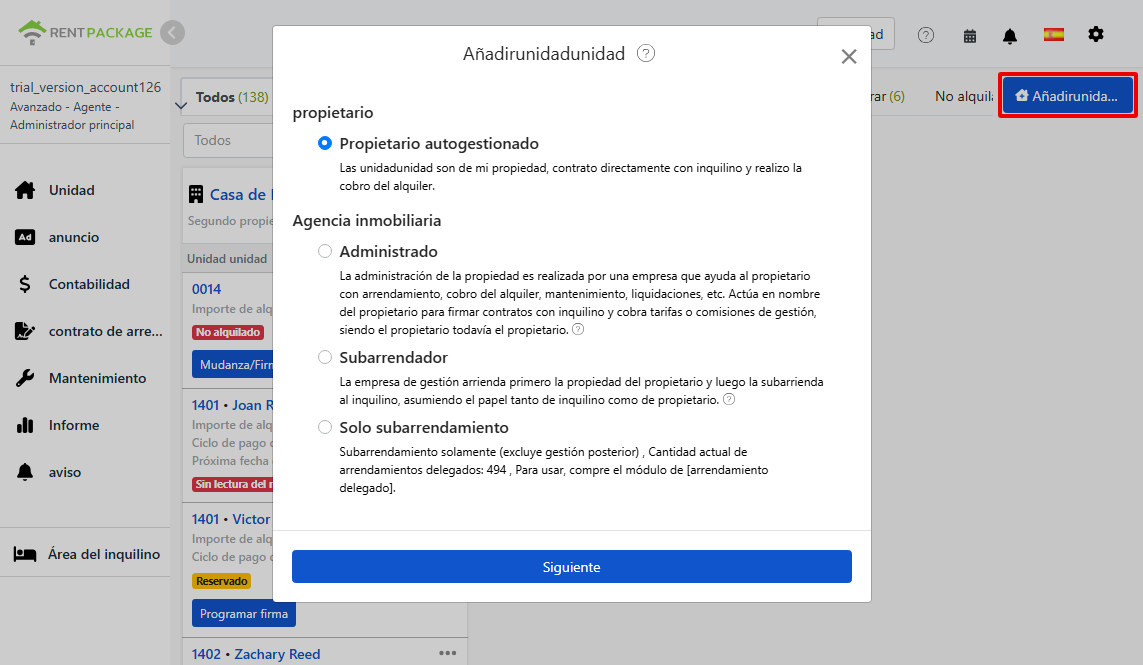
Esta guía muestra el proceso completo después de seleccionar administración: crear propiedad y unidades, seleccionar propietario, abrir cuenta y configurar tarifa de gestión, cargar datos, hasta completar contrato en línea con el propietario.
Pasos de operación
Paso 1: Rellenar propiedad y unidades
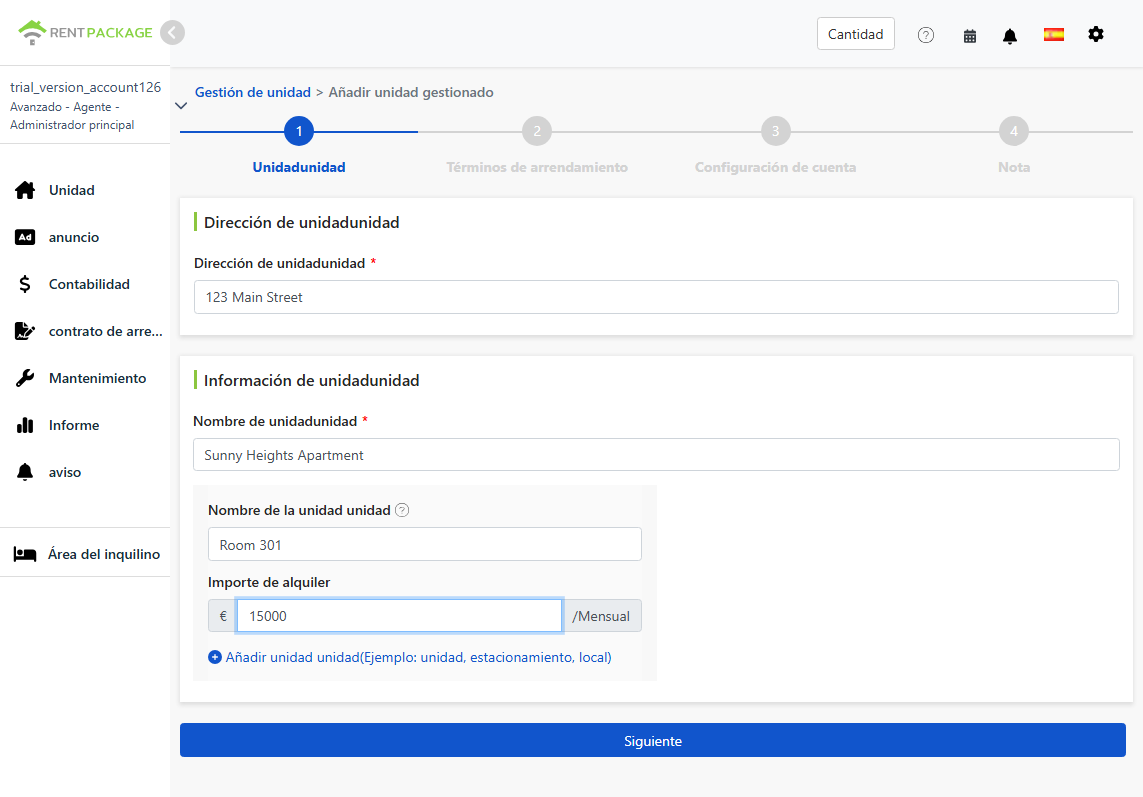
Complete los datos básicos de esta propiedad:
- Dirección del inmueble: Dirección real de la propiedad; se completará automáticamente en el contrato.
- Nombre del inmueble: Nombre identificable, como el nombre del edificio o la calle.
- Nombre de la unidad y renta: Una línea por unidad: habitación, plaza de garaje, local. Ingrese nombre y renta, haga clic en añadir unidad para continuar.
Paso dos: Seleccionar propietario y periodo de gestión
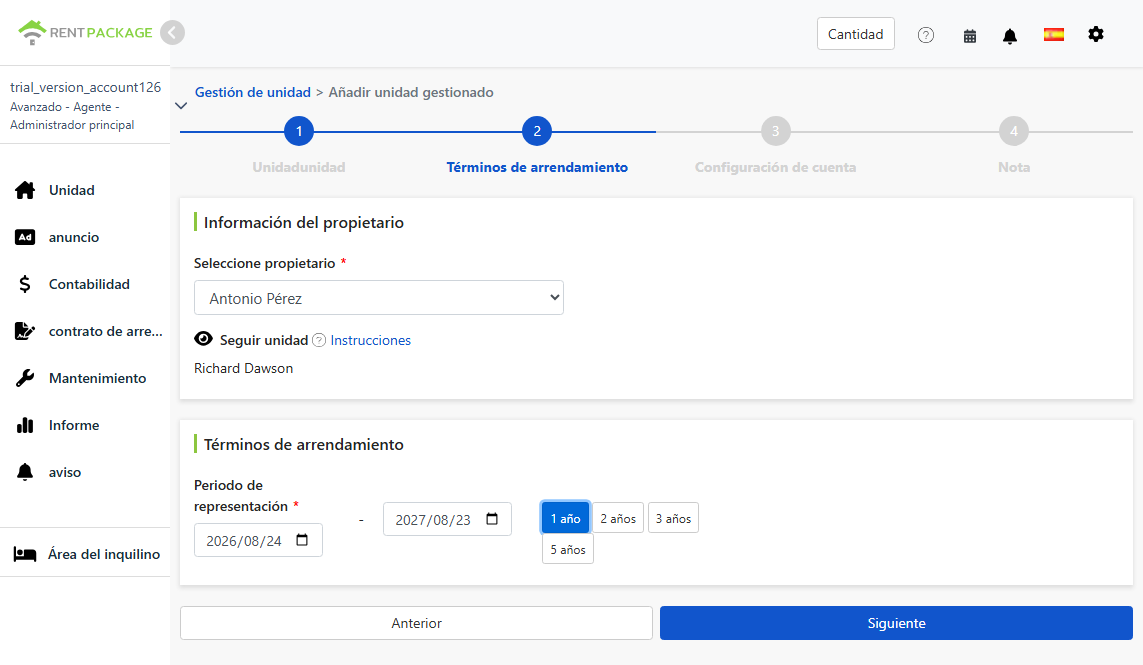
- Seleccionar propietario: Seleccione el propietario de esta casa del menú desplegable. Si no está en la lista, agregue sus datos y la cuenta bancaria para futuros pagos (la cuenta también se puede modificar luego).
- Seguir propiedad: Los miembros creados para una propiedad seguirán la propiedad automáticamente, lo que les otorga permisos de gestión. Esto podrá ajustarse más tarde.
- Periodo de gestión: Periodo de gestión acordado con el propietario. Elija las fechas de inicio y fin o seleccione rápidamente 1, 2, 3, o 5 años.
Paso tres: Configuración del libro mayor (Saldo inicial y Tarifas de gestión)
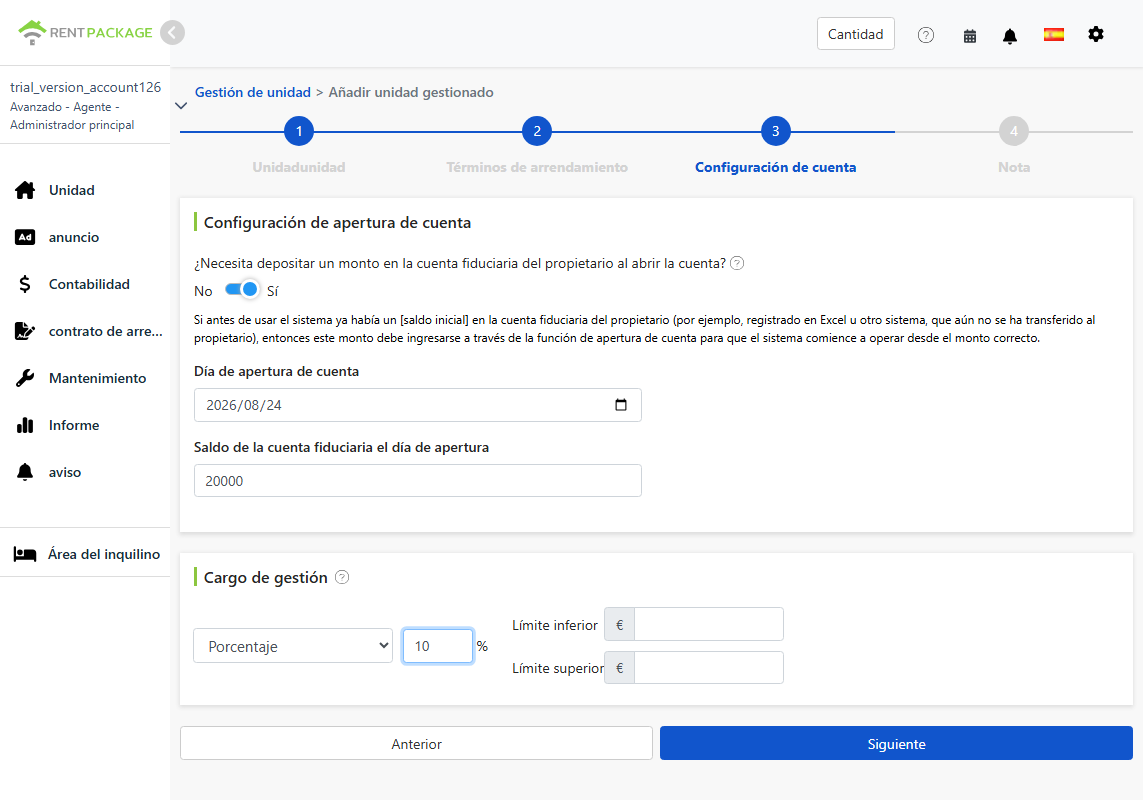
Saldo inicial
Si está migrando desde Excel u otro sistema, la cuenta fiduciaria del propietario puede tener fondos aún no transferidos. Active esta opción, ingrese la fecha de saldo inicial y el saldo de ese día. El sistema calculará correctamente el saldo, conectando cuentas nuevas y anteriores sin necesidad de ingresar datos antiguos.
Ejemplo: Si usando Excel había un saldo de 23,000 no transferido al propietario, ingréselo aquí. Los cierres contables usarán este saldo como punto de partida. Si comienza una gestión nueva sin cuentas anteriores, mantenga desactivado.
Tarifas de gestión
Seleccione el método de tarifa según el acuerdo con el propietario: hay tres tipos.
- Tarifa fija: Cobro fijo por período.
- Porcentaje: Cobro basado en un porcentaje del alquiler, por ejemplo, 10% del alquiler.
- Porcentaje + Tarifa fija: Combinación de porcentaje y cantidad fija, ingrese ambos en sus respectivos campos.
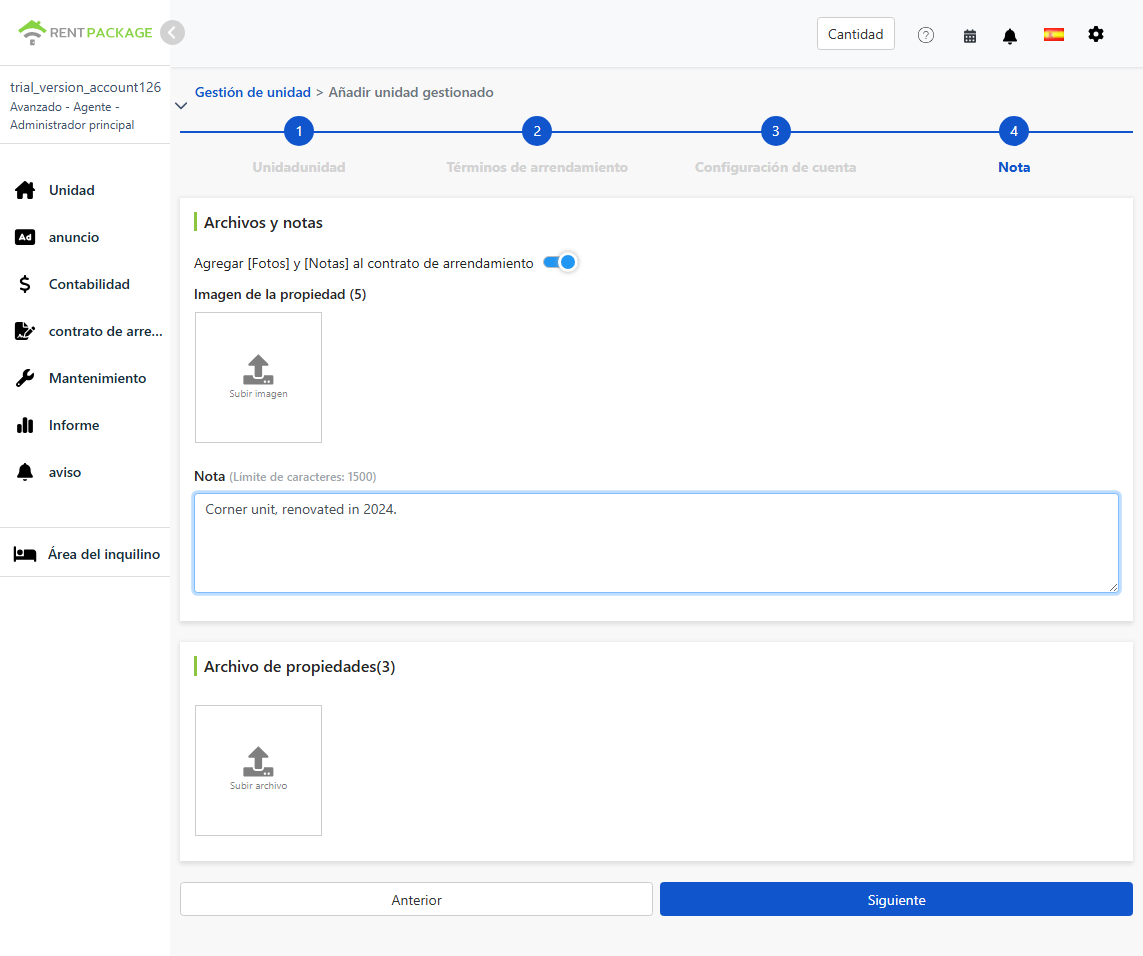
Paso cuatro: Fotos y adjuntos
- Fotos de la propiedad: Sube fotos de la propiedad (máximo 5). Activa la opción para incluir fotos y notas en el contrato; se adjuntarán directamente como registro del estado de la propiedad.
- Notas: Comentarios adicionales (máximo 1500 caracteres) que también pueden anexarse al contrato.
- Archivo de propiedad: Sube documentos relacionados (máximo 3), como escaneos de contratos firmados previamente con el propietario, almacenados centralmente bajo la propiedad.
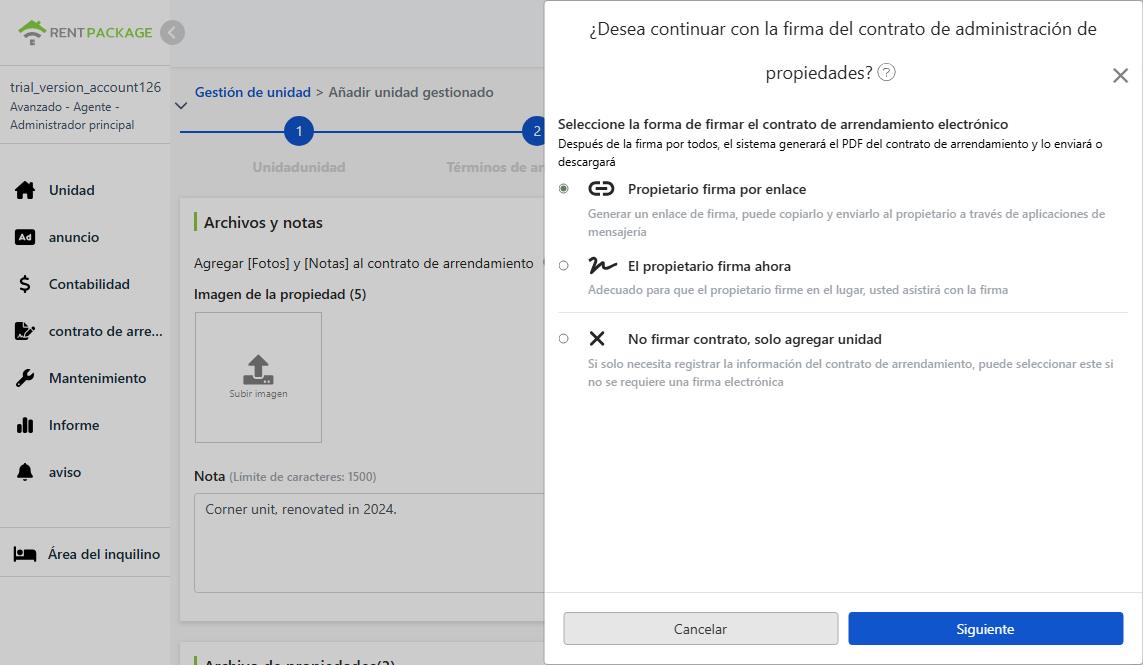
Firmar contrato con el propietario en línea
Después de hacer clic en siguiente, elige el método de firma del contrato electrónico. Una vez que todos firmen, el sistema generará automáticamente el PDF del contrato para enviar o descargar. Cuatro opciones:
- Firma del propietario por Email: El sistema envía la notificación de firma al correo electrónico del propietario, quien puede firmar en línea al abrirlo.
- Firma del propietario mediante enlace: El sistema genera un enlace de firma que puedes copiar y enviar al propietario por LINE u otra app de mensajería.
- Firma del propietario en persona: Para usar cuando el propietario está presente, ayudándolo a firmar directamente en tu dispositivo.
- No firmar, solo añadir propiedad: Seleccionar esto solo para registrar información del contrato, sin necesidad de firma electrónica. Los contratos en papel ya firmados se pueden cargar como adjuntos en el paso anterior.
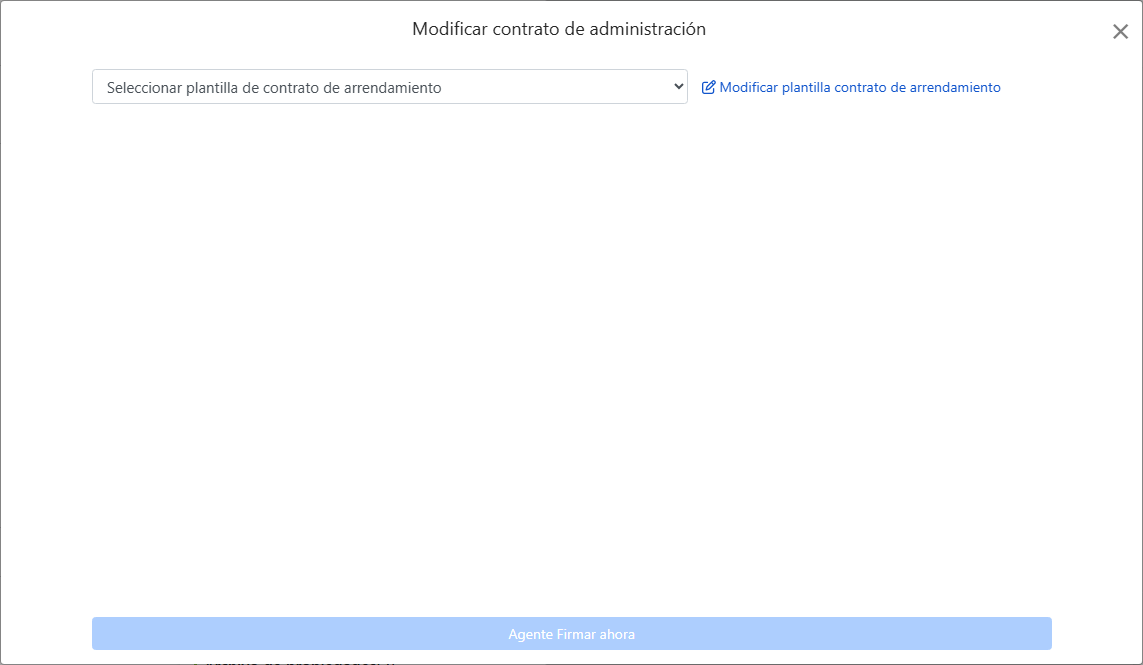
Seleccionar plantilla de contrato
Elija una plantilla de contrato de administración desde el menú desplegable o haga clic en editar plantillas para ajustar los términos.
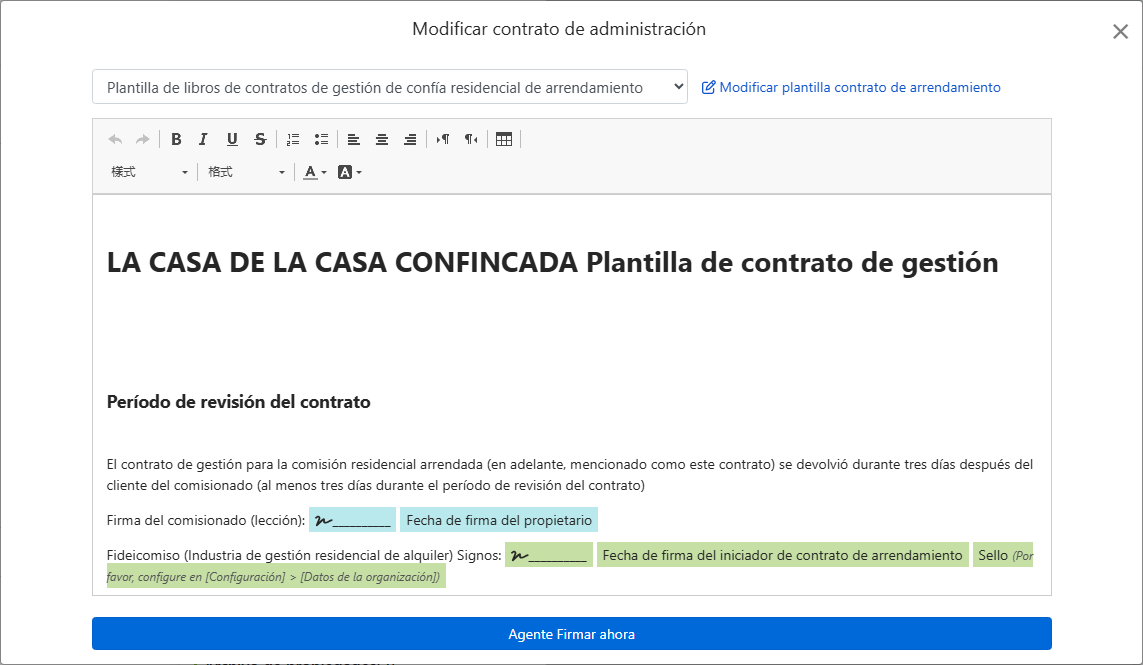
Después de seleccionar la plantilla, los datos ingresados en pasos anteriores se completarán automáticamente en los campos correspondientes: nombre del propietario, dirección, nombre del objeto, fecha, firmas y sello de la empresa (la imagen del sello se sube en la información de la organización). No es necesario volver a escribir.
Firma
Cuando sea su turno de firmar, puede dibujar a mano, subir una imagen de su firma o usar una firma guardada anteriormente. Verifique el contrato antes de firmar y asegúrese de que desea firmarlo. Luego haga clic para añadir su firma al contrato.
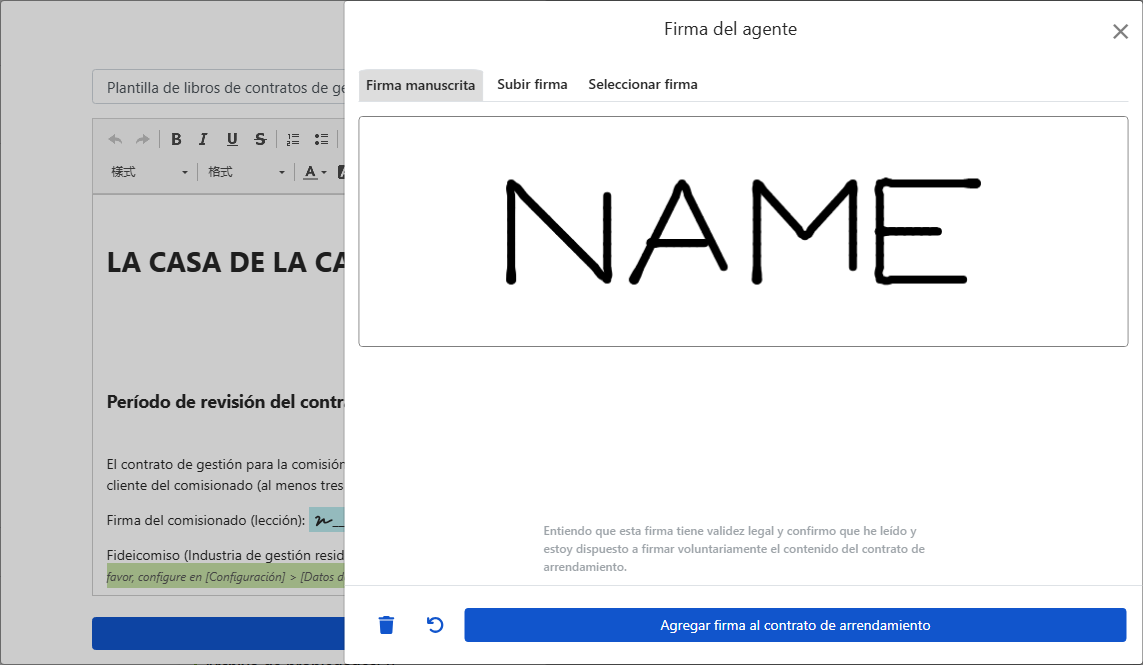
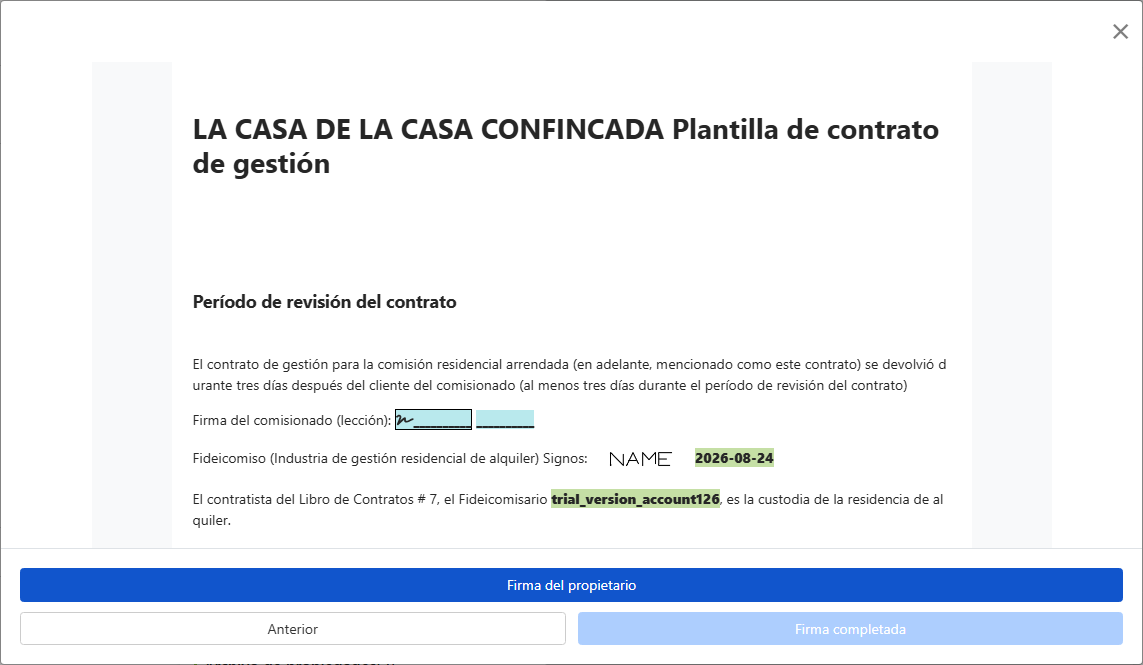
Una vez que haya revisado el contrato y esté correcto, haga clic para enviarlo al propietario. Una vez firmado, el sistema genera automáticamente un PDF completo del contrato para ambas partes.
¿Qué veré al completar?
Volverás a la página de administración de propiedades. En la lista de la izquierda aparecerá la nueva propiedad con el nombre del propietario administrador. Debajo se enumerarán las unidades y el alquiler, indicando estado como vacante.
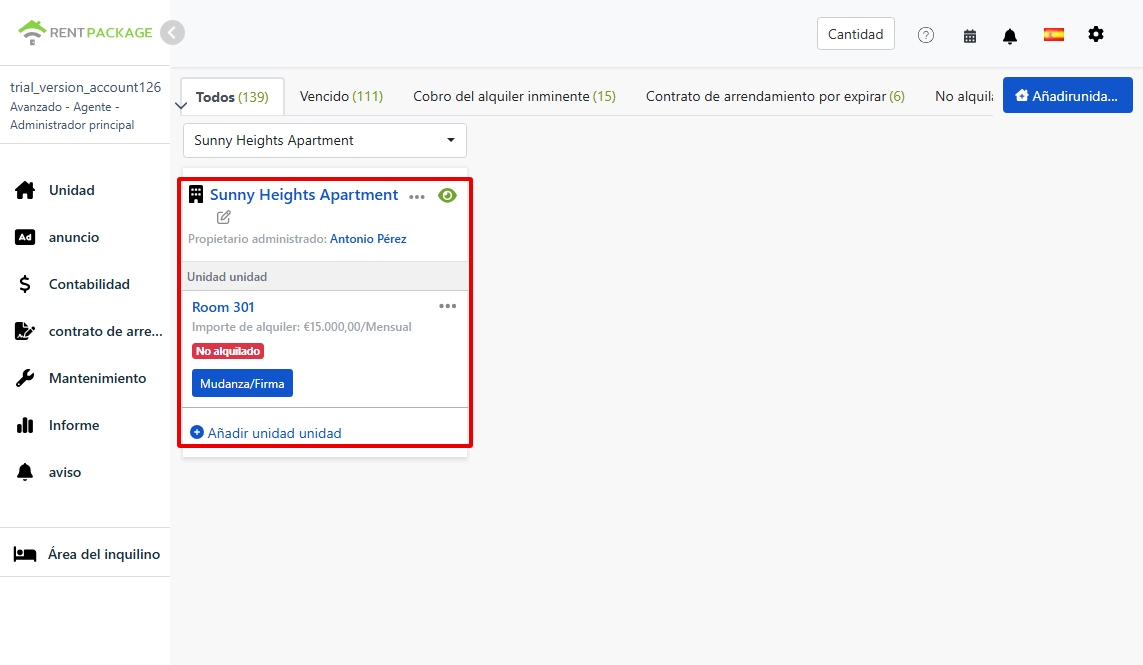
Hay dos opciones: hacer clic en mudanza/firma de la unidad para comenzar la ocupación del inquilino, o hacer clic en agregar unidad para completar habitaciones no creadas.
Ver/modificar contrato de propietario
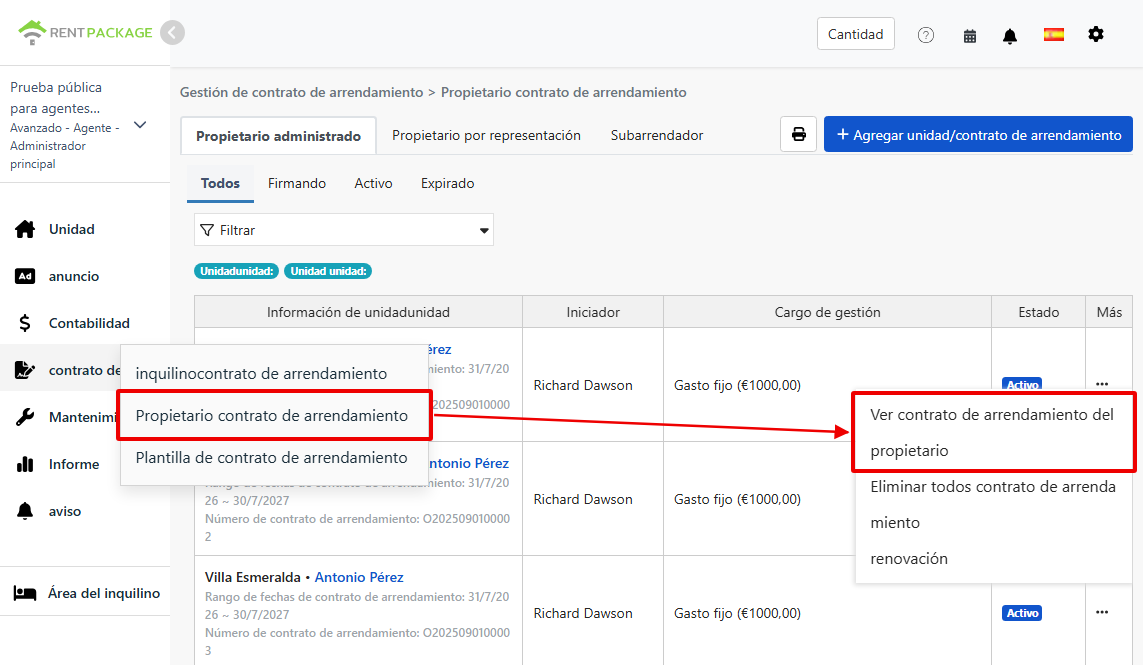
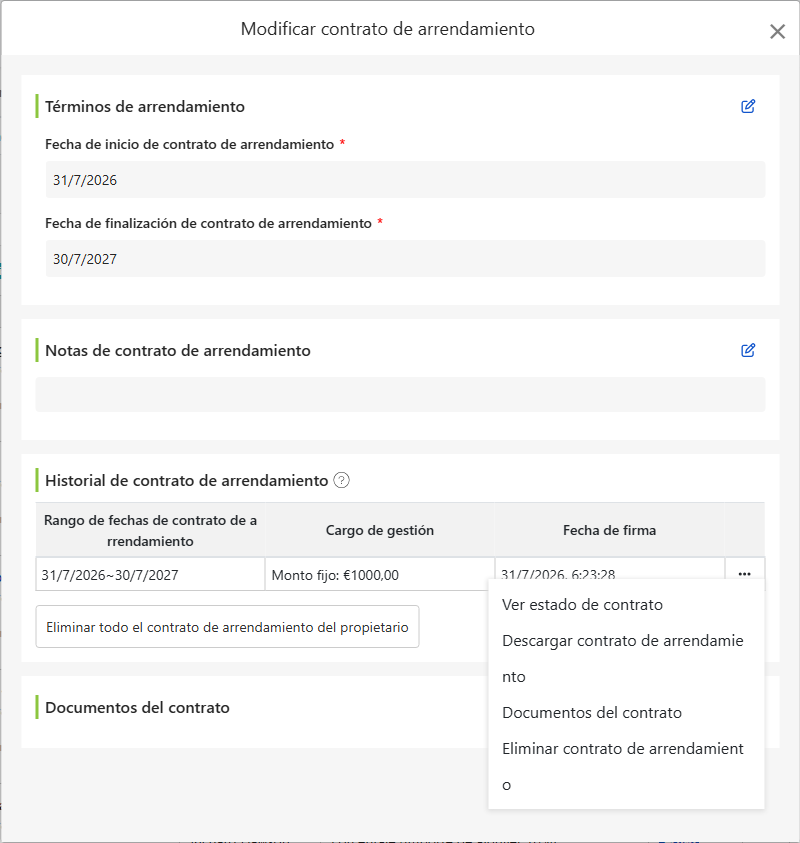
El contrato de propietario firmado al agregar una propiedad, está disponible para ver y modificar en cualquier momento: haz clic en contratos en el menú de la izquierda, selecciona el contrato de propietario, encuentra el contrato en la pestaña del propietario administrador, haz clic en más opciones a la derecha y elige ver contrato de propietario.
Se puede modificar directamente las fechas de inicio y fin de la delegación y agregar notas del contrato. El historial de arrendamiento muestra el periodo de la delegación, tarifas de administración y fecha de firma. En el menú de funciones a la derecha se puede ver el estado, abrir o eliminar el contrato. La sección de documentos del contrato permite cargar archivos relacionados, centralizando su almacenamiento.
Modificar tarifa de administración: tarifa predeterminada de la propiedad con límites superior e inferior
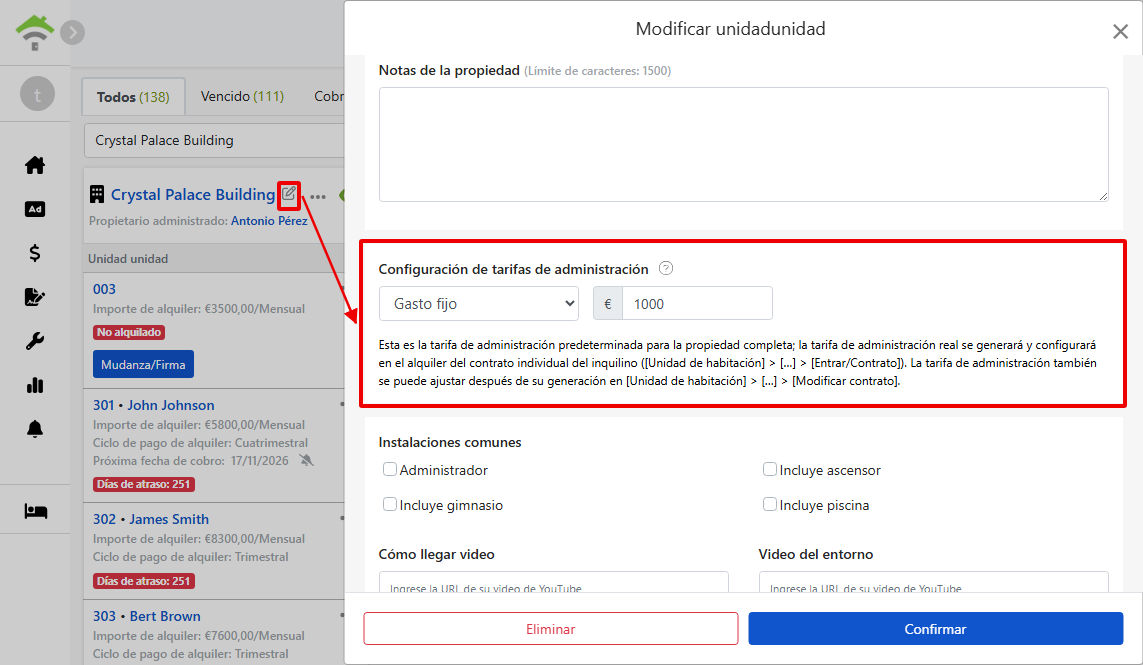
Para ajustar la tarifa de administración de una propiedad, haz clic en el icono de editar junto al nombre en la lista de propiedades, abre la ventana de edición de propiedad, y desplázate a la sección de configuración de tarifas: se puede cambiar el modo de facturación (tarifa fija, porcentaje, o porcentaje más tarifa fija), modificar porcentaje o monto, y establecer mínimos y máximos por período. Ej. un 10% de la renta, pero con un mínimo de 400 y un máximo de 20,000 por período.
Preguntas frecuentes
¿Necesito crear dos cuentas si tengo mi propia propiedad y administro propiedades de terceros?
No. Una cuenta puede tener propiedades de cuatro roles diferentes a la vez. Al agregar una nueva propiedad, seleccione el rol según la situación de esa propiedad. Seleccione 'Propietario propio' para su propia casa, 'Administrador' para propiedades de terceros y 'Subarrendador' para alquiler o subarrendamiento. Todas se gestionan desde la misma cuenta.
¿Qué es la apertura de saldo? ¿Es obligatorio completarlo?
La apertura de saldo es para usuarios que migran desde Excel u otros sistemas: si la cuenta fiduciaria del propietario ya tiene un saldo pendiente de pago, ingrese la fecha y el monto de apertura para que el sistema calcule desde el saldo correcto. Si está comenzando nuevo, sin saldo histórico, manténgalo desactivado, no es obligatorio.
¿Es necesario crear todas las unidades a la vez?
No. Puedes crear algunas unidades primero, y luego agregar más en cualquier momento después de crear la propiedad haciendo clic en 'Agregar unidad' en la tarjeta de propiedad. Habitaciones, espacios de estacionamiento y locales comerciales pueden ser unidades independientes.
¿Es obligatorio firmar el contrato en línea con el propietario?
No. La última opción en el método de firma es 'sin contrato', solo agregar propiedad, que es ideal si ya tienes un contrato en papel firmado. Los contratos en papel se pueden escanear y subir al archivo de la propiedad sin afectar las funciones de gestión.
¿Cuál es la diferencia en quién firma primero?
Elegir que el propietario firme antes proporciona un seguro adicional: si después de firmar se encuentra que el contrato necesita ajustes, puede devolverse al propietario para una nueva firma sin tener que crear uno nuevo. Si las cláusulas son definitivas, elija que yo firme primero para un proceso más rápido.