
Cómo usar el resumen de propiedades en RentPackage para obtener rápidamente el estado de una casa completa
Enlaces rápidos de este artículo
1. ¿Qué es el resumen de propiedades?
El resumen de propiedades es como el "gráfico de estado de habitación" de un hotel, que organiza el estado de alquiler, renta, depósito e información de contrato de todas las habitaciones de una propiedad en una sola página, para que pueda ver todo de un vistazo sin abrir cada habitación individualmente.
La vista general de la propiedad es ideal para los siguientes escenarios:
- Inspección diaria: Vista rápida de propiedades con pagos atrasados, próximas a cobrar renta y vacantes para alquiler.
- Reuniones corporativas: En reuniones con agencias inmobiliarias y empresas de gestión de propiedades, use el informe de vista general para reportar el estado de las propiedades, como contratos próximos a vencer, propiedades reservadas y propiedades que necesitan visitas programadas.
- Impresión y archivo: Impresión con un clic del estado completo del edificio para reuniones impresas y almacenamiento.
2. Abrir el resumen de propiedades
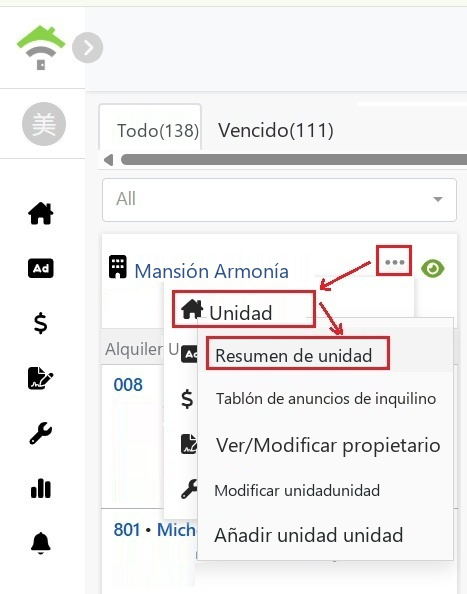
Primero [ siga ] la propiedad (haga clic en el icono del ojo en la esquina superior derecha de la tarjeta de propiedad). Además de usted, puede añadir empleados para seguir la propiedad y gestionarla de forma conjunta; solo los miembros que sigan la propiedad pueden ver la vista general.
Luego haga clic en el menú "⋯" en la tarjeta de propiedad y seleccione [ Propiedad ] → [ Vista General ] para abrir.
3. Explicación del contenido de la página de resumen
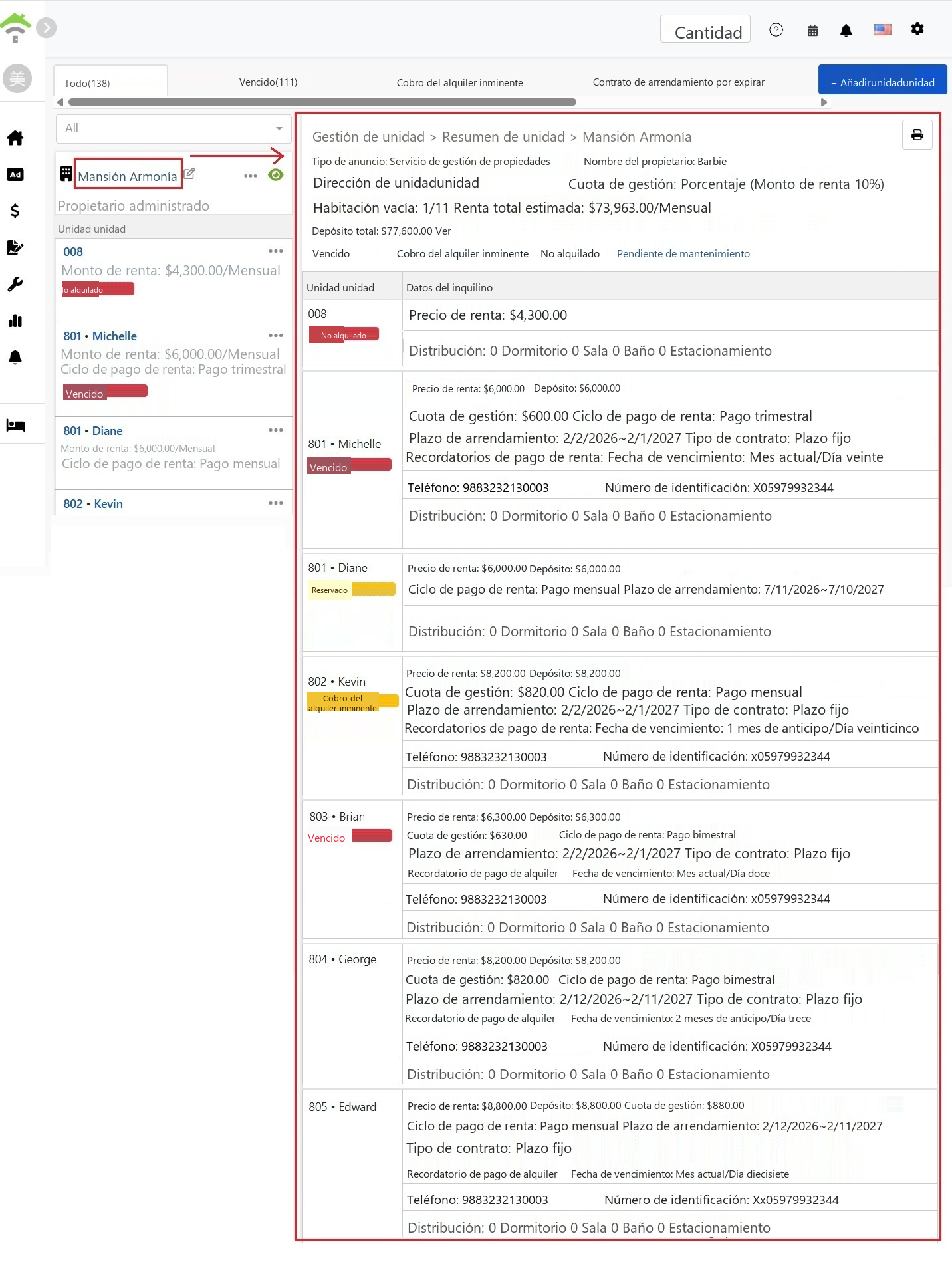
En la parte superior de la página de vista general se mostrarán los datos básicos de la propiedad y las estadísticas generales:
- Datos básicos de la propiedad: Tipo de anuncio, nombre del propietario, dirección de la propiedad, método de cálculo de la tarifa de gestión.
- Número de vacantes: Mostrar el número actual de habitaciones vacantes / total de habitaciones, por ejemplo 1/11.
- Renta total estimada: Monto total estimado del alquiler mensual de todo el edificio.
- Depósito total: Monto total del depósito actualmente recibido para todo el edificio, haga clic en [ Ver ] para ir a «Transferencia de propietario» → «Cuenta de depósito» para ver los detalles de cada depósito.
- Estadísticas de estado: Visión clara del número de habitaciones por estado, incluyendo vencido, próximo a alquilar, vacante, reservado, en reparación, no leídas.
4. Detalle de habitaciones
La parte inferior de la página de visión general enumerará detalladamente la información de cada habitación:
- Estado de la habitación: Etiquetas de estado como disponible, vencido, próximo a cobrar, reservado, etc. Los vencidos mostrarán los días de atraso.
- Renta y depósito: Monto de la renta, depósito y cuota de administración por habitación.
- Información del contrato: Ciclo de renta (mensual, bimestral, trimestral, anual), fechas de inicio y fin del contrato, tipo de contrato.
- Recordatorio de pago y fecha de cobro: Muestra la configuración de recordatorio de pago del cuarto y la fecha prevista de cobro, por ejemplo: 'Notificación 3 días antes (ambas partes) | Fecha prevista de cobro: el 1 de cada mes'.
- Información de contacto del inquilino: Teléfono, número de documento, dirección de residencia.
- Distribución: Configuración de la habitación, sala, baño y estacionamiento.
5. Imprimir resumen
Haga clic en el botón de [ Imprimir ] en la esquina superior derecha de la página de resumen para imprimir el informe completo. Para facilitar la impresión y lectura, los datos del resumen no estarán paginados, y el estado de toda la propiedad se presentará en un solo informe.