
 Destek
RentPackage tahliye hesaplaşması ve teslim kontrolü: kiracı çıkarken kira, faturalar, depozito ve mülk sahibinin yönetim ücretini sistem ev sahipleri ve emlak yöneticileri için hesaplar, teslim günü online imza
Hızlı bağlantılar
- Neden tahliye hesaplaşmasını kullanmalısınız
- Tahliye üç adımda
- 1. adım: Çıkış tarihini belirle
- 2. adım: Taslak Hesaplaşma Dönemi oluştur
- Yönetimdeki mülkler: mülk sahibi hesaplaşma dönemi
- 3. adım: Hesaplaşmayı Onayla
- Onayladıktan sonra hata fark ettiniz: Hesaplaşma Taslağına Geri Al
- Tahsilat ve hesaplaşmanın tamamlanması
- Tahliye Teslim Kontrolü: çıkış günü online imza
- Sık sorulan sorular
Neden tahliye hesaplaşmasını kullanmalısınız
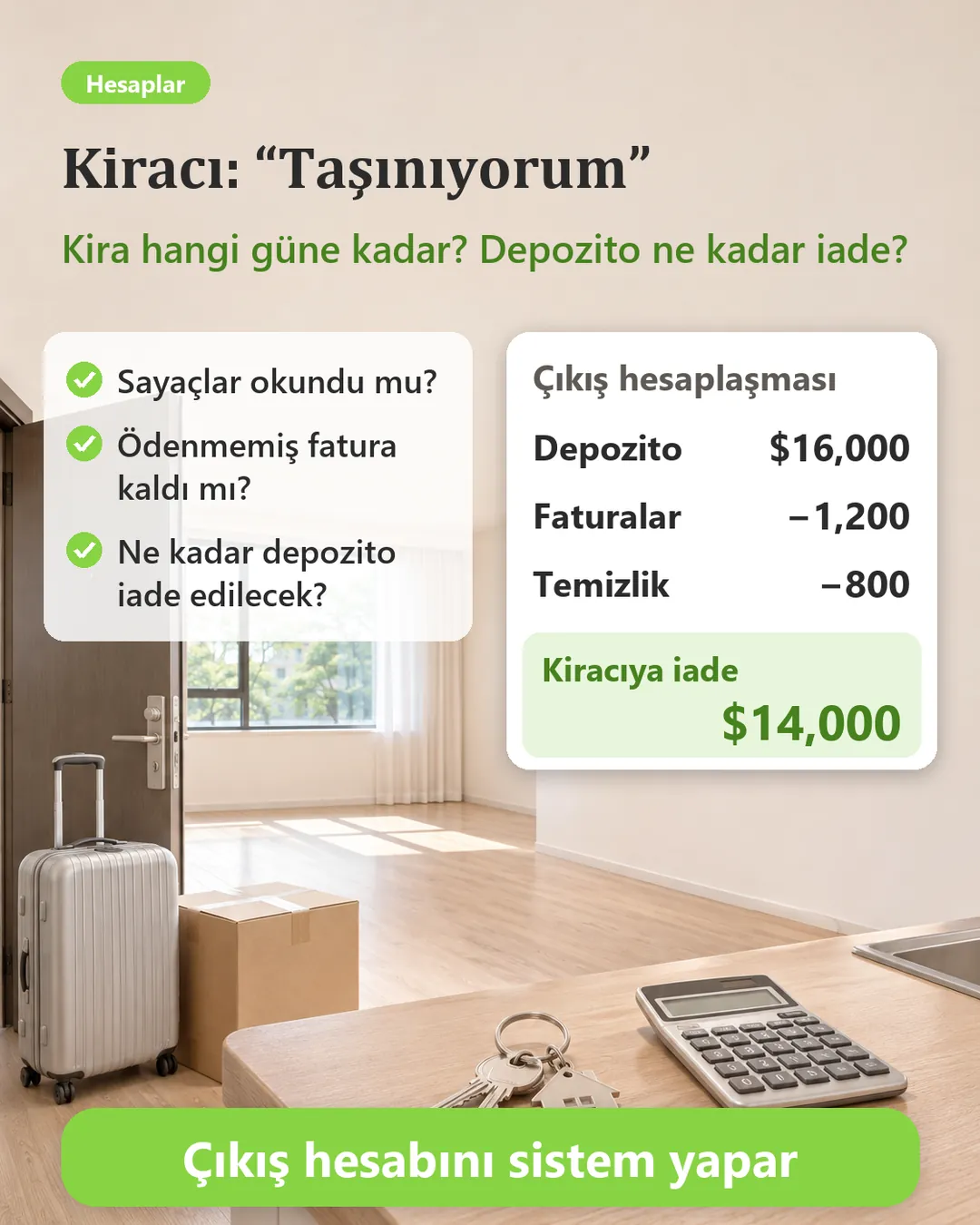
Kiracı “Gelecek ayın 15’inde çıkıyorum” diyor ve hemen düşünmeniz gerekiyor: kira hangi güne kadar hesaplanacak? Elektrik ve su sayaçları okundu mu? Hangi dönemler hâlâ ödenmedi? Ne kadar depozito iade edilecek? Yönetimdeki bir mülkse, yönetim ücretini mülk sahibiyle bir kez daha kontrol etmek gerekiyor. Hepsini tek tek hesap makinesiyle hesaplarsanız, tek bir hata kiracıyla tartışmaya yol açabilir.
- Tutarları sistem hesaplar
Çıkış tarihini belirleyin; sistem ödenmemiş dönemleri, erken fesih bedelini, gün hesabıyla iade edilecek peşin ödenmiş kirayı ve depozito mahsubunu tek bir hesaplaşma döneminde toplar. Hesaplama da yazılır, böylece kiracı sorduğunda dayanaklı bir cevabınız olur. - Aynı tutar iki kez tahsil edilmez
Taslak oluşturulduktan sonra bu kira sözleşmesinin diğer ödeme dönemleri kilitlenir; hesaplaşma onaylandıktan sonra, çıkış tarihinden sonraki kiralar için zaten çıkmış kiracıya artık ödeme bildirimi gönderilmez. - Yönetimdeki mülklerde mülk sahibi hesabı da birlikte
Mülk sahibinin henüz ödemediği yönetim ücreti çıkış tarihine kadar gün hesabıyla hesaplanır; yönetim ücreti peşin alındıysa sistem ne kadar fazla alındığını ve mülk sahibine ne kadar iade edileceğini hesaplar ve ayrı bir mülk sahibi hesaplaşma dönemi oluşturur. - Oda hemen yeniden kiraya çıkar
Hesaplaşma onaylandıktan sonra odanın ilanı otomatik olarak açılır; mülk kartında “Çıkış Hesaplaşması Yapıldı” yazar, böylece ekibiniz tahliyenin hangi aşamada olduğunu hemen görür. - Fotoğraflı ve imzalı teslim
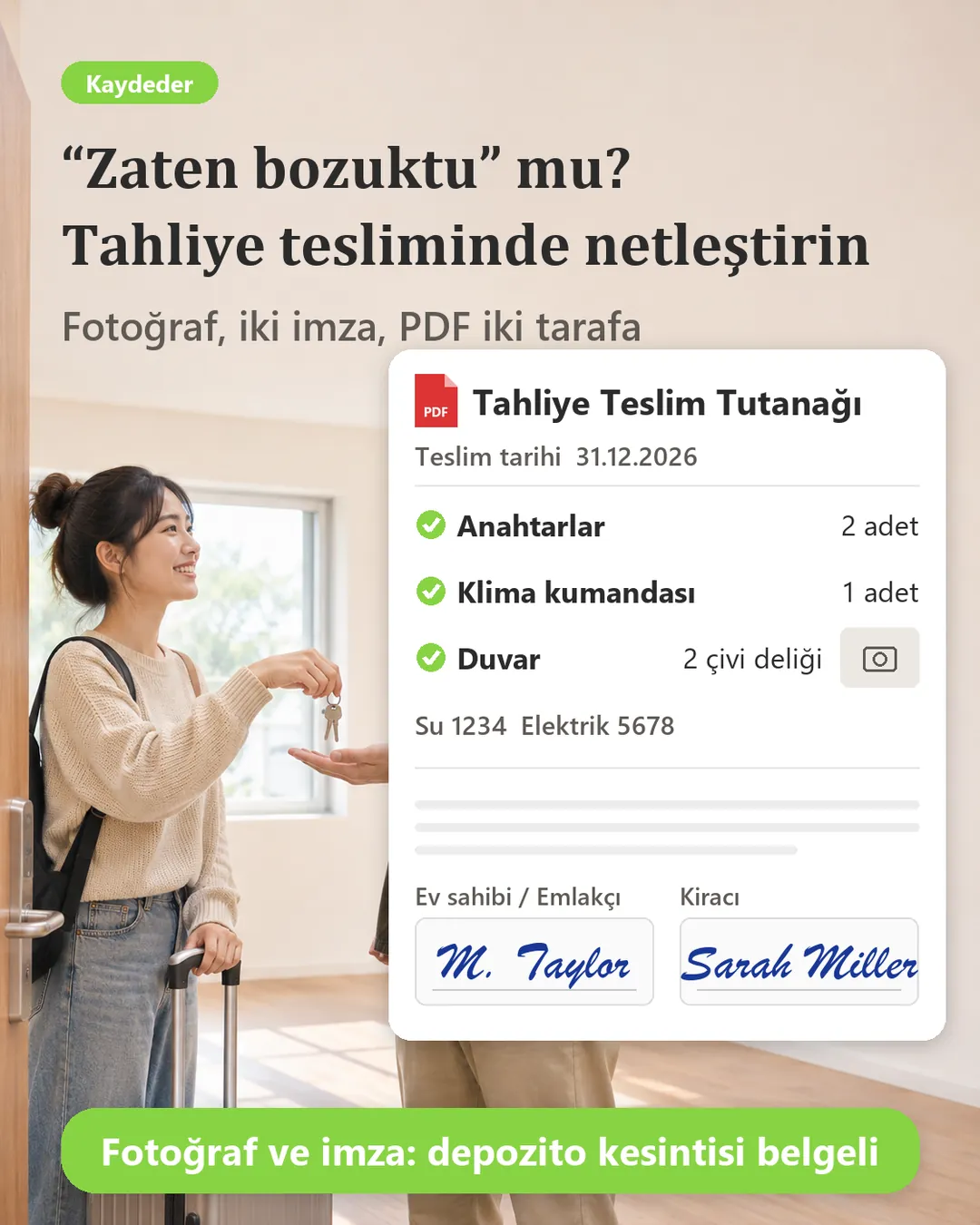
Çıkış günü teslim online yapılır: eşya listesi, fotoğraflar ve iki tarafın imzaları PDF olarak iki tarafın e-postasına gönderilir; ileride anlaşmazlık olursa elinizde kanıt olur.
Tahliye üç adımda
Tahliye hesaplaşması üç adımdan oluşur ve ödeme alındığında ya da iade yapıldığında tamamlanır:
- Çıkış tarihini belirle
- Taslak Hesaplaşma Dönemi oluştur: sistem tahsil edilecek ve iade edilecek her şeyi hesaplar
- Hesaplaşmayı Onayla: hesaplaşma dönemi ödenmemiş duruma geçer, tahsilata veya iadeye başlayabilirsiniz
1. adım: Çıkış tarihini belirle
Açtığınızda en üstte bu kira sözleşmesinin süresi, kirası ve depozitosu görünür; sözleşmeyi aramanıza gerek kalmaz.
- Kiracı sözleşme bitiminde çıkıyorsa: [Kira bitiş tarihinde çıkış] seçeneğini seçin.
- Erken çıkıyorsa: [Çıkış tarihini belirle] seçeneğini seçin ve ayrılacağı günü girin.
Çıkışı kendiniz hatırlamak zorunda değilsiniz: “Kiracı Çıkış Hatırlatması” özel bildirim kuralıyla sistem, çıkış tarihinden önce bu mülkten sorumlu çalışanlara e-posta gönderir; teslim randevusunu ayarlamalarını, elektrik ve su sayaçlarını okumalarını hatırlatır.
[Çıkış tarihini belirle] düğmesine bastığınızda ilk adım tamamlanır.
2. adım: Taslak Hesaplaşma Dönemi oluştur
[Taslak Hesaplaşma Dönemi oluştur] düğmesine basın; sistem, kiracının ödeyeceği ve sizin iade edeceğiniz her şeyin bulunduğu bir kiracı hesaplaşma dönemi oluşturur:
- Çıkış tarihinden önceki ödenmemiş kira, elektrik, su gibi dönemlerin tutarları buraya eklenir.
- Kiracı erken çıkıyorsa sözleşmedeki erken fesih bedeli otomatik olarak eklenir.
- Kira çıkış tarihinden sonrası için peşin ödendiyse sistem gün hesabıyla iade tutarını hesaplar ve hesaplamayı da gösterir.
- Elektrik ve su sayaçları henüz okunmadıysa [Ödeme Dönemini Düzenle] düğmesine basıp çıkış günündeki değerleri girin; temizlik ve onarım masraflarını da buradan ekleyebilirsiniz.
- Depozito: depozito sizdeyse doğrudan kiracı hesaplaşma döneminde mahsup edilir; depozitoyu mülk sahibi tutuyorsa veya üçüncü bir tarafın hesabındaysa, hesaplar karışmasın diye sistem ayrı bir depozito hesaplaşma dönemi oluşturur.
En alttaki toplam, kiracının daha ne kadar ödemesi gerektiğini ya da sizin kiracıya ne kadar iade etmeniz gerektiğini gösterir.
Yönetimdeki mülkler: mülk sahibi hesaplaşma dönemi
Yönetimdeki bir mülkte tahliye sırasında yalnızca kiracıyla değil, mülk sahibiyle de hesaplaşmak gerekir. Sistem ayrıca bir mülk sahibi hesaplaşma dönemi oluşturur:
- Mülk sahibinin size henüz ödemediği yönetim ücreti, çıkış tarihine kadar gün hesabıyla hesaplanır ve mülk sahibinden tahsil edilir.
- Yönetim ücreti çıkış tarihinden sonrası için peşin alındıysa sistem fazla alınan tutarı hesaplar ve açıklamasıyla birlikte mülk sahibine iade edilecek tutar olarak yazar.
3. adım: Hesaplaşmayı Onayla
Her şey doğruysa [Hesaplaşmayı Onayla] düğmesine basın; sistem bir kez daha onay ister. Onayladıktan sonra sistem otomatik olarak üç şey yapar:
- Hesaplaşma dönemi ödenmemiş duruma geçer, tahsilata veya iadeye başlayabilirsiniz ve dönem Kiracı Ödeme Dönemleri bölümünde görünür.
- Çıkış tarihinden sonraki kira dönemleri iptal edilir; zaten çıkmış kiracıya artık ödeme bildirimi gönderilmez.
- Bu odanın ilanı otomatik olarak açılır, hemen yeni kiracı aramaya başlayabilirsiniz.
Mülk kartında “Çıkış Hesaplaşması Yapıldı” yazar. Çıkış tarihi gelmeden de hesaplaşmayı onaylayabilirsiniz; örneğin kiracı işvereni tarafından aniden başka bir yere görevlendirildi ve çoktan ayrıldıysa.
Onayladıktan sonra hata fark ettiniz: Hesaplaşma Taslağına Geri Al
Onayladıktan sonra bir tutarı unuttuğunuzu fark ederseniz ve hesaplaşma dönemi için henüz ödeme alınmadıysa, Kiracı Ödeme Dönemleri bölümünde hesaplaşma döneminin [Daha fazla özellik] düğmesine basıp [Hesaplaşma Taslağına Geri Al] seçeneğini seçin. Hesaplaşma dönemi yeniden taslak olur ve taslakta yaptığınız değişiklikler korunur; eksik olanı ekleyip [Hesaplaşmayı Onayla] düğmesine tekrar basmanız yeterli.
Tahsilat ve hesaplaşmanın tamamlanması
Kiracının ödemesi gereken bir tutar varsa, parayı aldıktan sonra hesaplaşma dönemini tahsil edildi olarak işaretleyin; kiracıya para iade ediyorsanız, iadeden sonra ödendi olarak işaretleyin. Mülk sahibi hesaplaşma dönemini de birlikte seçip hepsini tek seferde tamamlayabilirsiniz.
Her şey ödendiğinde hesaplaşma tamamlanır: oda “Henüz Kiralanmadı” durumuna döner ve hemen yeni sözleşme ekleyebilirsiniz; çıkış tarihinden sonraki gereksiz dönemleri de sistem otomatik olarak siler. Hesaplaşma tamamlandıktan sonra artık hesaplaşma taslağına geri alınamaz.
Tahliye Teslim Kontrolü: çıkış günü online imza
Kiracının çıktığı gün teslim kontrolü de yapılmalı: anahtarlar teslim edildi mi, buzdolabı ve klima yerinde mi, duvarlarda hasar var mı? Kâğıt üzerinde işaretlerseniz, sonradan anlaşmazlık çıktığında kimin neyi imzaladığını çoğu zaman bulamazsınız.
Kiracı taşındıktan sonra teslim kontrolünü istediğiniz zaman yapabilirsiniz: Sözleşme Yönetimi’nde [Daha fazla özellik] düğmesine basıp [Tahliye Teslim Kontrolü] seçeneğini seçin; oda kartındaki [Daha fazla özellik] menüsünde de bulabilirsiniz.
- Teslim tarihini girin.
- Sözleşmeyi eklerken girdiğiniz kiralık eşya listesi olduğu gibi aktarılır, yeniden girmenize gerek yoktur; adetleri artı ve eksi düğmeleriyle girin. Sorunlu eşyalar için Onarım gerekli, Hasarlı veya Kayıp seçip durumu yazın; listede olmayan eşyaları “Diğer” bölümüne ekleyin.
- Yerinde fotoğraf çekip yükleyin; elektrik ve su sayaç değerleri gibi bilgileri notlara yazın.
- [İmzaya Gönder] düğmesine basın ve önce kimin imzalayacağını seçin. Gönderdikten sonra teslim içeriği sabitlenir, iki taraf da aynı belgeyi imzalar. İmzaya göndermek bir elektronik sözleşme kullanır.
- Kiracı e-postadaki bağlantıyı açar, önce kendi fotoğrafını çeker, sonra imzalar; yazdırmasına veya uygulama yüklemesine gerek yoktur.
- Şirket tarafında, [İmzaya Gönder] düğmesine basan çalışan bizzat imzalar.
- İki taraf da imzaladığında sistem bir PDF oluşturur ve iki tarafın e-postasına gönderir: teslim içeriği, fotoğraflar ve imzalar içindedir.
Gönderdikten sonra değişiklik gerekirse, gönderen çalışan [İçeriği Düzenle] düğmesine basar; iki tarafın imzası silinir, düzeltildikten sonra yeniden gönderilir. Gönderen çalışan işten ayrıldıysa veya imzalayamıyorsa bu teslim tutanağını silin; başka bir çalışan yenisini oluşturup gönderir.
Sık sorulan sorular
Kiracı fikrini değiştirdi ve çıkmıyor. Ne yapmalıyım?
Hesaplaşmayı henüz onaylamadıysanız çıkışı iptal edin, kilitlenen dönemler geri gelir. Hesaplaşmayı onayladıysanız önce hesaplaşma taslağına geri alın, sonra çıkışı iptal edin.
Çıkış tarihini değiştirirsem taslakta değiştirdiğim tutarlar kaybolur mu?
Evet. Çıkış tarihi değişince sistem taslağı yeniden oluşturmak zorundadır; değiştirdiğiniz tutarlar, sayaç değerleri ve eklediğiniz kalemler silinir. Devam etmeden önce sistem sizden onay ister.
Teslim kontrolü için hesaplaşmanın tamamlanmasını beklemem gerekir mi?
Hayır. Teslim kontrolü ve hesaplaşma birbirinden bağımsızdır; kiracı taşındıktan sonra hesaplaşma tamamlanana kadar istediğiniz zaman teslim kontrolü yapabilirsiniz.
Özet
Şimdiki yöntemle bir sonraki kiracı çıktığında yine hesap makinesiyle tek tek hesaplayacak, kiracıyla ve mülk sahibiyle ayrı ayrı hesap kontrol edecek, imzalanan teslim tutanağının nereye gittiğini de bilemeyeceksiniz. RentPackage’ta çıkış tarihini belirlediğiniz anda kira, ödenmemiş masraflar, peşin ödemeler, depozito ve mülk sahibinin yönetim ücreti otomatik hesaplanır, oda da hemen yeniden kiraya çıkar; teslim günü online imzalanır, PDF iki tarafın e-postasına gider.
Bir kiracıyla başlayın: bir dahaki sefere biri çıkacağını söylediğinde mülk kartını açın ve [Kiracı Çıkışı] düğmesine basın.
RentPackage’ı ücretsiz deneyinİlgili makaleler
- RentPackage Yeni Sözleşme: Kira süresi, depozito ve elektrik-su giderlerini bir seferde ayarlayın, ödeme dönemleri otomatik oluşturulur:Sözleşme eklerken kiralık eşya listesini doldurun; tahliye teslim kontrolünde sistem listeyi olduğu gibi aktarır.
- RentPackage Mülk Sahibi Ödemeleri: kira yönetim şirketi yönetim ücretini düşüp kalanı mülk sahibine öder, depozito ayrı tutulur:Yönetimdeki mülkün hesaplaşması bittikten sonra mülk sahibinin parasını onun kişisel hesabına nasıl aktaracağınız.
- RentPackage özel bildirimler: ev sahipleri ve mülk yöneticileri için kira sözleşmesi yenileme, kira artışı ve sigorta bitişi hatırlatmaları otomatik gönderilir:“Kiracı Çıkış Hatırlatması”nı ayarlayın; çıkış tarihinden önce sorumlu çalışana otomatik e-posta gitsin.