📄 Kullanıcı arayüzü tanıtımı: Ana ekranı beş dakikada anlamak, her işlemin nerede yapıldığını bilmek 📄 RentPackage'te Mülk Genel Bakışı Kullanarak Binanın Durumunu Hızlıca Öğrenme 📄 Yeni emlak yönetimi varlığı ekleyin: nesne oluşturma, mal sahibi, hesap açma ve çevrimiçi sözleşme imzalama işlemlerinin tamamını bir kerede yapın. 📄 Kiracı taşınması ve sözleşme imzalanması: Kira süresi, depozito, elektrik-su giderlerini bir seferde ayarlayın, fatura dönemleri otomatik oluşturulsun 📄 Kiracı ödeme dönemi işlemleri: Tahsilat kapatma, kısmi ödeme, sayaç okuma ve depozito, günlük kira tahsilatı bu sayfada 📄 Mal Sahibi Devir İşlevi Açıklaması 📄 Özelleştirilmiş bildirimler: Kira hatırlatıcısı, kira sözleşmesi sona ermesi, sistem doğru zamanda doğru kişilere gönderir. 📄 RentPackage ile Tahmini Tahsilat Kullanarak Gelecek Ay ve Yılın Kira Gelirlerini Nasıl Hızlıca Tahmin Edersiniz 📄 Uyum Yardımı ve Sorumluluk Açıklamaları 📄 Sözleşme şablonu özellik açıklaması 📄 Sub-Kira Özellik Açıklaması 📄 Kısmi Ödeme Özelliği Açıklaması 📄 Önceden Fatura Tahsilatı Özellik Açıklaması 📄 Kira Dönemi Özelliği Açıklaması 📄 Fatura Açıklaması 📄 Dönemsel Fatura Açıklaması 📄 Rezervasyon Özeti 📄 E- sözleşme kurulum kılavuzu 📄 Yönetim ücretleri ayarlama kılavuzu 📄 Neden depozito ve peşin ödemeler muhasebede yükümlülük hesabı olarak kaydedilir? 📄 RentPackage Genel Sürüm Tanıtımı 📄 Komisyon Paylaşım Ayarları Eğitimi 📄 Neden her ev sahibi ve emlakçı bir kiracı yönetim otomasyon yazılımına ihtiyaç duyar? 📄 Kira Euro ile belirlendiğinde döviz kurunu nasıl doğru yönetirsiniz? 📄 ABD Vergi Beyanı - Schedule E Beyanname Kılavuzu 📄 Birleşik Krallık Vergi Beyanı - SA105 Beyanname Kılavuzu 📄 RentPackage'te Çevrimiçi Stripe Kiralama Nasıl Etkinleştirilir 📄 Kiracıları Takvim ile Bildirimini Planlama: Elektrik Kesintisi Örneği 📄 Email bildirimleri ve sözleşme PDF'de markanızı göstermek için acente LOGO'su nasıl ayarlanır 📄 Kira Sigortası nedir? Ödenmeyen kiraya karşı tazminat, poliçe kirayla birlikte yönetilir 📄 RentPackage'te Alman Kira Geliri Vergi Beyannamesi (Anlage V) Nasıl Kullanılır 📄 T776 Kanada kira gelir vergisi raporu kullanıcı kılavuzu 📄 PIT-28 Polonya Kira Gelir Vergisi Raporu Kılavuzu 📄 RentPackage'te Avustralya Kira Vergi Beyannamesi (Rental Schedule) Nasıl Oluşturulur, Gelir ve Giderlerin ATO Sınıflandırmasına Otomatik Uygunluğu 📄 RentPackage'de Romanya Kira Gelir Vergisi Beyannamesi (Declarația Unică 212) Nasıl Kullanılır? 📄 RentPackage'de Macaristan SZJA kira geliri beyan verilerini nasıl oluşturur, eSZJA beyan rakamlarını tek tıklamayla düzenler 📄 Gelir tablosu: Her varlık, her mal sahibi için kira gelir ve giderlerini hesaplayarak kazancı otomatik bulur 📄 Bilanço: Banka bakiyesinin ne kadarı aslında kiracılara ait? Depozito ve avans ödemelerine bir bakışta bakın. 📄 Nakit Akış Tablosu: Kira toplama sürecinde kasadaki nakit ne kadar arttı? 📄 RentPackage'te genel muhasebe defteri nasıl oluşturulur, kiralama ve mülk hesapları otomatik olarak nasıl özetlenir 📄 Manuel girişler: Onarım, sigorta, amortisman, dönem dışındaki gelir-giderler bile kaydedilebilir. 📄 Özelleştirilmiş bildirimler: Kira hatırlatıcısı, kira sözleşmesi sona ermesi, sistem doğru zamanda doğru kişilere gönderir. 📄 Mülk yönetim yazılımı neden zaman ve maliyetten büyük tasarruf sağlar?

Kullanıcı arayüzü tanıtımı: Ana ekranı beş dakikada anlamak, her işlemin nerede yapıldığını bilmek

Hızlı bağlantılar

Ana ekranın yedi bölgesi

Giriş yaptıktan sonra gördüğünüz ana ekran altı bölgeden oluşur, aşağıdaki resimde numaralandırılmıştır: 1 Üstteki durum çubuğu, 2 Sol çerçevede listeleme ve daireler, 3 Orta çalışma alanı, 4 Soldaki menü, 5 Sağ üstteki araç çubuğu, 6 Sol üstte hesap ve şube değiştirici. Bir prensibi unutmayın: Durum çubuğu bugünkü görevlerinizi, sol çerçeve hangi daire olduğunu gösterir, çalışma alanı ise eylem yeridir.
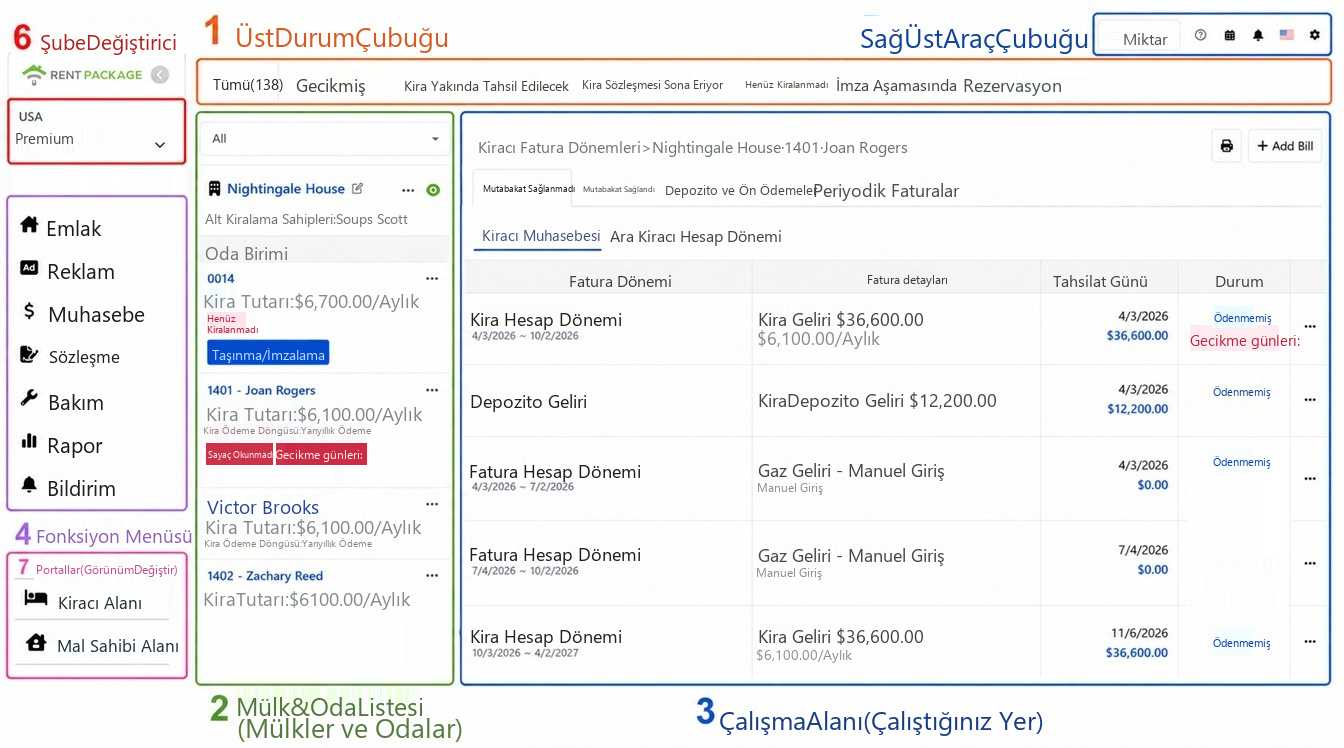
Ana ekran genel görünümü, altı bölge numaralandırılmıştır: 1 Durum çubuğu, 2 Listeleme listesi, 3 Çalışma alanı, 4 Fonksiyon menüsü, 5 Sağ üst araç çubuğu, 6 Hesap ve şube değiştirici
1. Üstteki durum çubuğu: Bugün yapılacaklar, rakamlarla doğrudan söyler

Ekranın en üstündeki sekmeler sistemin yapılacaklar panelidir: Tümü, gecikmiş, kira toplama zamanı, sona ermek üzere olan kiralar, boşta, anlaşma devam ediyor, rezervasyon, bakımda, sayaç okunmamış, her sekmedeki rakamlar anlık sayımlardır. Bu sekmeler aynı zamanda bir filtredir: Herhangi birine tıklandığında sol çerçeve yalnızca o durumu karşılayan daireleri gösterir.

Her giriş yaptığınızda bu rakamlara göz atın: Kaç geçikmiş maddeler tahsil edilmeli, hangi kiralar sona ermek üzere, kaç boş daire kiralanmalı, kendiniz aramak zorunda kalmazsınız, sistem çoktan hesapladı.

2. Sol çerçevede listeleme ve daire listesi: Her dairenin durumunu bir bakışta kavrayın

Sol çerçeve iki katmandır: Dış katman, mülk adı ve mal sahibini gösteren mülk kartlarıdır, altında her daire birimi yer alır. Her daire kirayı, ödeme döngüsünü, bir sonraki kira gününü ve durumu (boşta, anlaşma devam ediyor, gecikmiş günler, sayaç okunmamış) doğrudan gösterir, tıklamadan anlaşılır; boş dairelerde taşınma/anlaşma düğmesi doğrudan gösterilir, kalma düzenlemesi hemen yapılabilir.

Herhangi bir daireye tıkladığınızda, sağdaki çalışma alanı bu dairenin bilgilerini yükler, bu tüm sistemin en sık kullanılan akışıdır. Üstteki açılır menü liste aralığını daha da filtreleyebilir.

3. Orta çalışma alanı: Tüm pratik işlemler burada gerçekleşir

Orta en büyük alan çalışma alanıdır, içeriği seçtiğiniz nesneye göre değişir: Daireye tıkladığınızda kiracı hesaplama dönemi yüklenir (hesaplanmamış, hesaplanmış, depozito ve ön ödemeler, periyodik ücretler gibi sekmeler, tahsilat işleme burada yapılır), bakım işlemi bakım siparişlerini, rapor fonksiyonu ise raporları gösterir. Her fonksiyonun detaylı işlemi kendi eğitim makalesinde yer alır, burada sadece bir şeyi hatırlayın: Sol çerçevede nesneyi bulun, eylemi çalışma alanında gerçekleştirin.

Sol sütundaki modüller: Portföy Yönetimi (günlük yönetim merkezi), İlan Yönetimi (kiralama ilanları), Muhasebe Yönetimi (raporlar ve manual girişler), Sözleşme Yönetimi (kiracı veya mal sahibi sözleşmeleri ve şablonlar), Bakım Yönetimi, Rapor Yönetimi, Bildirim Yönetimi, Kiracı ve Mal Sahibi Portalları (self-servis sorgulama). Modüle tıkladığınızda, çalışma alanı ilgili fonksiyona geçer.

5. Sağ üst araç çubuğu: Ayarlar ve yardımcı fonksiyonlar

Sağ üst köşede soldan sağa: Satın alma sayısı, Yardım (kullanım belgelerini açar), Takvim, Bildirim Çanı (sistem olay hatırlatıcıları), Dil Değiştirici ve en sağda Ayarlar çarkı var. Çark, tüm ayarların girişidir: Üye bilgileriniz, kuruluş bilgileri (şirket LOGO'su ve mührü burada yüklenir), bildirim ayarları, çalışan yönetimi, fatura merkezi ve satın alma.

6. Hesap ve Şube değiştirici: Birden fazla ürün veya şube, tek tıkla geçiş

Birden fazla ürün satın aldıysanız veya birden fazla şube yönetiyorsanız, sol üstteki hesap bloğuna (bulunduğunuz şirketi, sürümü ve rolü gösterir) tıklayarak hesap listesini açabilir ve diğer şubelere tek tıklamayla geçebilirsiniz. Her şubenin portföyü, muhasebesi ve üyeleri bağımsızdır; geçtiğinizde tüm ekran o şubenin bilgilerini yansıtır, karışmaz.
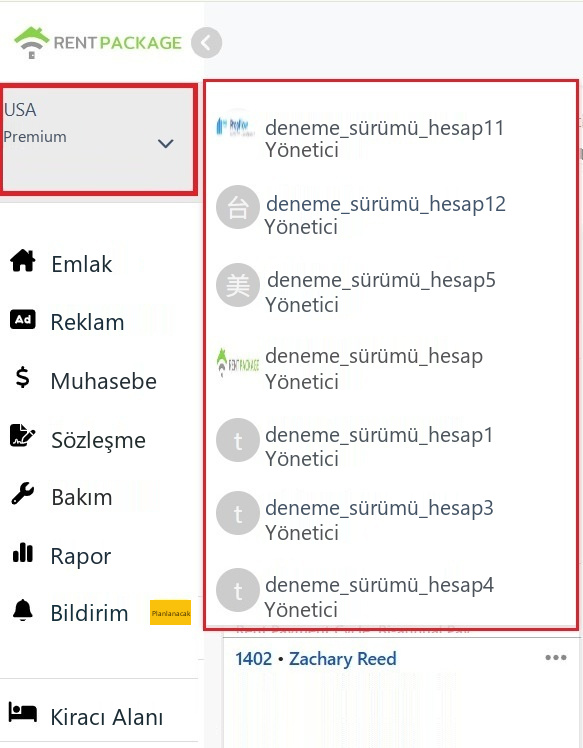
Sol üst köşedeki hesap bloğundan açılan şube değiştirici listesi
7. Kiracı/Sahip Girişini Değiştir

Sol menünün en altından kiracı ve sahip girişleri sunulmaktadır. Yönetici kimliğinizin yanında aynı zamanda kiracı (ev tutmuş) veya sahip (mülk yönetimi devretmiş) iseniz, ilgili girişe tıklayarak fatura, sözleşme ve bildirimlerinizi doğrudan görebilir, çıkış yapmadan veya başka hesap kullanmadan kimlikler arasında geçiş yapabilirsiniz.

Aynı yerden yönetim arayüzüne geri dönebilirsiniz.

Yedi bölgeyi birleştirin: Tipik bir akış

Günlük en yaygın senaryo, borç takibi örneği üzerinden bir kez geçelim: Giriş yaptıktan sonra durum çubuğu gecikmiş borçları gösterir, gecikmiş sekmesine tıklayın, sol panelde listeler hemen filtrelenir; birine tıklayın, çalışma alanı kiracının ödeme dönemini yükler, gecikmiş faturalar kırmızıyla belirtilir; ödeme alındığında faturadan işaretleyin, durum çubuğundaki gecikmiş sayı azalır. Bu akışı anladığınızda, diğer fonksiyonlar aynı mantıkla işler: Durum çubuğunda sorun bulunur, sol panelde hedef belirlenir, çalışma alanında çözülür.

Sıkça Sorulan Sorular

Birden fazla şubem var, veriler karışıyor mu?

Hayır. Her şube bağımsız bir hesaptır, portföy, muhasebe, üyeler ve izinler ayrıdır; sol üstteki hesap bloğu üzerinden geçiş yaparsınız. Geçişten sonra yalnızca o şubenin verilerini görürsünüz.

Üstteki durum çubuğundaki sayılar ne anlama geliyor? Tıklayınca ne olur?

Rakamlar, gecikmiş 111 gibi, anlık durum istatistikleridir ve bu, şu an 111 gecikmiş ödeme ilişkili oda olduğunu gösterir. Sekmeye tıklamak filtreyi uygular, sol liste kutusu sadece bu duruma ait odaları gösterir, hepsine tekrar tıklayarak geri dönebilirsiniz.

Neden ekranım ekran görüntüsüyle tamamen aynı değil?

Menü öğeleri, satın aldığınız sürüme ve nesne oluştururken seçilen role göre biraz farklılık gösterir, örneğin tamamen kendi yöneten bir ev sahibi, mal sahibi portalını kullanmaz. Alanların konumu ve işleyiş mantığı tutarlıdır, bu yazının süreci tüm sürümlerde geçerlidir.

✅ Şimdi bu süreci sistemde adım adım uygulayın, beş dakika sonra sistemi avucunuzun içi gibi bileceksiniz!