
Yeni emlak yönetimi varlığı ekleyin: nesne oluşturma, mal sahibi, hesap açma ve çevrimiçi sözleşme imzalama işlemlerinin tamamını bir kerede yapın.
Hızlı bağlantılar
- Başlamadan önce: varlık durumuna göre rol seçin.
- Adım 1: Emlak ve Oda Birimlerini Doldurun
- Adım 2: Mülk Sahibi ve Vekalet Dönemi Seçimi
- Adım 3: Defter Ayarları (Açılış ve Yönetim Ücreti)
- Adım Dört: Fotoğraflar ve Ekler
- Gayrimenkul sahibi ile online sözleşme
- Tamamlandığında ne göreceğim?
- Mülk sahibi sözleşmesini görüntüle/düzenle
- Yönetim Ücreti Değiştir: Mülk Varsayılan Oranı ve Sınırlar
- Sıkça Sorulan Sorular
Başlamadan önce: varlık durumuna göre rol seçin.
Sağ üst köşedeki 'Yeni Ekle'yi tıklayın, sistem sizden bu mülkün durumu için dört seçenekten birini seçmenizi isteyecektir:
- Kendi Evini Yöneten Mal Sahibi: Ev size ait ve kiracıyla kendiniz sözleşme yapıyor, kiranızı kendiniz topluyorsunuz.
- Yönetim Hizmeti ile Vekalet: Yönetim şirketi, mal sahibine şu konularda yardımcı olur: kiralama, kira toplama, tadilat, mal sahibine ödeme. Kiracıyla mal sahibi adına sözleşme yapar ve mal sahibinden yönetim ücreti veya komisyon alır. Ev mal sahibine aittir.
- İkincil Kiracı (Alt Kiralama): Yönetim şirketi önce mal sahibinden evi kiralar, ardından kiracıya kiralar ve hem kiracı hem de mal sahibi rolünü üstlenir.
- :
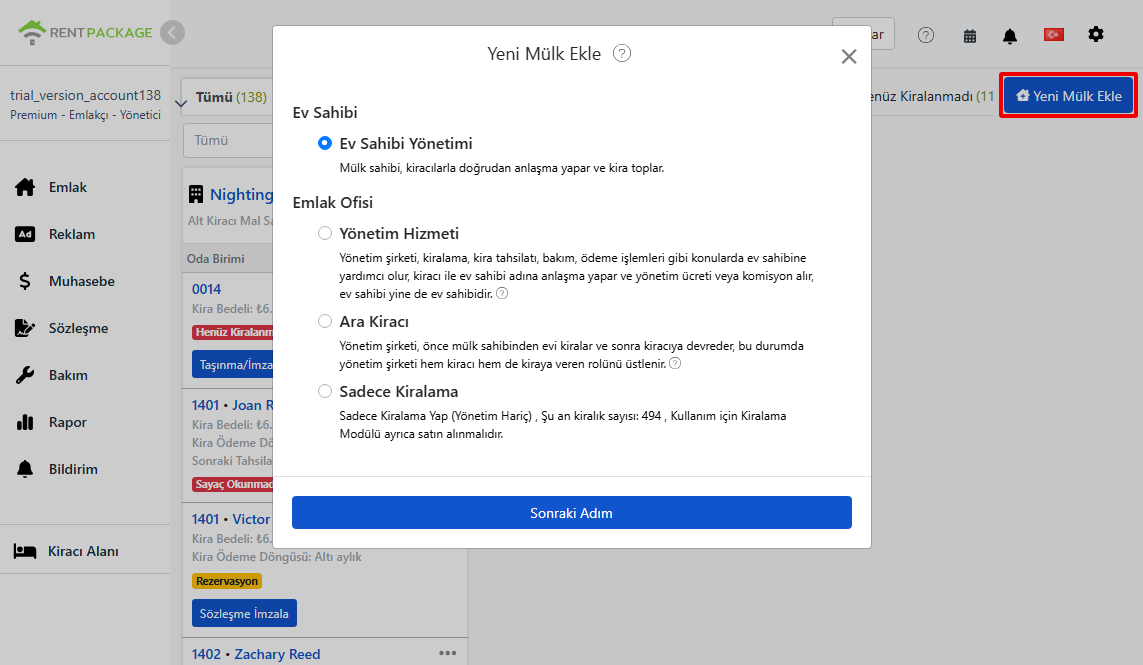
Bu örnek, yetki verildikten sonraki tam süreci gösterir: Emlak ve oda oluşturma, mülk sahibi seçme, hesap açma ve yönetim ücretleri ayarlama, veri yükleme ve mülk sahibi ile çevrim içi sözleşme tamamlama.
İşlem Adımları
Adım 1: Emlak ve Oda Birimlerini Doldurun
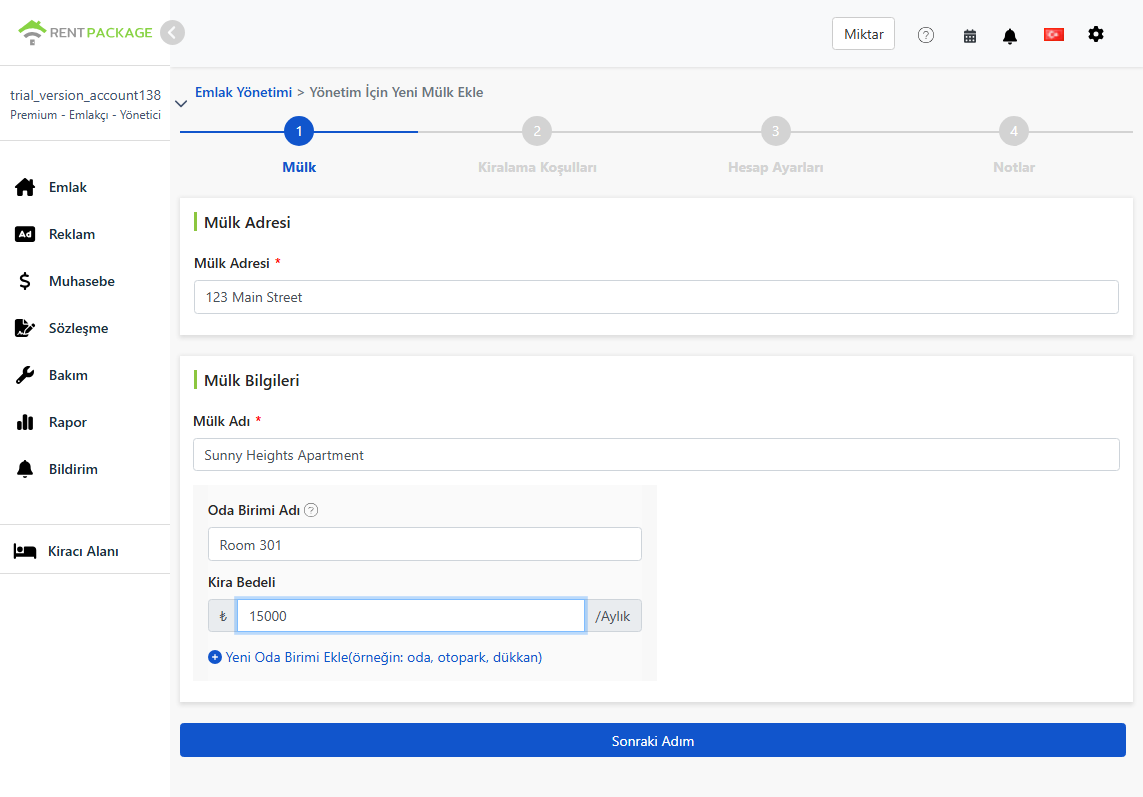
Bu emlak için temel bilgileri doldurun:
- Emlak Adresi: Emlak adresi, daha sonra sözleşmeye otomatik olarak eklenecektir.
- Emlak Adı: Tanıdık bir isim, örneğin bina veya sokak adı.
- Oda Birimi Adı ve Kira Ücreti: Her kiralanabilir birim bir satır: Oda, otopark, dükkan bir birim olabilir. İsim ve kira bedelini girin, yeni oda birimi ekle düğmesine basarak devam edebilirsiniz.
Adım 2: Mülk Sahibi ve Vekalet Dönemi Seçimi
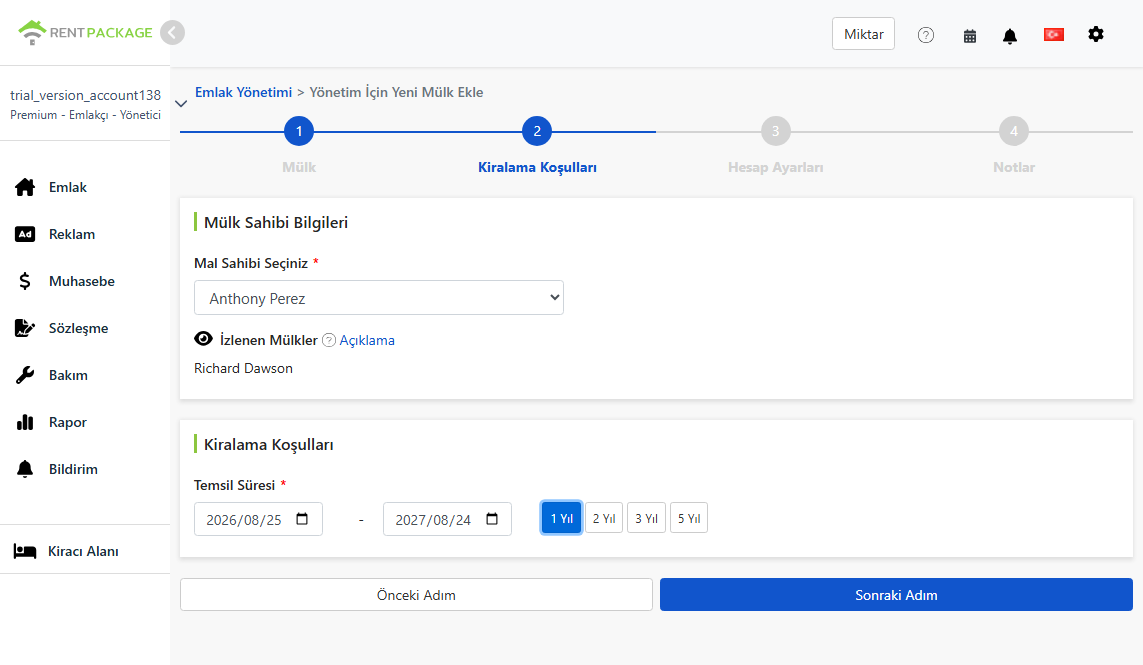
- Mülk Sahibi Seç: Bu mülkün sahibini açılır menüden seçin. Listeye henüz eklenmemişse, doğrudan yeni mülk sahibi bilgilerini ekleyebilirsiniz ve gelecekte sahibine yapılacak ödemeler için bir hesap bilgisi giriniz (sonradan hesap bilgilerini mülk sahibi bilgilerinden düzenleyebilirsiniz).
- İlgilenilen Mülk: Mülkü oluşturan üyeler bu mülkle otomatik olarak ilgilenir, yani yönetim hakkına sahiptirler. Sonradan ilgilenen üyeleri ayarlayabilirsiniz.
- Vekalet Dönemi: Mülk sahibi ile anlaşılan yönetim dönemi. Başlangıç ve bitiş tarihlerini seçin veya doğrudan 1 yıl, 2 yıl, 3 yıl, 5 yıl seçebilirsiniz.
Adım 3: Defter Ayarları (Açılış ve Yönetim Ücreti)
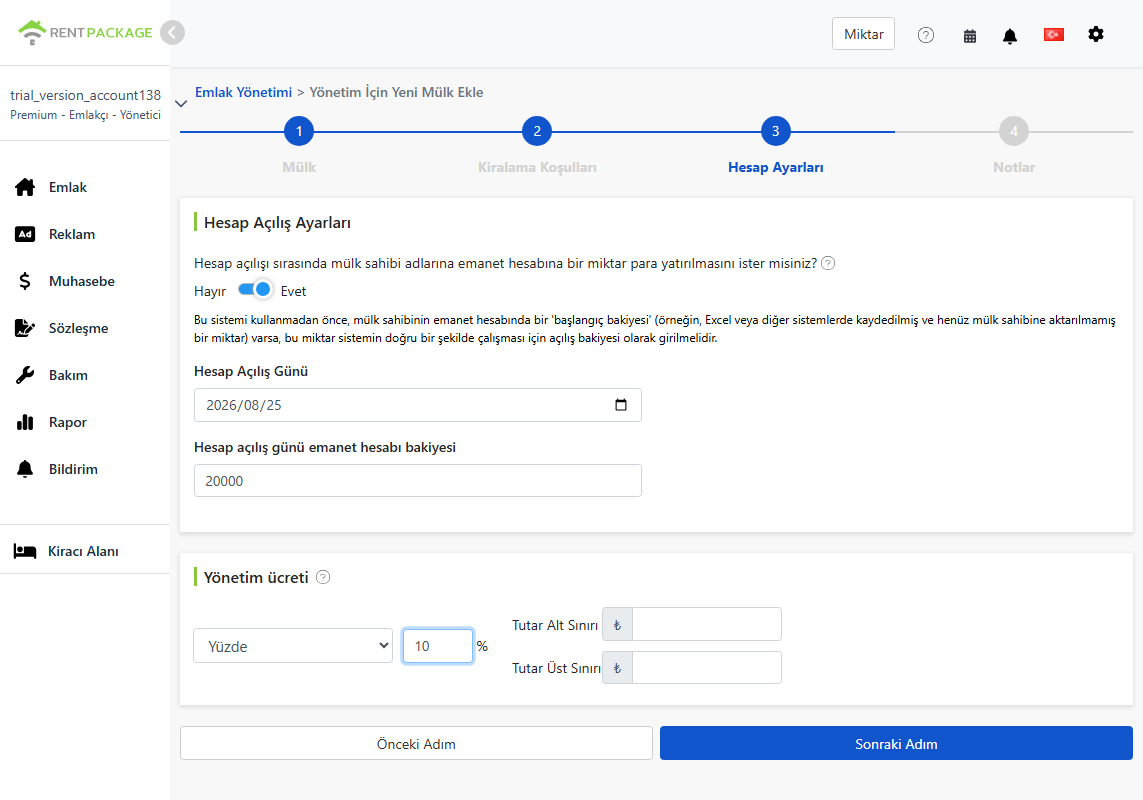
Açılış Bakiyesi
Eğer Excel'den veya başka bir sistemden geçiş yapıyorsanız, mülk sahibinin hesap bakiyesinde henüz ödenmemiş bir miktar olabilir. Açık seçeneğini etkinleştirip açılış tarihini ve o günkü hesap bakiyesini girerseniz, sistem doğru miktardan hesaplamaya başlar, böylece eski ve yeni hesaplar mükemmel şekilde entegre olur, geçmişin her bir kaydını eklemek zorunda kalmazsınız.
Örneğin: Daha önce Excel ile muhasebe yapılıyorsa ve hesapta mülk sahibine henüz ödenmemiş 23.000 TL varsa, buraya 23.000 TL girin, sonrasında sistemdeki mülk sahibi bakiyeleri bu tutardan itibaren hesaplanacaktır. Yeni bir başlangıç yapıyorsanız ve eski hesap yoksa, kapalı durumda bırakabilirsiniz.
Yönetim Ücreti
Mal sahibi ile yaptığınız anlaşmaya göre üç farklı ücretlendirme seçeneği mevcuttur:
- Sabit Ücret: Her dönem sabit bir tutar tahsil edilir.
- Yüzde: Kiranın belirli bir yüzdesi üzerinden, örneğin kiranın %10'u.
- Yüzde + Sabit Ücret: Yüzde ve sabit tutar birlikte kullanılır, yüzde ve sabit tutar alanlarını doldurun.
Adım Dört: Fotoğraflar ve Ekler
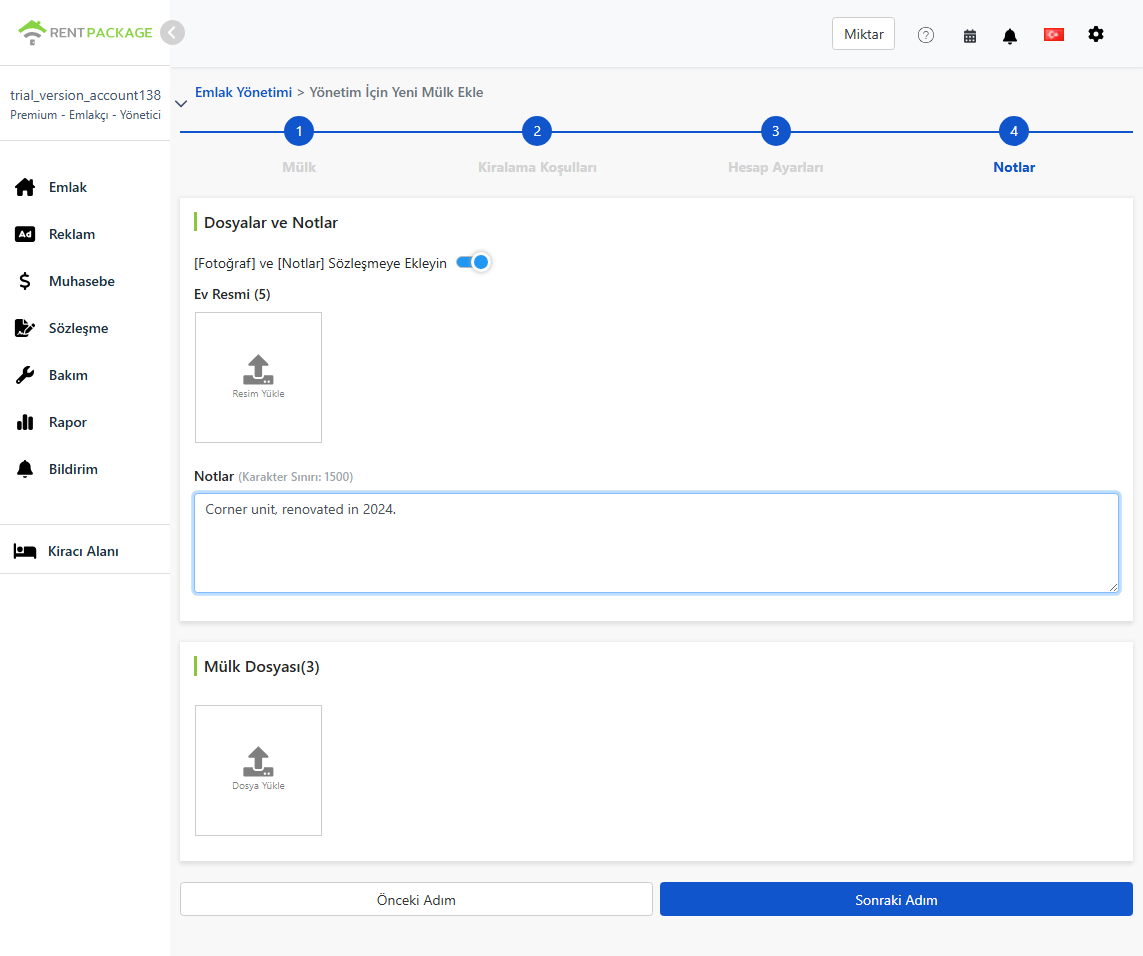
- Evin Fotoğrafları: Ev fotoğraflarını yükleyin (en fazla 5 adet). Fotoğrafları ve açıklamaları sözleşmeye eklemeyi etkinleştirin, bu fotoğraflar vekalet sözleşmesinde doğrudan ev durumu kaydı olarak yer alır.
- Not: Ek açıklama (1500 karakter sınırı), ayrıca sözleşmeye eklenebilir.
- Gayrimenkul dosyası: İlgili belgeleri yükleyin (en fazla 3 adet), örneğin, mülk sahibi ile imzalanmış olan kağıt sözleşmenin taranmış kopyası.
Gayrimenkul sahibi ile online sözleşme
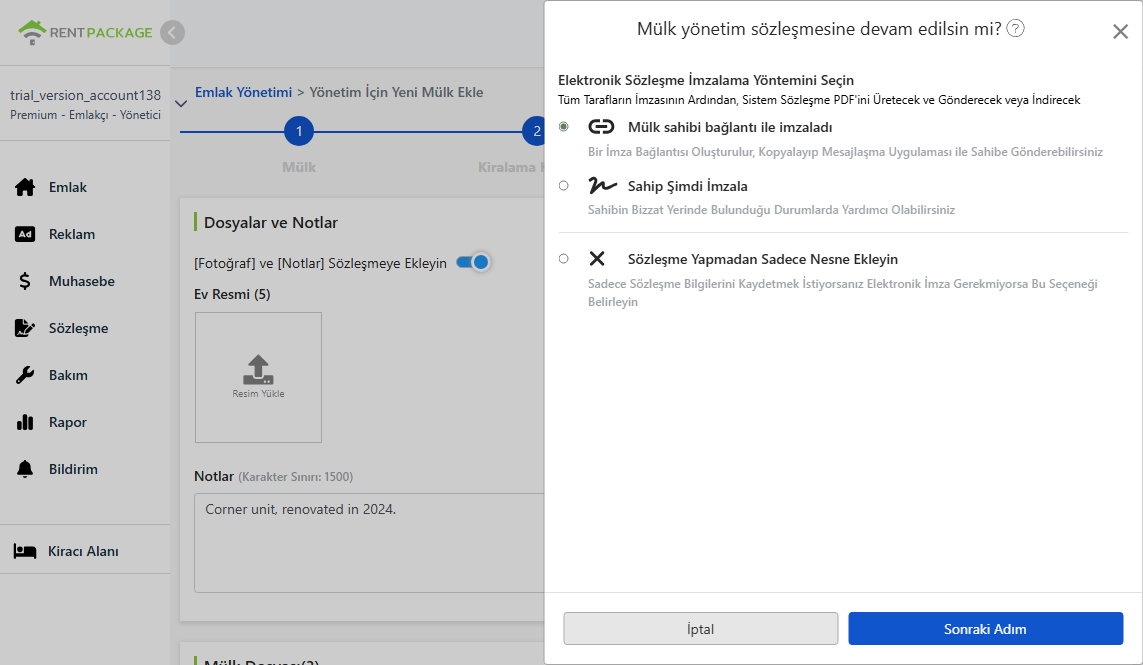
Sonraki adıma tıkladıktan sonra e-sözleşme imzalama yöntemini seçin. Herkes imzaladıktan sonra, sistem otomatik olarak sözleşme PDF'sini oluşturup e-posta ile gönderir veya indirmenizi sağlar. Dört seçenek:
- E-posta ile gayrimenkul sahibi imzası: Sistem, imza bildirimini gayrimenkul sahibinin e-posta adresine gönderir, gayrimenkul sahibi online olarak imzalayabilir.
- Bağlantı ile gayrimenkul sahibi imzası: Sistem bir imza bağlantısı oluşturur, bu bağlantıyı LINE veya diğer mesaj uygulamalarıyla gayrimenkul sahibine iletin.
- Yerinde gayrimenkul sahibi imzası: Ev sahibi yerindeyken kullanın, doğrudan cihazınızda ev sahibine imza attırın.
- Sözleşme imzalanmayacak, yalnızca mülk eklenecek: Sadece sözleşme bilgilerini kaydetmek ve elektronik imza gerekmeyen durumlarda bunu seçin. İmzalanmış basılı sözleşmeler, ek olarak saklanmak üzere bir önceki adımda yüklenebilir.
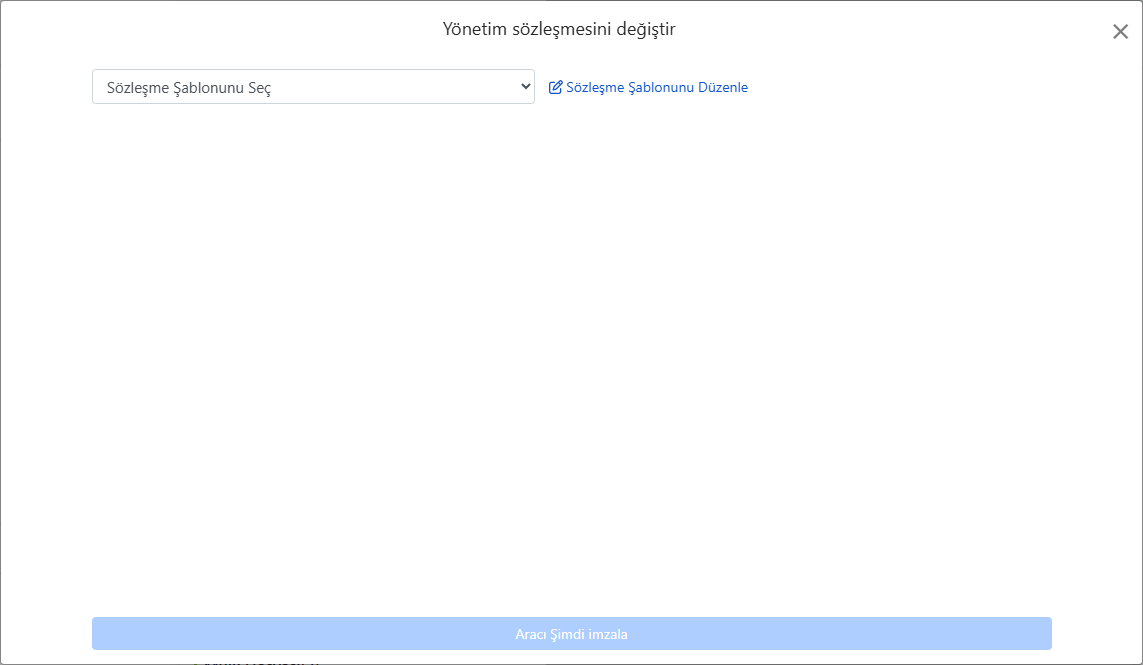
Sözleşme şablonunu seçin
Açılır menüden yönetim sözleşmesi şablonunu seçin veya sözleşme şablonunu düzenleyerek madde içeriklerini ayarlayın.
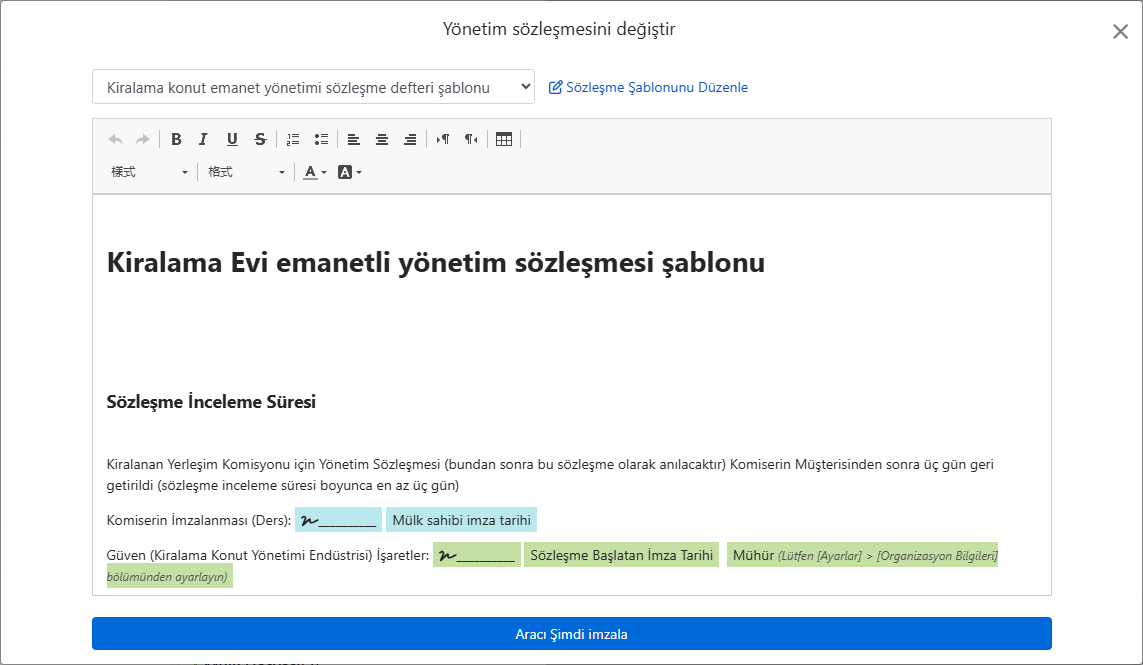
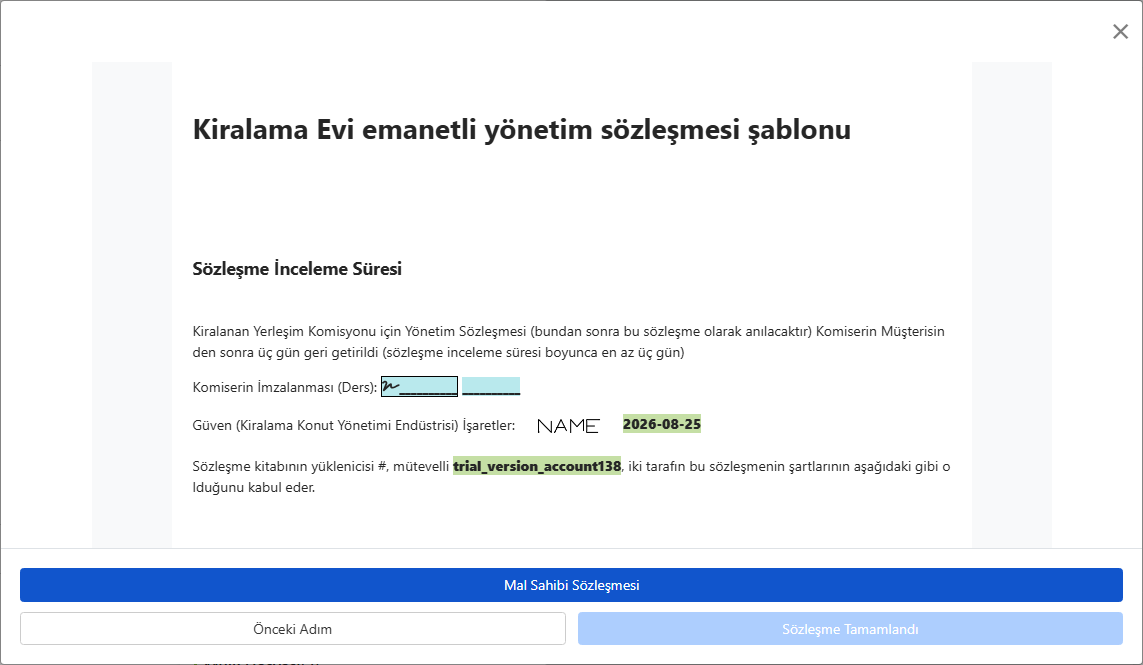
Şablon seçildikten sonra daha önce doldurulmuş bilgiler sözleşmenin ilgili alanlarına otomatik olarak aktarılır: Ev sahibi adı, adres, mülk adı, tarih, tarafların imza alanları ve şirket mührü (mühür görseli ayarlarda organizasyon bilgilerine yüklü olmalıdır). Yeniden yazmaya gerek yoktur.
İmza
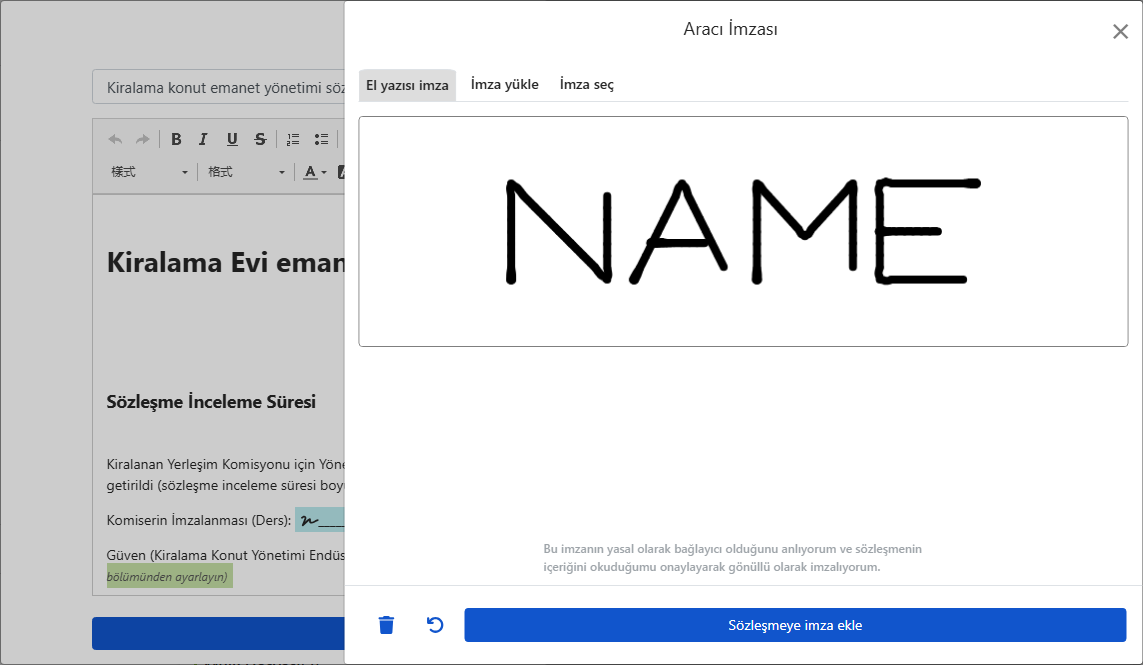
Sıra size geldiğinde, el yazısıyla çizebilir, imza görseli yükleyebilir veya kaydedilmiş bir imzayı kullanabilirsiniz. İmzalamadan önce sözleşmeyi dikkatlice okuduğunuzu ve gönüllü olarak imzaladığınızı onaylayın, ardından imzayı sözleşmeye eklemek için tıklayın.
Sözleşmeyi doğru önizledikten sonra, mülk sahibine göndermek için tıklayın. Mülk sahibi imzaladıktan sonra, sistem her iki taraf için tamamlanmış PDF sözleşmesini otomatik olarak oluşturur.
Tamamlandığında ne göreceğim?
Gayrimenkul yönetim sayfasına geri döndüğünüzde, sol listeye yeni oluşturulan mülk eklenir. Kartta mülk sahibinin adı yer alır, alt kısmında her oda birimi ve kiraları listelenir, durum boş olarak gösterilir.
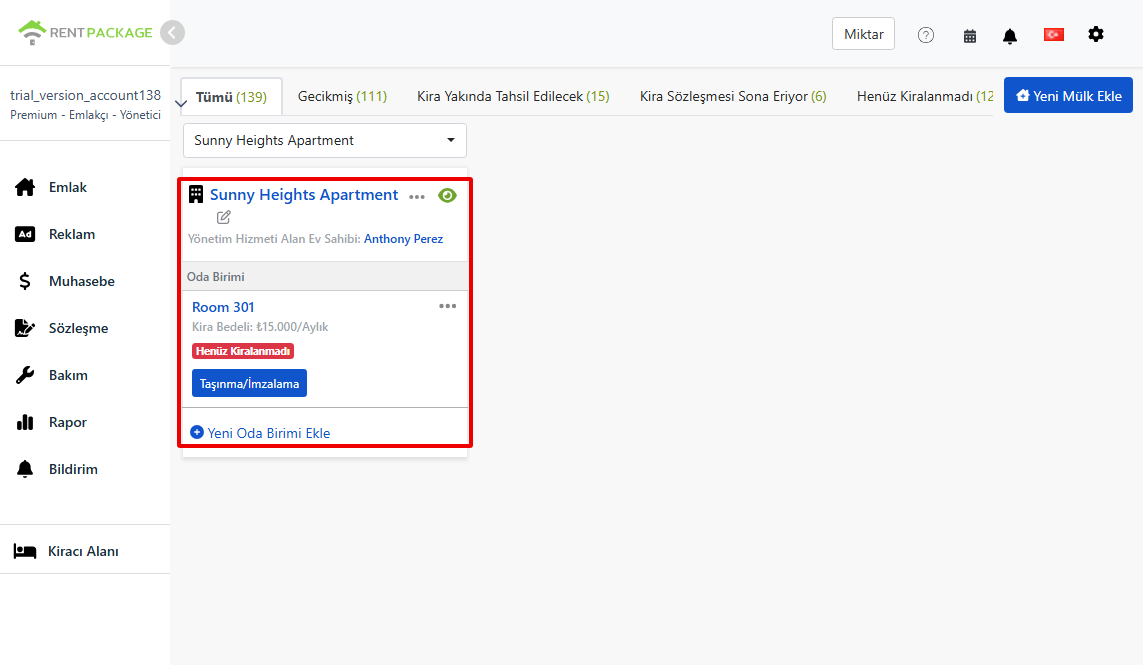
Sonrasında iki şey yapabilirsiniz: Kiracı yerleştirmeyi planlamak için oda birimine taşınma/sözleşme tıklayın; veya henüz oluşturulmamış odaları eklemek için yeni oda birimi ekleyin.
Mülk sahibi sözleşmesini görüntüle/düzenle
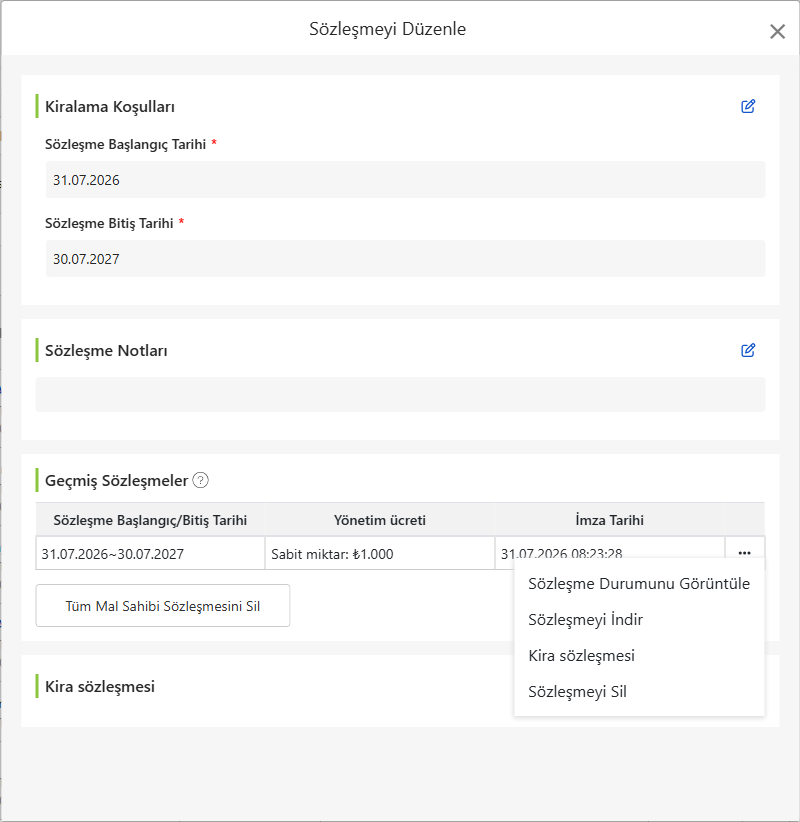
Yeni mülk eklerken imzalanan mülk sahibi sözleşmesini, istediğiniz zaman görüntülemek ve düzenlemek için geri dönebilirsiniz: Sol menüde Sözleşmeler'e tıklayın, mülk sahibi sözleşmesini seçin, mülk sahibinin sekmesinde ilgili sözleşmeyi bulun, sağdaki daha fazla menüsüne tıklayın ve mülk sahibi sözleşmesini görüntüleyin.
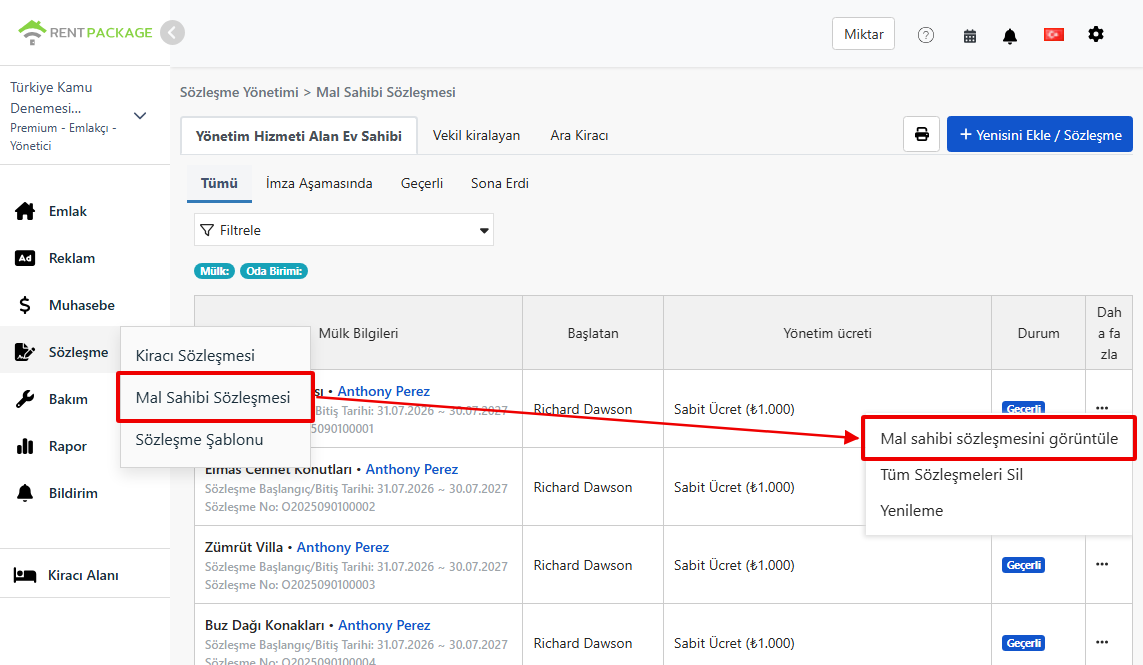
Açıldığında doğrudan komisyon başlangıç ve bitiş tarihini düzenleyin, sözleşme notlarını ekleyin. Kira geçmişi bu komisyonun süresini, yönetim ücretini ve imza tarihini listeler, her birinin sağdaki fonksiyon menüsünden sözleşme durumu görülebilir, sözleşme dosyaları açılabilir veya o sözleşme silinebilir; sözleşme dosyası alanına ilgili dosyalar yüklenebilir ve bu komisyonla birlikte saklanır.
Yönetim Ücreti Değiştir: Mülk Varsayılan Oranı ve Sınırlar
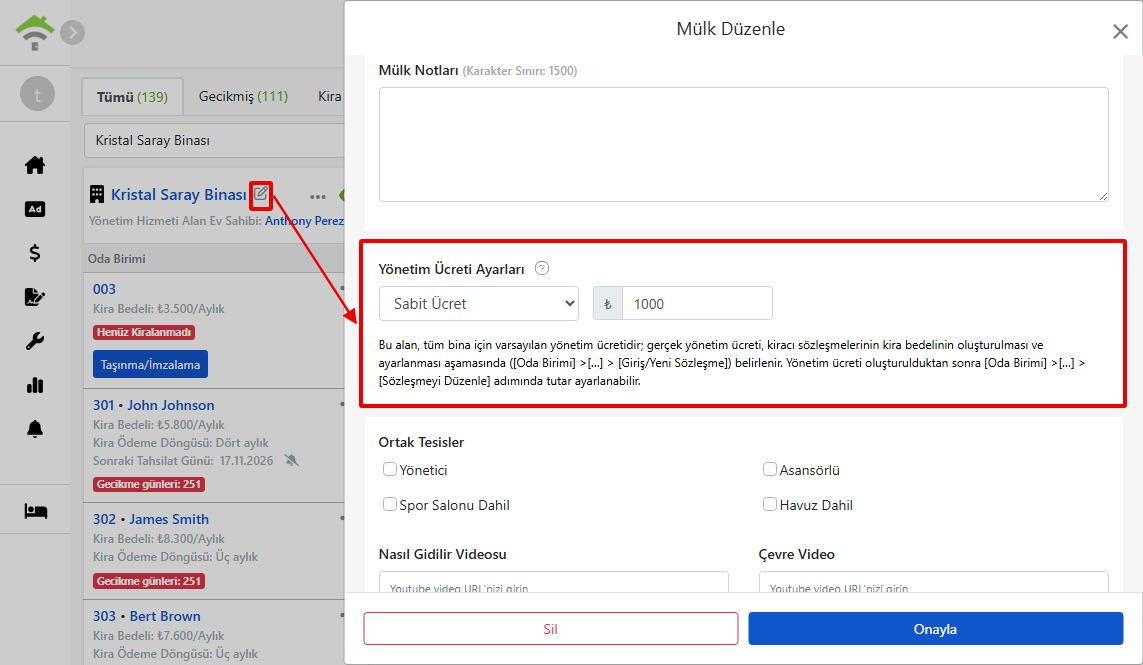
Bu mülkün yönetim ücretini ayarlamak için, liste içinde mülk adının yanındaki düzenleme simgesine tıklayın, mülk düzenleme penceresini açın ve yönetim ücreti ayarları bloğuna kaydırın: Ücretlendirme modunu (sabit ücret, yüzde, yüzde artı sabit ücret) değiştirebilir, yüzdeyi veya tutarı düzenleyebilir ve her dönem için yönetim ücretinin alt ve üst limitlerini belirleyebilirsiniz. Örneğin, kiradan %10 oranında kesim yapılıyor ama her dönem minimum 400 TL, maksimum 20.000 TL ödeneceğini kararlaştırdıysanız, bu bilgileri alt ve üst limit alanlarına girin.
Sıkça Sorulan Sorular
Kendi evim ve başkası için yönettiğim evlerim var, iki hesap mı açmalıyım?
Hayır. Bir hesap dört farklı rolün mülklerine sahip olabilir, her mülk eklediğinizde o mülkün durumuna göre rolü seçebilir ve yönetebilirsiniz. Kendi eviniz için 'Kendi Kendine Yönetim', başkası için yönettiğinizde 'Yönetim', kiralık/alt kiralama durumda ise 'Alt Kiracı' seçeneğini kullanarak aynı hesapla yönetim yapabilirsiniz.
Nedir açılış kaydı? Doldurmak zorunda mıyım?
Açılış kaydı, Excel veya başka bir sistemden gelen kullanıcılar için: Eğer mal sahibi emanet hesabında daha önce ödenmemiş bir bakiye varsa, açılış tarihi ve tutarı girin ve sistem doğru bakiyeden başlayarak hesaplar. Yeni bir yönetim başlangıcı yapıyorsanız ve geçmiş bakiye yoksa, kapalı kalabilir, zorunlu değildir.
Oda birimlerini hepsini bir kerede mi oluşturmalıyım?
Hayır. Önce bir kısmını oluşturabilirsiniz, mülk oluşturulduktan sonra mülk kartında 'Oda Birimi Ekle'yi tıklayarak oda, otopark, iş yeri gibi bağımsız birimler ekleyebilirsiniz.
Ev sahibiyle çevrimiçi sözleşme imzalamak zorunda mıyım?
Hayır. İmza yöntemi seçeneklerinden sonuncusu, kağıt sözleşme zaten imzalanmışsa sözleşme yapmadan yalnızca mülk eklemektir. Kağıt sözleşmeler taranıp mülk dosyalarına yüklenebilir, yönetim işlevleri etkilenmez.
Önce kimin imzalayacağını seçmenin farkı nedir?
Ev sahibi imzaladıktan sonra benim imzalamamı seçtiğinizde ekstra bir güvence vardır: Ev sahibi imzaladıktan sonra sözleşmenin düzenlenmesi gerekirse ev sahibine geri gönderilip yeniden imzalanabilir, bütünüyle yeniden oluşturmaya gerek kalmaz. Eğer koşulların değişmeyeceğinden eminse, önce benim imzalamam daha hızlıdır.