
 Destek
RentPackage'de kendi yönettiğiniz mülkü ekleyin: kendi kiraya verdiğiniz evin tüm birimlerini tek seferde yapıştırın, ardından sözleşme yapıp kira toplayın
Bu makalede
Kendi kiraya verdiğiniz evi neden RentPackage'de oluşturmalısınız
Birimler, kiralar ve kiracılar Excel'de ya da bir defterde tutulduğunda, her ay kimin ne kadar ödeyeceğini kendiniz hesaplamanız, kimin ödediğini not etmeniz ve ödemeyenlerin peşine düşmeniz gerekir; birim sayısı arttıkça birini atlamak kolaylaşır.
- Tüm birimler tek seferde oluşturulur
Her satıra bir birim ve kirası. Excel'den kopyalayıp yapıştırın, on küsur birim tek seferde oluşturulsun. - Mevcut kiracılar da birlikte aktarılır
Aynı ekranda kiracıları, kira sürelerini ve depozitoları yapıştırın; sistem mevcut dönemden itibaren her dönemin ödeme dönemini otomatik oluşturur, geçmiş kayıtları sonradan girmeniz gerekmez. - Oluşturur oluşturmaz sözleşme yapıp kira toplayın
Mülk oluşturulduktan sonra doğrudan sözleşme ekleyin; ödeme dönemleri otomatik oluşur, kira ödeme bildirimleri kendiliğinden gönderilir. Hesaplamaya, akılda tutmaya ve peşinden koşmaya gerek yok.
Başlamadan önce: [Kendi Mülkünü Yöneten Ev Sahibi] seçin
Sağ üstteki [Yeni Mülk Ekle] düğmesine tıklayın. Ev sizinse ve kiracılarla sözleşmeyi siz yapıp kirayı siz topluyorsanız [Kendi Mülkünü Yöneten Ev Sahibi] seçin, ardından [Yeni Mülk Ekle] düğmesine tıklayın.

Evi mülk sahibi adına yönetiyor, alt kiraya veriyor ya da yalnızca kiracı buluyorsanız şunlara bakın:
Adım adım girmek istemiyor musunuz? Yapay zekâ asistanı oluştursun
Birim ve kiracı bilgileri elinizdeyse doğrudan yapay zekâ asistanına yapıştırın. Sağ alttaki [Destek] düğmesine tıklayın, [Mülk ekle] seçeneğini seçin ve adresi, birimleri ve kirayı yapıştırın; kiracısı olan birimler için kiracıyı, kira süresini ve depozitoyu da birlikte yapıştırın. Yapay zekâ asistanı önce neler oluşturacağını listeler, siz kontrol edersiniz. [Onayla ve oluştur] düğmesine tıkladığınızda mülk, birimler ve kira sözleşmeleri birlikte oluşturulur; kiracısı olan birimlerin her dönemine ait ödeme dönemleri de otomatik oluşur.
Adımlar
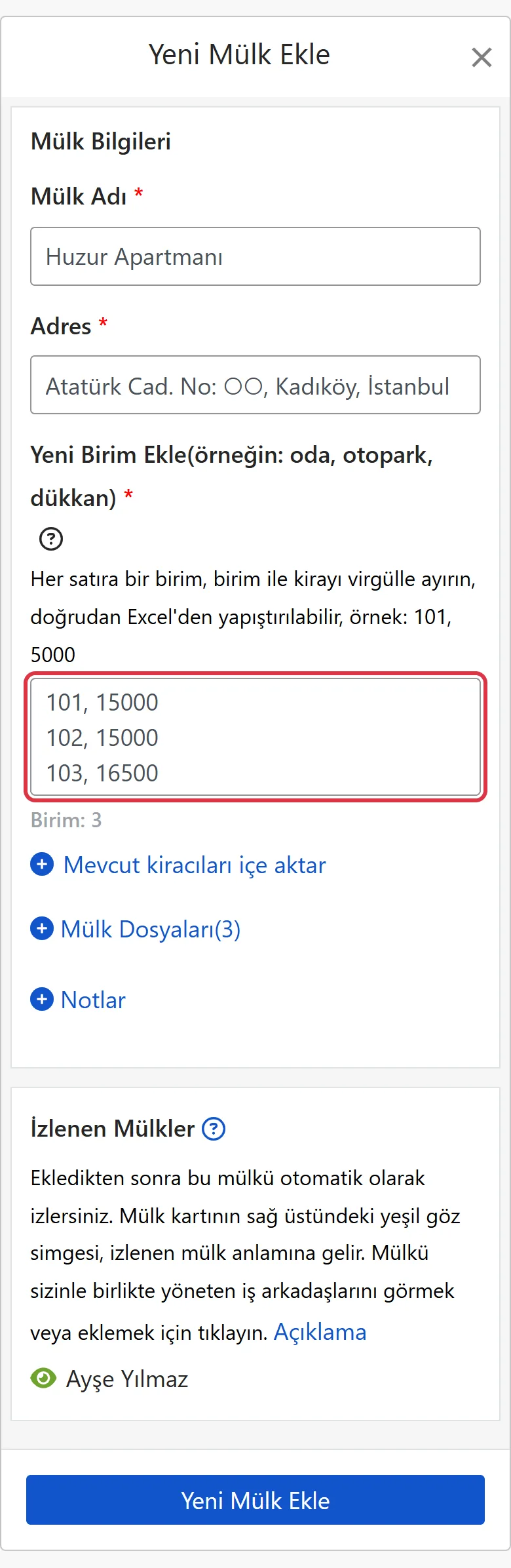
Adım 1: Mülkü ve birimleri doldurun
- Mülk Adı: Kolayca tanıyacağınız bir ad, örneğin bina ya da sokak adı.
- Adres: Mülkün gerçek adresi; daha sonra sözleşmeye otomatik aktarılır.
- Yeni Birim Ekle: Her satıra bir birim; birim ile kirayı virgülle ayırın, örn.: 101, 5000. Oda, otopark yeri veya dükkân bir birim olabilir. Excel'den birçok satırı tek seferde yapıştırabilirsiniz; hatalı bir satır olursa kaçıncı satır olduğu gösterilir.
Adım 2 (isteğe bağlı): Mevcut kiracıları içe aktar
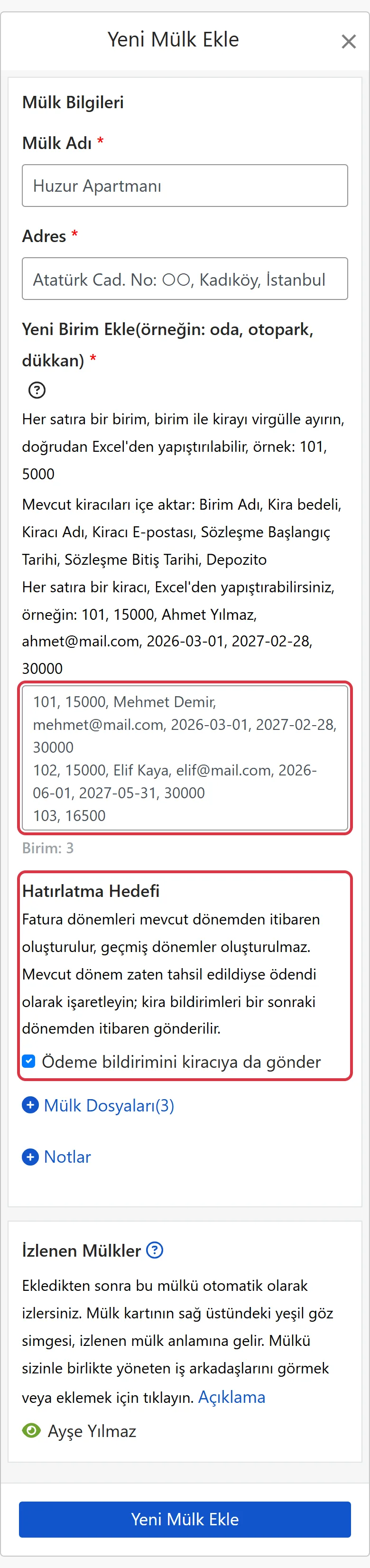
Birimde hâlihazırda biri oturuyor ve sözleşme imzalanmışsa, giriş kutusunun altındaki [Mevcut kiracıları içe aktar] düğmesine tıklayın ve aynı satırda kiracı bilgilerini sürdürün: Birim Adı, Kira bedeli, Kiracı Adı, Kiracı E-postası, Sözleşme Başlangıç Tarihi, Sözleşme Bitiş Tarihi, Depozito; virgülle ayırarak, örn.: 101, 15000, Ahmet Yılmaz, [email protected], 2026-03-01, 2027-02-28, 30000.
Sistem mevcut dönemden itibaren ödeme dönemleri oluşturur, geçmiş dönemleri oluşturmaz; mevcut dönemin ödemesini zaten aldıysanız, oluşturduktan sonra tahsil edildi olarak işaretlemeniz yeterli. Kiracıya ödeme bildirimi gönderilip gönderilmeyeceğini [Hatırlatma Hedefi] alanında seçin; kira ödeme bildirimleri bir sonraki dönemden itibaren gönderilir.
Adım 3: Diğer alanlar, ardından [Yeni Mülk Ekle]
- Mülk Dosyaları: [+ Mülk Dosyaları] düğmesine tıklayarak açın ve PDF belgelerini (en fazla 3) yükleyin, örneğin tapu ya da imzalanmış kâğıt sözleşme. Bu özellik yalnızca Gelişmiş sürümde vardır.
- Notlar: [+ Notlar] düğmesine tıklayarak açın ve ek açıklama yazın (en fazla 1500 karakter).
- İzlenen Mülkler: Ekledikten sonra bu mülkü otomatik olarak izlersiniz. Mülk kartının sağ üstündeki , izlenen mülk anlamına gelir; mülkü sizinle birlikte yöneten iş arkadaşlarını görmek veya eklemek için tıklayın.
Her şeyin doğru olduğundan emin olduktan sonra en alttaki [Yeni Mülk Ekle] düğmesine tıklayın.
Bitirince ne göreceksiniz?
Kiracı içe aktarmadıysanız, mülk sayfasına döndüğünüzde sistem “Mülk ve birimler oluşturuldu! Son adım: Yeni Sözleşme” mesajını gösterir. [Yeni Sözleşme Eklemeye Başla] düğmesine tıklayın, birimi seçin ve kiracıyı, kira süresini ve kira bedelini doldurun.
Mevcut kiracıları içe aktardıysanız kiracı sözleşmeleri zaten oluşturulmuş ve ödeme dönemleri de oluşturulmuştur; mülk sayfasına döndüğünüzde bunları görürsünüz. İçe aktarılamayan birimler hata mesajında listelenir; bunları mülk kartında [Daha fazla özellik] (⋯) > [Mülkler] > [Mevcut kiracıları içe aktar] yoluyla ekleyebilirsiniz.
Sözleşmeyi daha sonra eklemek için birimin sağındaki [...] simgesine tıklayın ve [Yeni Sözleşme] seçin. Sözleşme tamamlandığında sistem, ayarlarınıza göre ödeme dönemlerini otomatik oluşturur, yapılacakları düzenler ve bildirim gönderir.
Sıkça Sorulan Sorular
Kendi evlerim ve başkaları adına yönettiğim evler için iki hesap açmam gerekir mi?
Hayır. Tek bir hesapta dört tür mülk birlikte olabilir: kendi yönettiğiniz, kira yönetimi, alt kiralama ve yalnızca kiracı bulma. Her mülk eklediğinizde o evin durumuna göre seçmeniz yeterli.
Kiracı birkaç aydır oturuyor. Geçmiş kayıtları girmem gerekir mi?
Hayır. Mevcut kiracıları içe aktarırken sistem mevcut dönemden itibaren ödeme dönemleri oluşturur, geçmiş dönemleri oluşturmaz. Mevcut dönemin parasını zaten aldıysanız, oluşturduktan sonra tahsil edildi olarak işaretlemeniz yeterli.
Oluşturduktan sonra adı, adresi nasıl değiştirir ya da nasıl birim eklerim?
Mülk sayfasında mülk adına ya da mülk kartındaki [Daha fazla özellik] (⋯) > [Mülkler] düğmesine tıklayın ve [Mülk Düzenle] veya [Yeni Birim Ekle] seçin.
Özet
Böyle devam ederseniz gelecek ay yine Excel'i açıp kirayı birim birim hesaplayacak, kimin ödediğini not edecek ve ödemeyenlerin peşine düşeceksiniz. Evi RentPackage'de oluşturup sözleşmeleri ekledikten sonra ödeme dönemleri otomatik oluşur, kira ödeme bildirimleri kendiliğinden gönderilir; mülk sayfasını açar açmaz hangi birimlerin henüz ödemediğini görürsünüz.
Önce bir ev seçin, mülkü ve birimleri oluşturup deneyin.
RentPackage'i ücretsiz deneyinİlgili makaleler
- RentPackage Yeni Sözleşme: Kira süresi, depozito ve elektrik-su giderlerini bir seferde ayarlayın, ödeme dönemleri otomatik oluşturulur:Mülk oluşturulduktan sonra kiracı sözleşmesi ekleyin; ödeme dönemleri otomatik oluşur.
- Kiracı Ödeme Dönemleri:Ödeme dönemleri oluştuktan sonra tahsil edildi olarak işaretleme, düzenleme ve ödeme bildirimi gönderme.
- Yapay zekâ asistanı Pach:Bilgileri yapay zekâ asistanına yapıştırın; mülk, birimler ve kiracılar tek seferde oluşturulsun.