
RentPackage Schedule E для арендодателей в США: доходы и расходы по аренде автоматически распределяются по строкам формы
Содержание
Зачем готовить Schedule E в RentPackage
Перед каждой декларацией арендодатели собирают записи об аренде за весь год и расходы — ремонт, страховку, плату за управление — и по одной разносят их по строкам Schedule E. Когда объектов несколько, легко что-то пропустить или указать не в той строке, а перед передачей бухгалтеру все приходится сверять заново.
- Повседневный учет сразу становится отчетом
Арендная плата, полученная по начислениям, и добавленные расходы распределяются по строке Schedule E каждого счета. Выберите налоговый год и объекты — и отчет сформирован, без отдельной таблицы Excel. - Каждый объект в своей колонке
Отчет показывает в колонках A, B и C Schedule E доходы от аренды, каждую статью расходов, амортизацию и чистый доход или убыток по каждому объекту, его можно сразу распечатать для бухгалтера. - Амортизацию достаточно внести один раз
Если внести амортизацию ручной проводкой, при следующем формировании отчета система подставит ее автоматически и покажет значок 🔒. Можно также ввести сумму от бухгалтера только для текущего отчета.
Что такое Schedule E?
Schedule E — это налоговая форма IRS США для отчета о доходах и расходах от аренды. Это одно из приложений к налоговой декларации для физических лиц (Form 1040). Если у вас есть арендная недвижимость в США, вам нужно ежегодно заполнять эту форму для отчета о доходах и связанных с ними расходах от аренды.
Как использовать?
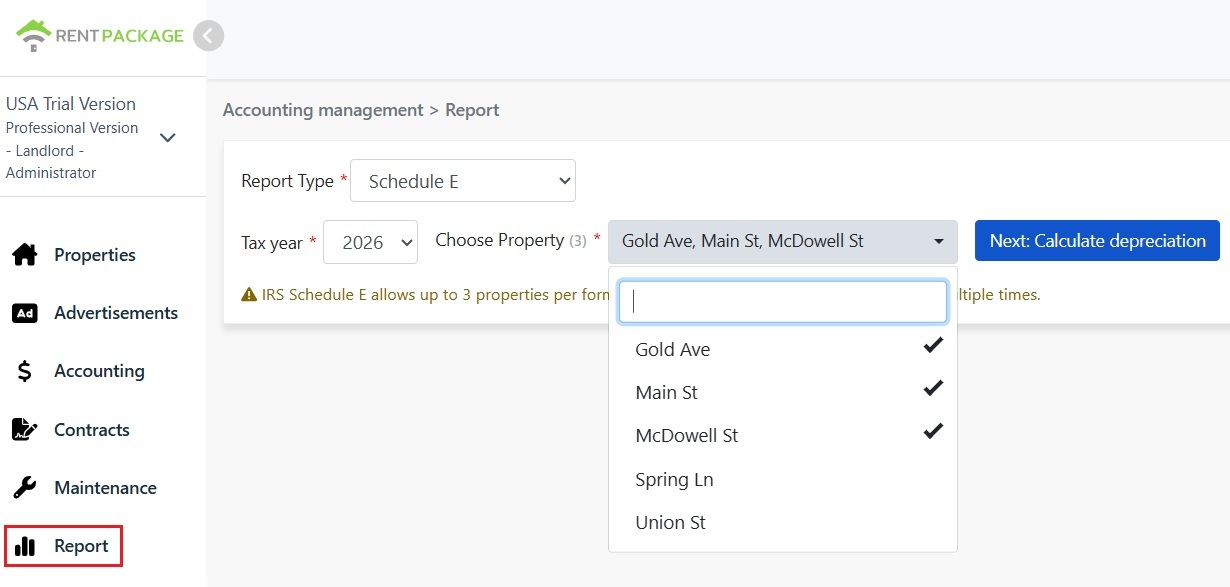
Шаг 1. Выберите налоговый год и объекты
- Открыть отчет: Щелкните «Отчет» в левом меню → «Налоговый отчет»
- Налоговый год: Можно выбрать за последние десять лет
- Выбрать объект: Согласно требованиям IRS, в каждом отчете может быть не более 3 объектов
- Щелкните «Далее: Рассчитать амортизацию»: Система отобразит экран настроек амортизации
Шаг 2. Рассчитайте амортизацию
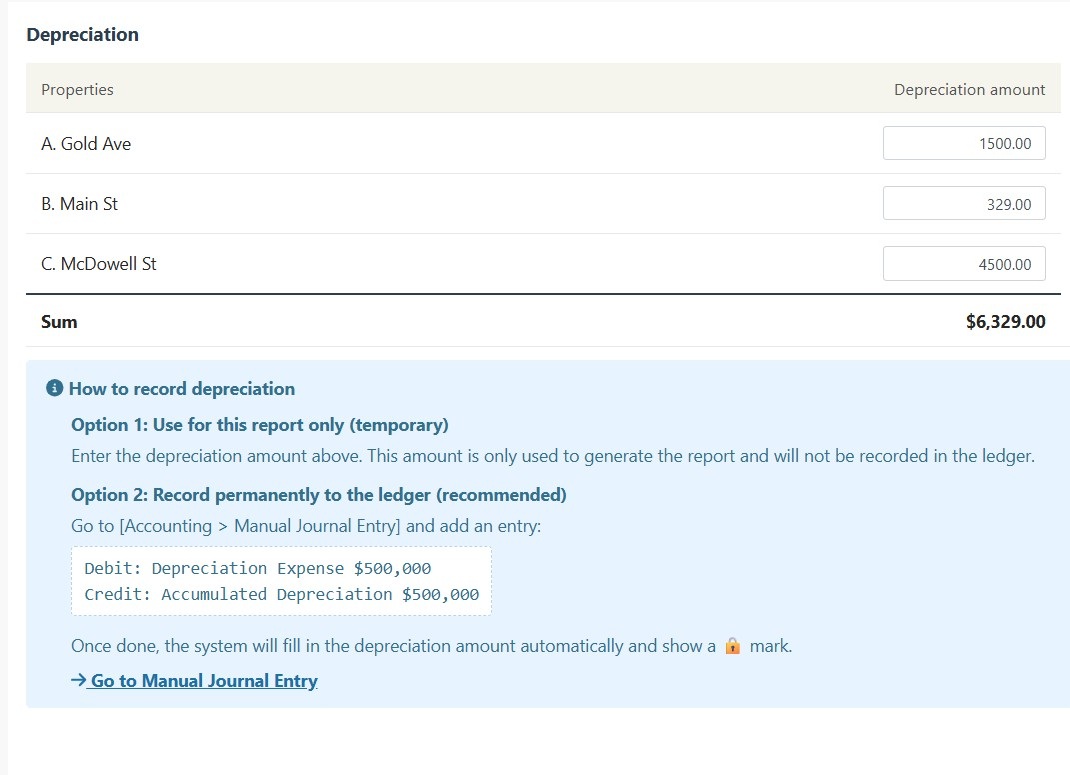
Система отобразит информацию об амортизации выбранных объектов:
Сценарий A: Амортизация уже записана в транзакции
Если амортизация для данного объекта уже учтена в 'Ручной записи', система автоматически отобразит сумму и значок 🔒 замка. Это поле только для чтения и не может быть изменено. Для изменений перейдите в 'Отчет → Ручная проводка' и отредактируйте исходную запись.
Сценарий B: Амортизация не записана
Если амортизация для объекта не записана, система предложит редактируемое поле ввода. Вы можете ввести сумму амортизации, предоставленную бухгалтером.
Шаг 3. Сформируйте отчет
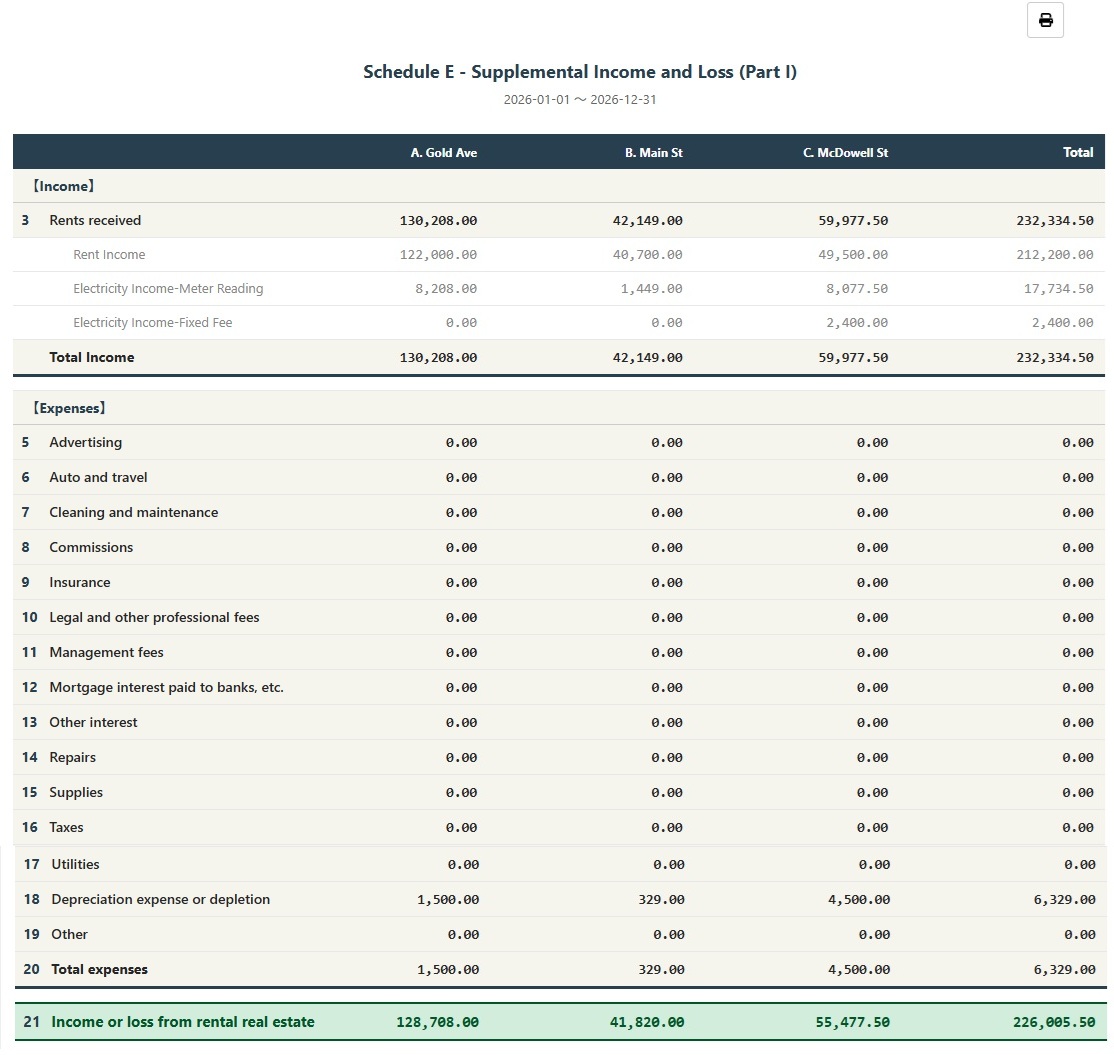
- Проверьте правильность всей информации и нажмите 'Сформировать отчет'
- Система создаст отчет Schedule E, показывающий доход от аренды для каждого объекта (строка 3), поэлементные расходы (строки 5-19), амортизацию (строка 18) и чистый доход или убыток (строка 21)
- Вы можете распечатать отчет или экспортировать в PDF в качестве справочных материалов для подготовки налоговой отчетности
Как заносить амортизацию навсегда?
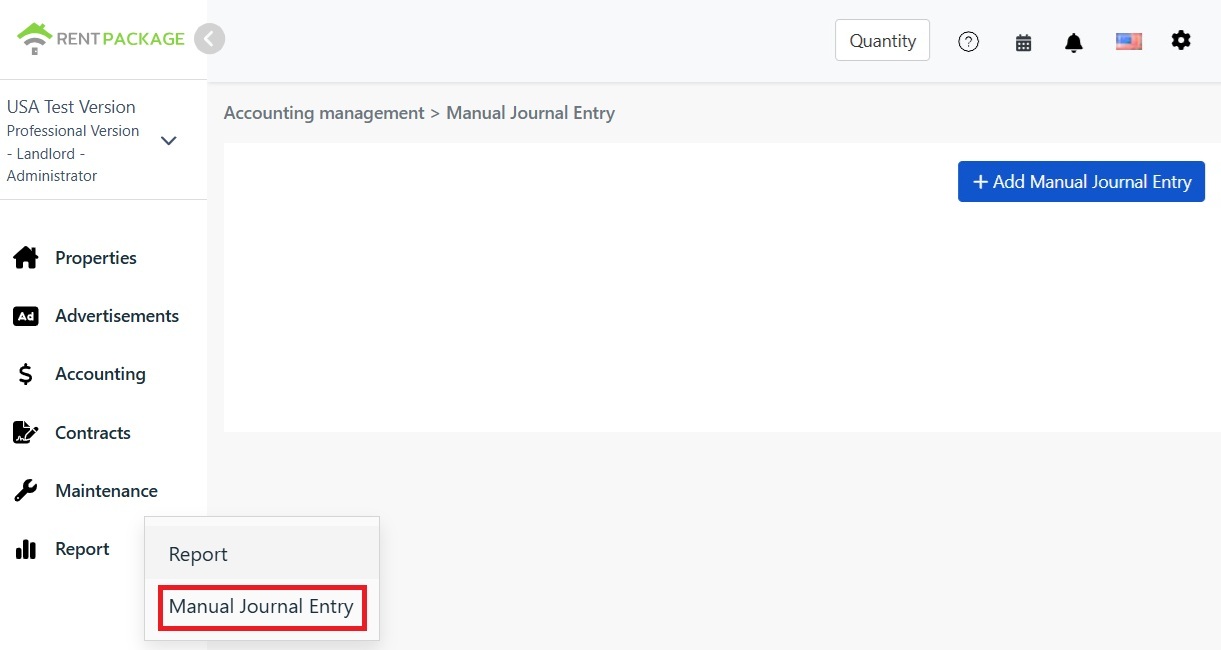
Если вы хотите, чтобы сумма амортизации была постоянно записана в учет, выполните следующие шаги:
- Перейдите в 'Отчет → Ручная проводка'
- Нажмите «+ Добавить ручную проводку»
- Выберите соответствующий объект
- Введите следующие записи:
| Счет | Дебет | Кредит |
|---|---|---|
| Расходы на амортизацию | $10,000 | |
| Накопленная амортизация | $10,000 |
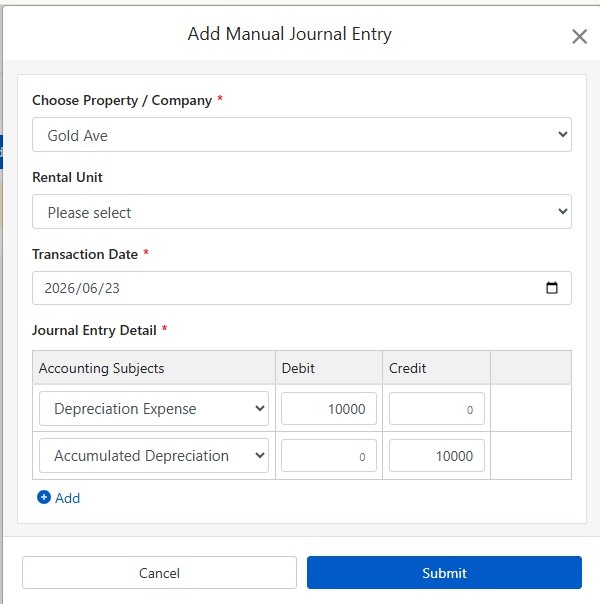
Нажмите «Отправить», чтобы сохранить запись. После этого, при следующем создании отчета Schedule E, система автоматически добавит эту сумму амортизации и покажет значок 🔒 блокировки.
Как рассчитывать амортизацию?
Для жилых объектов в аренду в США используется линейный метод с амортизацией на 27,5 лет.
Формула:
Пример:
- Цена покупки: $300,000
- Стоимость земли: $50,000 (Земля не амортизируется)
- Амортизируемая сумма: $300,000 - $50,000 = $250,000
- Годовая амортизация: $250,000 ÷ 27.5 = $9,091
Стоимость земли обычно указана в налоговой декларации на недвижимость или в оценочном отчете. При возникновении вопросов обратитесь к вашему бухгалтеру.
Изменение условий фильтрации
Если вам нужно изменить объект или налоговый год после создания отчета, нажмите на кнопку «Изменить фильтры» в верхней части отчета, чтобы вернуться на страницу настроек.
Таблица категорий расходов Schedule E
| Номер строки IRS | Категория | Описание |
|---|---|---|
| Line 3 | Rents Received | Общая сумма полученной арендной платы |
| Line 4 | Royalties Received | Доход от роялти |
| Line 5 | Advertising | Реклама и маркетинг |
| Line 6 | Auto and Travel | Транспорт и командировочные расходы |
| Line 7 | Cleaning and Maintenance | Уборка и обслуживание |
| Line 8 | Commissions | Комиссии агента или брокера |
| Line 9 | Insurance | Страхование имущества |
| Line 10 | Legal and Professional Fees | Юридические, бухгалтерские и профессиональные услуги |
| Line 11 | Management Fees | Управление имуществом |
| Line 12 | Mortgage Interest | Ипотечные проценты банку |
| Line 13 | Other Interest | Прочие процентные расходы |
| Line 14 | Repairs | Ремонт и техническое обслуживание |
| Line 15 | Supplies | Поставки и материалы |
| Line 16 | Taxes | Налог на имущество и другие налоги |
| Line 17 | Utilities | Коммунальные услуги: вода, электроэнергия, газ |
| Line 18 | Depreciation | Амортизационные расходы |
| Line 19 | Other | Прочие вычитаемые расходы |
Часто задаваемые вопросы
Почему можно выбрать только 3 объекта?
Это ограничение формы IRS Schedule E. В каждой форме предусмотрены только столбцы A, B, C, максимально для 3 объектов. Если у вас больше объектов, создайте несколько отчетов.
Что делать, если поле амортизации заблокировано и его нельзя редактировать?
Значок блокировки указывает, что сумма взята из записи проводки. Чтобы изменить, перейдите в «Отчет → Ручная проводка» для редактирования исходной проводки амортизации.
Будет ли амортизация, введённая на странице отчёта, записана в учет?
Нет. Сумма амортизации, введённая на странице отчёта, используется только для создания этого отчёта. Для постоянной записи используйте функцию ручных проводок.
Как классифицируются расходы в отчете?
Система автоматически классифицирует расходы в соответствии с классификацией Schedule E, установленной в ваших учетных записях. Убедитесь, что ваши счета правильно сопоставлены с соответствующими категориями Schedule E.
Можно ли использовать этот отчет непосредственно для налоговой декларации?
Этот отчет носит только справочный характер и суммирует доходы и расходы, записанные в RentPackage. При подаче налоговой декларации перенесите данные на официальные формы IRS или передайте их вашему бухгалтеру. Рекомендуется проконсультироваться с налоговым специалистом перед подачей.
Итог
Если ничего не менять, перед следующей декларацией снова придется собирать чеки и записи об аренде за год и построчно разносить их по Schedule E. Когда учет ведется в RentPackage, а счета привязаны к строкам Schedule E, каждый год нужно лишь выбрать налоговый год и объекты и сформировать отчет для бухгалтера.
Начните с одного объекта в США: выберите текущий налоговый год, один раз сформируйте Schedule E и посмотрите, в какие строки попадают ваши доходы и расходы.
Попробовать RentPackage бесплатноПохожие статьи
- RentPackage Ручная проводка: ремонт, страховка, амортизация — учитывайте доходы и расходы вне начислений арендаторам:Внесите амортизацию, налог на недвижимость и другие суммы вне начислений ручными проводками, и Schedule E их тоже учтет.
- RentPackage Отчет о прибыли и убытках: доходы и расходы по каждому объекту и каждому собственнику, автоматический расчет прибыли:В любой момент видно, сколько приносит каждый объект и каждый собственник, без ожидания декларации.
- Как в RentPackage сформировать главную книгу с автоматической сводкой арендных платежей и проводок по объектам:Откуда взялась сумма в строке Schedule E? В главной книге видны проводки по каждому счету по отдельности.