
Заселение и подписание контракта: срок аренды, депозит, коммунальные услуги — все настройки сразу, платежные периоды создаются автоматически.
Быстрая ссылка статьи
- Что может сделать для вас этот процесс?
- Шаг 1: Выберите комнату и заполните данные арендатора
- Шаг 2: Установите условия аренды
- Шаг 3: Аренда, депозит и коммунальные платежи
- Шаг 4: Период владельца (комиссия и управленческая плата)
- Шаг 5: Осмотр помещения и вложения
- Онлайн-подписание с арендатором
- После завершения: платежные периоды генерируются автоматически, не требуется дополнительный ввод
- Просмотр/изменение контракта: аренда, периодичность платежей, депозит и периодические счета могут быть изменены в любое время
- Часто задаваемые вопросы
Что может сделать для вас этот процесс?
При заселении арендатора нажмите «Заселение/Подписание» в меню комнаты, чтобы выполнить все настройки: данные арендатора, тип и срок аренды, график платежей и напоминания, депозит, коммунальные услуги, авансовые платежи. Система автоматически создаст весь график платежей арендатора, без необходимости ручного ввода.
В режиме управления арендами добавляется шаг по созданию графика владельца: в зависимости от настроек, комиссия и управленческие сборы создаются автоматически, а при получении арендной платы производится удержание. Затем можно подписать договор с арендатором онлайн — данные контракта будут подставлены автоматически, до момента отправки договора.
Пошаговая инструкция
Шаг 1: Выберите комнату и заполните данные арендатора
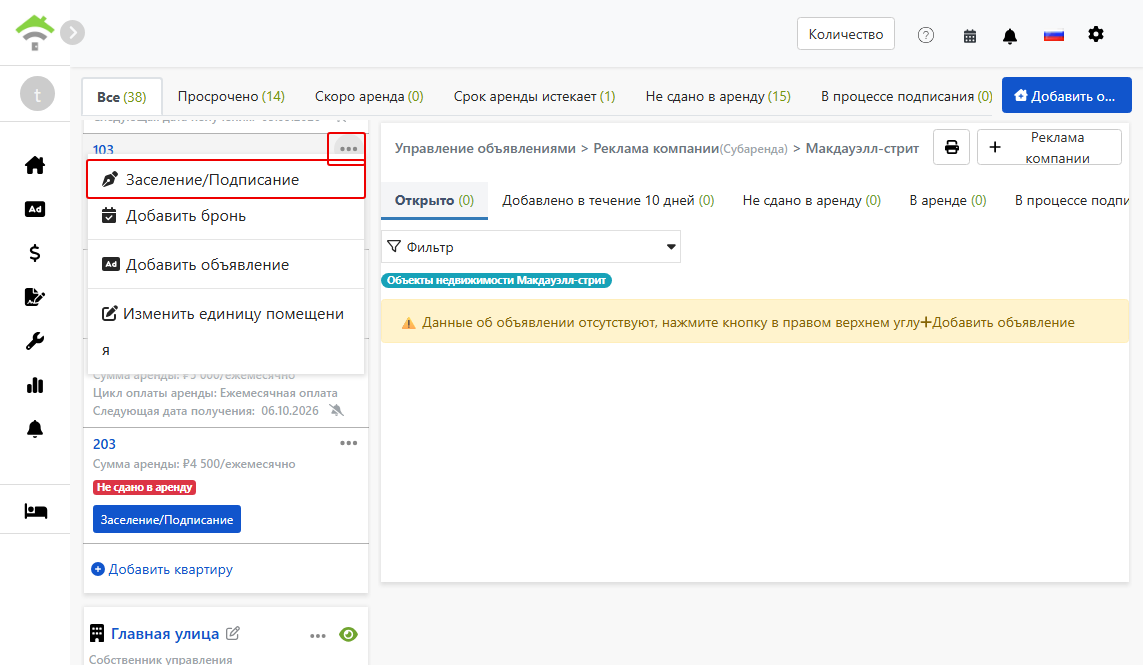
В списке недвижимости слева найдите нужную комнату, нажмите на меню (трехточечное) и выберите «Заселение/Подписание».
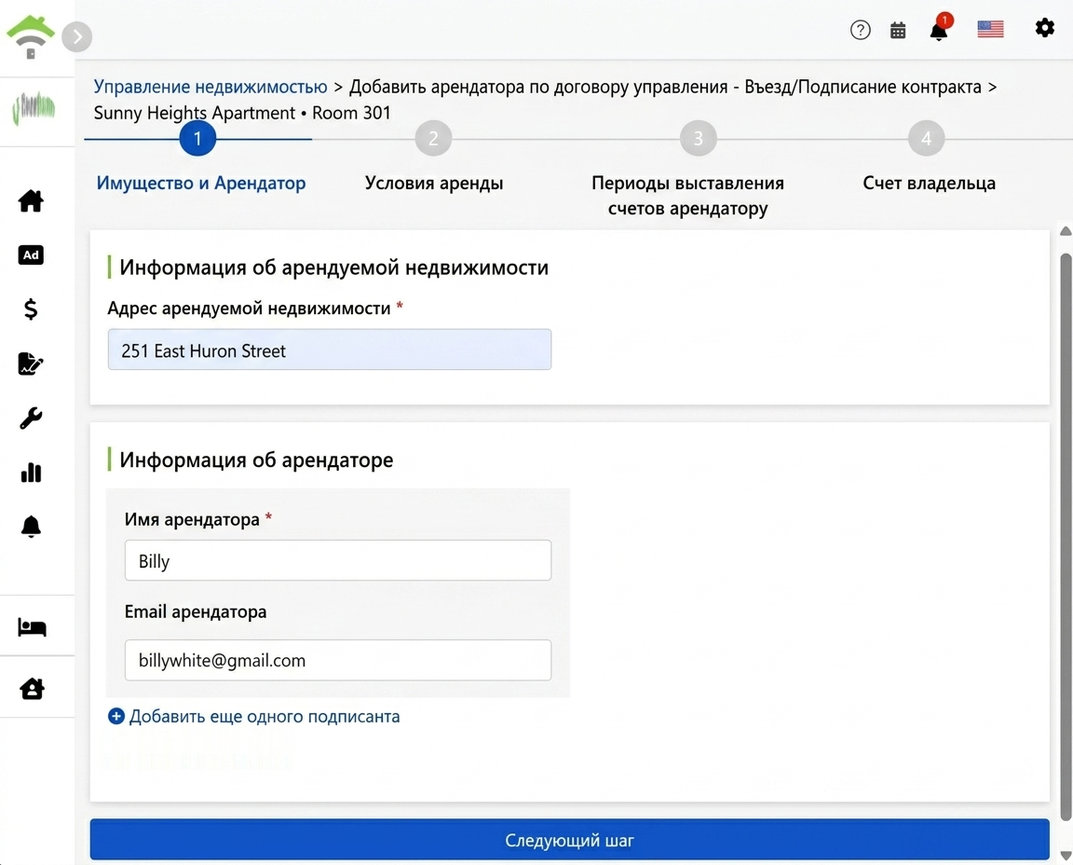
Адрес объекта заполняется автоматически, введите имя и Email арендатора. Если в этом договоре есть дополнительные подписанты (например, поручитель), нажмите «Добавить дополнительного подписанта»; если нет, пропустите этот шаг.
Шаг 2: Установите условия аренды
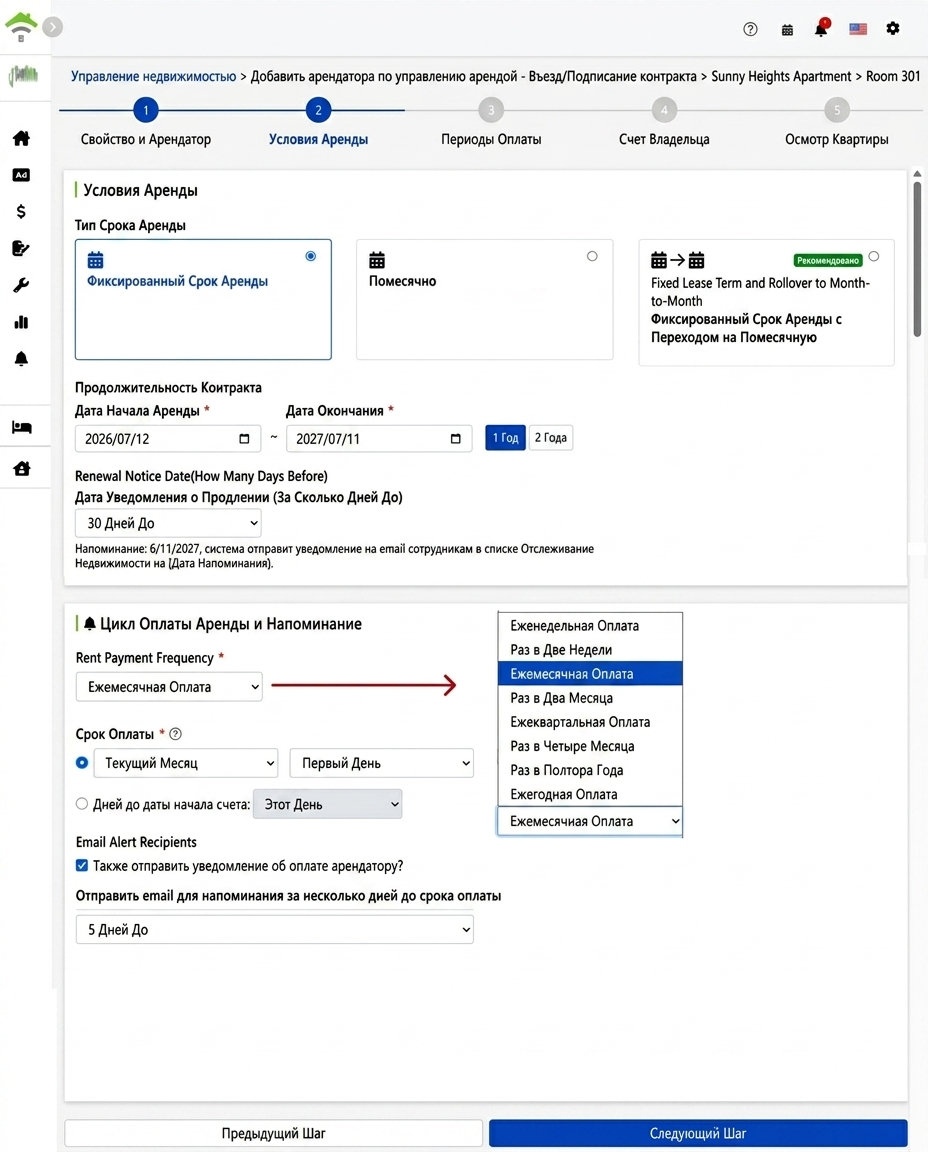
Тип аренды (выберите одно из трех)
- Фиксированный срок: Стандартный договор с определенными датами начала и окончания. Даты можно выбрать вручную или быстро ввести на 1 год, 2 года.
- Месячная аренда: Гибкий срок без конечной даты, система продолжает формировать следующие платежные периоды без перезаключения договора, прекращение возможно с предварительным уведомлением.
- Фиксированный срок, затем переход на месячную (рекомендуется системой): После окончания не нужно перезаключение, система автоматически продолжает формировать платежные периоды. Подходит, если ожидается продление аренды, исключает пропуск выставления счетов.
Напоминания о сроках аренды и продлении
После установки дат начала и окончания аренды, настройте уведомление о продлении (например, за 30 дней до окончания): в назначенное время система отправит Email членам, отслеживающим этот объект, для своевременного продления аренды или поиска новых арендаторов, исключая неожиданные простои.
Платежный период и дата получения платежа
Восемь вариантов платежной частоты: еженедельно, раз в две недели, ежемесячно, раз в два месяца, ежеквартально, раз в четыре месяца, раз в полгода, ежегодно. Система генерирует соответствующие расчетные периоды.
Два правила срока платежа на выбор: указать день в текущем месяце (например, первый день месяца) или количество дней до начала расчетного периода. Эта дата является основой для напоминаний и определения просрочки.
E-mail с напоминанием о платеже
Можно выбрать отправку уведомления о платеже арендаторам и настроить количество дней до отправки (например, за 5 дней до срока оплаты). Счетчики будут уведомлены после завершения считывания данных, а система автоматически отправит уведомления. За 5 дней до напоминания система отправит уведомление о считывании данных ответственным, чтобы убедиться, что данные обновлены.
Шаг 3: Аренда, депозит и коммунальные платежи
Аренда и депозит
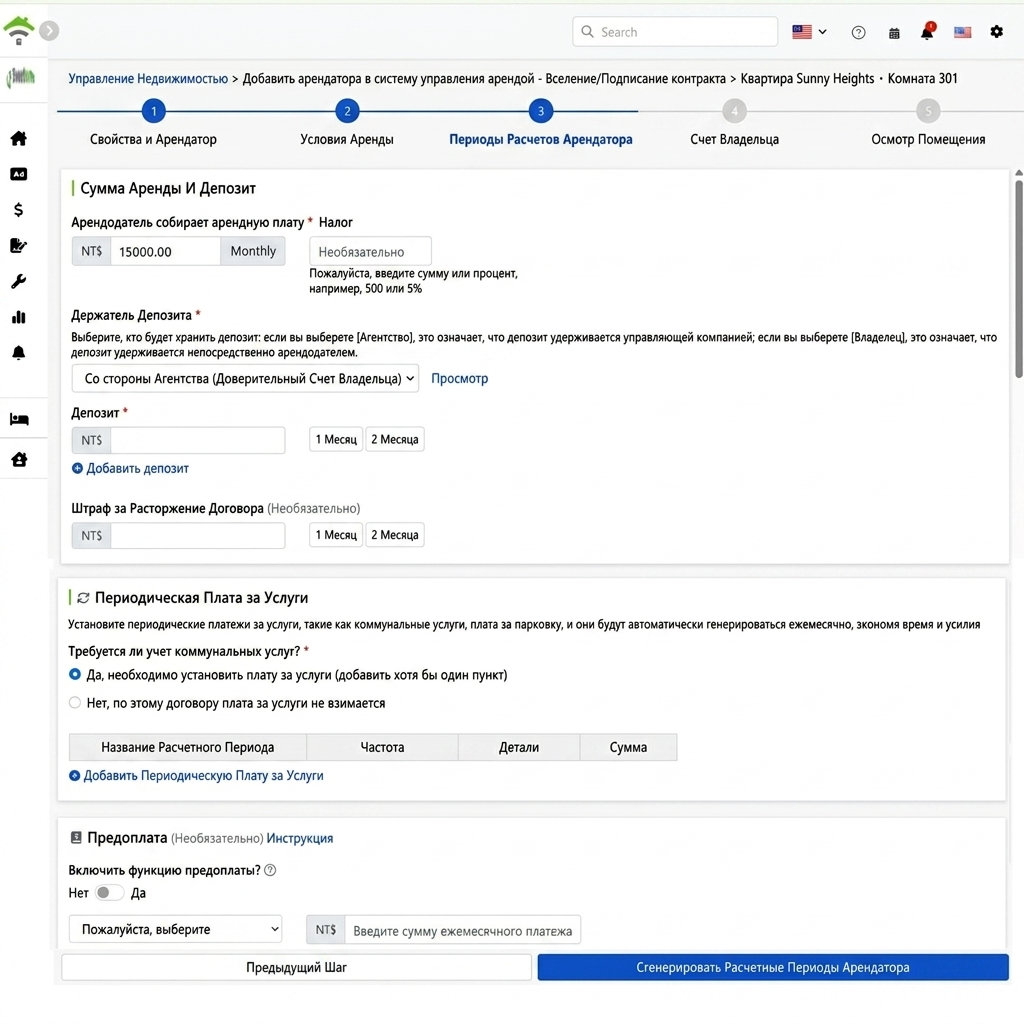
Введите сумму арендной платы, налог может быть указан (фиксированная сумма или процент, например, 500 или 5%). Выберите количество месяцев для депозита (быстрый ввод – 1 или 2 месяца), можно добавить несколько записей. Штраф за досрочное расторжение договора можно указать по желанию.
Выбор одного из двух хранителей депозита: выберите управляющую компанию, и депозит будет зачислен на счет компании; выберите владельца, и система автоматически зачислит депозит на трастовый счет владельца. Трастовый счет — это виртуальный счет, созданный системой для каждого владельца, в который поступают все средства от его имени.
Регулярные коммунальные платежи
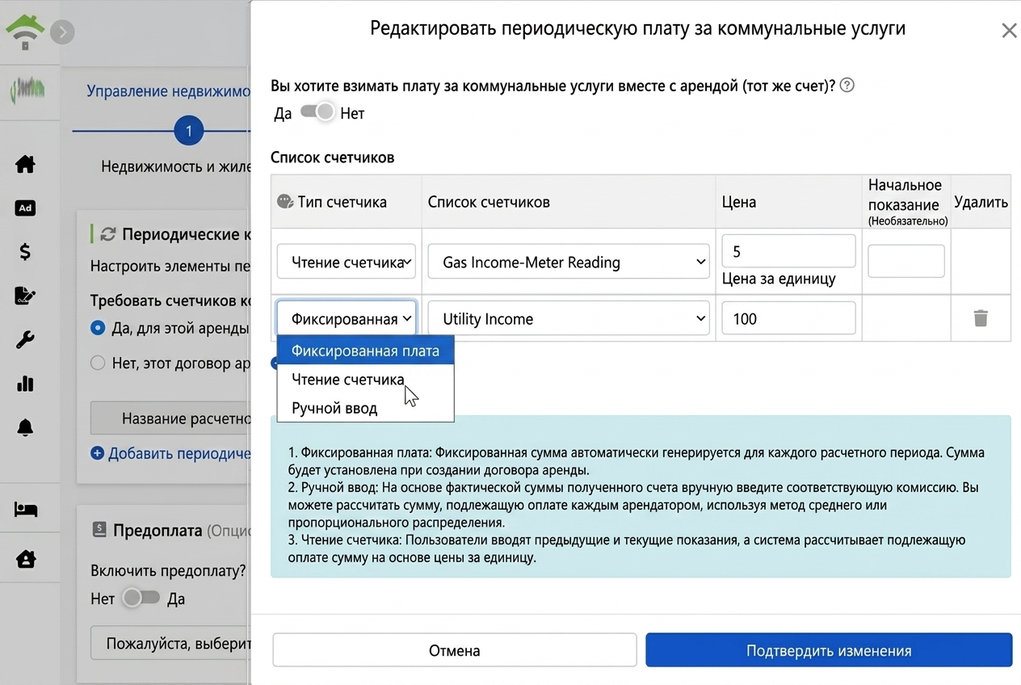
Периодические расходы, такие как коммунальные услуги, парковка, интернет и т.д., настраиваются здесь один раз, и затем создаются автоматически каждый период. Три способа расчетов:
- Фиксированная плата: Автоматическое создание фиксированной суммы за период, например, 100 рублей в месяц за воду, плата за лифт, интернет.
- Плата по счётчику: Установите цену за единицу (например, 5 рублей за единицу) и начальные показания (необязательно, можно ввести позже), вводите показания до и после каждого периода, и система рассчитает сумму к оплате по потреблению.
- Ручной ввод: Введите сумму из фактического полученного счёта за каждый период, например, ежемесячные счета за газ; когда участвуют несколько арендаторов, можно рассчитать суммы пропорционально или поровну.
Переключатель в верхней части окна диалога определяет период для этой платы, то есть два способа взимания платы за коммунальные услуги: если включено, плата включается в арендный период (по контракту) и взимается вместе с арендой в одном счёте; если выключено, система создаёт отдельный период для коммунальных услуг (отличный от арендного) и взимает оплату отдельно от аренды по заданной вами периодичности.
Авансовый платёж (необязательно)
Чтобы не авансировать оплату за коммунальные услуги за арендаторов, можно активировать авансовый платёж: выберите категорию и установите авансовую сумму за период (например, ежемесячный аванс за электроэнергию в размере 500 рублей), фактические расходы вычитаются из аванса по периодам, и сумма пересчитывается по установленным срокам. Этот аванс в учёте является задолженностью перед арендатором и только при вычитании признаётся доходом, оставшаяся сумма возвращается при выезде арендатора. Если не нужно, оставьте выключенным.
Создать период арендатора
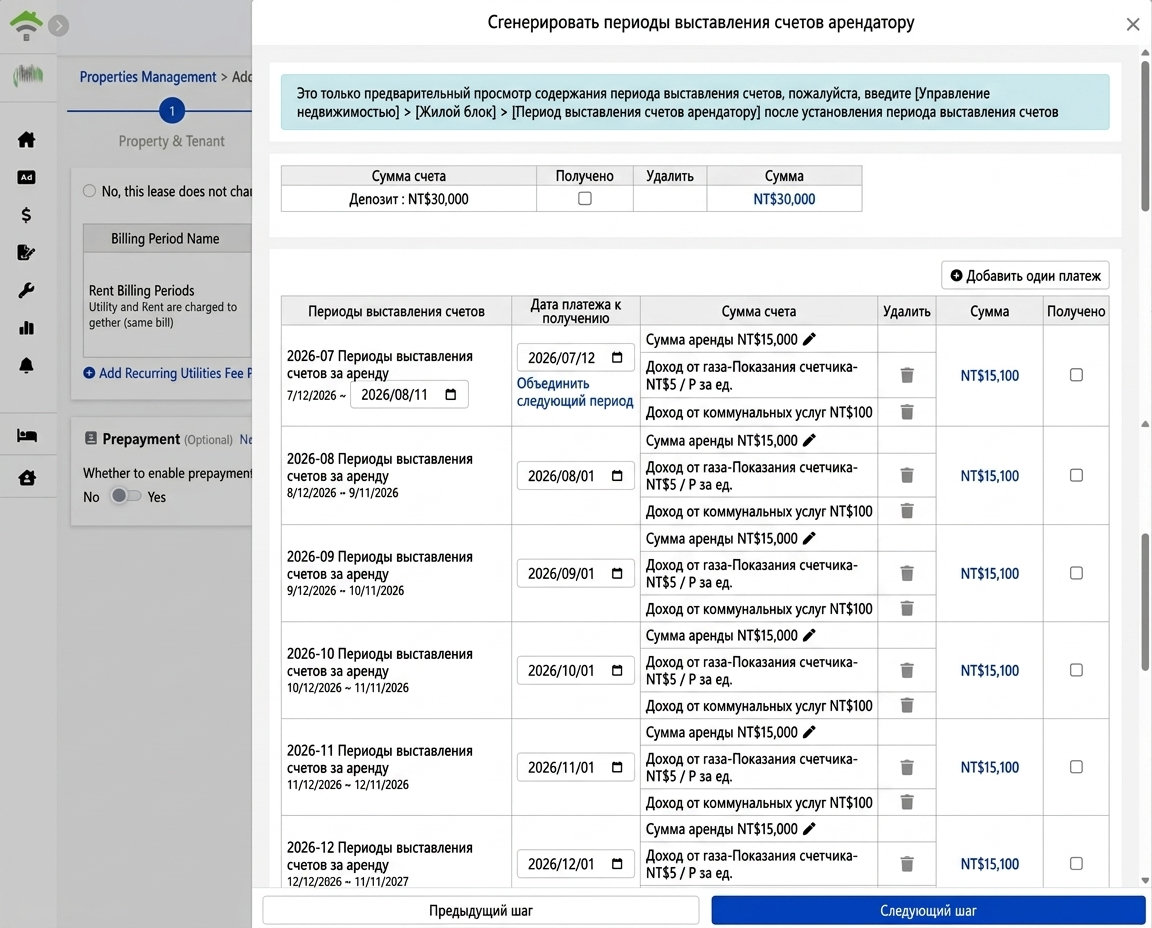
Нажмите 'Создать период арендатора', и ваши настройки станут предварительным просмотром полного счёта: депозитный счёт (можно отметить как оплаченный), периодическая арендная плата с пунктами за коммунальные услуги. В предварительном просмотре вы можете изменить дату поступления платежей за период, удалить отдельные платёжные элементы, объединить с следующим периодом или добавить единовременный платёж.
Шаг 4: Период владельца (комиссия и управленческая плата)
Комиссия
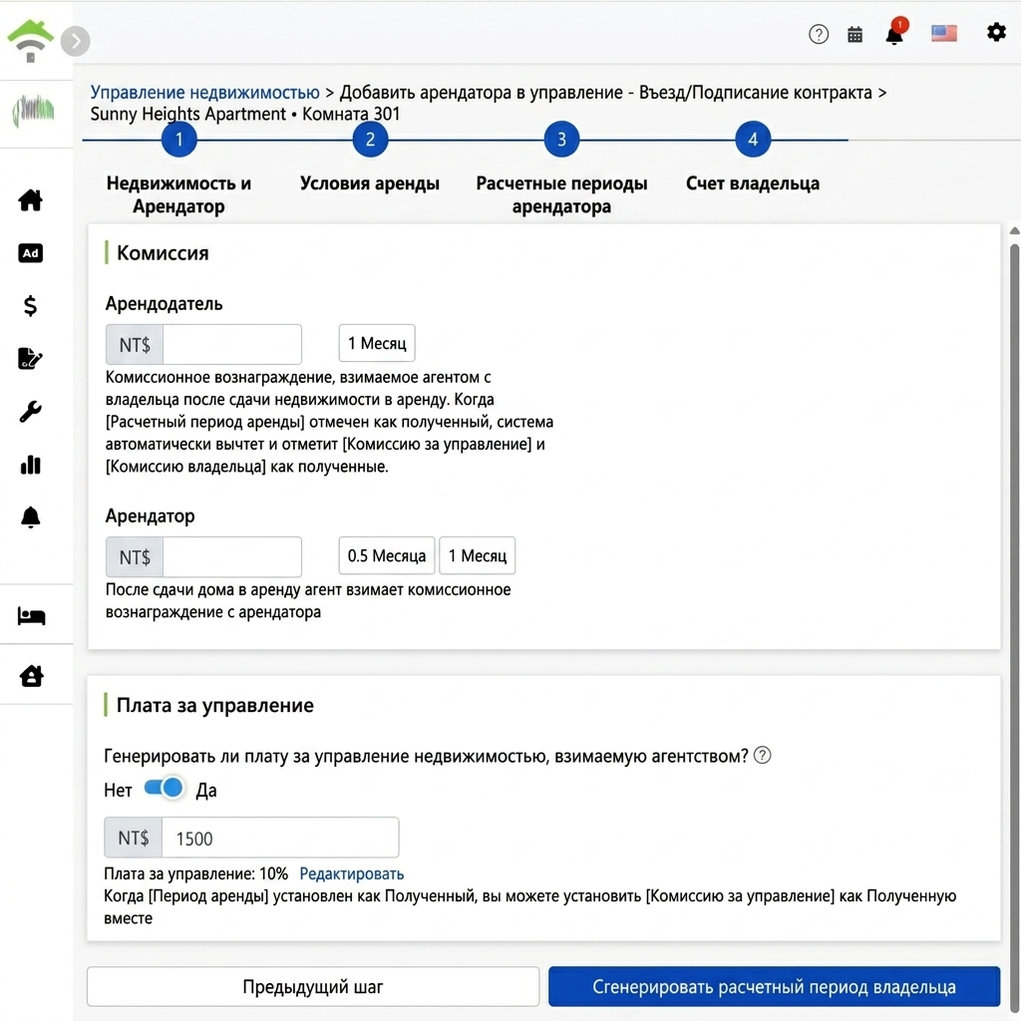
Комиссия, взимаемая с обеих сторон после сдачи в аренду: комиссия с владельца (одно нажатие для быстрого ввода), комиссия с арендатора (одно нажатие для быстрого ввода), сумма может вводиться вручную.
Управленческая плата
Включите переключатель, чтобы создать управленческую плату, системой будет автоматически рассчитана сумма на основе настройки объекта (например, арендная плата 15 000 рублей, управленческая плата 10%, составит 1 500 рублей). Суммы и проценты можно редактировать. После подтверждения нажмите, чтобы создать период владельца.
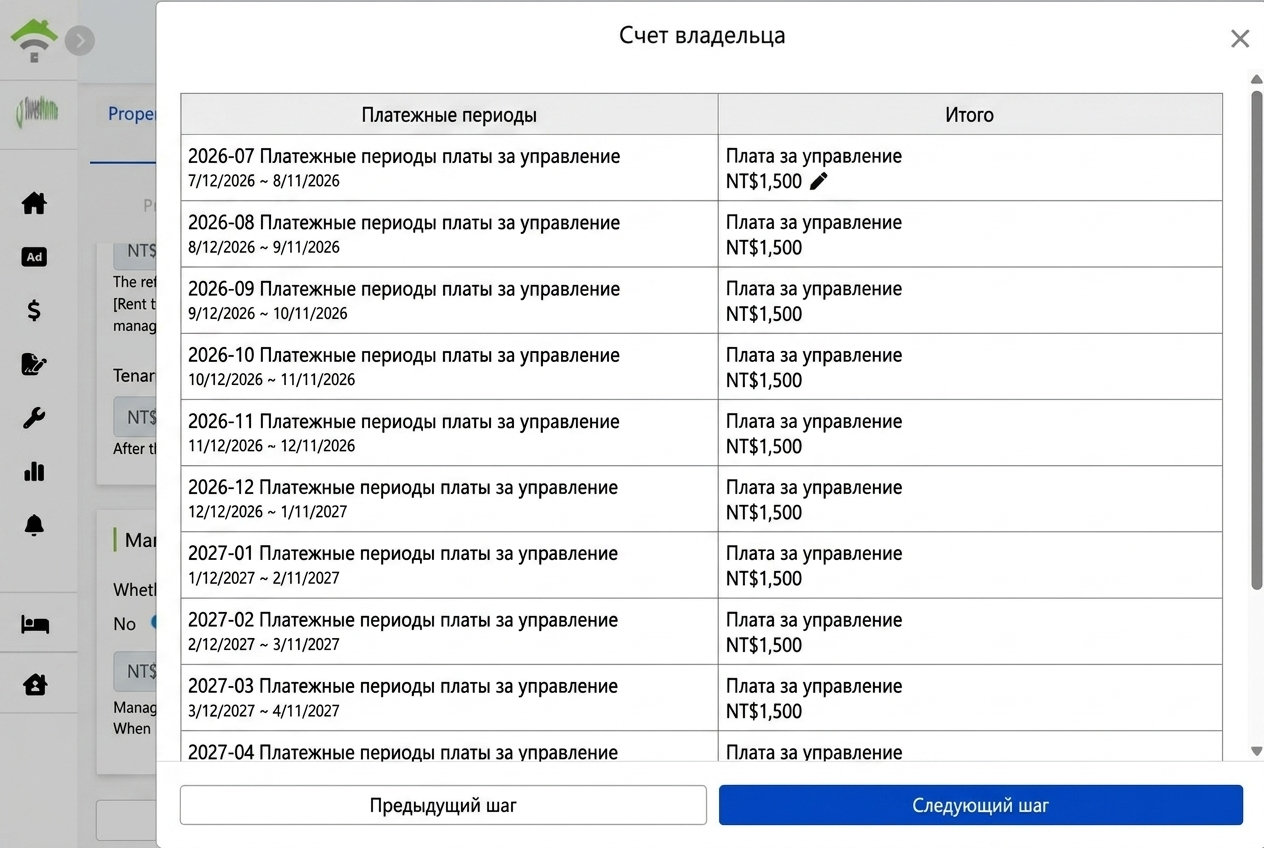
После создания можно увидеть полный список периодов владельца, где можно индивидуально изменить сумму управленческой платы, нажав на значок карандаша.
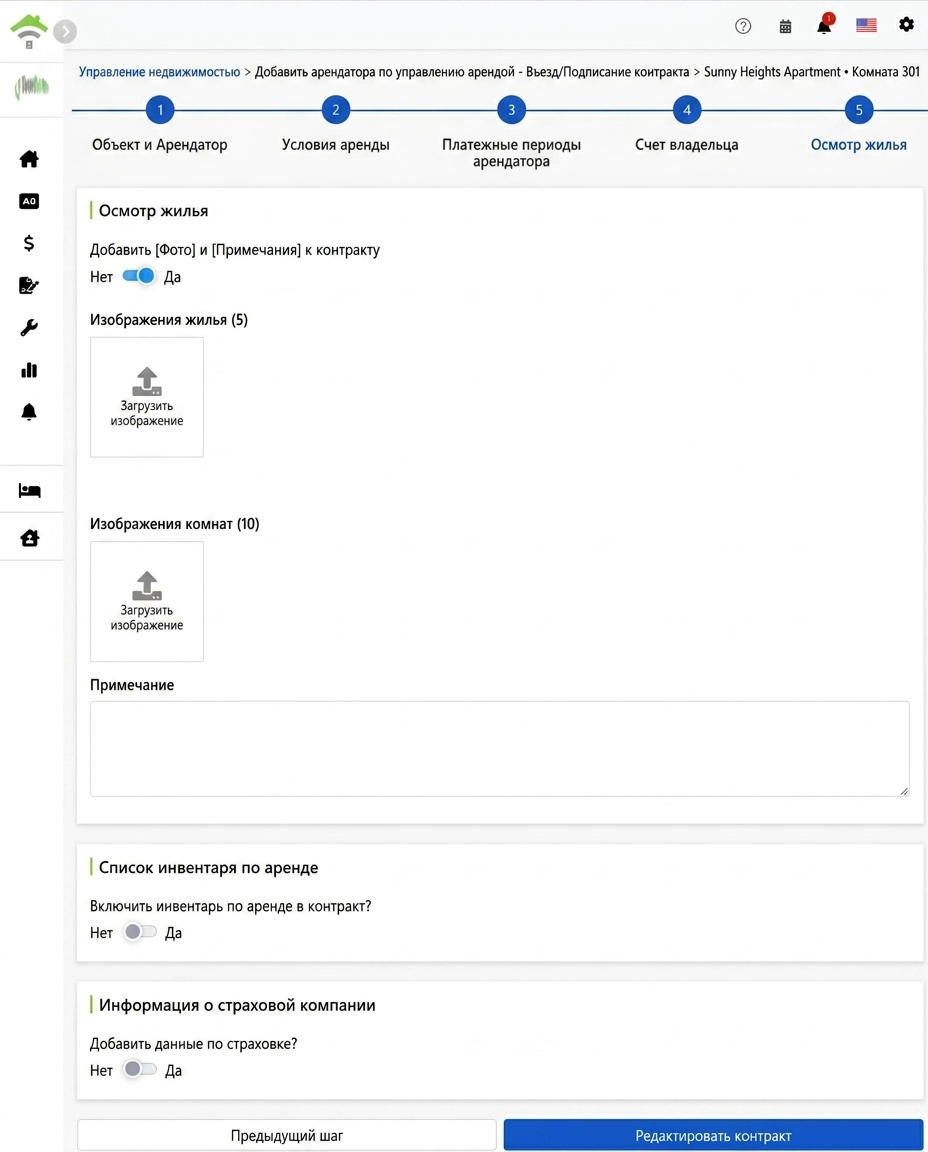
Шаг 5: Осмотр помещения и вложения
Зафиксируйте состояние перед въездом, чтобы иметь доказательства при выезде:
- Фотографии дома и комнат, примечания: Загрузите фотографии дома (до 5) и комнат (до 10), заполните примечания. Включите переключатель для добавления фото и примечаний в контракт, эти данные будут автоматически включены в договор в качестве доказательства состояния.
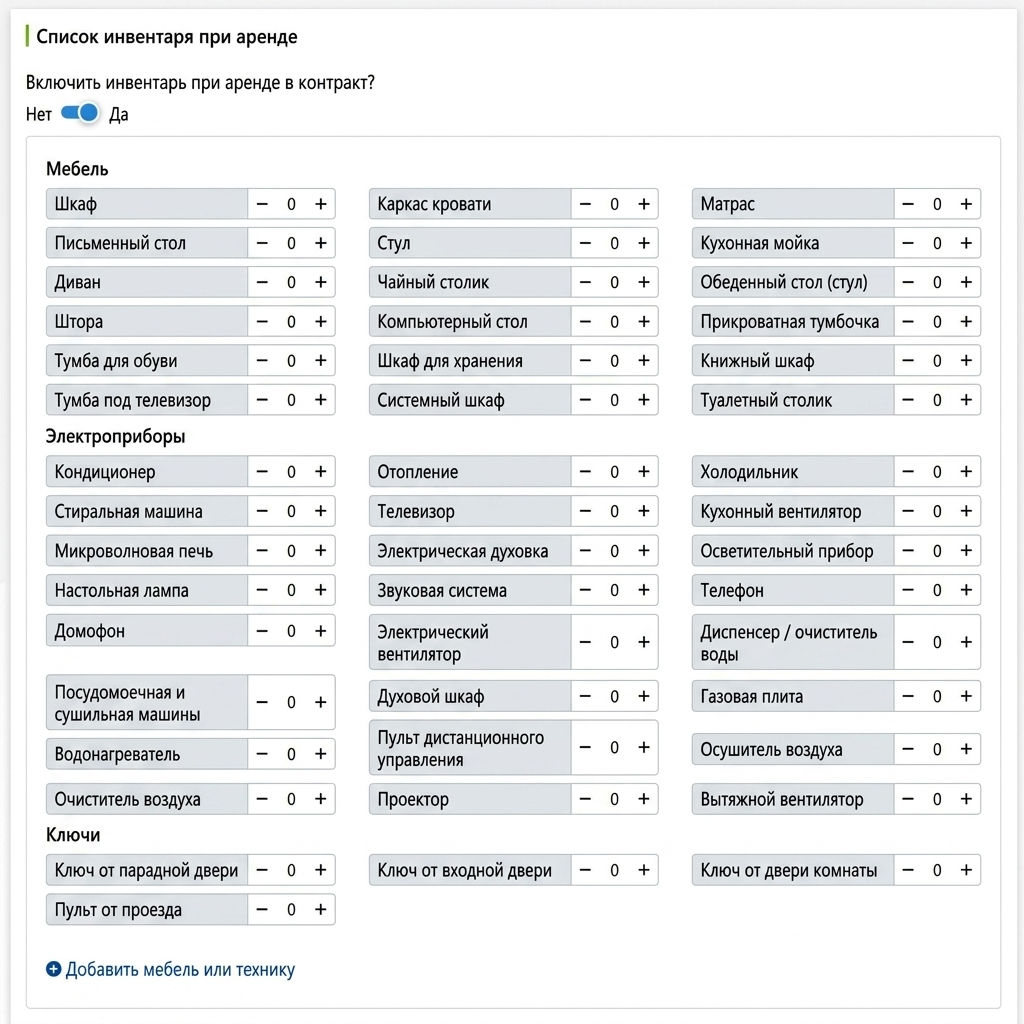
- Список арендованного имущества: После включения переключателя для добавления в контракт укажите количество: мебель (каркас кровати, шкаф, стол и т.д.), бытовая техника (кондиционер, стиральная машина, холодильник и т.д.), ключи (входная дверь, комната, пульт). Можете добавить предметы, не входящие в список. При сдаче проверяйте каждый пункт, отсутствие чего-либо будет зафиксировано.
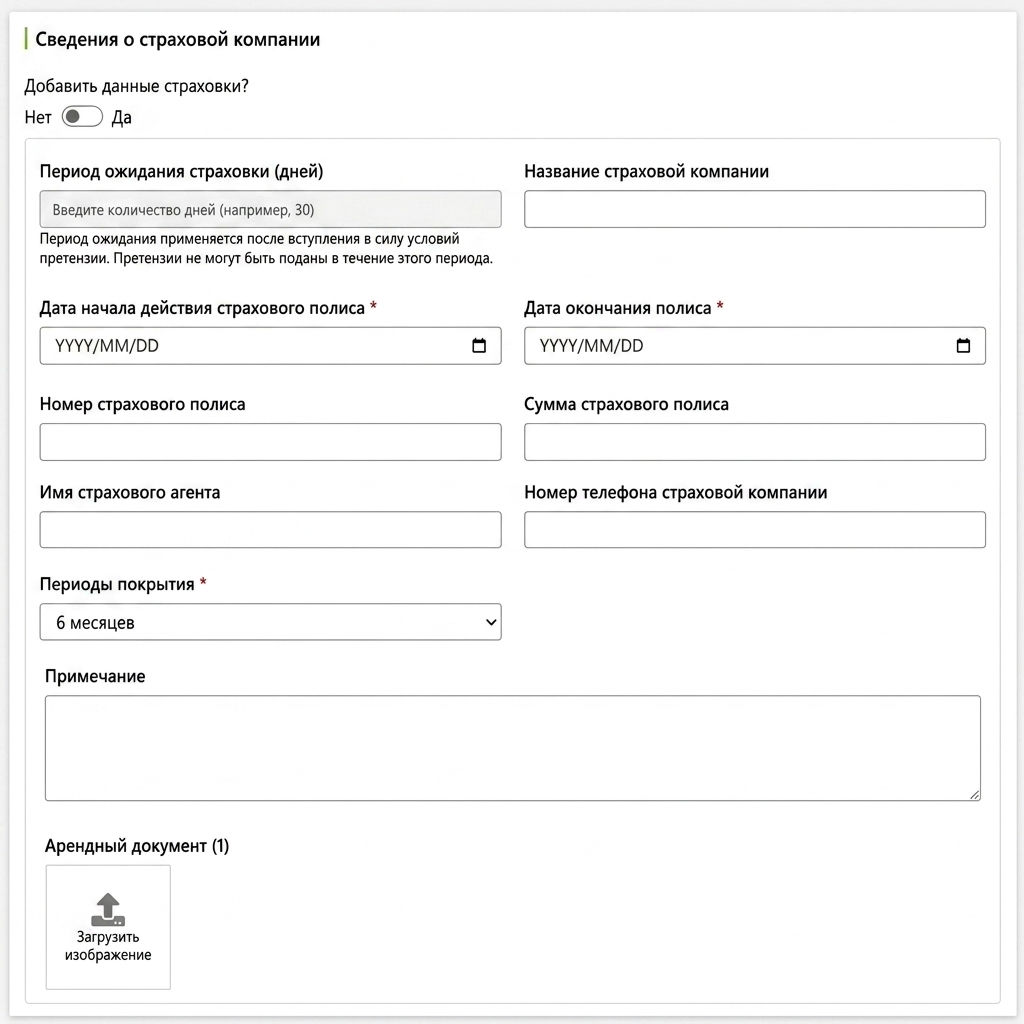
- Информация о страховой компании: Если данный договор застрахован, включите переключатель. Введите данные о периоде ожидания, страховой компании, начальной и конечной дате полиса, страховой сумме, периоде покрытия. Данные по защите будут проверяться вместе с договором. См. подробности: Описание функции страхования аренды
Онлайн-подписание с арендатором
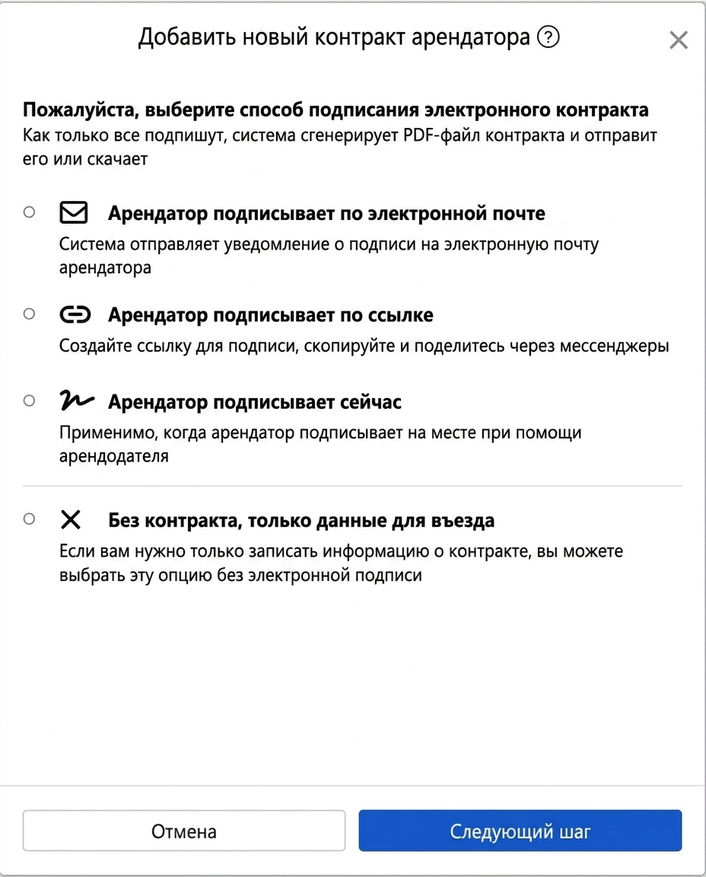
Нажмите, чтобы изменить контракт, затем выберите способ электронной подписи. После завершения подписания система автоматически генерирует PDF контракта для отправки или загрузки. Четыре варианта:
- Подписание арендатором по Email: Уведомление о подписании отправляется на Email арендатора, он может подписать онлайн.
- Подписание арендатором по ссылке: Генерируется ссылка для подписания, ее можно скопировать и отправить арендатору через мессенджер.
- Подписание арендатором на месте: Используйте, когда арендатор на месте, подпись осуществляется прямо на вашем устройстве.
- Без подписания, только запись данных о въезде: Выберите это, если нужно только записать информацию о контракте, подпись не требуется, например, для бумажного контракта.
Выбор шаблона контракта
Выберите шаблон из выпадающего меню: стандартный системный арендатный шаблон или ваш настраиваемый (например, краткосрочный, долгосрочный, для иностранных арендаторов). Можно также создать новый шаблон или выбрать для редактирования существующий.
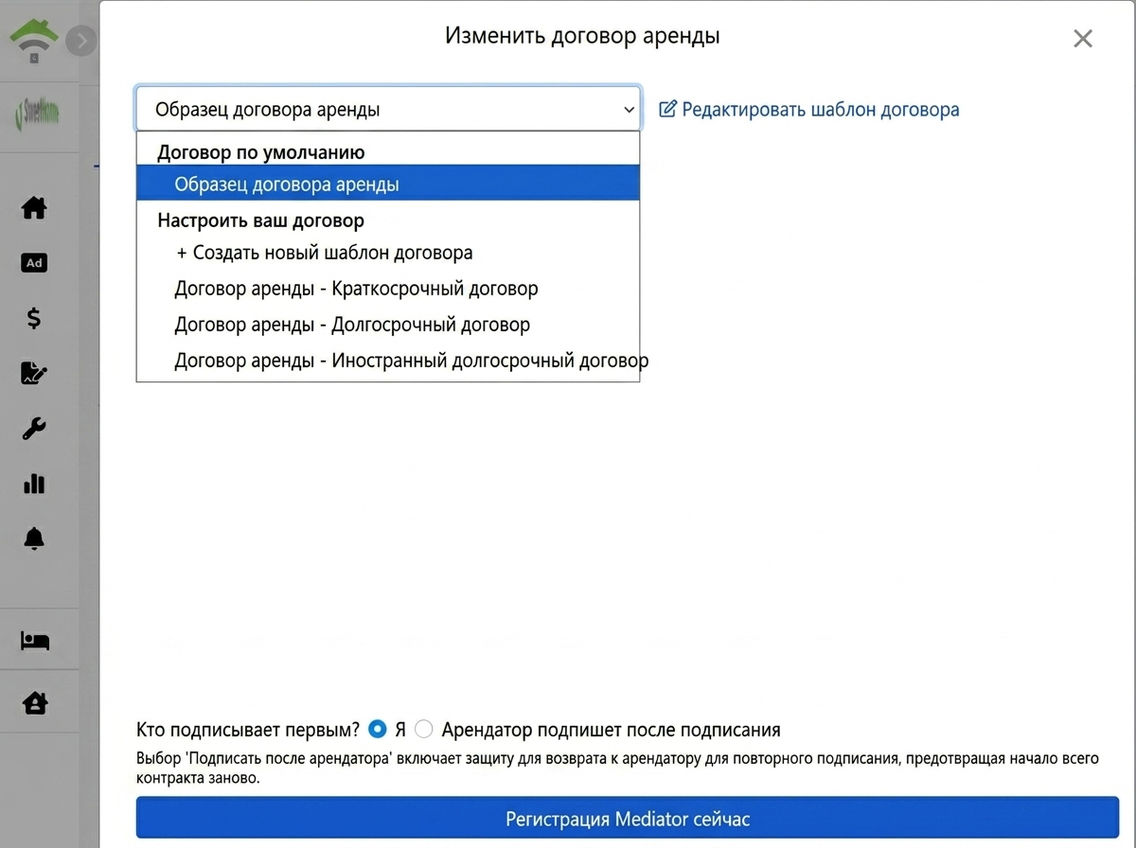
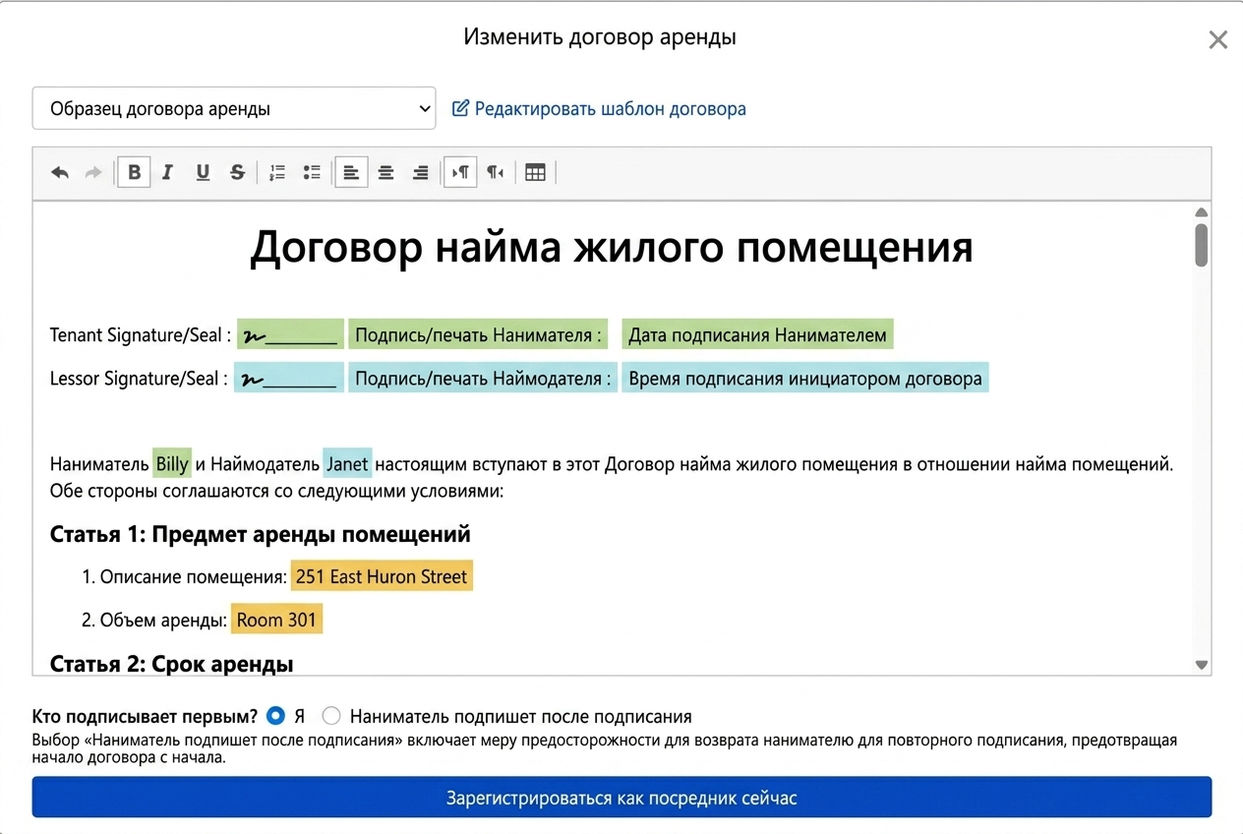
После выбора шаблона, введённые данные автоматически заполнят поля переменных контракта: имена арендатора и арендодателя, адрес, комната, поля подписи и дата подписания; личные данные арендатора заполняются им при подписании.
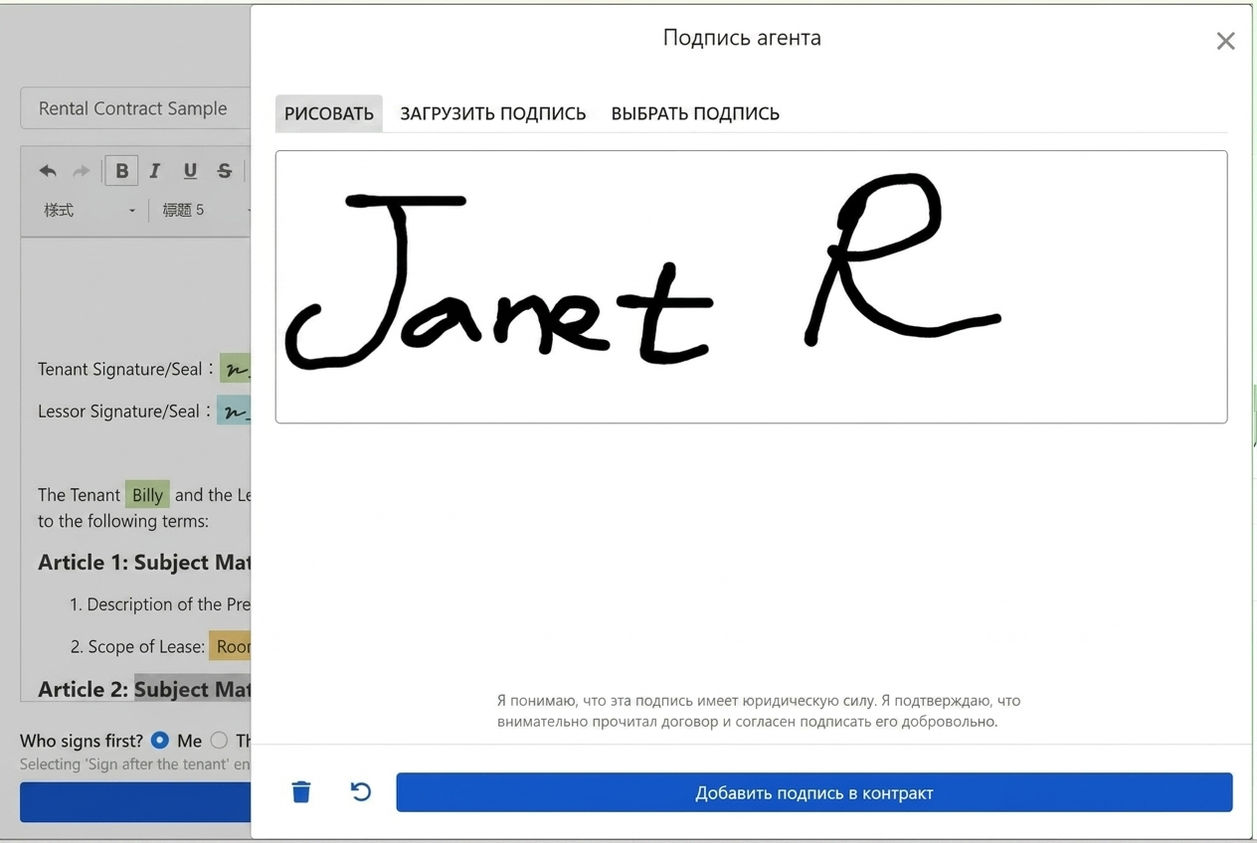
Когда очередь подходит к вашей подписи, можно нарисовать от руки, загрузить файл изображения подписи или выбрать сохранённую подпись. Перед подписанием нужно подтвердить, что договор был подробно изучен и вы подписываете его добровольно, затем нажмите, чтобы добавить подпись в договор.
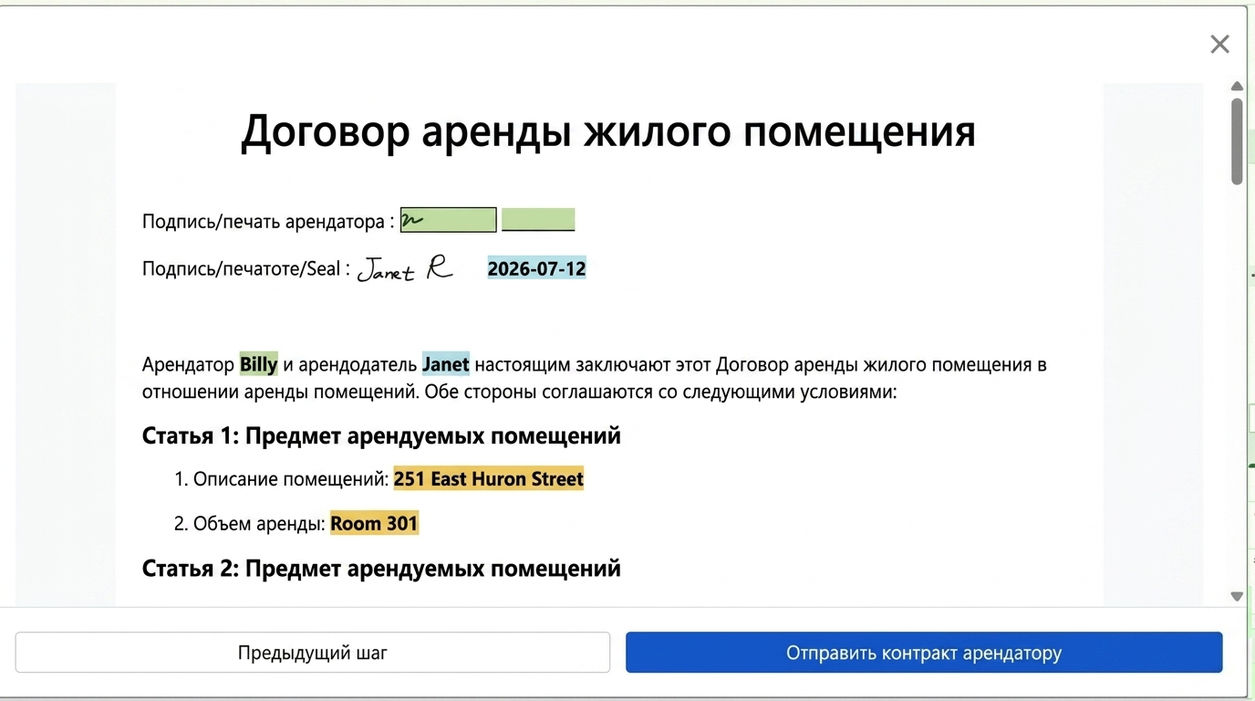
После проверки предварительного просмотра контракта, отправьте его арендатору. После завершения подписания арендатора, система автоматически создаёт полный PDF-контракт для обеих сторон.
После завершения: платежные периоды генерируются автоматически, не требуется дополнительный ввод
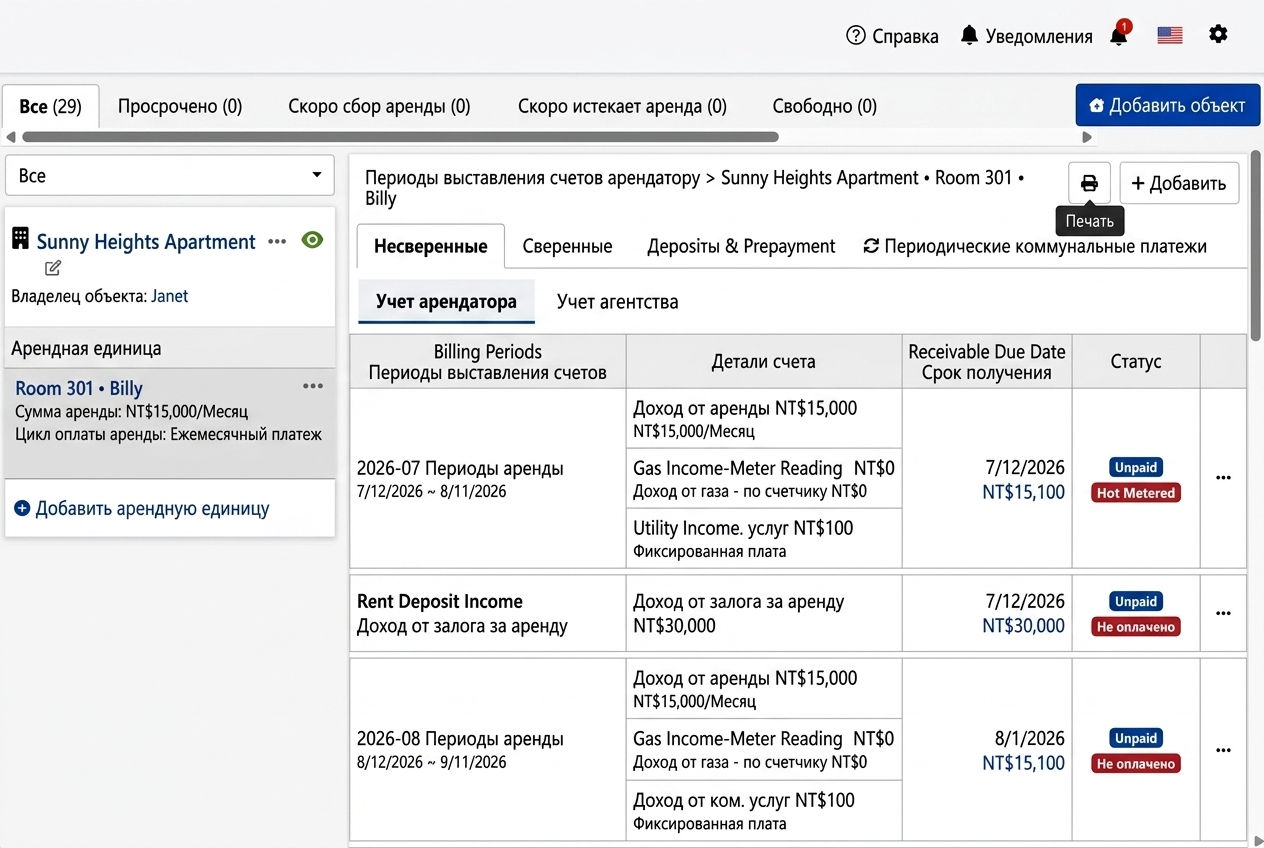
После заселения перейдите на вкладку счетов арендатора в управлении недвижимостью, чтобы увидеть все автоматически сгенерированные системой платежные периоды арендатора: периоды аренды (по договорным циклам, включая комунальные услуги) и периоды коммунальных услуг (с отличными от аренды расходами), которые затем автоматически создаются без необходимости ручного ввода. По элементам с учётом показаний счётчика будет отображаться отметка «не сняты показания», после снятия показаний сумма будет автоматически включена в счет текущего периода.
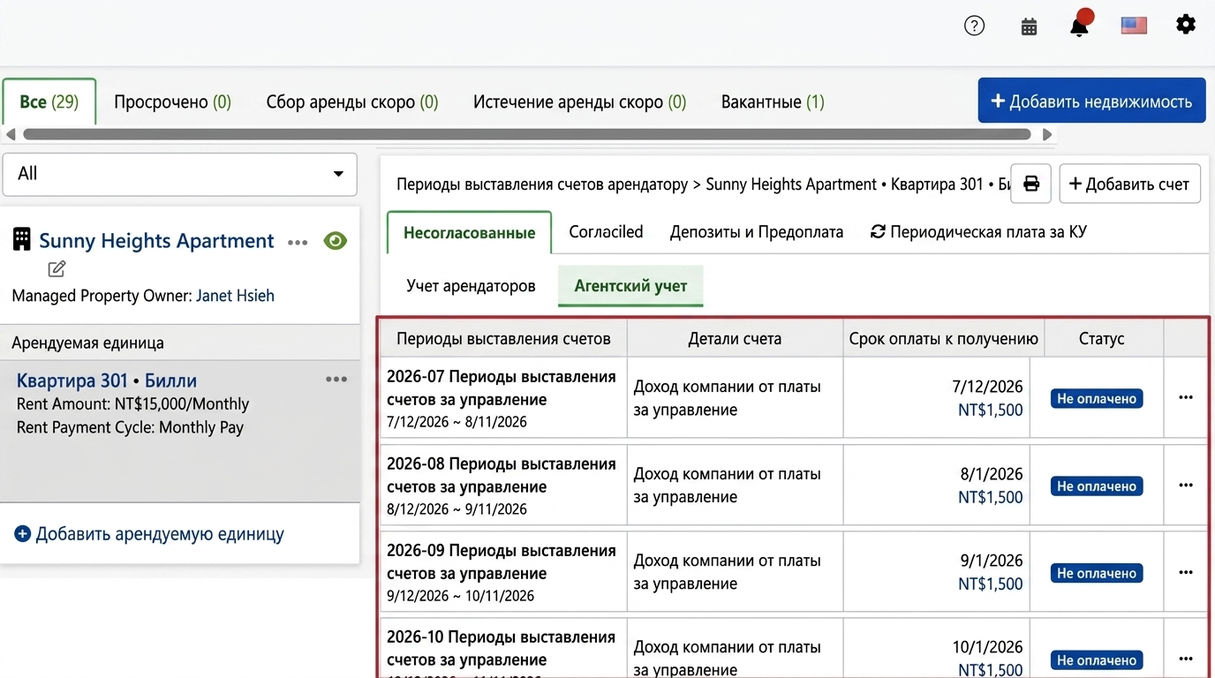
Переключитесь на вкладку счетов агентства, чтобы увидеть периодичные платежи за услуги управления, созданные для этого договора, сумма и дата получения уже установлены, также автоматически создаются без необходимости ручного ввода, просто ожидайте поступления платежей и сверки.
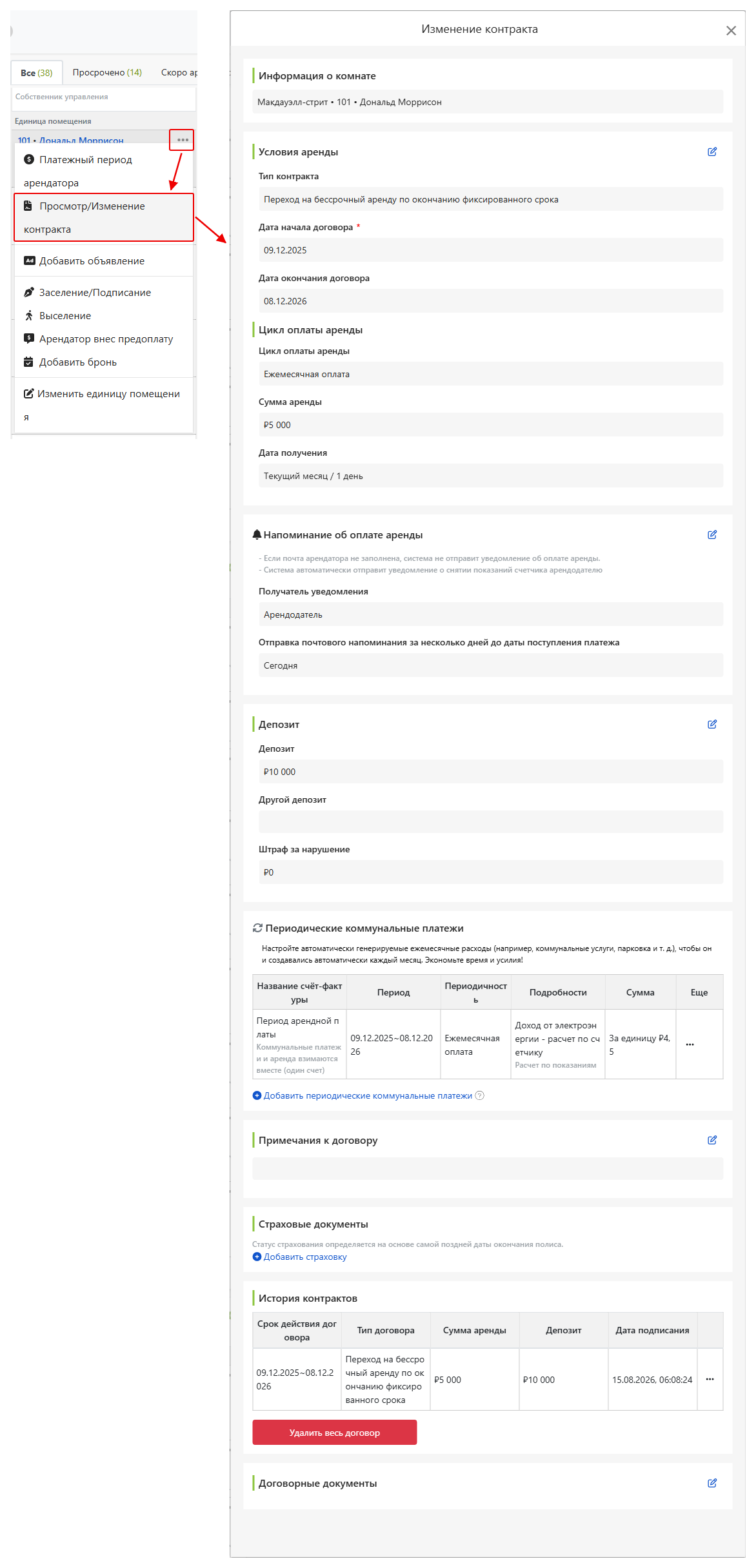
Просмотр/изменение контракта: аренда, периодичность платежей, депозит и периодические счета могут быть изменены в любое время
После заключения контракта, если необходимо изменить аренду, периодичность платежей, депозит или периодические счета, нажмите на меню "Еще" (значок с тремя точками) в разделе комнаты и выберите "Просмотр контракта". Условия аренды, периодичность платежей, депозит и периодические коммунальные услуги можно изменять здесь, без пересоздания контракта. Внимание: Э-конtrakты, которые не были подписаны, временно заблокированы для изменений и могут быть изменены только после завершения подписания.
Часто задаваемые вопросы
Как выбрать один из трех типов аренды?
Если есть четкие даты начала и окончания, после которых необходимо дополнительное управление, выберите фиксированный срок аренды. Для аренды без жесткого срока, где можно закончить договор, предупредив заранее, выберите месячную аренду. Если арендаторы, вероятно, останутся после окончания срока, выберите перевод на месячную аренду после окончания фиксированного срока (рекомендуется системой): в этом случае переоформление не потребуется, и счета будут выставляться автоматически, без пропусков.
Нужно ли обязательно указывать Email арендатора?
Настоятельно рекомендуется. Без него система не сможет отправлять уведомления о платежах и уведомления о заключении договора в электронном виде. Если Email действительно отсутствует, подписать контракт можно через ссылку или на месте.
Кому должен быть передан депозит - управляющей компании или владельцу? В чем разница?
Разница в том, на чей счет зачисляются деньги. При выборе владельца система автоматически зачислит депозит на его трастовый счет (виртуальный счет, созданный системой для каждого владельца, куда зачисляются все полученные средства). Он учитывается при закрытии расчетов владельца. Если выбран управляющий, счет зачисляется на счет компании. Выберите в соответствии с вашим контрактом с владельцем.
Что такое авансовые платежи? Это то же самое, что и депозит?
Не так. Депозит является гарантией исполнения и в принципе возвращается полностью при выселении; авансовый платёж – это предварительное внесение средств, которые будут периодически вычитаться за фактические расходы, например, ежемесячное предварительное взимание 500 рублей за электроэнергию, откуда списываются фактические расходы, что избавляет арендодателя от авансовых платежей и ежемесячных расчетов, а оставшаяся сумма возвращается при выселении. Оба элемента являются задолженностью перед арендатором на счете, а не доходом.
После генерации можно ли изменить учетный период?
Да. Экран генерации всего лишь предварительный просмотр, в данный момент можно изменить дату получения, удалить отдельные расходы, объединить со следующим периодом или добавить единовременный платеж; после создания учетного периода для его изменения перейдите в управление объектами и на страницу учета арендатора для корректировки.
Когда комиссии владельца и управленческие расходы будут помечены как оплаченные?
Следите за арендной платой. Когда учетный период по аренде помечается как оплаченный, система автоматически списывает и помечает управленческие расходы и комиссии владельца за этот период как оплаченные, что избавляет от необходимости ручной проверки по каждой записи.
Обязательно ли заключать онлайн-договор?
Нет. Последний вариант подписания – не заключать договор, а просто фиксировать данные по въезду, что подходит в случае подписанного бумажного договора, и учетный период и функции управления не будут затронуты.