📄 Введение в интерфейс: за пять минут освоите главный экран, узнаете, где выполнять каждую задачу. 📄 Как в RentPackage использовать Обзор для оценки состояния здания 📄 Добавьте новое управление недвижимостью: создайте объект, владельца, откройте счёт и заключите онлайн-договор за один раз. 📄 Заселение и подписание контракта: срок аренды, депозит, коммунальные услуги — все настройки сразу, платежные периоды создаются автоматически. 📄 Управление счётом арендатора: платёж, частичная оплата, счётчики и депозиты. Всё для повседневных операций с арендной платой. 📄 Описание функции перевода средств владельца 📄 Расчёт прибыли: сразу видно, сколько зарабатывают собственник и ваша компания 📄 Как с помощью RentPackage быстро оценить арендный доход на следующий месяц и за год с помощью функции расчета предстоящих поступлений 📄 Соблюдение требований и оговорка ответственности 📄 Описание функции шаблонов договоров 📄 Пояснение ко вторичному найму 📄 Описание функции частичной оплаты 📄 Описание функций предоплаты 📄 Описание функции периодов аренды 📄 Описание функции выставления счетов 📄 Описание функции периодического выставления счетов 📄 Введение в функцию бронирования 📄 Руководство по настройке электронного контракта 📄 Инструкция по настройке платы за управление для управляющих компаний 📄 Почему депозиты и предоплата считаются пассивами в бухгалтерском учете? 📄 Обзор RentPackage 📄 Руководство по настройке раздела комиссий 📄 Почему каждому арендодателю и агенту нужно программное обеспечение для автоматизации управления арендаторами? 📄 Как правильно обрабатывать курс, когда аренда указана в евро? 📄 Инструкция по заполнению налоговой декларации США - форма Schedule E 📄 Инструкция по заполнению налоговой декларации Великобритании - форма SA105 📄 Как включить онлайн-оплату аренды через Stripe в RentPackage 📄 Как использовать календарь для уведомлений арендаторов: пример уведомления об отключении электроэнергии 📄 Как настроить логотип агентства для отображения в email-уведомлениях и PDF-контрактах 📄 Что такое страхование аренды? Защита от упущенного дохода, полис управляйте вместе с арендой 📄 Руководство пользователя по отчетности о доходах от аренды в Германии, Anlage V 📄 Руководство пользователя по отчетности о доходах от аренды в Канаде, T776 📄 Инструкция по использованию отчета PIT-28 о доходах от аренды в Польше 📄 Как в RentPackage создать налоговую декларацию по аренде в Австралии (Rental Schedule), автоматическое соответствие поступлений и расходов категориям ATO 📄 Как использовать отчет о румынском налоге на доход с аренды в RentPackage (Declarația Unică 212) 📄 Как в RentPackage создать данные для декларации доходов от аренды SZJA в Венгрии, упрощение заполнения eSZJA одним кликом 📄 Отчет о прибыли и убытках: доход и расходы от аренды по каждому объекту и каждому владельцу, автоматический расчет прибыли 📄 Баланс: сколько на банковском счете на самом деле арендаторов? Мгновенно видна сумма залогов и авансов. 📄 Отчет о движении денежных средств: сколько фактически увеличилось наличных за период аренды? 📄 Как в RentPackage создать главный журнал, автоматически суммировать аренду и счета за объекты недвижимости 📄 Ручной ввод проводок: ремонт, страховка, амортизация, учет всех доходов и расходов вне яжҏўQсчётного периода. 📄 Персонализированные уведомления для аренды: напоминания о платеже, окончание срока аренды — система отправляет нужным людям в нужное время. 📄 Уведомления об оплате аренды через LINE: инструкция по привязке для арендатора и настройка автоматических напоминаний для арендодателя 📄 Почему программное обеспечение для управления недвижимостью может значительно сэкономить время и затраты?

Управление счётом арендатора: платёж, частичная оплата, счётчики и депозиты. Всё для повседневных операций с арендной платой.

Быстрая ссылка статьи

Что такое счет арендатора?

После завершения процесса вселения/заключения договора система автоматически создаёт счета для арендатора (арендная плата, депозиты, коммунальные услуги). Страница 'счета арендатора' является вашей панелью для ежедневных операций с этими счетами: здесь отмечаются оплаченные суммы, считываются показания счётчиков, обрабатываются частичные оплаты и проверяются остатки по депозитам и авансовым платежам.

В управлении арендой осталось два действия: деньги поступают, отмечаете как оплачено; снимали показания, вводите данные. Остальные счета, расчеты, пометки о задолженностях и уведомления система обрабатывает автоматически.

Обзор интерфейса: четыре вкладки и одно функциональное меню

Щелкните любую комнату в списке объектов слева для входа. Четыре верхние вкладки разделяют состояние и тип счетов: Не согласованы (счета, которые еще не оплачены, зона ежедневной работы), Согласованы (история платежей), Депозиты и авансовые платежи, Регулярные расходы. В режиме доверенности можно переключаться между счетами арендатора и агентства.

Дополнительное меню справа от каждого счета (иконка с тремя точками) — вход ко всем действиям: отметить как оплачено, отмена, снятие показаний, добавить/редактировать, отложить аренду, уведомление о платеже и др. Здесь объясняются часто используемые действия.
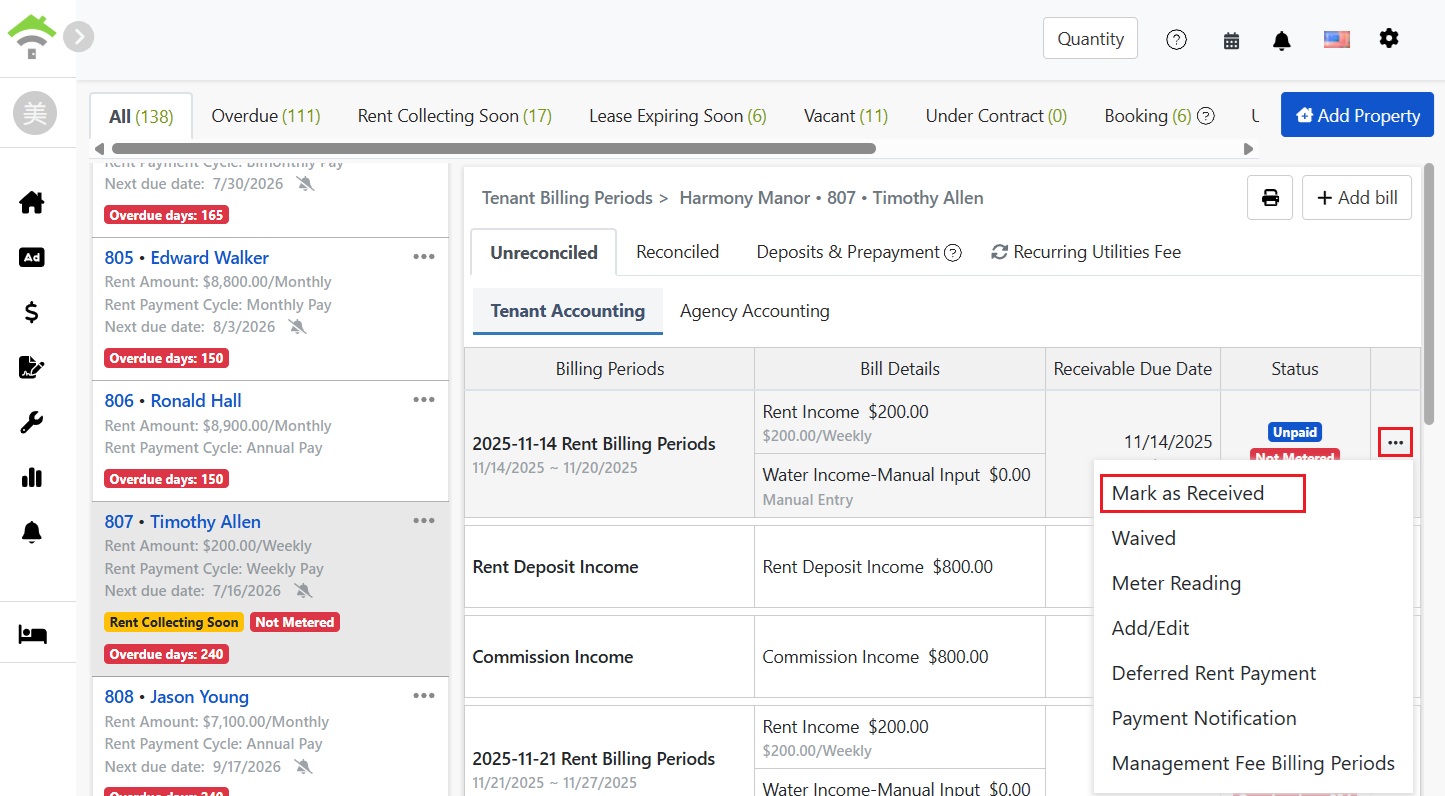
Страница периодов арендатора: четыре вкладки и функциональное меню справа у счетов

Часто используемые действия

Отметка об оплате: Отметить как оплачено

После оплаты арендатором на вкладке Не согласованы найдите нужный счет, щелкните Отметить как оплачено в дополнительном меню. Окно отобразит дату оплаты, способ оплаты (наличные, перевод и др.) и сумму; по умолчанию указана полная сумма до оплаты.
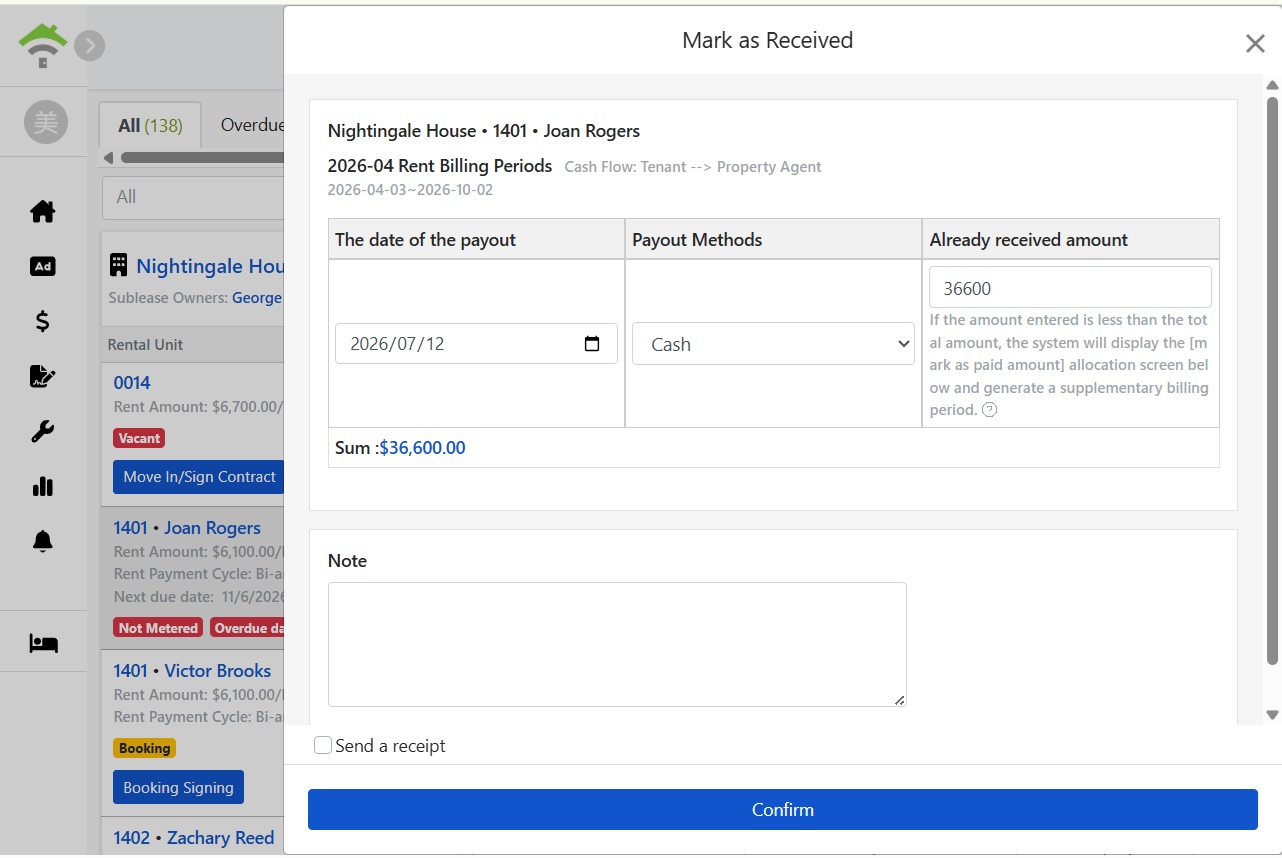
Окно отметки об оплате: дата, способ оплаты и сумма

После проверки суммы можно при необходимости добавить примечание, отметить отправку квитанции арендаторам, нажать Подтвердить для завершения отметки. Счет перемещается на вкладку Согласованы, пометка о задолженности исчезает, и в режиме доверенности управления и комиссии также автоматически отмечаются как оплачены.
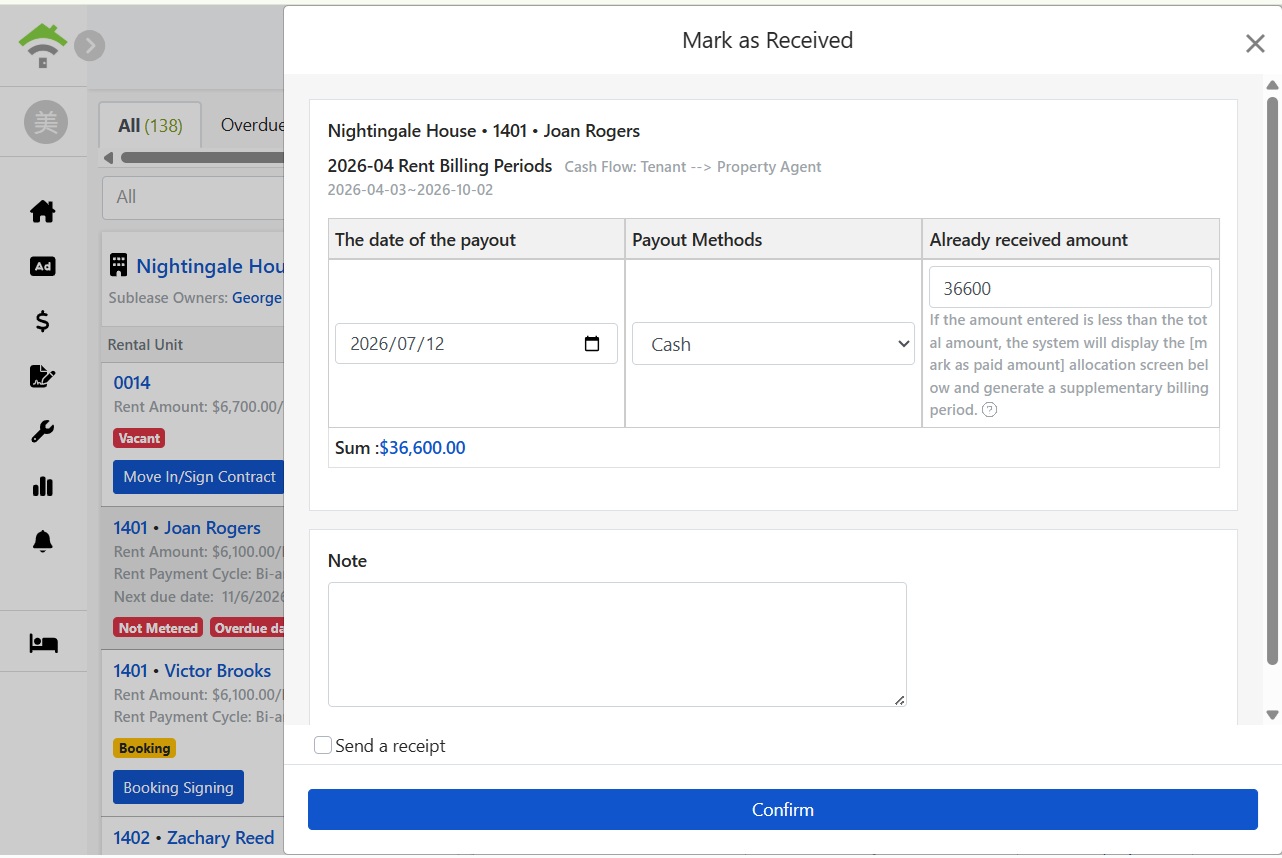
Подтвердите сумму оплаты и укажите отправку квитанции
Арендатор оплатил частично: частичная оплата и доплата позже

В окне отметки полученной оплаты, если введенная сумма меньше общей задолженности, система откроет экран распределения: распределите фактически полученную сумму по статьям расходов, автоматически создастся период долга на недостающую сумму, и можно установить дату погашения задолженности. При отправке можно отметить отправку квитанции и счета на доплату арендатору.
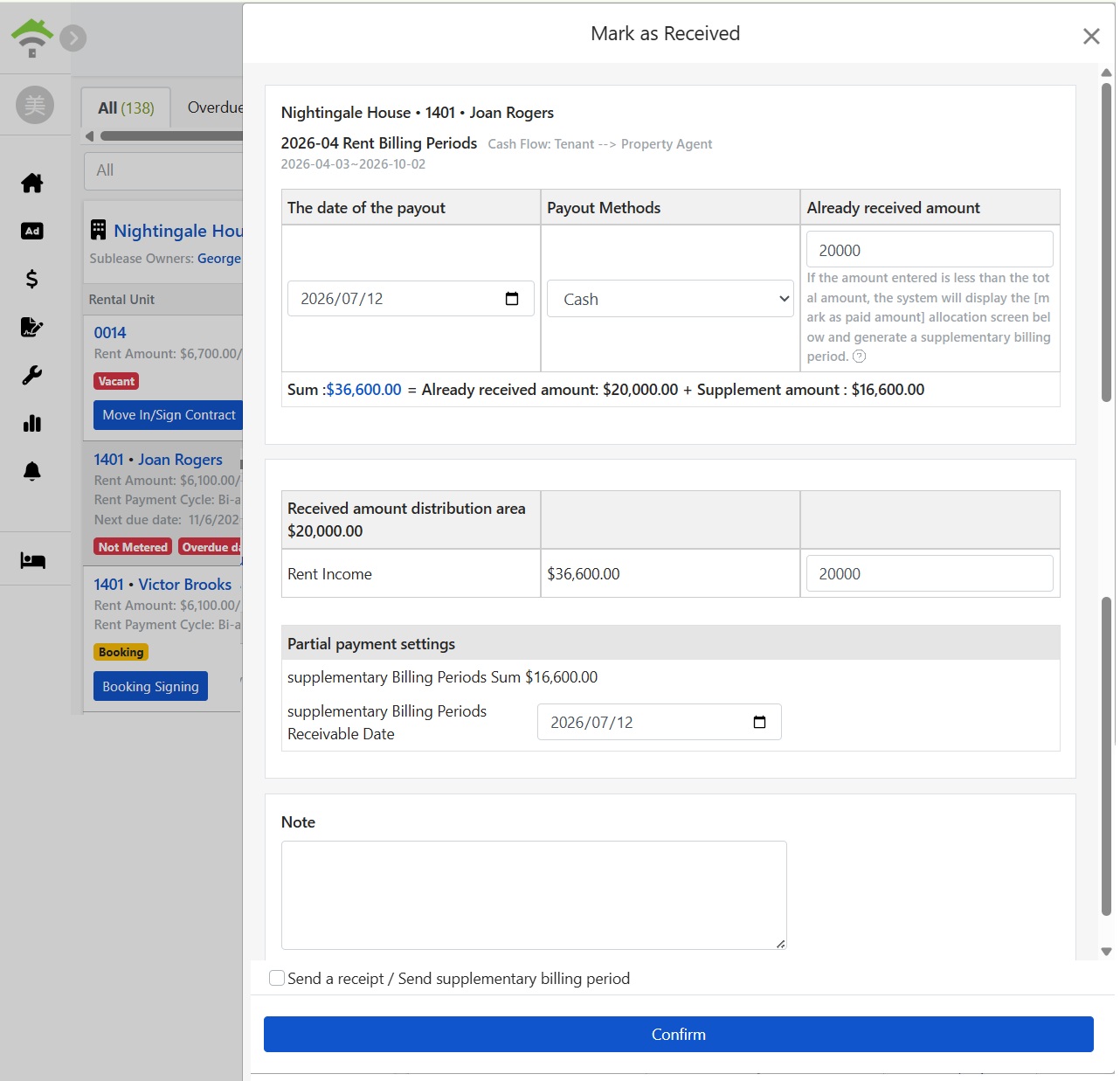
Частичная оплата: распределение полученной суммы и автоматически созданный период долга
Обратите внимание: Например, текущая задолженность составляет 36,600 юаней, а арендатор вносит 20,000 юаней: после ввода 20000, система покажет окно распределения полученных 20,000 и автоматически создаст период долга на 16,600 юаней. Разница не пропадет и не потребует создания нового счета вручную, система все запомнит.
Счетчик: введите показания, сумма рассчитана автоматически

Расходы по счётчику будут помечены как не считанные до завершения учета. Нажмите на счётчик в меню "Еще" и введите текущие показания, система рассчитает потребление и сумму на основе предыдущих показаний и цены за единицу (например, предыдущие показания 1000, цена 5 за единицу). После сохранения сумма будет добавлена в счет за период, и уведомление об оплате будет отправлено. Если есть сезонные тарифы или поэтапное начисление, здесь можно изменить цену за единицу.
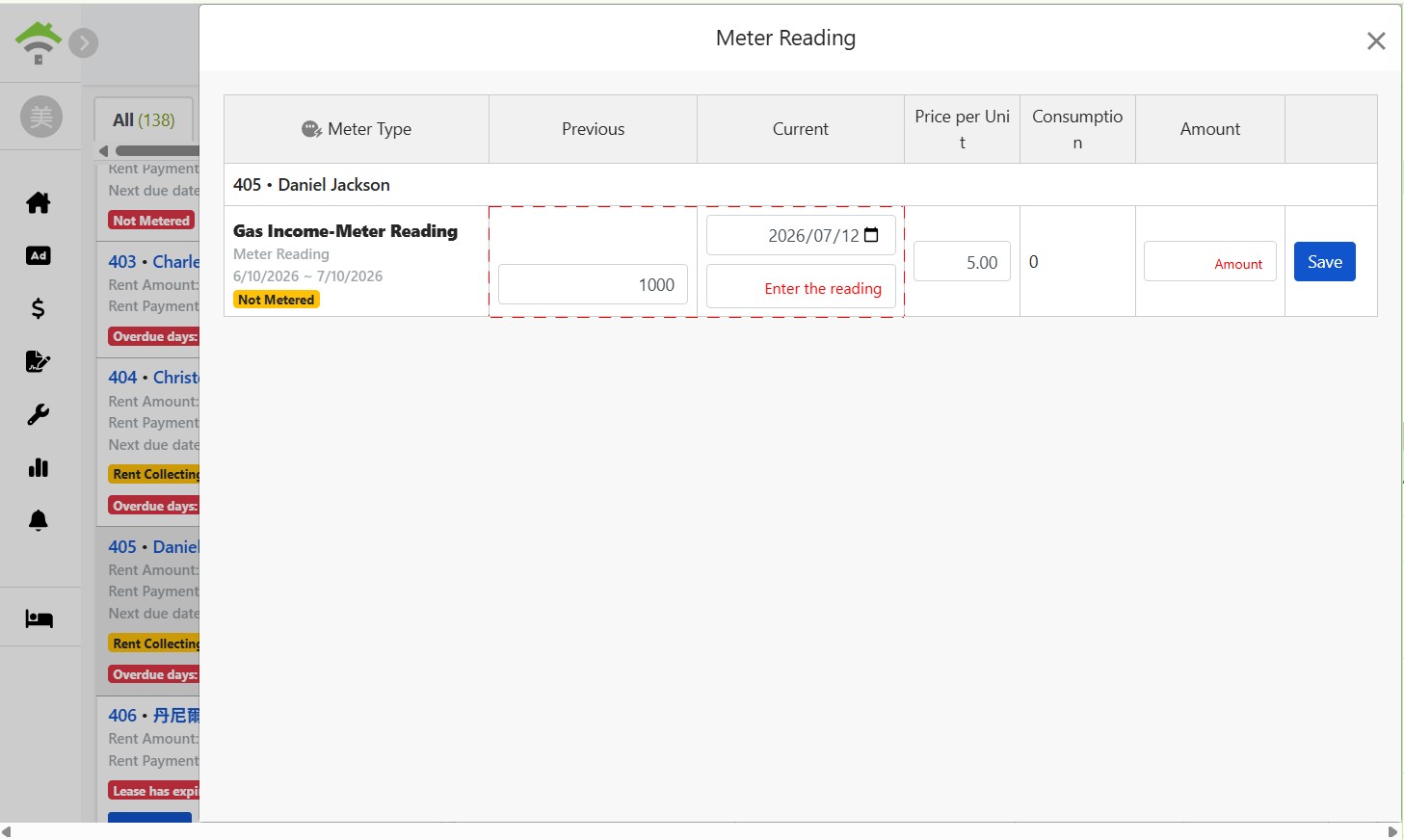
Окно счётчика: введите текущие показания, система рассчитает сумму на основе предыдущих показаний и цены за единицу
Сверено: история оплаты с полными подробностями

Оплаченные счета находятся на вкладке "Сверено", каждый отображает период, детали, дату и сумму оплаты, помечен как оплаченный. Если нужно узнать суммарную оплату за месяц или когда арендатор платил, здесь хранятся полные записи.
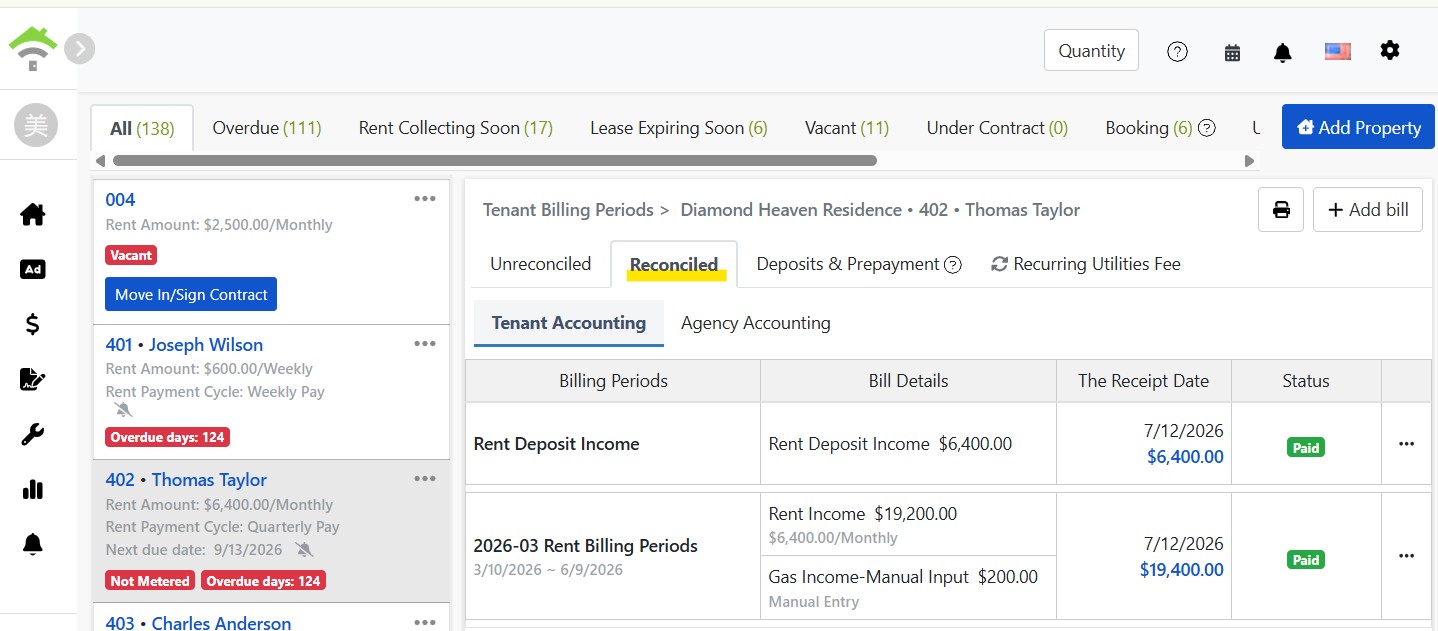
Вкладка
Депозит и предоплата: деньги, которые должны арендатору, остаток доступен в любой момент

Раздел с депозитами отображает записи и текущий остаток депозита по договору, а также указывает хранителя депозита (например, доверительный счет владельца). При завершении аренды производится сверка возвратной суммы.

Раздел предоплаты фиксирует предоплаченные арендатором средства (например, предоплата за электричество), которые потом списываются на оплату счетов за электроэнергию. При завершении аренды остаток возвращается. Нажмите "Создать счет" для записи предоплаты.
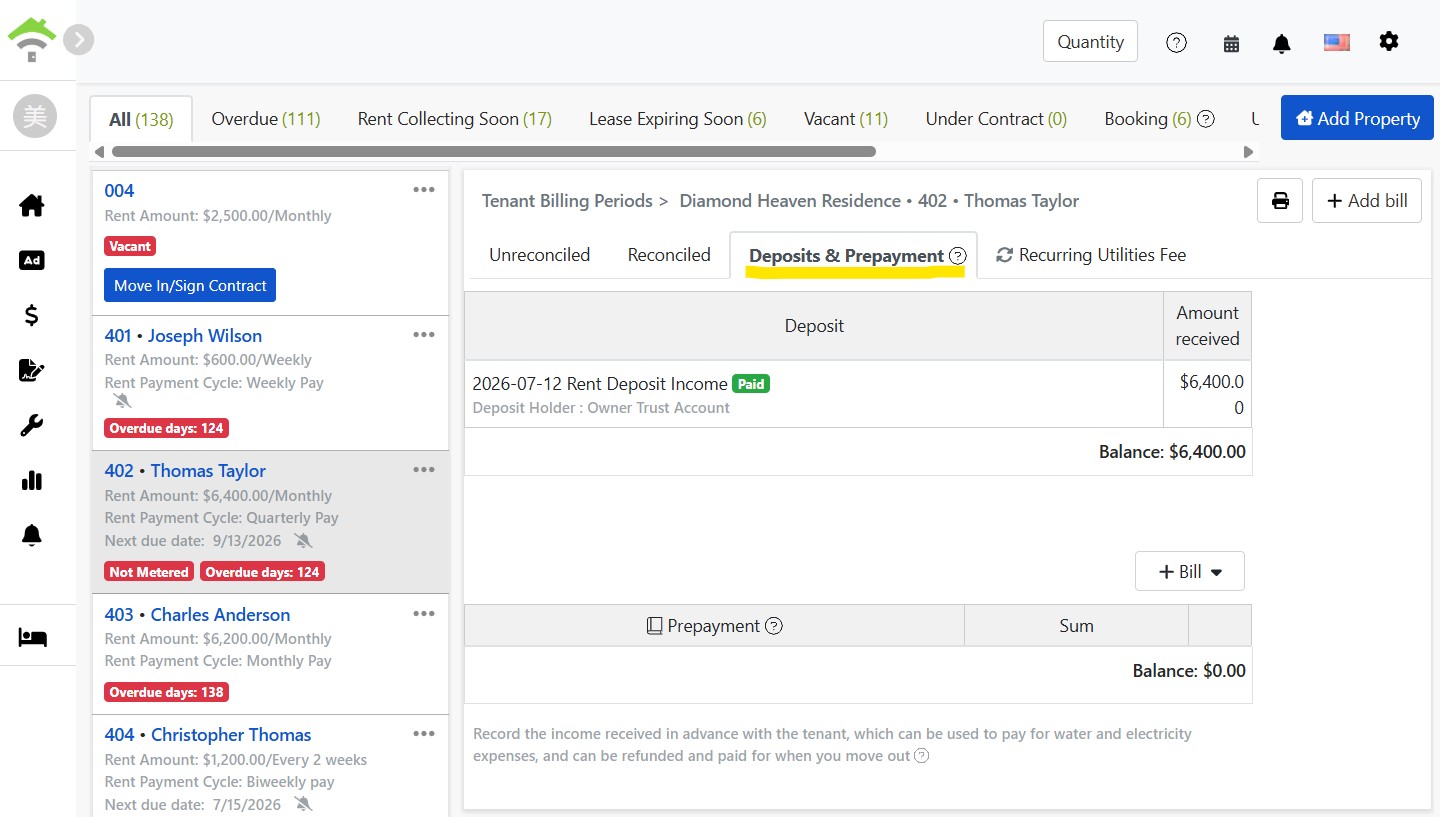
Закладка депозитов и авансов: записи депозитов, держатель и баланс
Периодические расходы: что включено в каждый платеж аренды

Закладка периодических расходов перечисляет все группы периодических платежей этого договора аренды: название, период, частота, детали и сумма, платежи, собираемые с арендной платой, будут отмечены отдельно. Для изменения суммы или добавления новой группы расходов (например, интернет-сервис начиная с определенного времени), нажмите здесь, чтобы отредактировать или добавить периодические расходы, и последующие платежи будут сгенерированы по новой настройке.
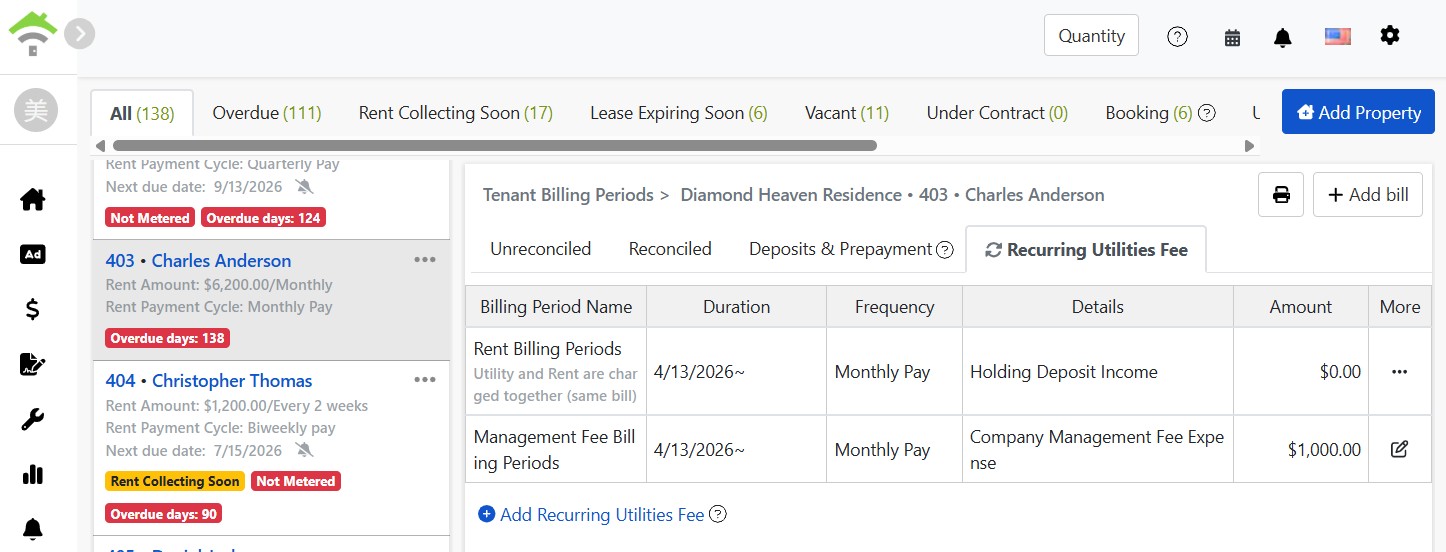
Закладка периодических расходов: частота, детали и сумма каждой группы платежей
Другие функции в меню
  • Освобождение: Используется при договоренности с жильцом об освобождении от оплаты конкретного счета, этот счет больше не числится к получению.
  • Отложить аренду: При договоренности с жильцом об отсрочке платежа, изменяется дата получения этого платежа, чтобы избежать неправильной пометки как просроченного.
  • Уведомление о платеже: Отправить уведомление о платеже по этому счету вручную, без ожидания системного расписания.
  • Добавить/редактировать: Отредактируйте содержание счёта или создайте временный счёт с помощью кнопки «Добавить счёт» в правом верхнем углу (например, для распределения расходов на ремонт).

Часто задаваемые вопросы

Что делать, если арендатор заплатил только часть аренды?

Отметьте как получено, указав фактически полученную сумму. Система развернёт экран распределения, где вы можете распределить полученные средства по статьям. Разница автоматически создаёт дополнительный платёжный период с возможностью указать дату доплаты, также можно отметить отправку счёта арендатору. Это исключает ручное разделение и пропуск задолженностей.

Куда девается счёт после отметки о получении?

Он перемещается на вкладку «Сверенные», сохраняя весь платёжный период, детали, дату и сумму. Вкладка «Не сверенные» всегда показывает только неоплаченные счета, что делает её удобной для использования в качестве ежедневного списка дел: очистите её, и аренда на сегодня будет собрана.

Будет ли уведомление о платеже отправлено арендатору для счетов с не засчитанным показателем?

Нет. Счета по показателям не отправляются до окончания считывания и подтверждения суммы, чтобы избежать отправки неполных счетов. После завершения считывания система автоматически отправляет уведомление. Так что при виде метки «Не засчитано» просто завершите считывание.

Будет ли считаться просроченным платёж, если арендатор попросит отсрочку?

Просто отложите дату платежа в текущем периоде через меню «Отсрочить». Просрочка будет рассчитываться с новой даты, ошибок не произойдёт.

✅ Откройте вкладку «Не сверенные» и зафиксируйте все полученные сегодня суммы, очистите её — вот и весь процесс сборов.