
 Поддержка
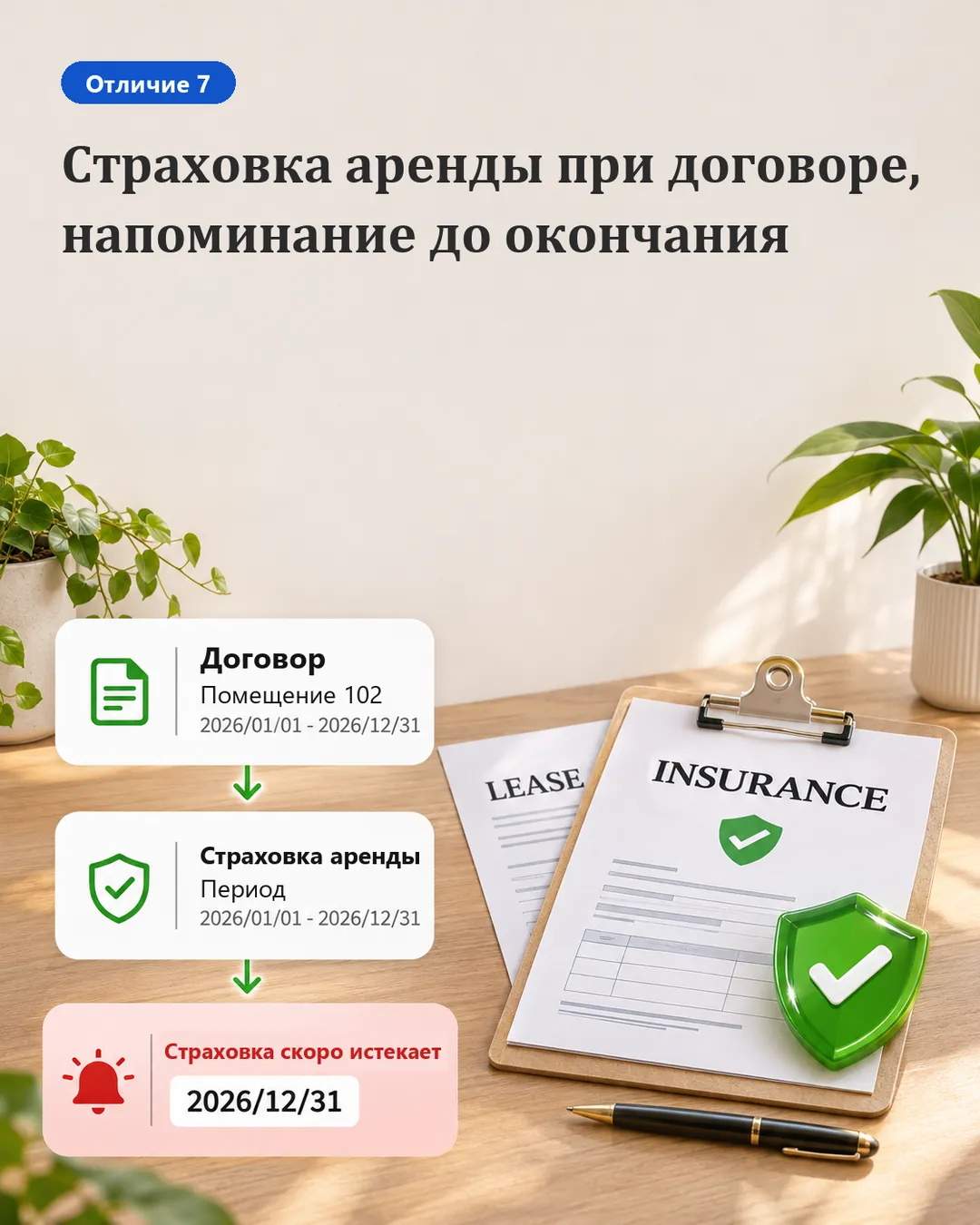
Страхование аренды в RentPackage: арендодатели и компании доверительного управления ведут полис вместе с договором аренды и получают напоминание до истечения
Содержание
Что такое страхование аренды?
Страхование аренды - это защитный механизм, созданный для предотвращения рисков, связанных с задержкой оплаты, неуплатой или нарушением арендных обязательств со стороны арендатора. Если арендатор не платит в соответствии с договором, страхование аренды может покрыть убытки в пределах согласованного объема, помогая арендодателю снизить риски и обеспечивая надежное управление арендой.
Наиболее заметные системы страхования аренды в следующих странах:
| Страна | Общее название продукта | Страховые аспекты |
|---|---|---|
| Испания | Seguro de impago de alquiler | Основная защита от потери дохода при неуплате аренды, часто включает правовую помощь или защиту в суде для арендодателя, некоторые планы также покрывают ущерб или разрушение имущества. |
| Франция | GLI (Garantie des loyers impayés) | Компенсация арендодателю в случае задержки арендатором оплаты или невыплаты связанных расходов; некоторые планы также покрывают ущерб имуществу или правовые расходы. |
| Великобритания | Rent Guarantee Insurance | Ежемесячная компенсация арендодателю при неуплате арендной платы арендатором. |
| Австралия | Landlord Insurance | Часто включает защиту от потерь арендной платы, нарушения аренды арендатором и некоторых рисков аренды. |
Зачем вести страхование аренды в RentPackage?
Поздняя оплата, задолженность или нарушение со стороны арендатора напрямую влияют на денежные потоки, а последующий возврат требует времени и затрат. Страхование аренды может компенсировать такие убытки, но если данные полиса разбросаны по бумажным носителям, электронной почте и разным папкам, при большом количестве договоров становится сложно проверить, застрахован ли договор и когда истекает срок действия полиса. Пропустить продление полиса также можно незаметно.
- Оформление при подписании, полис привязан к договору аренды
При добавлении договора заполните полис на шаге 1 «Объекты и арендаторы». Период ожидания, даты полиса, страховая сумма, агент и файлы сохраняются в договоре — не нужно искать бумаги или письма. - Помещения с истекающим полисом видны сразу в управлении объектами
Когда срок полиса подходит к концу, у помещения появляется метка [Срок страхования скоро истечет], а после истечения — [Истечение страховки]. Нажмите [Истечение страховки] в строке состояния в верхней части страницы объектов, чтобы сразу увидеть все помещения, где нужно продлить страховку. - Автоматическое напоминание сотрудникам до истечения
В пользовательских правилах уведомлений есть встроенное правило «Напоминание об истечении страховки». После включения система автоматически уведомляет сотрудников до окончания срока полиса, и никому не нужно самому следить за датой. - Для продления достаточно добавить новый полис
К одному договору аренды можно добавить несколько полисов. Статус страховки определяется по самой поздней дате истечения полиса; при продлении добавьте новый полис, статус обновится, а старые полисы полностью сохранятся. - Полис под рукой при страховом случае
PDF-файлы и изображения полиса хранятся в разделе «Страховые документы» договора аренды. При обращении за выплатой или вопросе собственника вы сразу открываете оригинал документа.
Как использовать функцию страхования аренды в системе?
Шаг 1: Перейдите в блок информации о страховой компании
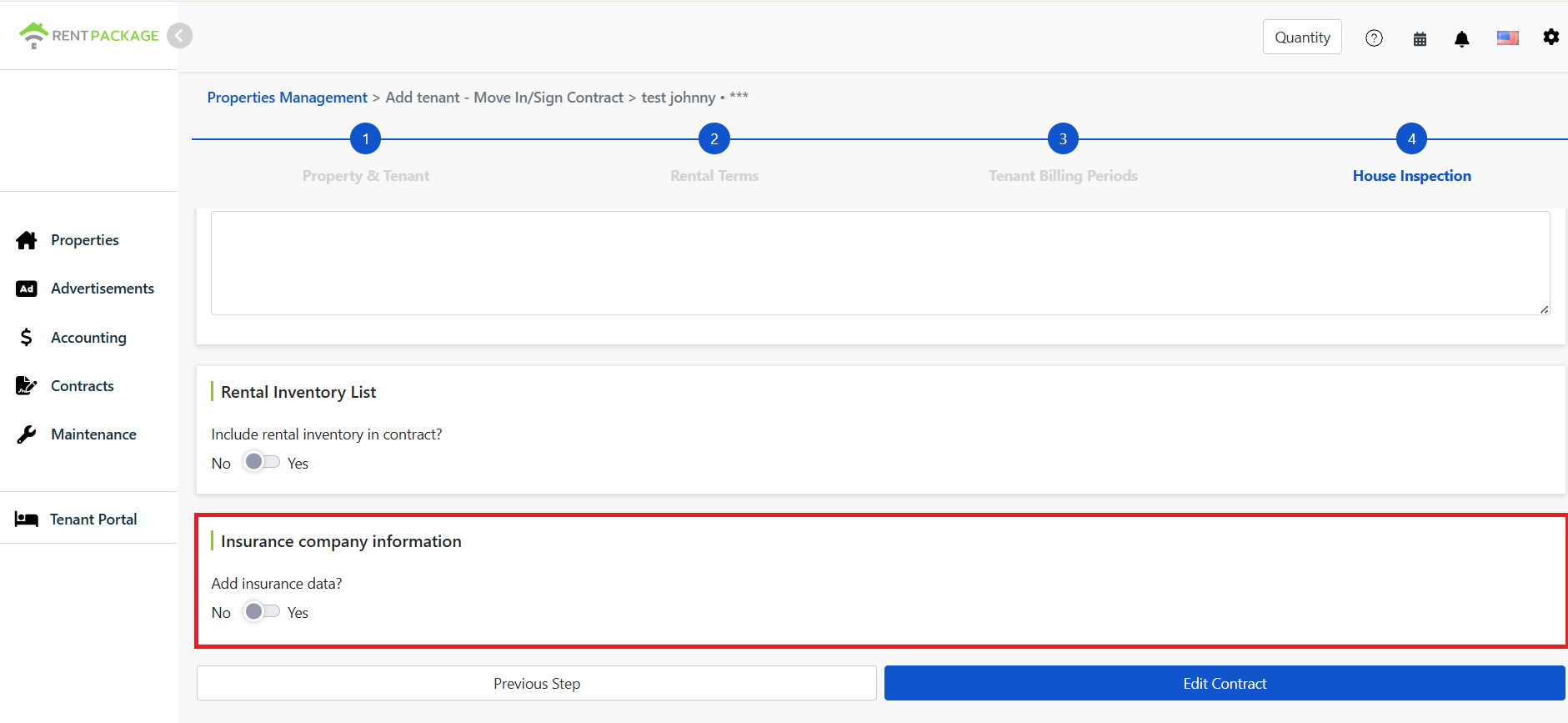
На шаге 1 «Объекты и арендаторы» нажмите [⊕ Информация о страховой компании] под полем адреса, чтобы открыть раздел страхования. Если страховки нет, пропустите его.
Шаг 2: Заполните информацию о страховании
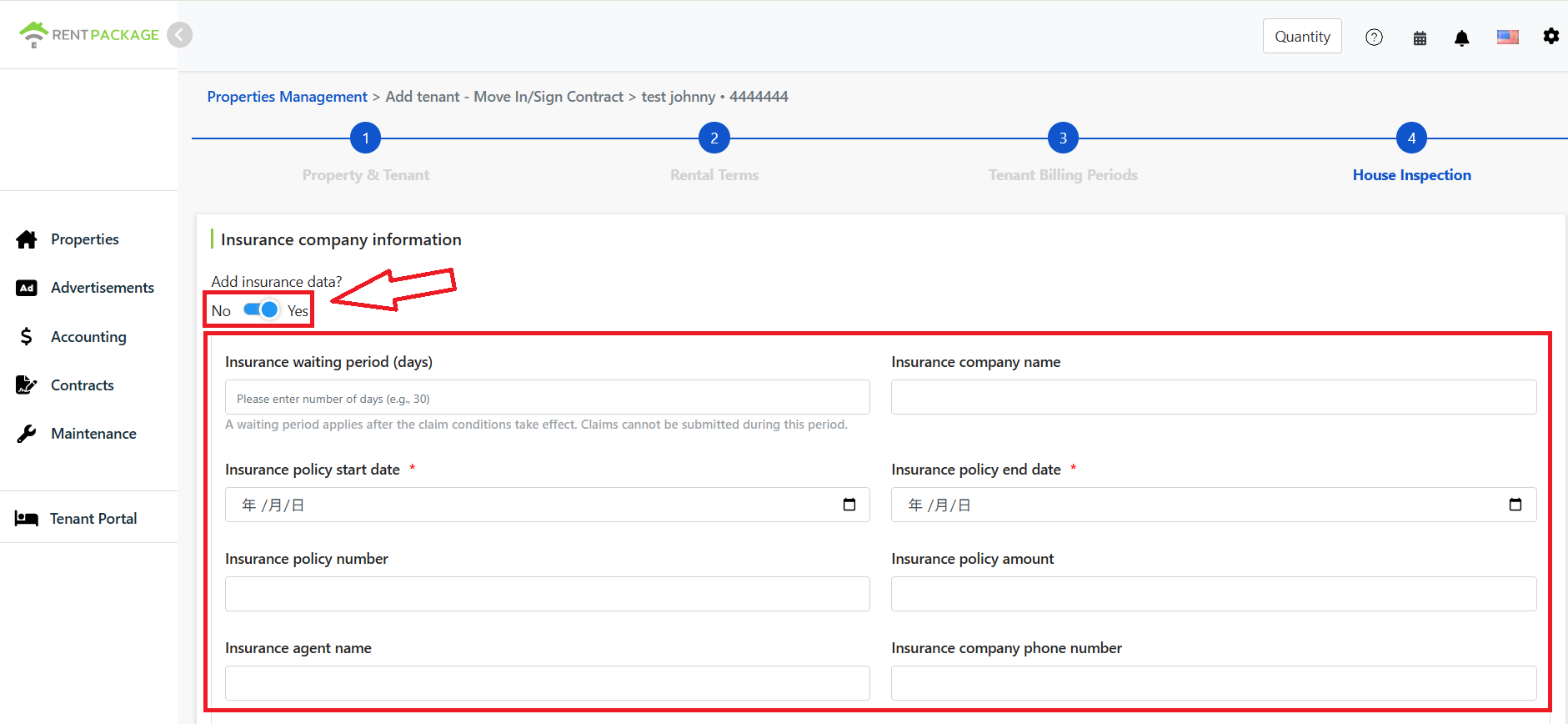
После включения по порядку заполните соответствующие данные о страховании, поля включают:
- Период ожидания страхования (дни): Указывает количество дней ожидания, необходимых перед началом страхового возмещения после возникновения просрочки или задолженности по аренде. В течение этого периода арендодатель не может подать заявление на возмещение; его можно подать только после окончания периода ожидания, если арендатор по-прежнему не возместил аренду, в соответствии с условиями полиса.
Например: Арендатор должен был оплатить аренду до 1 марта, но не сделал этого. Если срок ожидания по страховке составляет 30 дней, необходимо дождаться его окончания и, если оплата не поступила, можно подать заявление на компенсацию. - Название страховой компании: Введите название страховой компании.
- Дата начала полиса: Установите дату начала действия полиса.
- Дата истечения страхового полиса: Укажите дату окончания действия полиса. По ней система определяет, скоро ли истечет страховка.
- Номер полиса: Введите номер полиса для последующего поиска и управления.
- Страховая сумма: Сумма покрытия по полису, представляющая лимит компенсации от страховой компании. Фактические условия покрытий зависят от условий полиса.
- Имя страхового агента: Введите имя менеджера или контактного лица.
- Телефон страховой компании: Введите контактный телефон страховой компании или представителя.
- Количество периодов покрытия: Выберите количество периодов покрытия полиса (от 6 до 36 месяцев) в соответствии с условиями полиса.
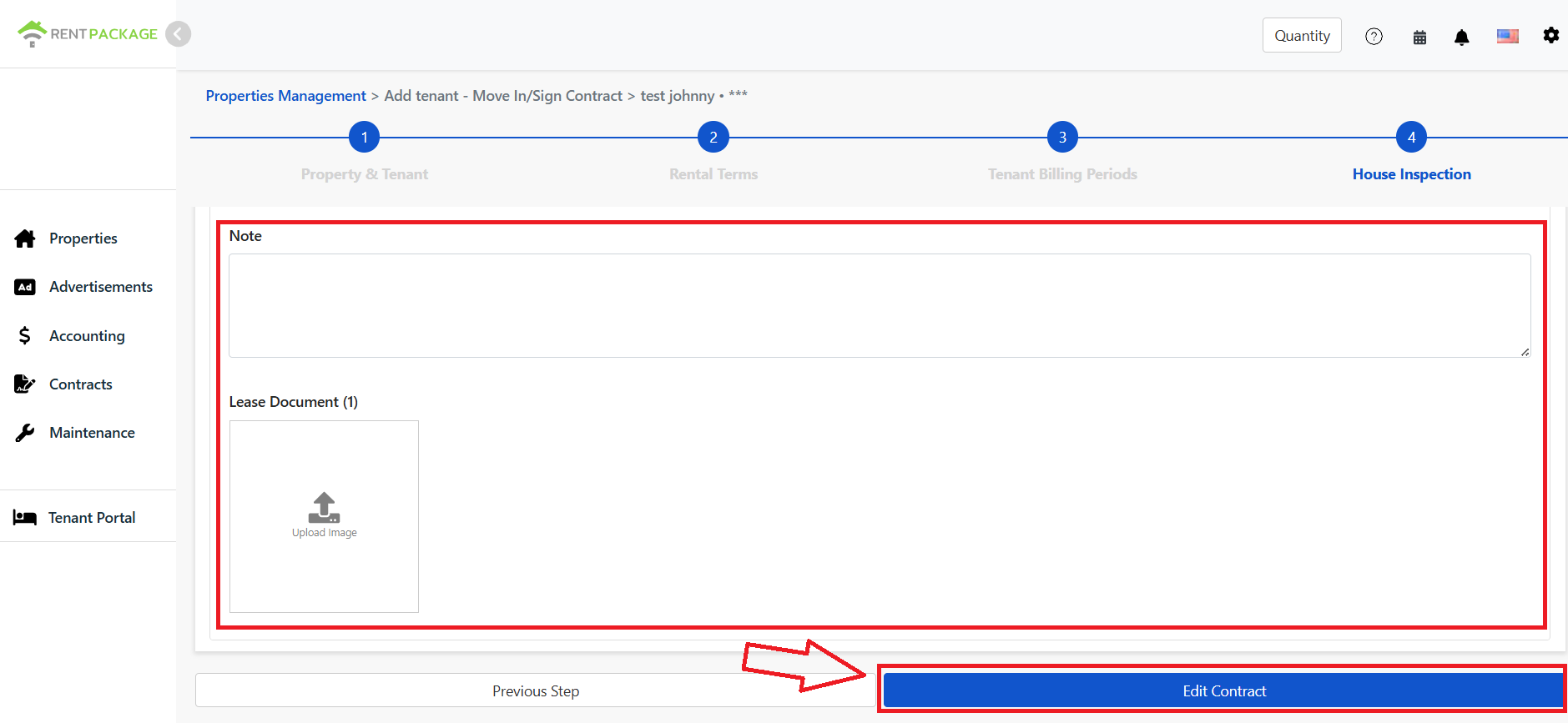
- Примечание: Если есть дополнительная информация, укажите её здесь. Например: особые условия выплаты, дополнительные условия полиса, внутренние примечания.
- Договорные документы: Загрузите полис в формате PDF или в виде изображения, чтобы сохранить его как вложение к данным страхования.
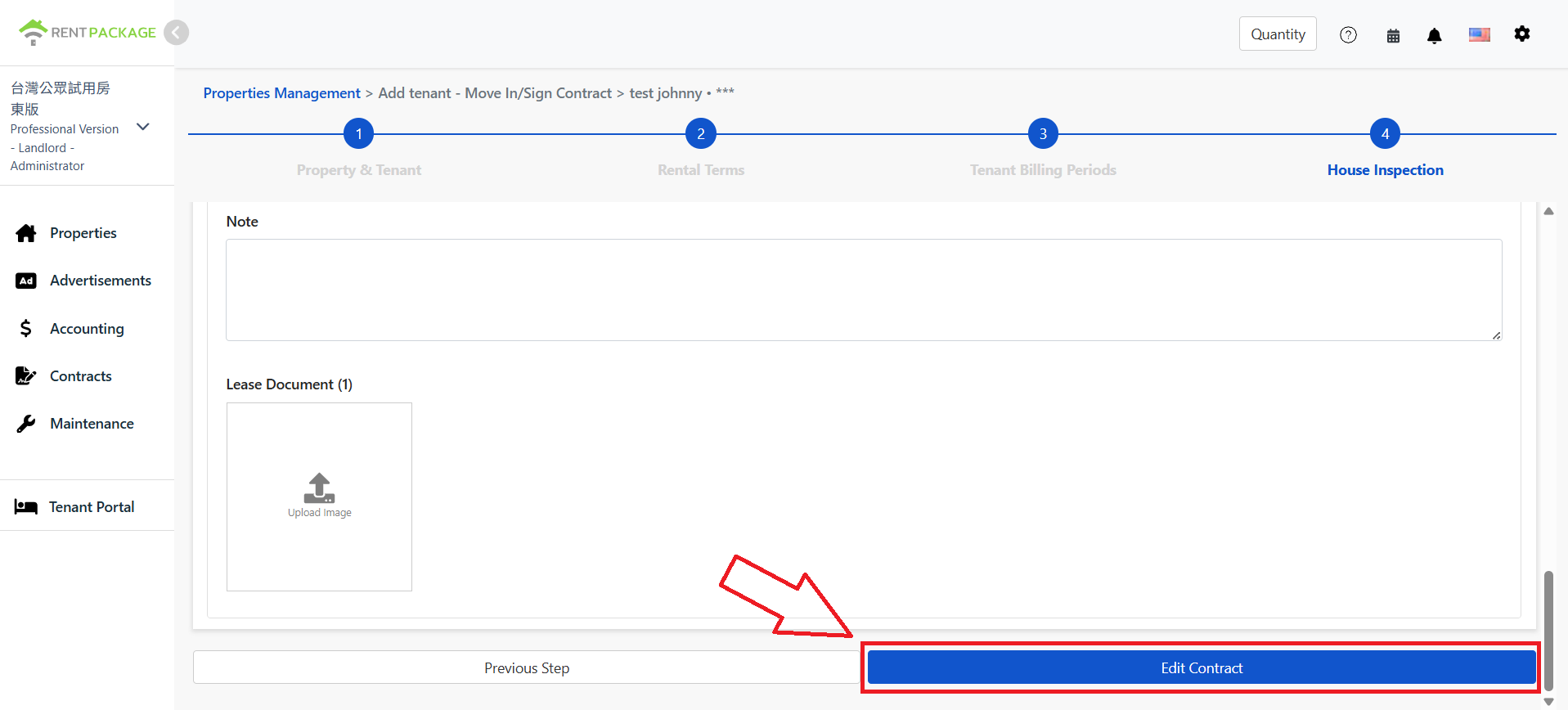
Закончив, нажмите [Далее] внизу страницы, чтобы продолжить. После создания договора данные страховки сохраняются вместе с ним, и их можно в любое время просмотреть и изменить.
Как просмотреть, изменить, добавить или удалить страхование аренды после подписания?
Шаг 1: Откройте изменение договора
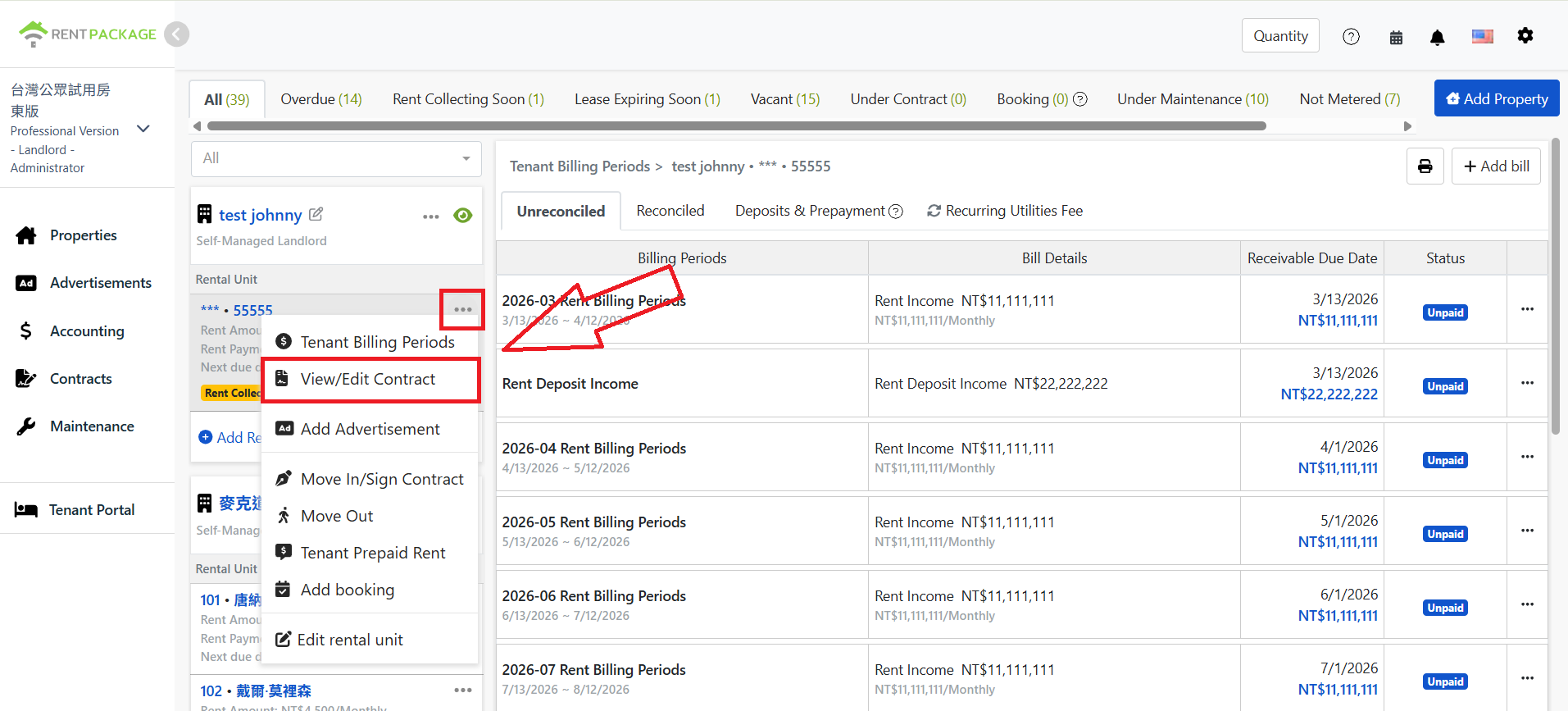
На странице объектов найдите нужное помещение и нажмите у него [Дополнительные действия] > [Изменение договора].
Шаг 2: Проверьте текущий статус страховой информации
В окне «Изменить договор арендатора» прокрутите до раздела «Страховые документы». Доступные действия зависят от того, есть ли уже страховка.
Ситуация 1: Данные по страховке уже имеются
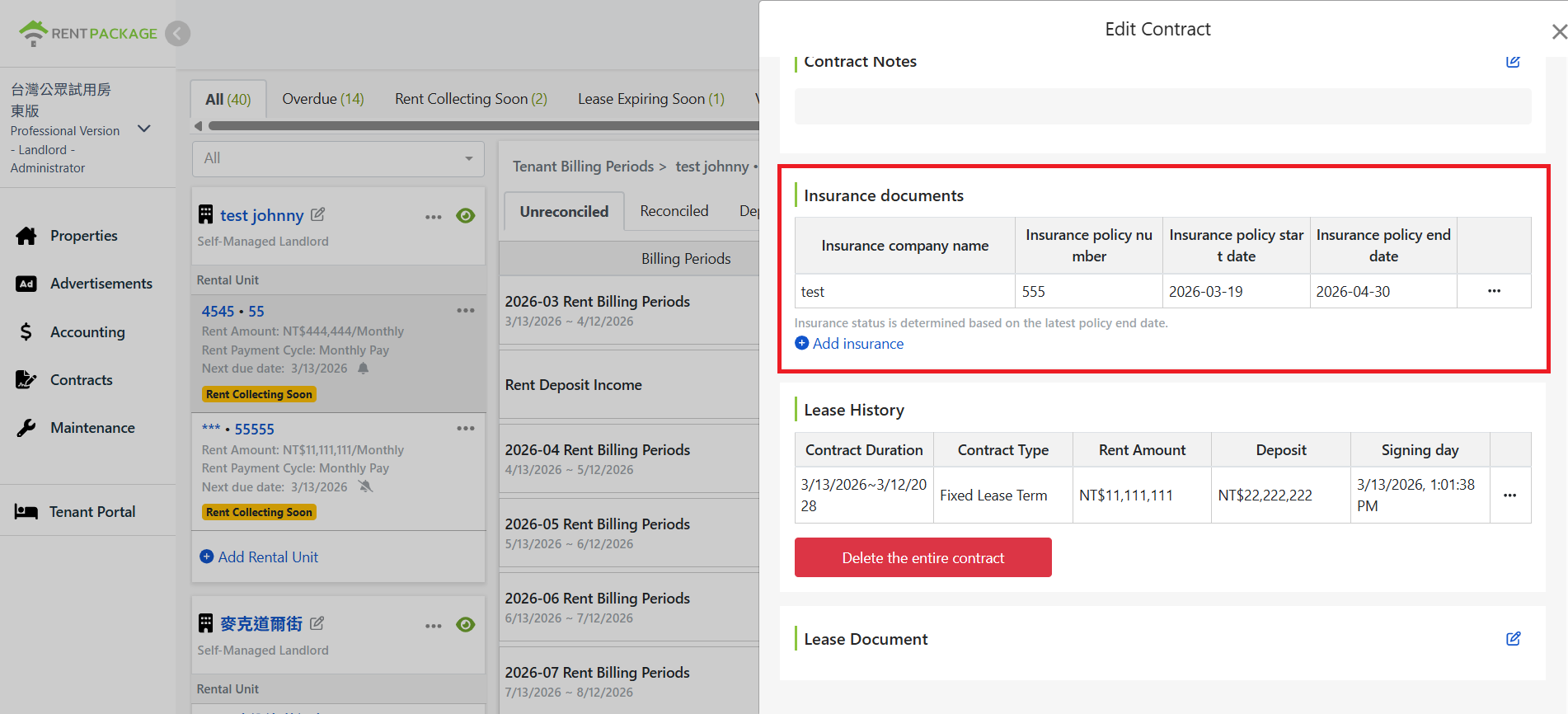
В блоке «Страховые документы» отображаются существующие данные страховки. Их можно просмотреть, изменить (шаг 3), удалить (шаг 4) или добавить еще одну страховку (шаг 5).
Ситуация 2: Данные по страховке ещё не добавлены
В блоке страховых документов нет данных по страховке, что означает, что для этого договора еще не добавлена информация о страховке. В этом случае пользователь может лишь добавить данные страховки (шаг 5).
Шаг 3: Просмотр, изменение страховки на аренду
Эта функция применяется только при наличии существующих данных по страховке
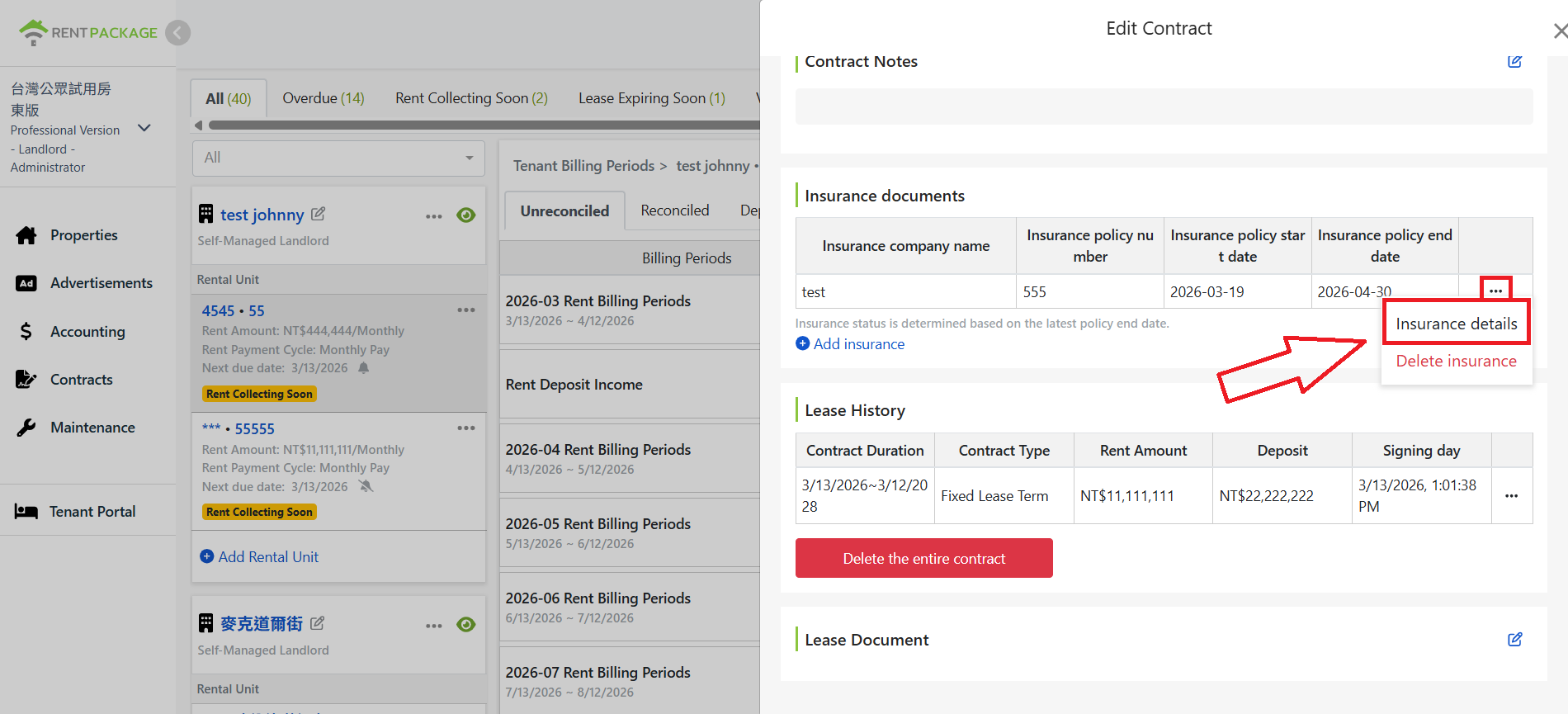
В блоке «Страховые документы» найдите страховку, которую хотите просмотреть или изменить, и нажмите справа [Дополнительные действия] > [Детали страхования]. Откроется окно с подробными данными страховки.
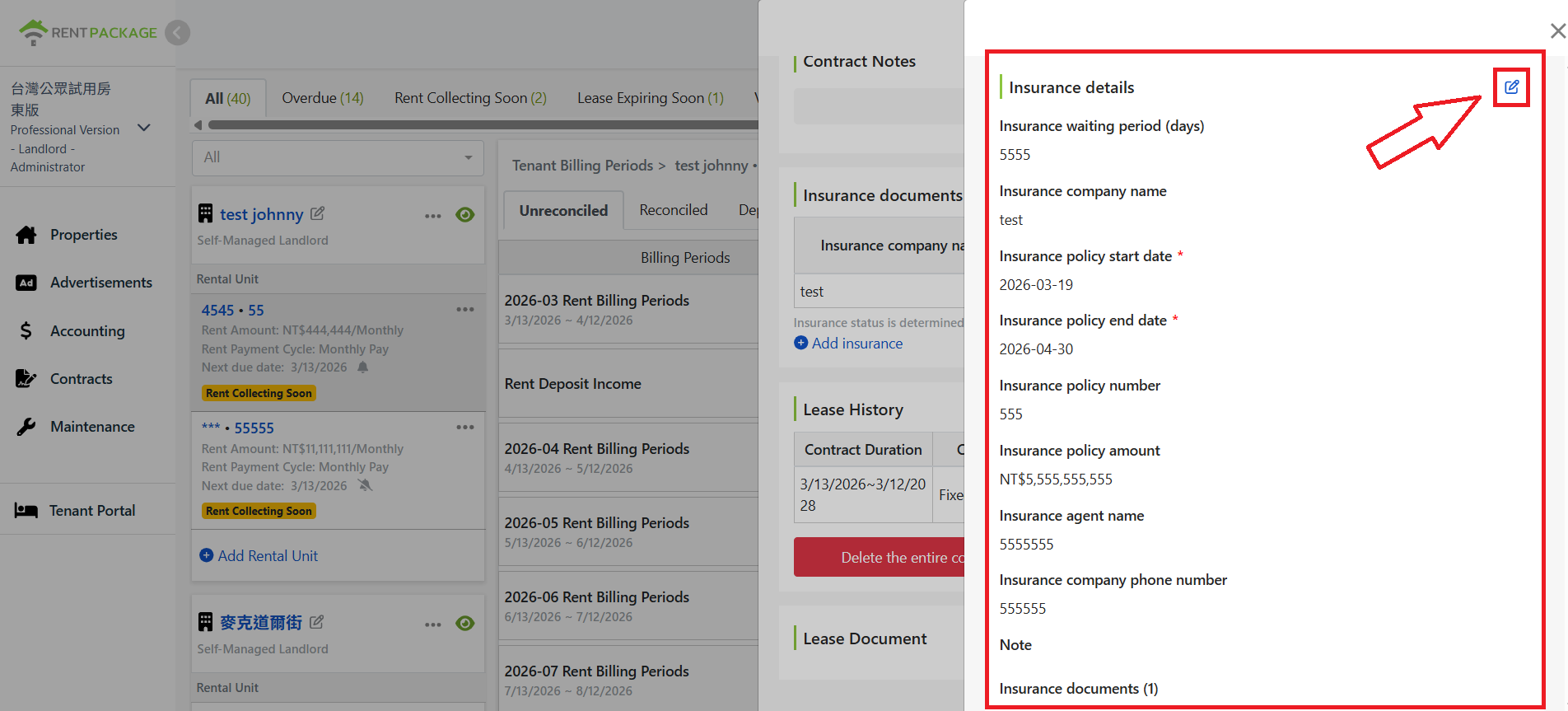
Здесь видны все данные этой страховки. Чтобы изменить их, нажмите значок редактирования в правом верхнем углу.
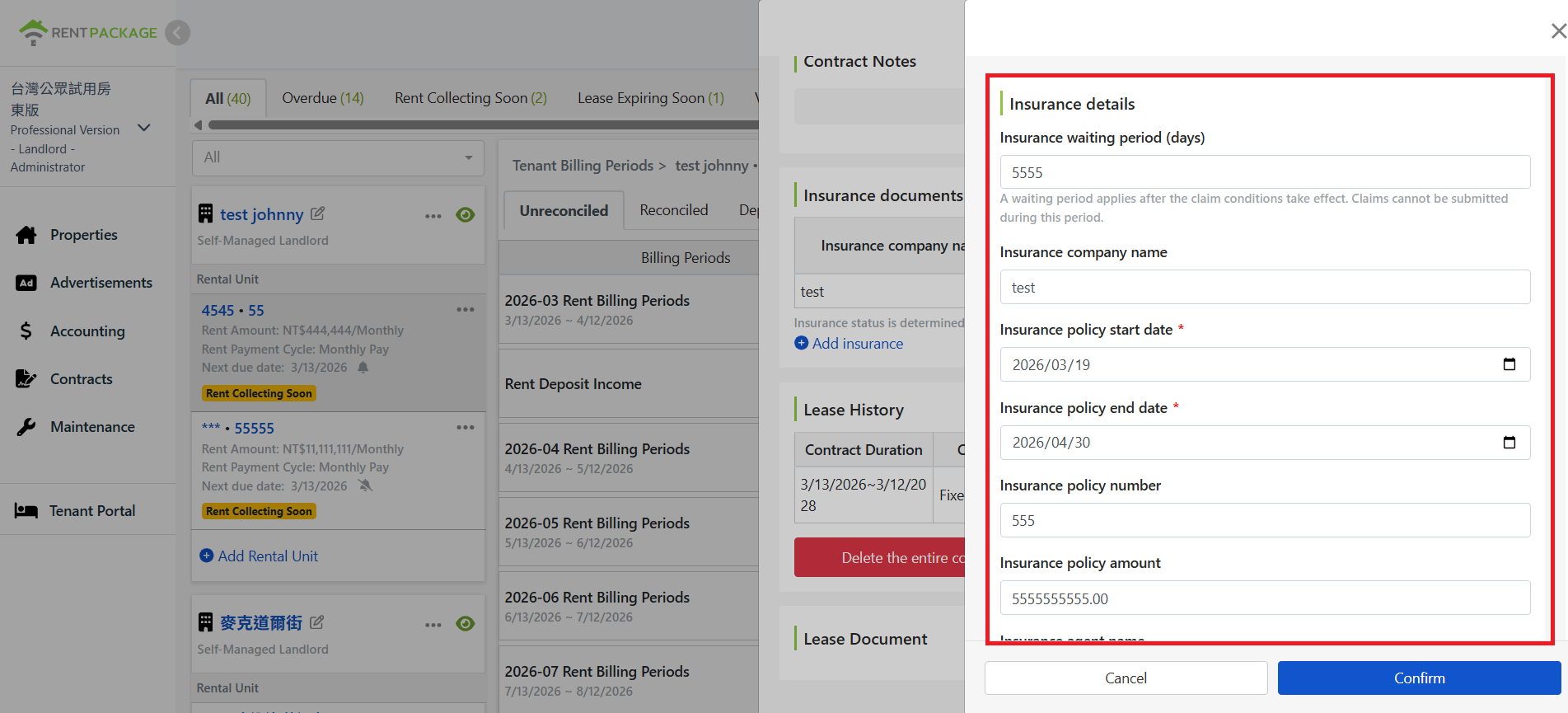
После нажатия система перейдёт в режим редактирования, и пользователь сможет изменить все данные по страховке.
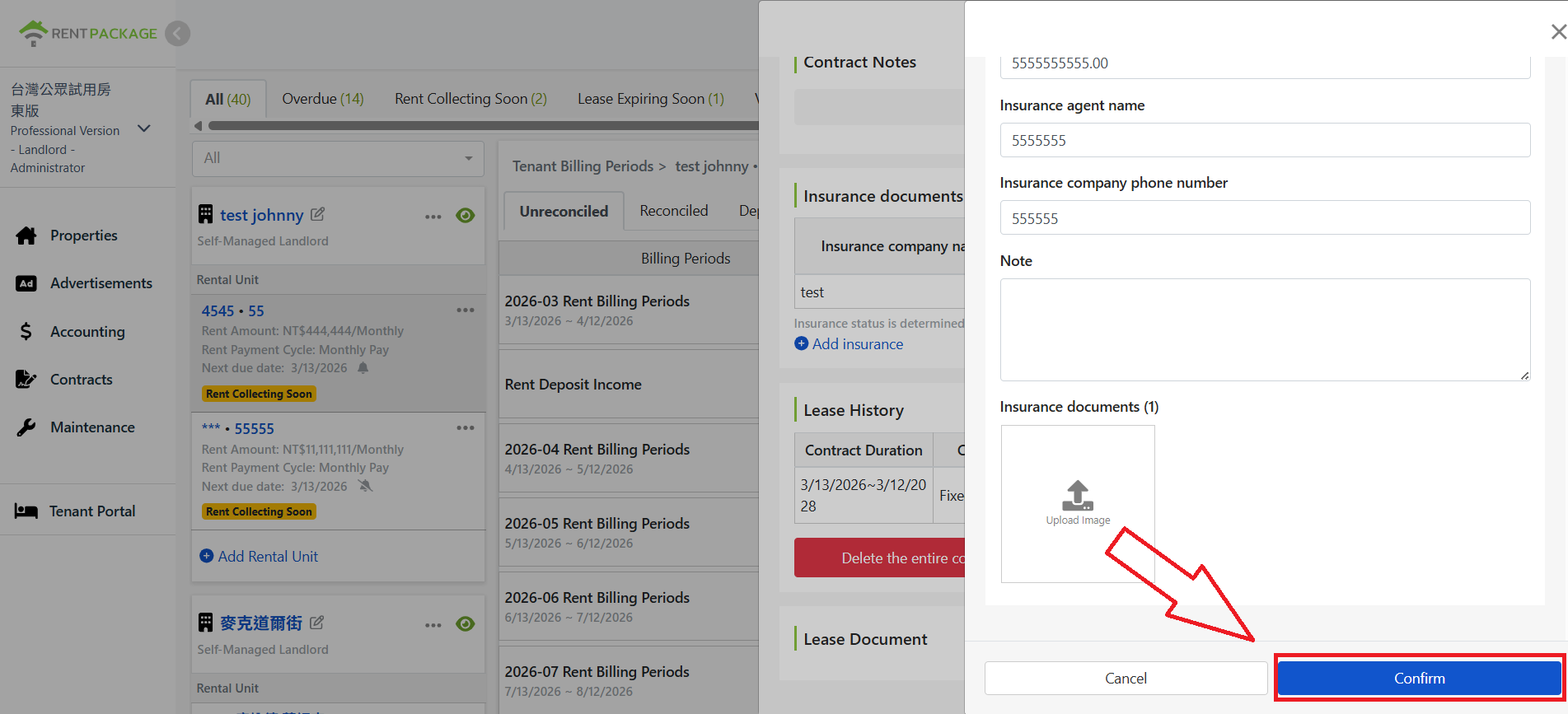
После внесения изменений прокрутите вниз до конца окна, нажмите «Подтвердить» для сохранения; нажмите «Отмена», чтобы отказаться от изменений.
Шаг 4: Удаление страхования аренды
Эта функция применяется только при наличии существующих данных по страховке
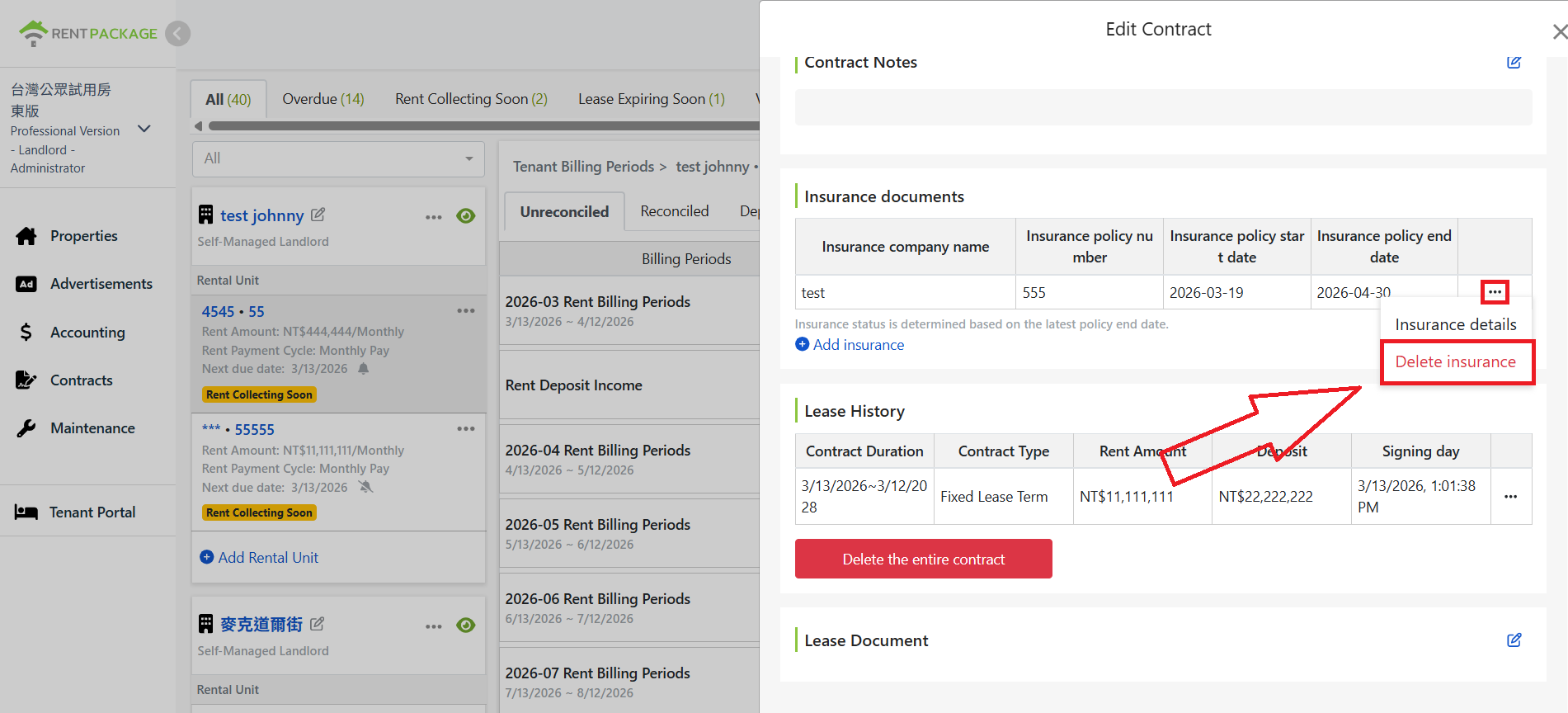
Если данные страховки больше не нужны, найдите их в блоке «Страховые документы» и нажмите справа [Дополнительные действия] > [Удалить страховку].
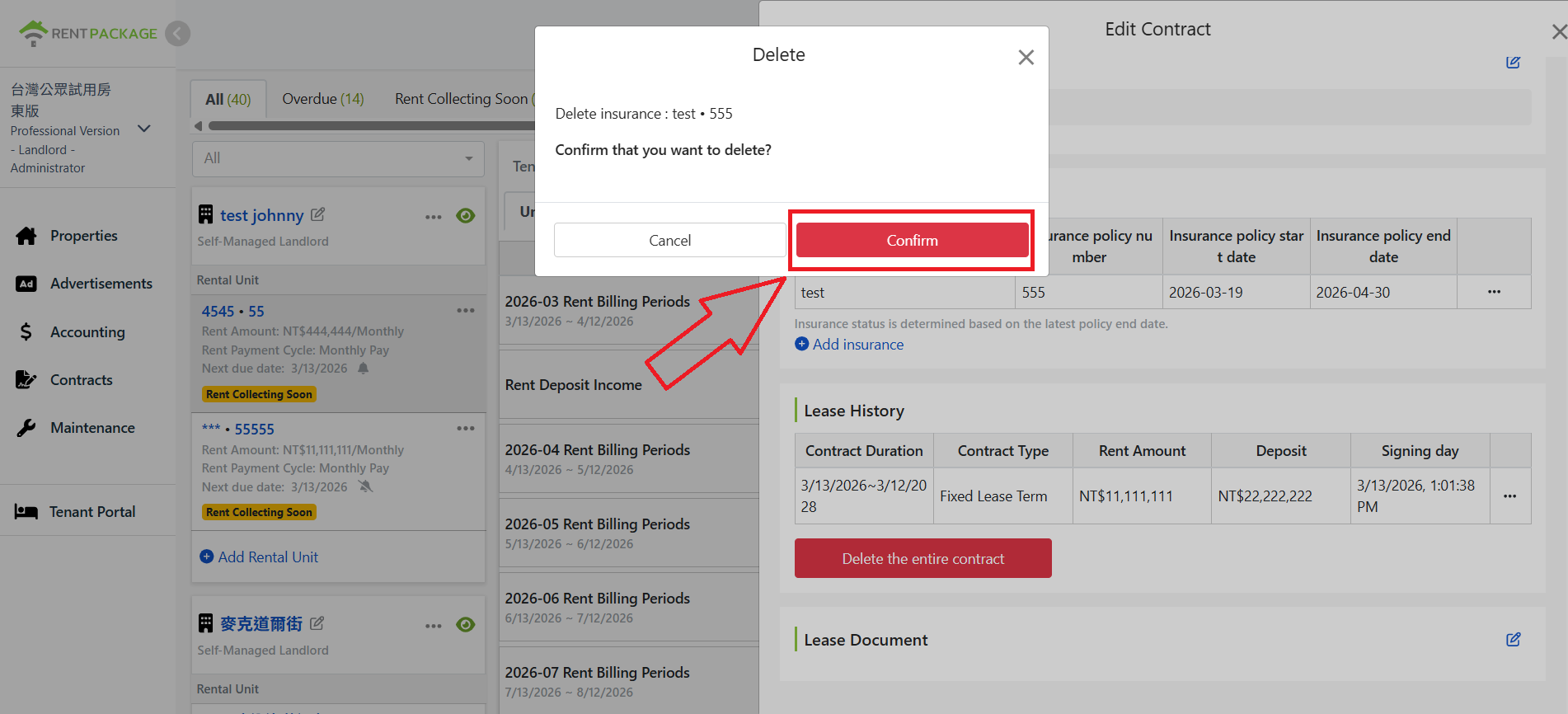
Система откроет окно подтверждения удаления, чтобы вы могли повторно проверить название удаляемой страховой информации. Нажмите 'Подтвердить' для завершения удаления.
Шаг 5: Добавление страхования аренды
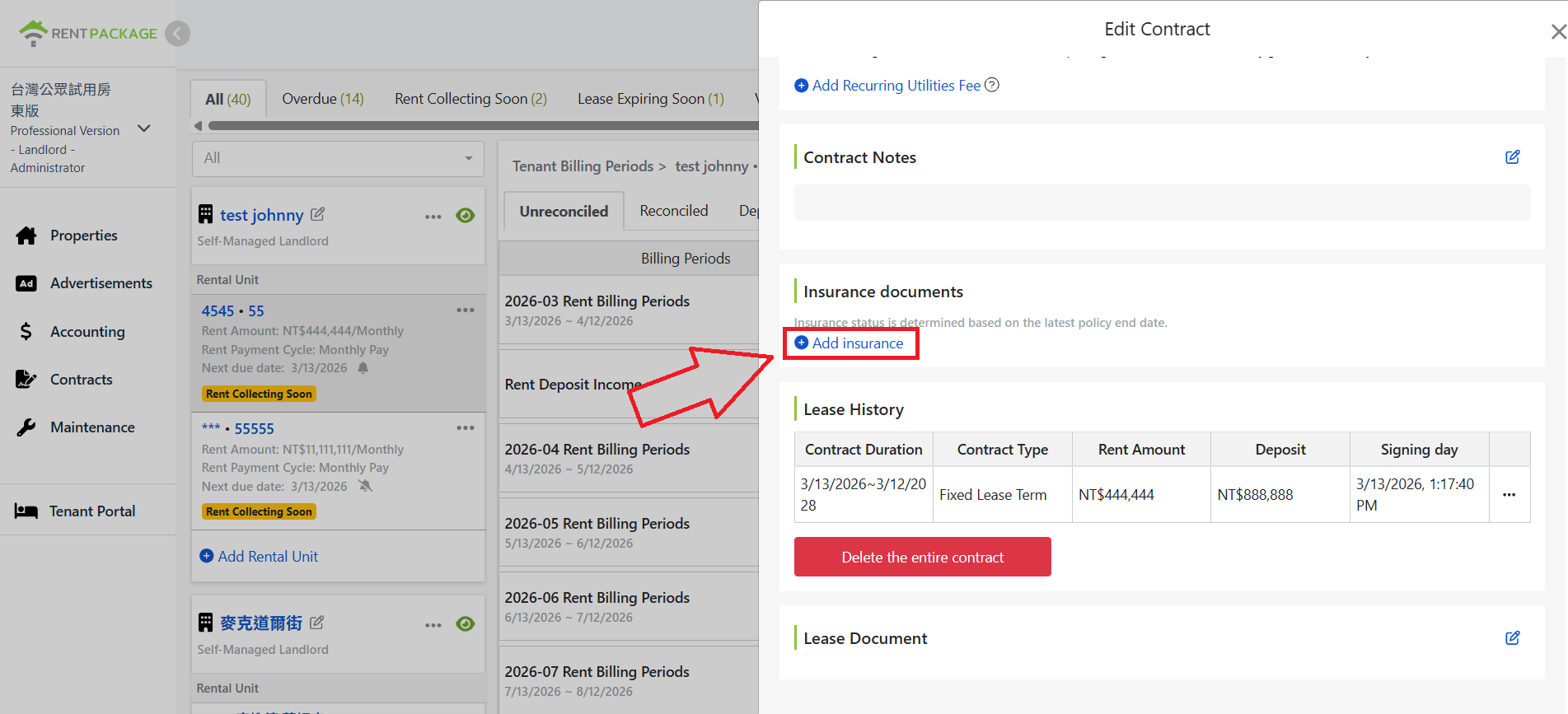
Если в договоре аренды еще нет данных страхования или нужно добавить еще одну страховку к существующим, нажмите в блоке «Страховые документы» кнопку «+Добавить страховку».
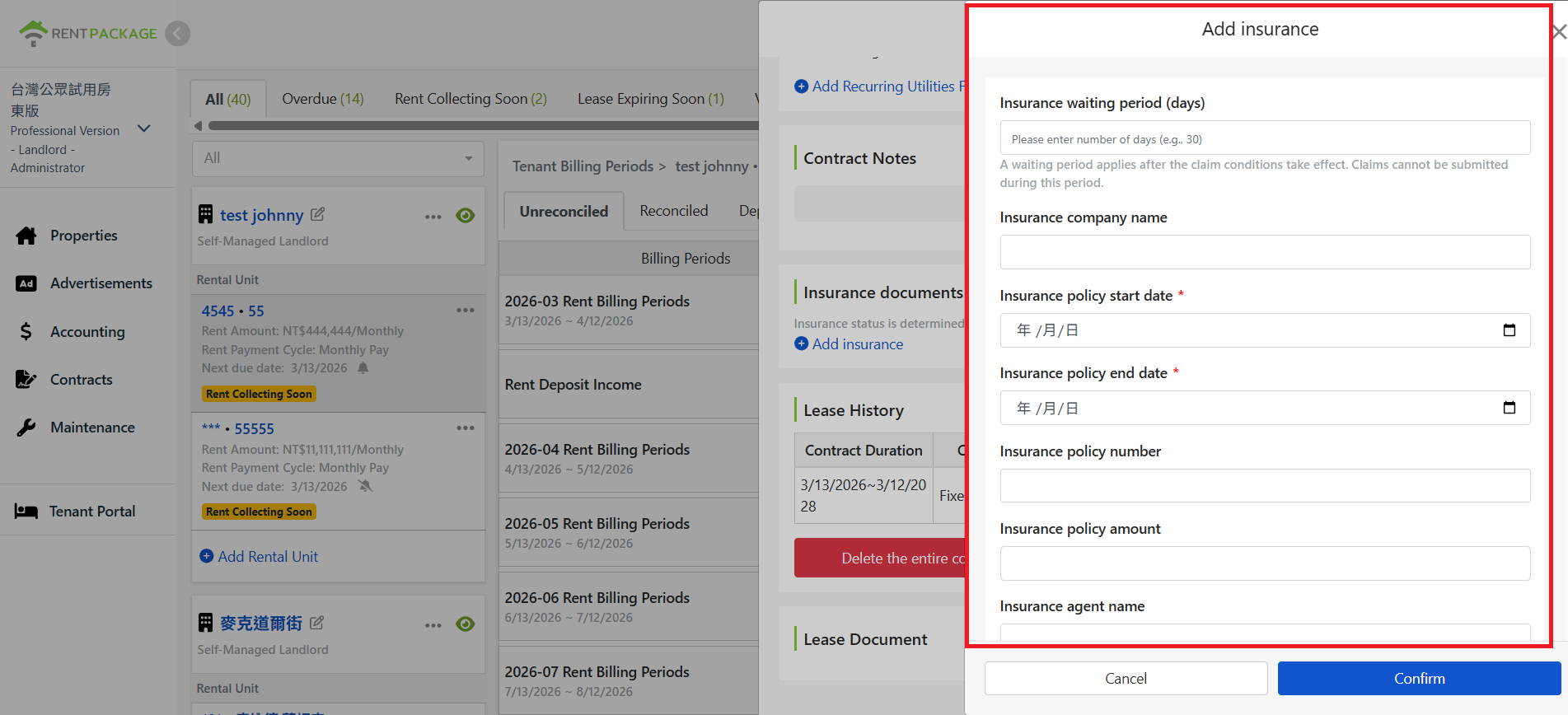
После нажатия откроется окно добавления страхования, где пользователь может заполнить соответствующую информацию.
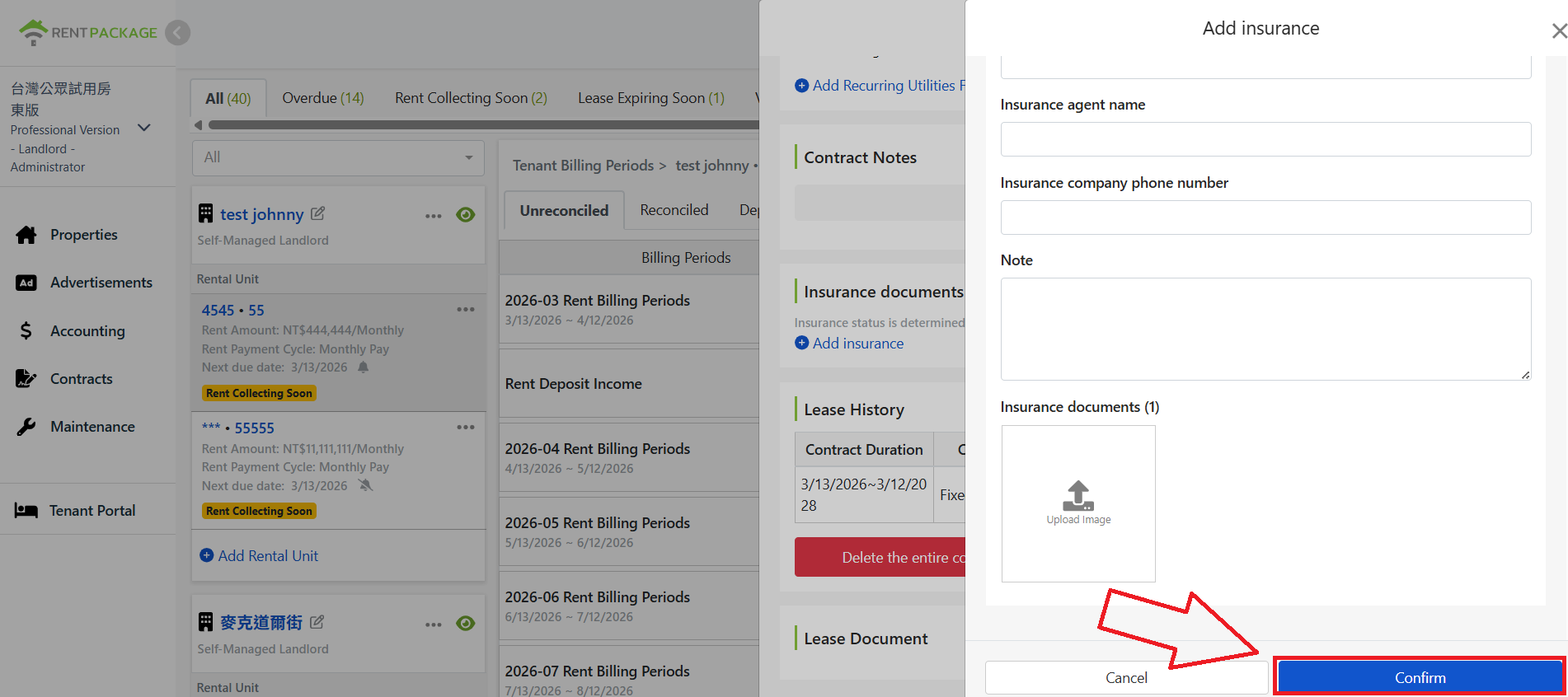
После заполнения данных прокрутите вниз до конца окна и нажмите 'Подтвердить', чтобы создать информацию о страховании аренды.
Итог
Если полисы лежат в бумагах и почте, в следующем месяце снова придется перебирать всё по одному, чтобы понять, какой договор аренды застрахован и у какого полиса скоро истекает срок, а пропущенное продление никто не заметит. Когда полис привязан к договору в RentPackage, помещения с истекающей страховкой отмечаются сразу, продление — это один новый полис, и следить за датами самому больше не нужно.
Выберите договор, у которого уже есть полис, и добавьте его в раздел «Страховые документы» окна «Изменить договор арендатора».
Попробовать RentPackage бесплатноПохожие статьи
- RentPackage Добавить договор: срок аренды, депозит и коммунальные услуги настраиваются сразу, начисления создаются автоматически:Полный порядок добавления договора; страховка заполняется на шаге 1 «Объекты и арендаторы».
- Пользовательские уведомления RentPackage: автоматические напоминания о продлении договора аренды, повышении арендной платы и окончании страховки для арендодателей и управляющих компаний:Включите «Напоминание об истечении страховки», и сотрудники получат уведомление до окончания срока полиса.