
 Поддержка
RentPackage: добавление собственного сдаваемого объекта — вставьте все помещения сразу, затем оформляйте договоры и собирайте арендную плату
Содержание статьи
Зачем вносить своё сдаваемое жильё в RentPackage
Помещения, арендная плата и арендаторы записаны в Excel или в блокноте, и каждый месяц приходится самому считать, кто сколько должен, записывать, кто заплатил, и напоминать тем, кто ещё не заплатил; когда помещений много, одно легко упустить.
- Все помещения создаются за один раз
Одна строка — одно помещение и его арендная плата: скопируйте из Excel и вставьте, и десяток с лишним помещений создан сразу. - Текущие арендаторы переносятся вместе с объектом
На том же экране вставьте арендаторов, сроки аренды и депозиты — система автоматически создаст начисления за каждый период, начиная с текущего; прошлые начисления вносить не нужно. - Сразу после создания — договоры и сбор арендной платы
Когда объект создан, сразу добавляйте договор: начисления формируются автоматически, уведомления об оплате отправляются сами. Не нужно считать, запоминать и напоминать самому.
Перед началом: выберите [Собственник (самостоятельное управление)]
Нажмите [Добавить объект недвижимости] в правом верхнем углу. Если жильё ваше и вы сами заключаете договоры с арендаторами и получаете арендную плату, выберите [Собственник (самостоятельное управление)], затем нажмите [Добавить объект недвижимости].

Если вы управляете жильём по поручению собственника, сдаёте в субаренду или только подбираете арендаторов, читайте:
Не хотите вводить всё шаг за шагом? Пусть ИИ-помощник создаст всё за вас
Если данные о помещениях и арендаторах у вас уже есть, просто вставьте их в чат с ИИ-помощником. Нажмите [Поддержка] справа внизу, выберите [Добавь объект] и вставьте адрес, помещения и арендную плату, а для занятых помещений — ещё арендаторов, сроки аренды и депозиты. Сначала ИИ-помощник покажет, что будет создано, чтобы вы могли проверить. Нажмите [Подтвердить и создать] — объект, помещения и договоры аренды будут созданы сразу, а начисления за каждый период по занятым помещениям сформируются автоматически.
Порядок действий
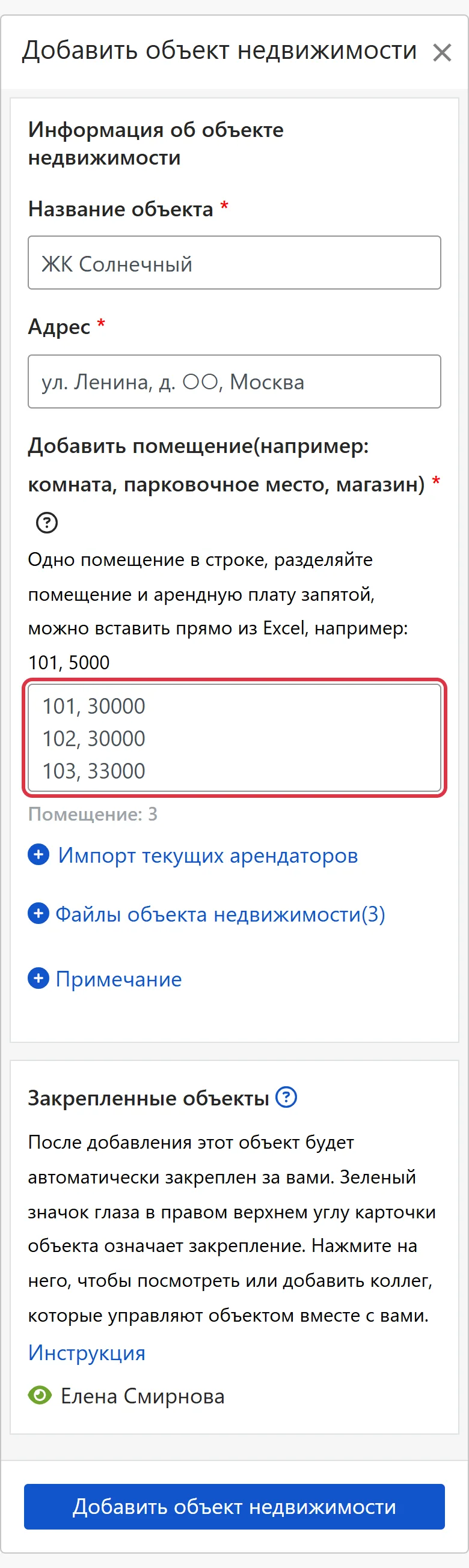
Шаг 1. Заполните объект и помещения
- Название объекта: Название, по которому вам удобно узнавать объект, например название дома или улицы.
- Адрес: Фактический адрес объекта; позже он автоматически подставится в договор.
- Добавить помещение: Одна строка — одно помещение; название помещения и арендную плату разделяйте запятой, например: 101, 5000. Помещением может быть комната, парковочное место или торговая площадь. Можно вставить сразу много строк из Excel; при ошибке будет указан номер строки.
Шаг 2 (необязательно). Импорт текущих арендаторов
Если в помещении уже живут и договор уже подписан, нажмите [Импорт текущих арендаторов] под полем ввода и допишите в той же строке данные арендатора: Название помещения, Арендная плата, Имя арендатора, Электронная почта арендатора, Дата начала договора, Дата окончания договора, Депозит — через запятую, например: 101, 30000, Иван Петров, [email protected], 2026-03-01, 2027-02-28, 30000.
Система создаёт начисления начиная с текущего периода, прошлые не создаются; если за текущий период оплата уже получена, после создания просто отметьте его как оплаченный. Отправлять ли арендатору уведомления об оплате, укажите в поле [Получатели напоминаний]; уведомления начнут отправляться со следующего периода.
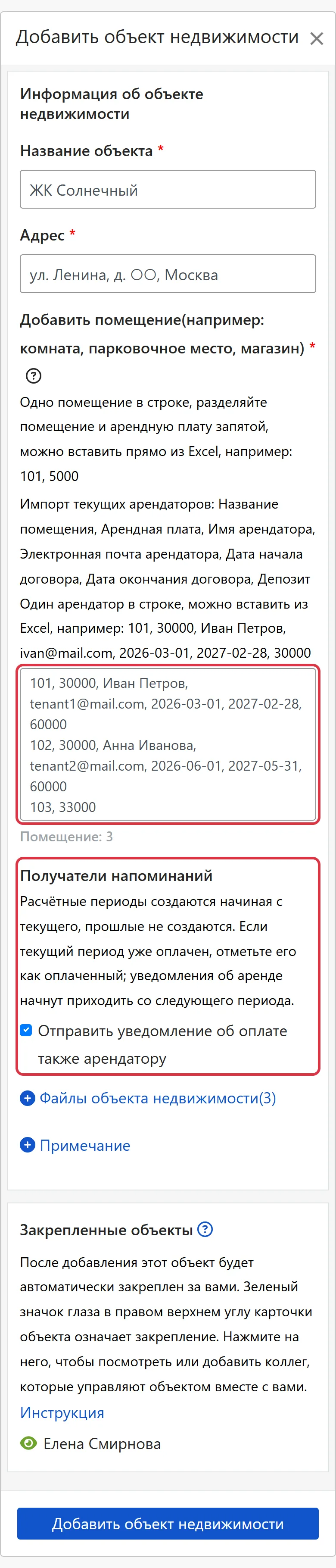
Шаг 3. Остальные поля и кнопка [Добавить объект недвижимости]
- Файлы объекта недвижимости: Нажмите [+ Файлы объекта недвижимости], чтобы раскрыть поле, и загрузите документы в формате PDF (не более 3), например свидетельство о праве собственности или уже подписанный бумажный договор. Эта функция доступна только в расширенной версии.
- Примечание: Нажмите [+ Примечание], чтобы раскрыть поле, и напишите дополнительные пояснения (до 1500 символов).
- Закрепленные объекты: После добавления объект автоматически закрепляется за вами. Значок в правом верхнем углу карточки объекта означает закрепление: нажмите на него, чтобы посмотреть или добавить коллег, которые управляют объектом вместе с вами.
Проверьте данные и нажмите [Добавить объект недвижимости] в самом низу.
Что вы увидите после создания?
Если вы не импортировали арендаторов, вы вернётесь на страницу объектов, и система покажет сообщение «Объект и помещения созданы! Последний шаг: Добавить договор». Нажмите [Начать добавление договора], выберите помещение и заполните арендатора, срок аренды и арендную плату.
Если вы импортировали текущих арендаторов, договоры с ними уже созданы, а начисления уже сформированы — вы увидите их, вернувшись на страницу объектов. Помещения, которые не удалось импортировать, перечислены в сообщении об ошибке; их можно добавить на карточке объекта через [Дополнительные действия] (⋯) > [Объект недвижимости] > [Импорт текущих арендаторов].
Чтобы добавить договор позже, нажмите [...] справа от помещения и выберите [Добавить договор]. После оформления договора система по вашим настройкам автоматически создаст начисления, упорядочит задачи и отправит уведомления.
Часто задаваемые вопросы
Нужны ли два аккаунта — для своего жилья и для жилья, которым я управляю для других?
Нет. В одном аккаунте могут быть объекты всех четырёх типов: самостоятельное управление, доверительное управление, субаренда и только подбор арендатора. При добавлении каждого объекта просто выберите тип, подходящий для этого жилья.
Арендатор живёт уже несколько месяцев. Нужно ли вносить прошлые начисления?
Нет. При импорте текущих арендаторов система создаёт начисления начиная с текущего периода, прошлые не создаются. Если за текущий период деньги уже получены, после создания просто отметьте его как оплаченный.
Как после создания изменить название, адрес или добавить помещения?
На странице объектов нажмите на название объекта или на [Дополнительные действия] (⋯) > [Объект недвижимости] на карточке объекта и выберите [Изменить объект недвижимости] или [Добавить помещение].
Итог
Если продолжать как сейчас, в следующем месяце вы снова откроете Excel, будете по каждому помещению считать арендную плату, записывать, кто заплатил, и напоминать тем, кто не заплатил. Когда жильё внесено в RentPackage и договоры добавлены, начисления создаются автоматически, уведомления об оплате отправляются сами, а на странице объектов сразу видно, по каким помещениям оплата ещё не получена.
Для начала выберите одно жильё, создайте объект и помещения и попробуйте.
Попробовать RentPackage бесплатноПохожие статьи
- RentPackage Добавить договор: срок аренды, депозит и коммунальные услуги настраиваются сразу, начисления создаются автоматически:После создания объекта добавьте договор с арендатором — начисления создадутся автоматически.
- Начисления арендаторам:Как после создания начислений отметить их как оплаченные, изменить их и отправить уведомление об оплате.
- ИИ-помощник Pach:Вставьте данные в чат с ИИ-помощником — объект, помещения и арендаторы будут созданы за один раз.