
Персонализированные уведомления для аренды: напоминания о платеже, окончание срока аренды — система отправляет нужным людям в нужное время.
Быстрая ссылка статьи
- Что могут делать для вас настраиваемые уведомления?
- Для чего это можно использовать? Пять реальных примеров
- Шаг 1: Основные настройки
- Шаг 2: Условия уведомления
- Шаг 3: Содержание уведомления
- Шаг 4: Предварительный просмотр и сохранение
- Просмотр записей уведомлений, отправленных арендаторам
- Как выглядит отправленное письмо? Каждый получает свою версию
- Часто задаваемые вопросы
Что могут делать для вас настраиваемые уведомления?
Управление арендами включает много задач по уведомлениям в определенное время: напомнить о сроке аренды, уведомить арендаторов; напомнить о страховании; отправить уведомления о корректировке аренды. Настраиваемые уведомления позволяют создать правила: когда отправлять (условия), кому (адресаты и фильтрация), что отправлять (содержание с переменными). Настроив один раз, система автоматически следит за датами аренды и отправляет вовремя.
Ключевое — персонализация уведомлений: содержат переменные (например, имя арендатора, название объекта, дата начала договора), которые система заменяет данными из договора получателя. Одно правило для ста арендаторов, и каждый получает сообщение со своим именем, номером комнаты и датой — как будто ручная работа, но полностью автоматизировано.
Доступ: нажмите «Уведомления» в меню слева, выберите «Настраиваемые правила уведомлений». Чтобы использовать встроенные правила (напоминания о продлении, уведомления о выселении, о сроке действия страхования, о корректировке аренды), просто активируйте их. Чтобы создать своё правило, нажмите «Новый» в правом верхнем углу.
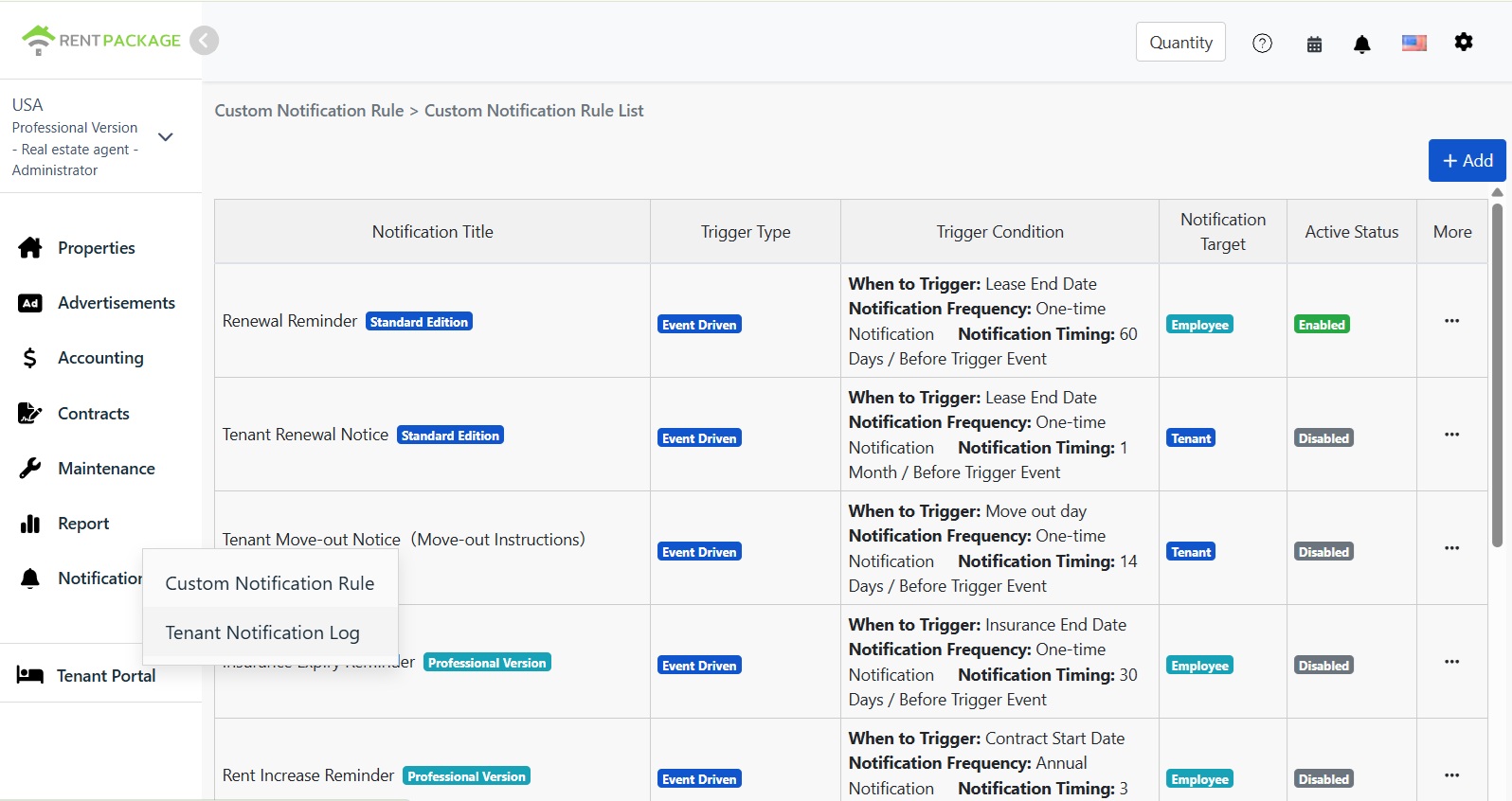
Для чего это можно использовать? Пять реальных примеров
Ниже приведены встроенные правила или те, которые можно настроить за несколько минут:
| Пример | Настройка триггера | Адресаты |
|---|---|---|
| Напомнить сотрудникам о продлении аренды до истечения срока аренды | Дата окончания аренды, за 60 дней до истечения срока, отправить один раз | Сотрудник |
| Уведомить арендатора до истечения срока аренды | Дата окончания аренды, за 1 месяц до истечения срока, отправить один раз | Арендатор |
| Отправить уведомление об этом арендаторам до выселения | Дата выселения, за 14 дней до, отправить один раз | Арендатор |
| Напомнить о продлении страхования арендной платы до истечения срока | Дата окончания полиса, за 30 дней до истечения срока, отправить один раз | Сотрудник |
| Ежегодно отправлять уведомление о пересмотре арендной платы | За месяц до даты начала контракта, ежегодное уведомление | Арендатор |
Четыре шага для создания правила
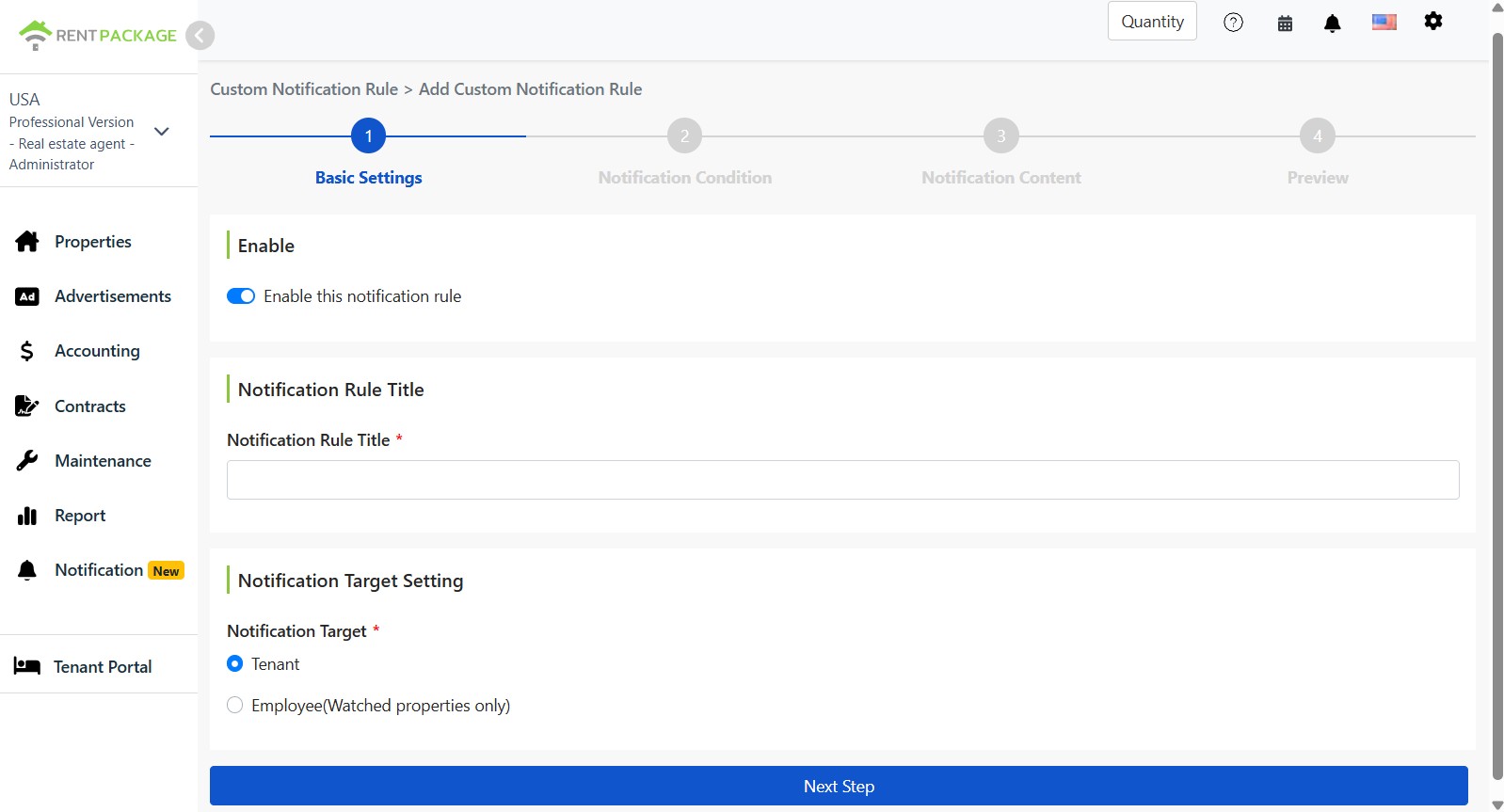
Шаг 1: Основные настройки
Включите переключатель, дайте правилу легко обозримое имя, затем выберите получателей уведомлений: арендаторы (для арендаторов по условиям договора) или сотрудники (только для сотрудников, связанных с объектом, чтобы избежать неуместных уведомлений).
Шаг 2: Условия уведомления
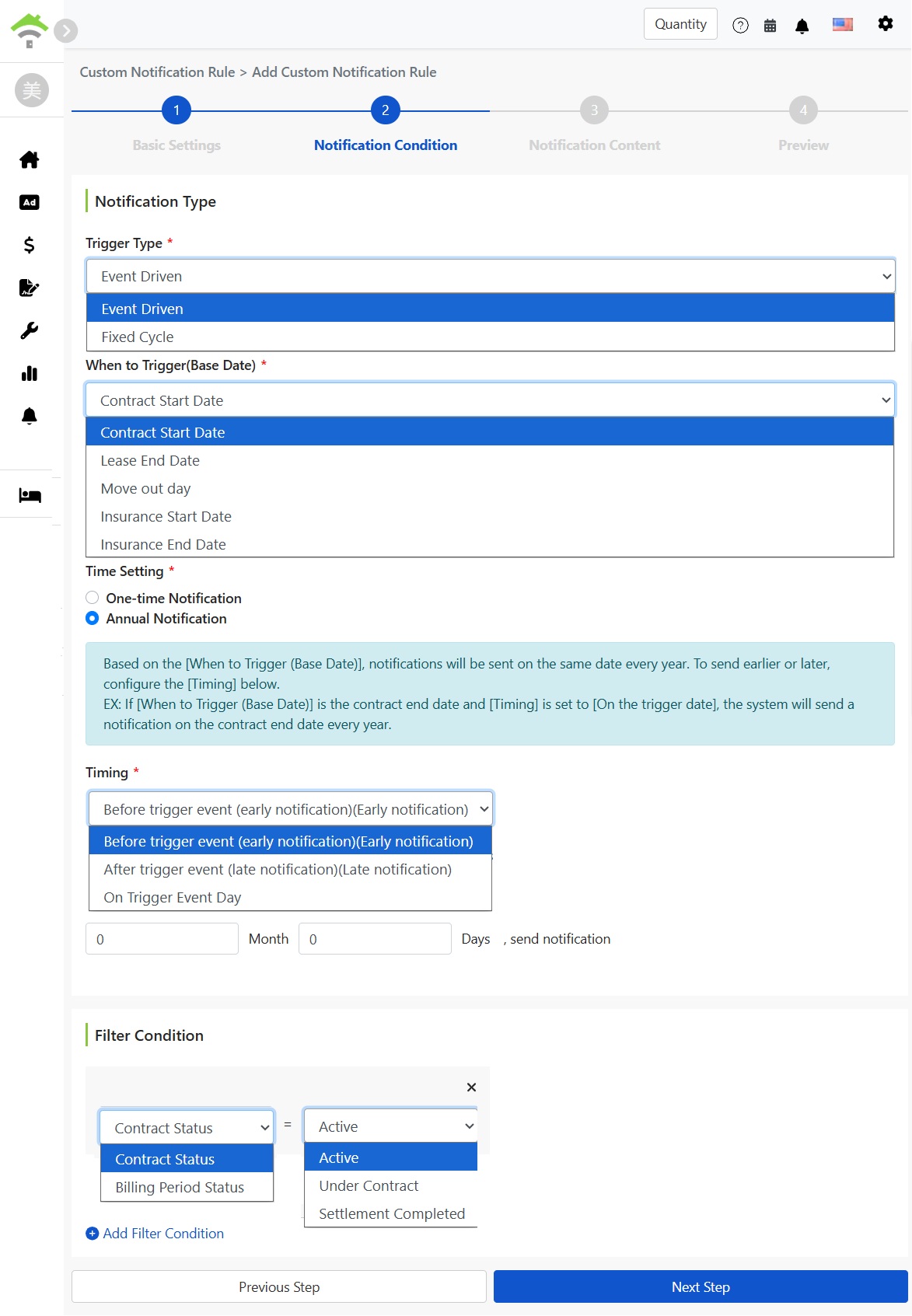
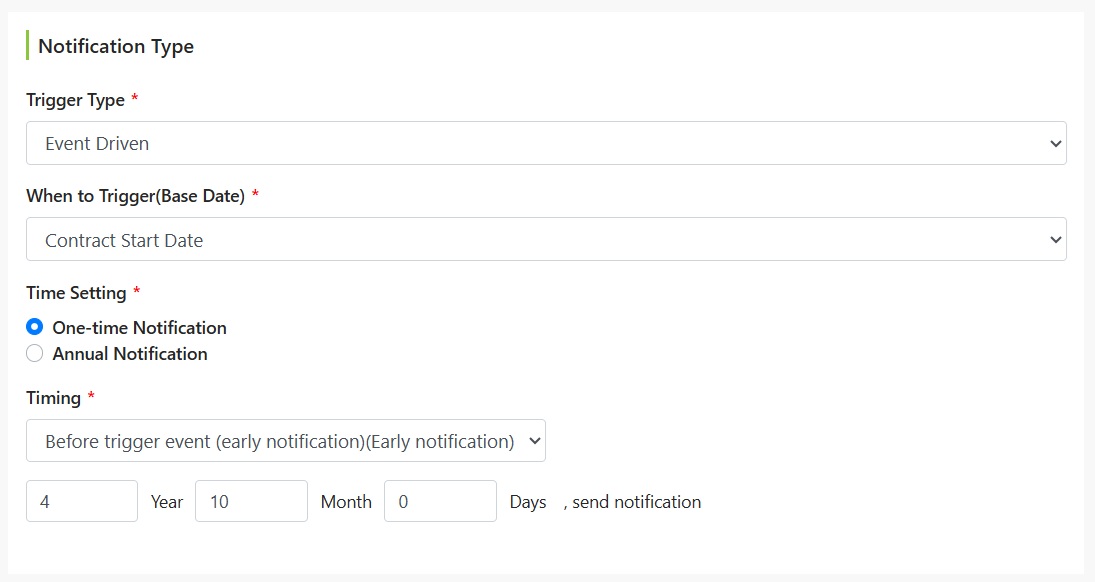
- Тип триггера: Событийно-ориентированный (триггер на основе даты в контракте, используется чаще всего) или с фиксированным периодом (отправка по расписанию).
- Базовая дата триггера: Выберите базовую дату: дата начала контракта, дата окончания аренды, дата выселения, дата начала полиса, дата окончания полиса.
- Настройка времени: Отправить один раз или ежегодное уведомление (основано на контрольной дате, отправка в тот же день каждый год, подходит для ежегодных уведомлений о повышении арендной платы и т.п.).
- Время отправки: До (предварительное уведомление), после (отсроченное уведомление) или в день события, с настройкой времени в годах, месяцах или днях.
- Условия фильтрации: Дополнительное ограничение для контрактов, к которым применяется это правило, напр. статус контракта равен 'действует'. Можно добавить несколько условий. Контракты, не соответствующие условиям, уведомления не получат.
Шаг 3: Содержание уведомления
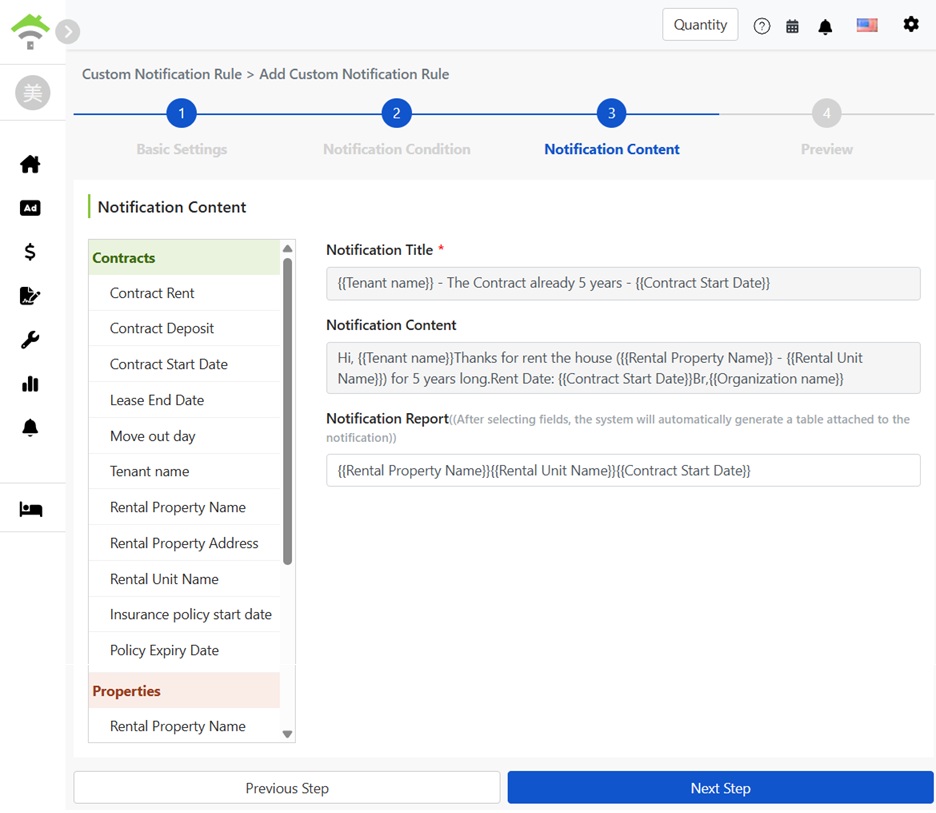
Напишите заголовок и текст уведомления. Слева — список доступных полей данных (отсортированные по договорам, объектам и т.д.). Нажмите поле для вставки переменной (будет отображаться в двойных фигурных скобках, например, имя арендатора, название объекта, дата начала договора). Под заголовком и в тексте переменные заменяются на данные получателя.
Отчет уведомлений: выберите несколько полей, система автоматически добавит таблицу в конце уведомления, упорядочив данные — например, название объекта, комната, дата начала договора — получателю не нужно искать информацию в тексте.
Шаг 4: Предварительный просмотр и сохранение
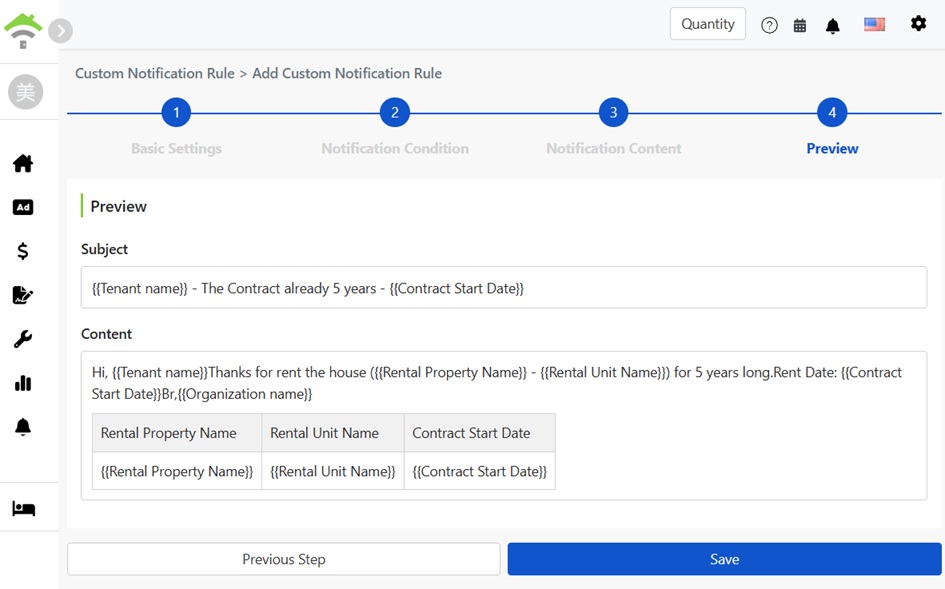
Страница предварительного просмотра отображает полное уведомление: заголовок, текст и автоматически сгенерированную таблицу отчета; переменные отображаются в двойных фигурных скобках. Подтвердите правильность и нажмите сохранить.
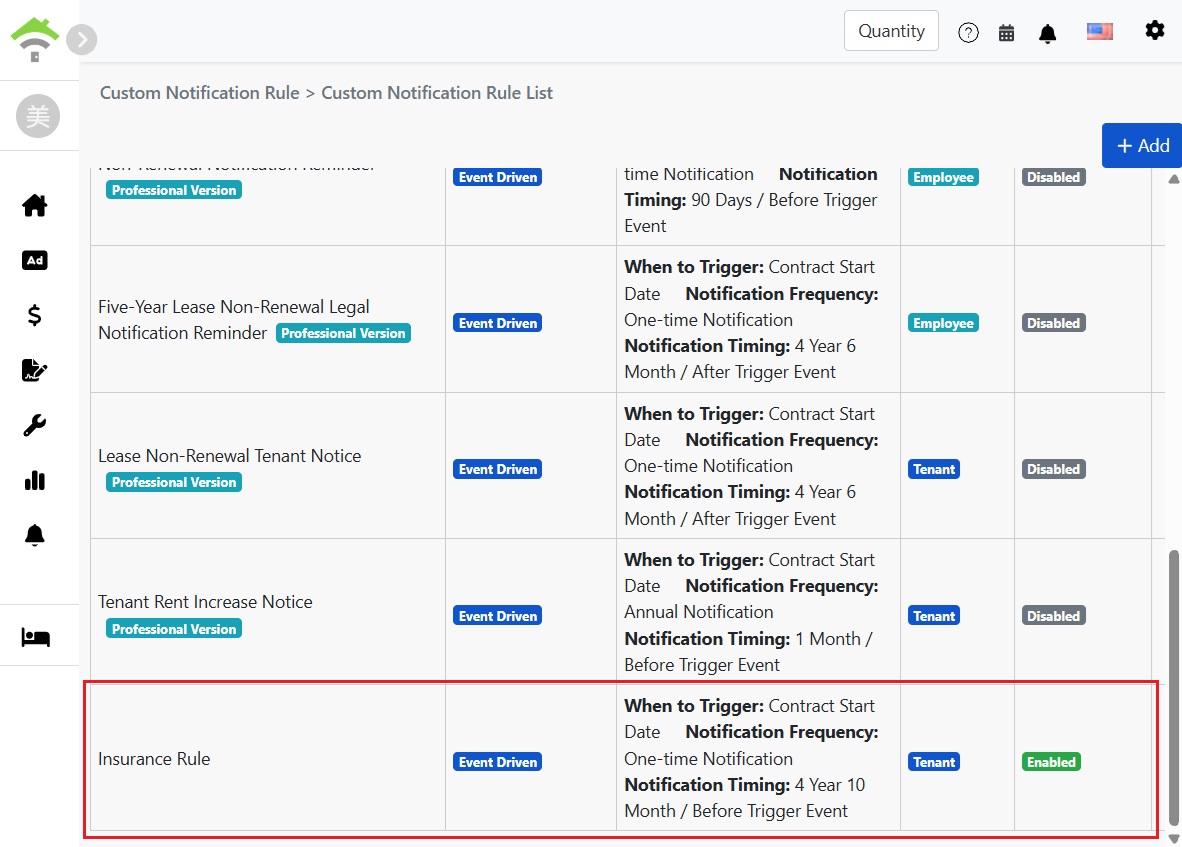
После сохранения правило появляется в списке со статусом 'включено'. У каждого правила в списке видны краткие условия триггера, получатели и статус. Вы можете в любое время отключить, изменить или удалить.
Просмотр записей уведомлений, отправленных арендаторам
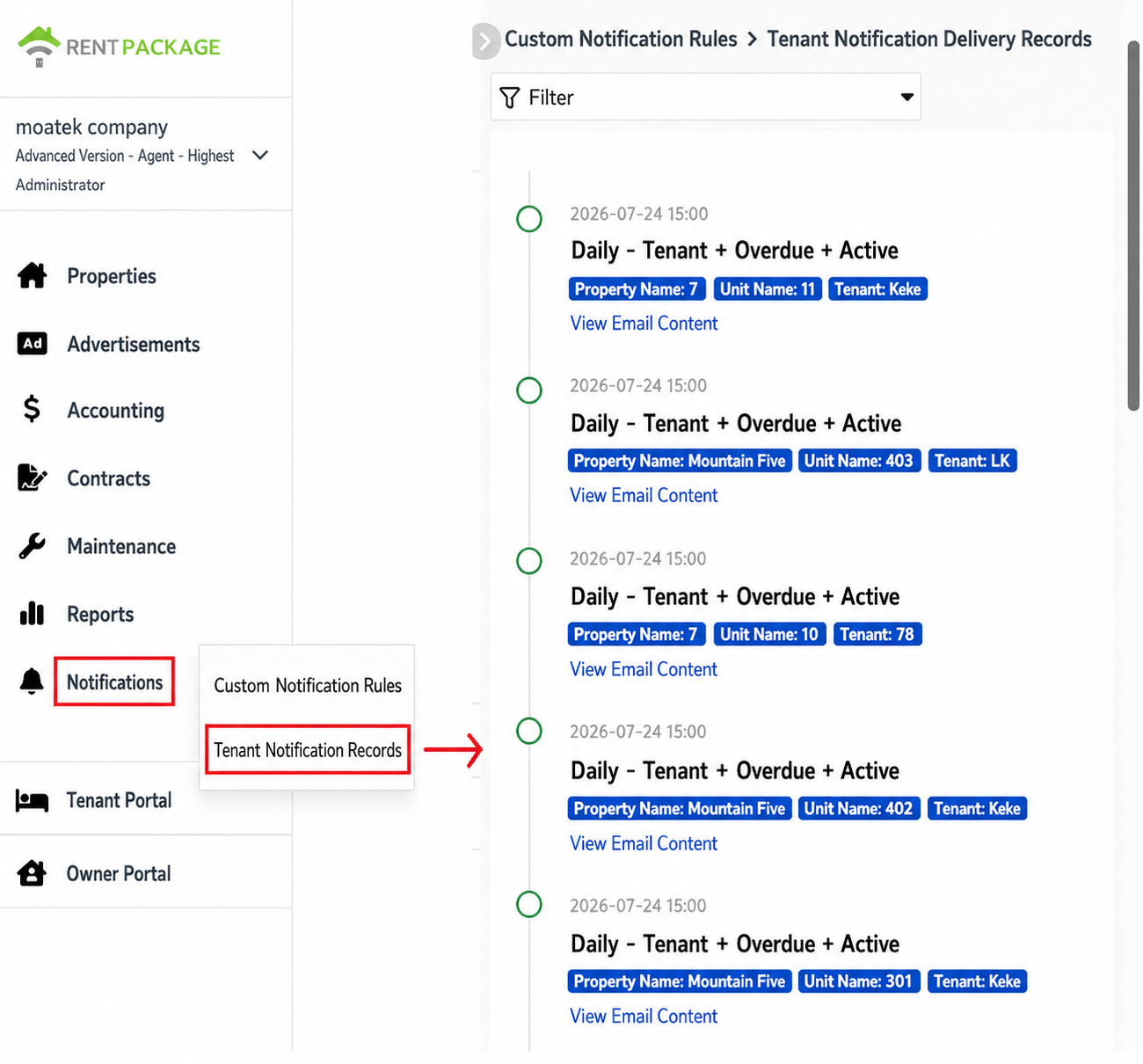
После отправки уведомления вы можете в любое время проверить статус каждой отправки. Перейдите в левое меню и выберите [ Уведомления ] → [ Записи уведомлений арендаторов ].
На странице по времени будут перечислены все отправленные уведомления, включая время отправки, краткое описание активного триггера (частота, объекты, условия и статус правил), а также соответствующее название объекта, единица и арендатор. Нажмите [ Посмотреть содержание письма ], чтобы развернуть полный текст письма, полученного арендатором.
Когда записей много, используйте [ Фильтр ] сверху, чтобы сузить диапазон и быстро найти записи об отправке для конкретной недвижимости или арендатора.
Как выглядит отправленное письмо? Каждый получает свою версию
При срабатывании правила система проверяет каждый контракт: если даты и условия фильтра подходят, данные контракта заменят все переменные в содержимом и отправятся соответствующему получателю. То есть, содержимое зависит от получателя.
Например, правило "Уведомление о пятилетней аренде": арендатор Billy получает уведомление "Привет, Billy, спасибо за аренду Sunny Heights Apartment - Room 301 в течение пяти лет", другой арендатор получит свое имя, объект и комнату. Одно правило, но уникальное письмо для каждого арендатора, и вы настраиваете его только один раз.
Часто задаваемые вопросы
В чём отличие между встроенными правилами и добавленными?
Существенной разницы нет. Встроенные правила заранее настроены системой для частых случаев (напоминания о продлении, уведомления о выезде, истечении страховки, изменении аренды) и могут быть напрямую включены или изменены. Самостоятельное добавление включает создание условий триггера, получателей и содержимого с нуля, давая ту же свободу.
Чем отличаются события и фиксированный период?
Событийные уведомления основываются на индивидуальных датах контрактов, например, за 60 дней до окончания каждого договора аренды. Временные точки зависят от контракта, это наиболее употребимый режим для уведомлений о лизинге. Фиксированный период представляет собой регулярные рассылки, не привязанные к датам контрактов.
Что такое переменные в двойных фигурных скобках в содержании?
Это заполнители данных, которые заменяются при отправке. Система заменяет их на основе контрактных данных получателя: имя арендатора заменяется на имя получателя, объект и дата на данные данного контракта. Поэтому каждое письмо, отправленное по одному и тому же правилу, имеет уникальное содержание для каждого получателя.
Если выбрать уведомление для сотрудников, отправится ли оно всем?
Нет, оно отправляется только сотрудникам, связанным с объектом. Уведомления получают те, кто отвечает за соответствующие объекты. Незадействованные сотрудники уведомлений не получают. Настройки отслеживания можно изменять в настройках объекта.
Можно ли изменить правило после установки? Что если я временно не хочу отправлять его?
Да, можно. Вернитесь к списку правил, чтобы изменить или удалить их через меню рядом с каждым правилом. Для временной приостановки смените статус на неактивный. Настройки сохранятся, и вы сможете активировать правило в любое время.
Арендатор утверждает, что не получил уведомление. Как мне это проверить?
Перейдите в «Уведомления» → «Запись уведомлений арендатора». Запись покажет время отправки каждого уведомления этому арендатору. Нажмите «Просмотр содержимого письма», чтобы увидеть полный текст отправленного письма. Если запись указывает на отправку, попросите арендатора проверить папку «Спам» или подтвердить правильность Email в данных арендатора.