
Добавьте новое управление недвижимостью: создайте объект, владельца, откройте счёт и заключите онлайн-договор за один раз.
Быстрая ссылка статьи
- Перед началом: выберите роль в зависимости от статуса объекта.
- Шаг 1: Заполните информацию об объекте и номерных единицах
- Шаг 2: Выберите владельца и период договора
- Шаг 3: Настройка учетной книги (открытие и управление)
- Шаг 4: Фото и вложения
- Подписать договор онлайн с владельцем.
- Что вы увидите после завершения?
- Просмотр/изменение договора владельца
- Изменение платы за управление: базовые ставки объекта и пределы
- Часто задаваемые вопросы
Перед началом: выберите роль в зависимости от статуса объекта.
Нажмите «Добавить объект» в правом верхнем углу, система сначала предложит выбрать одну из четырёх опций в зависимости от фактического состояния объекта:
- Собственник управляющий: Дом принадлежит мне, я сам заключаю договор с арендатором и сам собираю арендную плату.
- Управление имуществом (управляющая услуга): Управляющая компания помогает владельцам управлять недвижимостью: сдает в аренду, собирает арендные платежи, ремонтирует, перечисляет средства владельцу, заключает договоры с арендаторами от имени владельца и взимает плату за управление или комиссию. Недвижимость остается в собственности владельца.
- Субаренда: Управляющая компания сначала арендует недвижимость у владельца, затем сдает её арендаторам, одновременно выступая в роли арендатора и арендодателя.
- :
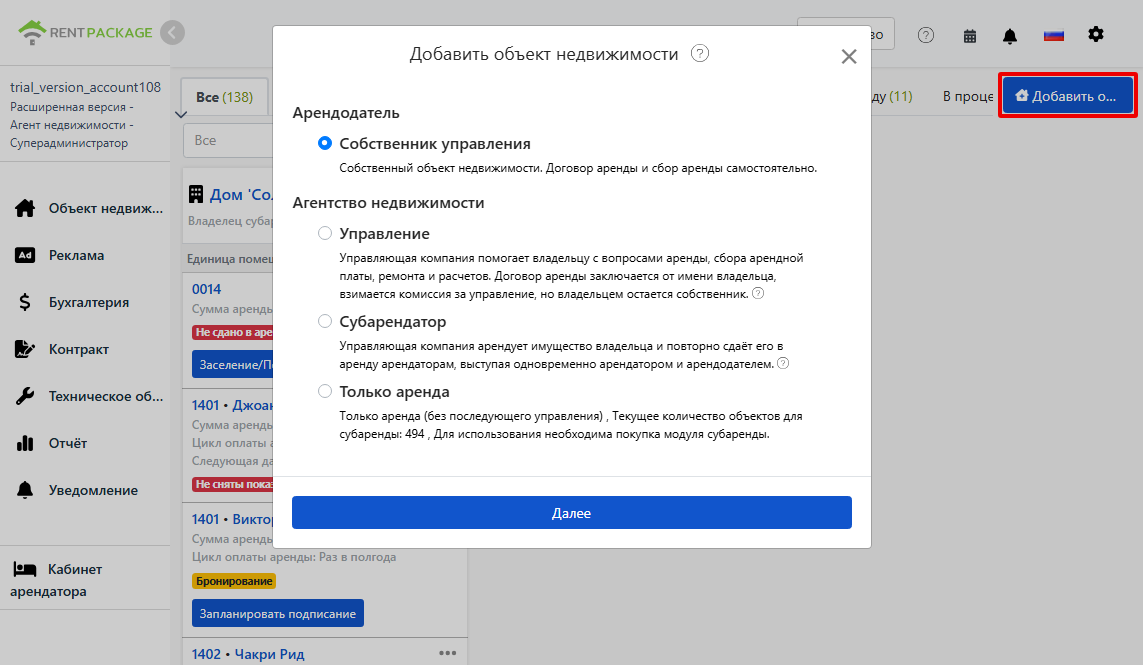
Это руководство демонстрирует полный процесс после выбора управления: создание объектов и комнат, выбор владельца, настройка счетов и управляющей платы, загрузка данных, завершение онлайн-подписания с владельцем.
Шаги
Шаг 1: Заполните информацию об объекте и номерных единицах
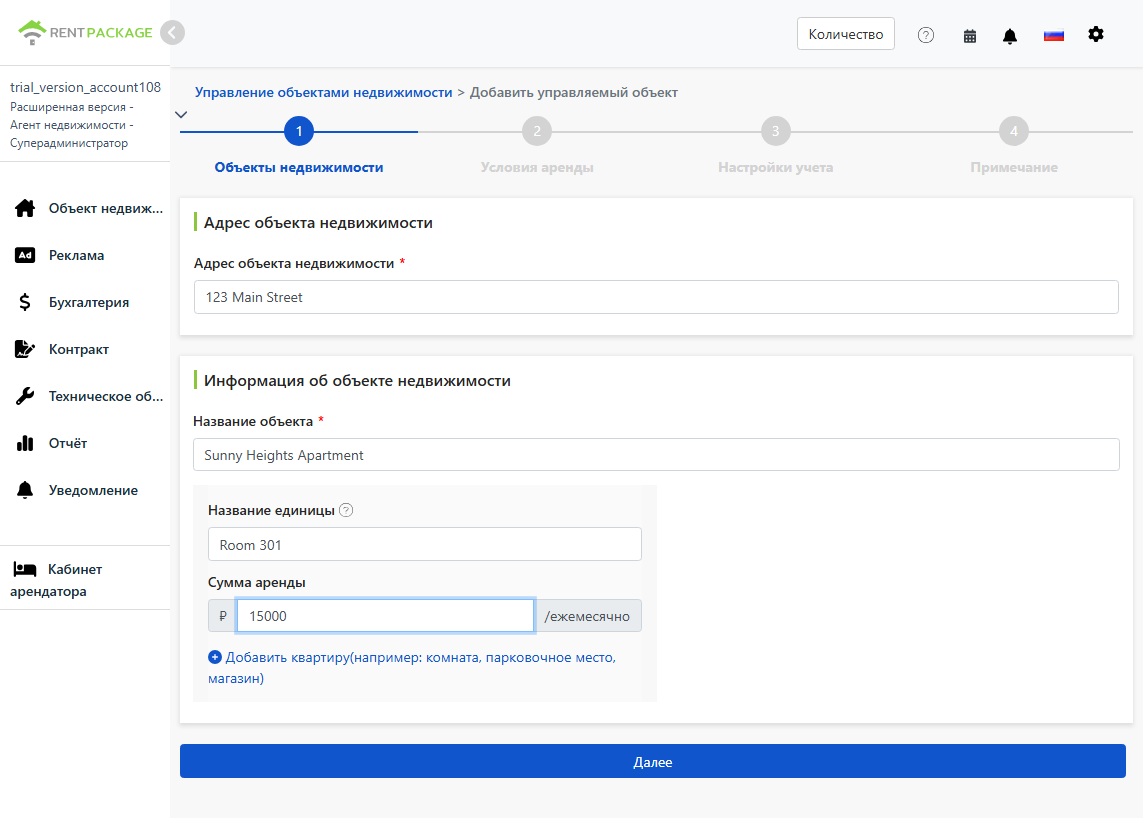
Заполните основную информацию об объекте:
- Адрес недвижимости: Фактический адрес объекта, будет автоматически добавлен в договор.
- Название объекта недвижимости: Удобное название, например, название здания или улицы.
- Название и аренда единицы: Одна строка на каждую арендуемую единицу: комната, парковочное место, торговая площадь могут быть единицей. Введите название и сумму аренды, нажмите 'Добавить единицу', чтобы продолжить.
Шаг 2: Выберите владельца и период договора
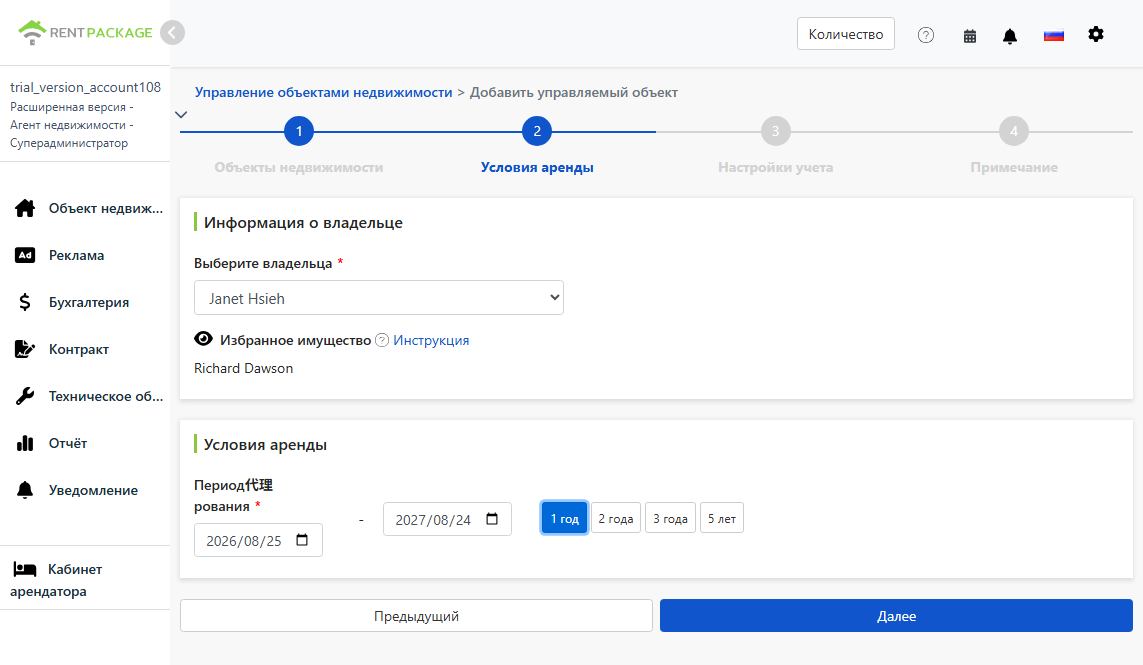
- Выберите владельца: Выберите владельца этой недвижимости из выпадающего списка. Если владельца нет в списке, добавьте его данные, указав счет для выплат, который можно будет изменить позже в данных владельца.
- Отслеживание объекта: Участники, создавшие объект, автоматически следят за ним и управляют им. Позже можно изменить список участников.
- Период доверенности: Срок управления по договоренности с владельцем. Выберите даты начала и окончания или нажмите 1 год, 2 года, 3 года, 5 лет для быстрого ввода.
Шаг 3: Настройка учетной книги (открытие и управление)
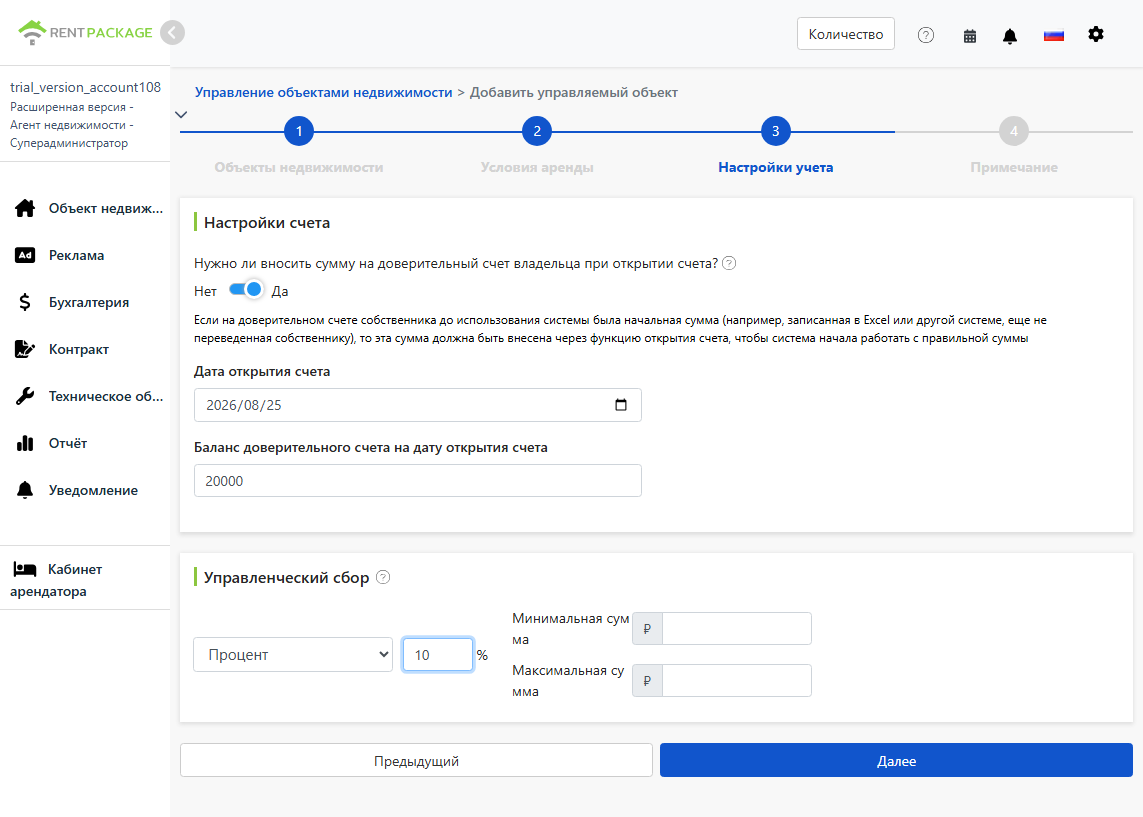
Начальная сумма
Если вы переходите с Excel или другой системы, на счету доверительного управления владельца может быть сумма, ещё не выплаченная владельцу. Включите переключатель, введите дату открытия и баланс на тот день. Система начнет правильно считать с этой суммы, связав старые и новые записи без необходимости коррекции.
Например, если в Excel на счету остается 23,000 рублей, введите здесь 23,000. Все расчеты с владельцем будут начинаться с этого баланса. Если вы начинаете с нуля без предыдущих счетов, оставьте выключенным.
Управленческая плата
Выберите способ расчета согласно договоренности с владельцем. Всего три варианта:
- Фиксированная плата: Фиксированная сумма за период.
- Процент: Снимайте процент от аренды, например, 10% от аренды.
- Процент + фиксированная плата: Используется процент и фиксированная сумма, введите данные в оба поля.
Шаг 4: Фото и вложения
- Фото собственности: Загрузите фото собственности (макс. 5). Включите переключатель для добавления фото и примечаний к договору, они будут в договоре как запись состояния.
- Примечания: Дополнительные пояснения (до 1500 символов), также могут быть приложены к договору.
- Файлы объекта недвижимости: Загрузите связанные документы (до 3), например, сканированные копии бумажных договоров с владельцем, и сохраните их в разделе объекта.
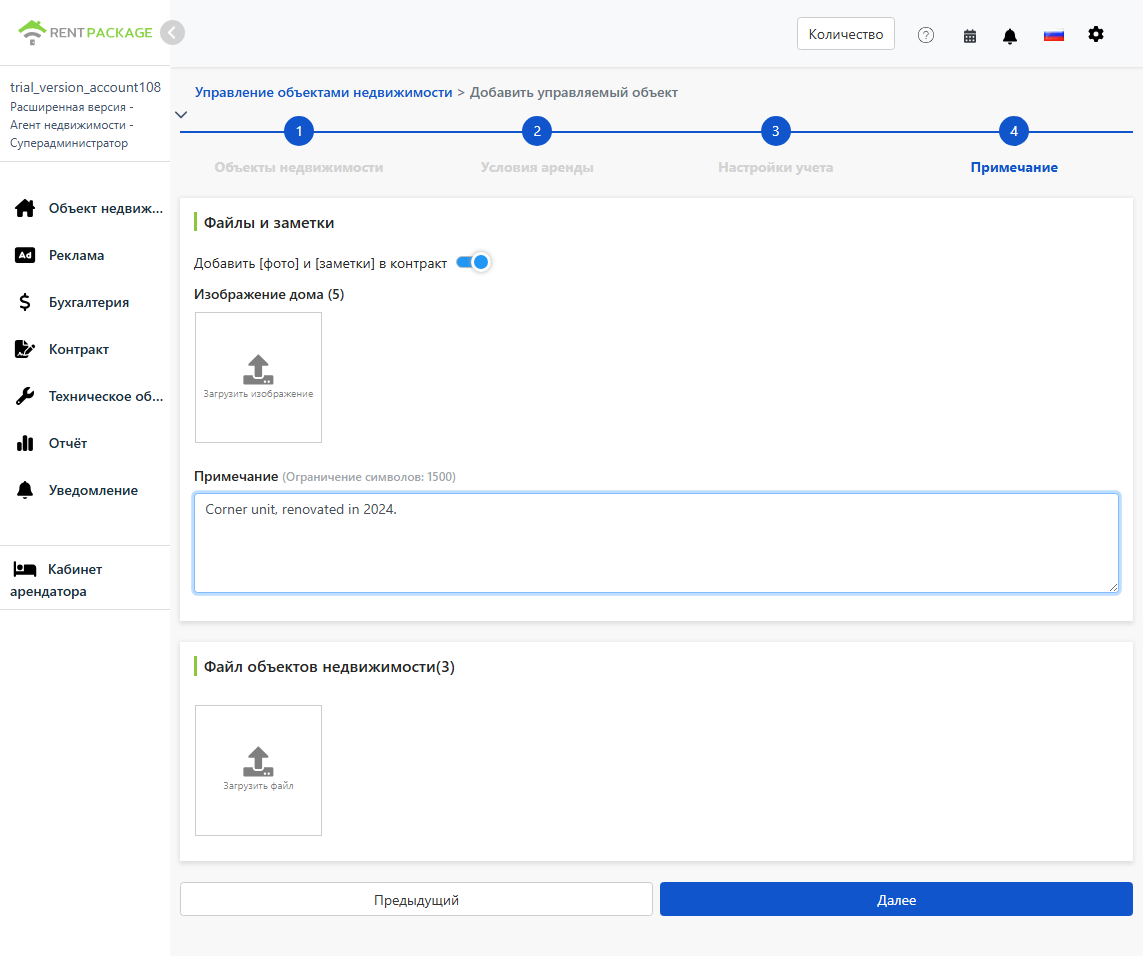
Подписать договор онлайн с владельцем.
Нажав на «Далее», выберите способ подписания электронного договора. После завершения подписания всеми сторонами система автоматически создаст PDF-договор для отправки или загрузки. Четыре варианта:
- Владелец подписывает через Email: Система отправляет уведомление о подписании на Email владельца, и он может подписаться онлайн, открыв его.
- Владелец подписывает через ссылку: Система генерирует ссылку для подписания, которую вы можете скопировать и отправить владельцу через LINE или другое мессенджер.
- Владелец подписывает на месте: Для использования при нахождении владельца на месте, подпись осуществляется непосредственно на вашем устройстве.
- Без подписания, только добавление объекта: Выберите этот вариант, если необходимо только зарегистрировать информацию о договоре без электронной подписи. Подписанные бумажные договоры можно добавить в предыдущем шаге как вложения.
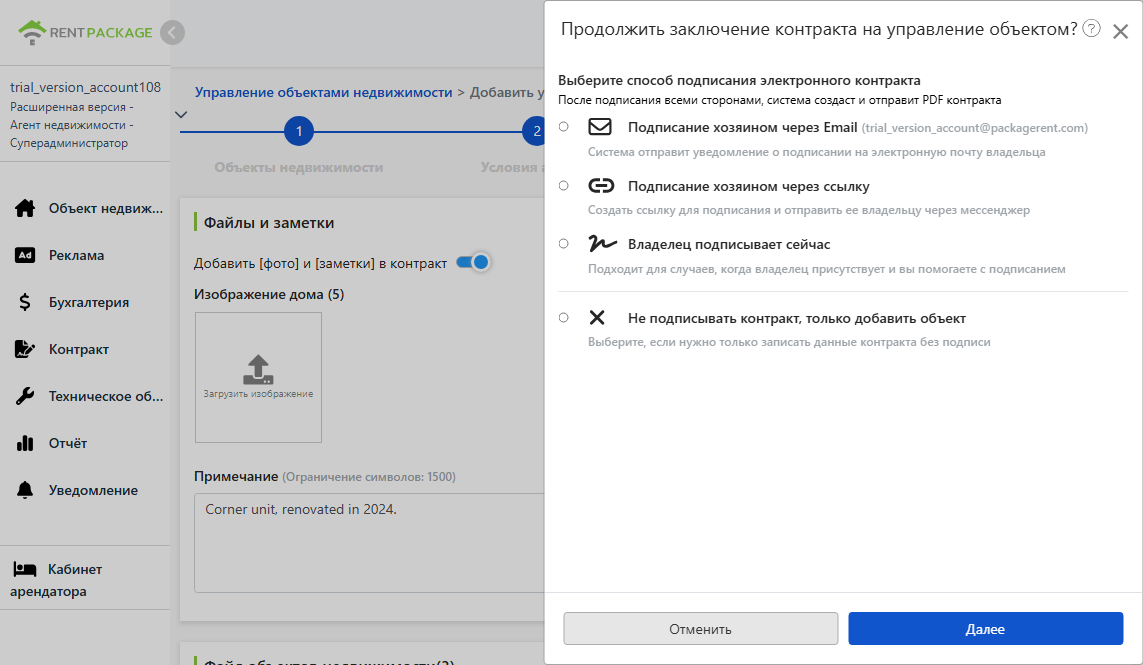
Выберите шаблон договора
Выберите шаблон договора из выпадающего списка, также можно нажать изменить шаблон, чтобы настроить условия.
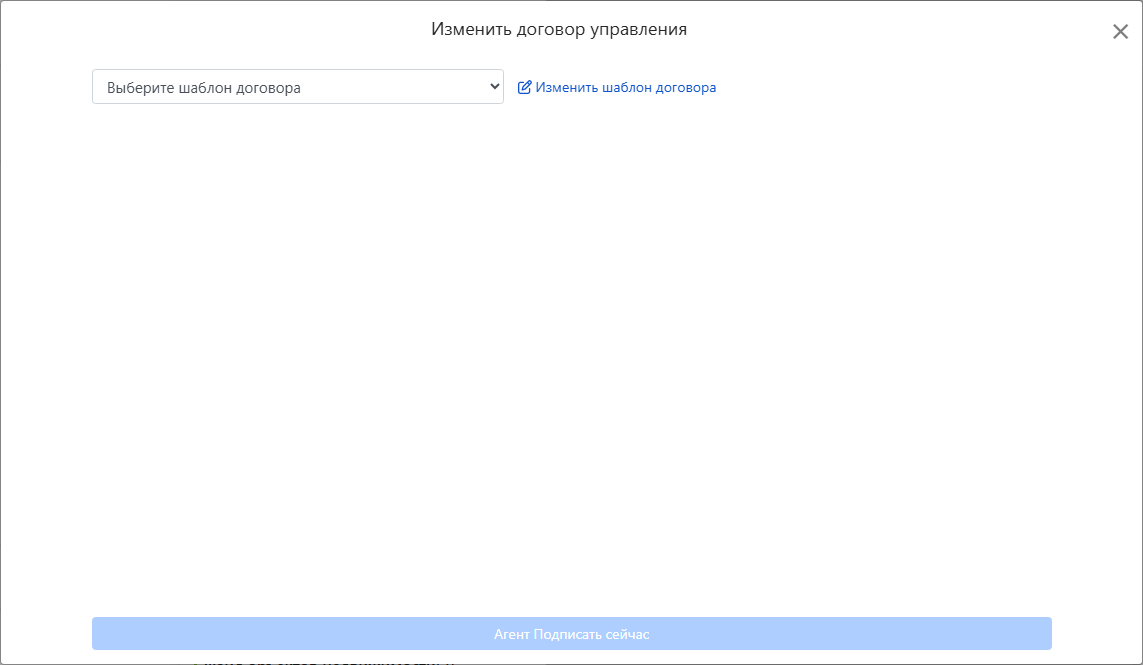
После выбора шаблона, данные из предыдущих шагов автоматически заполнят соответствующие поля договора: имя владельца, адрес, название объекта, дата, поля для подписи и печати компании (изображение печати загружается в настройках организации). Перепечатывать не нужно.
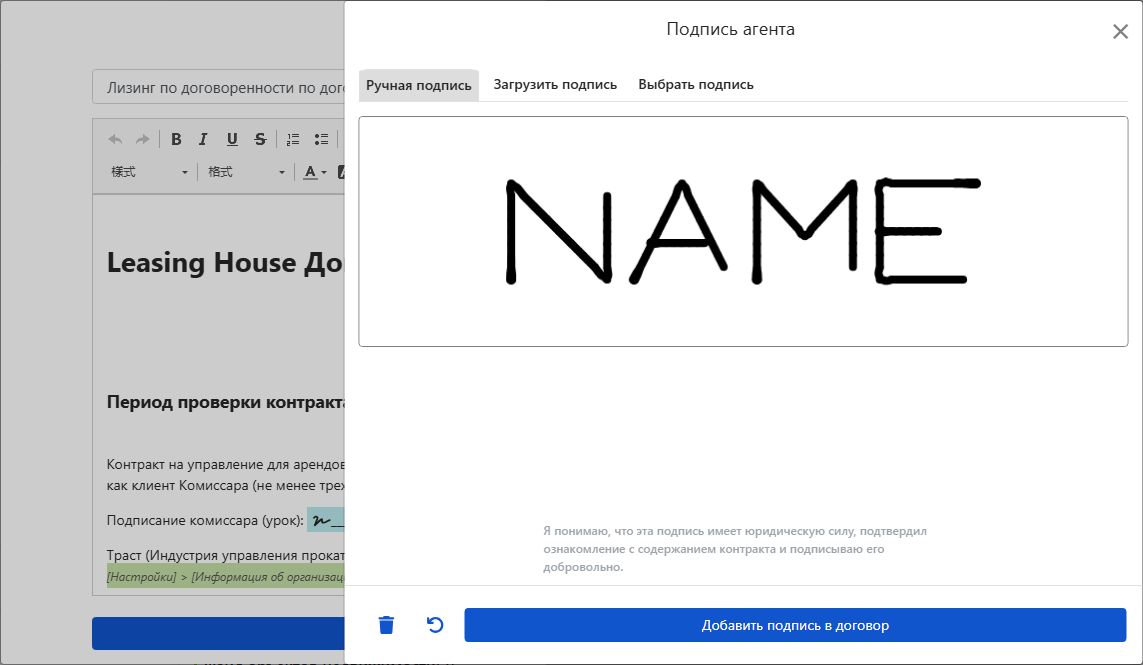
Подпись
Когда наступает ваша очередь подписывать, вы можете нарисовать подпись от руки, загрузить файл подписи или выбрать ранее сохраненную подпись. Перед подписанием необходимо подтвердить, что вы прочитали и добровольно подписываете договор, после чего нажмите, чтобы добавить подпись в договор.
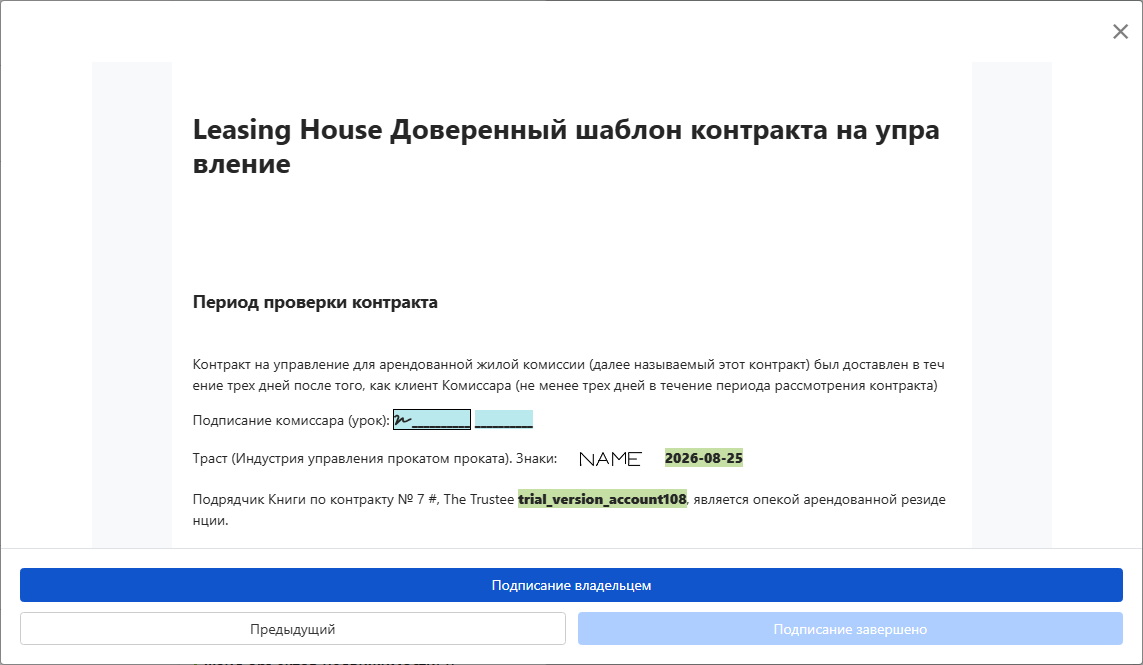
После подтверждения точности договора нажмите, чтобы отправить его владельцу. После подписания владельцем система автоматически создаст полный PDF-документ договора для обеих сторон.
Что вы увидите после завершения?
Вернувшись на страницу управления недвижимостью, вы увидите только что созданный объект в списке слева. Карточка будет содержать имя управляющего владельца, показаны все единицы и их арендная плата, а статус будет отмечен как пустой.
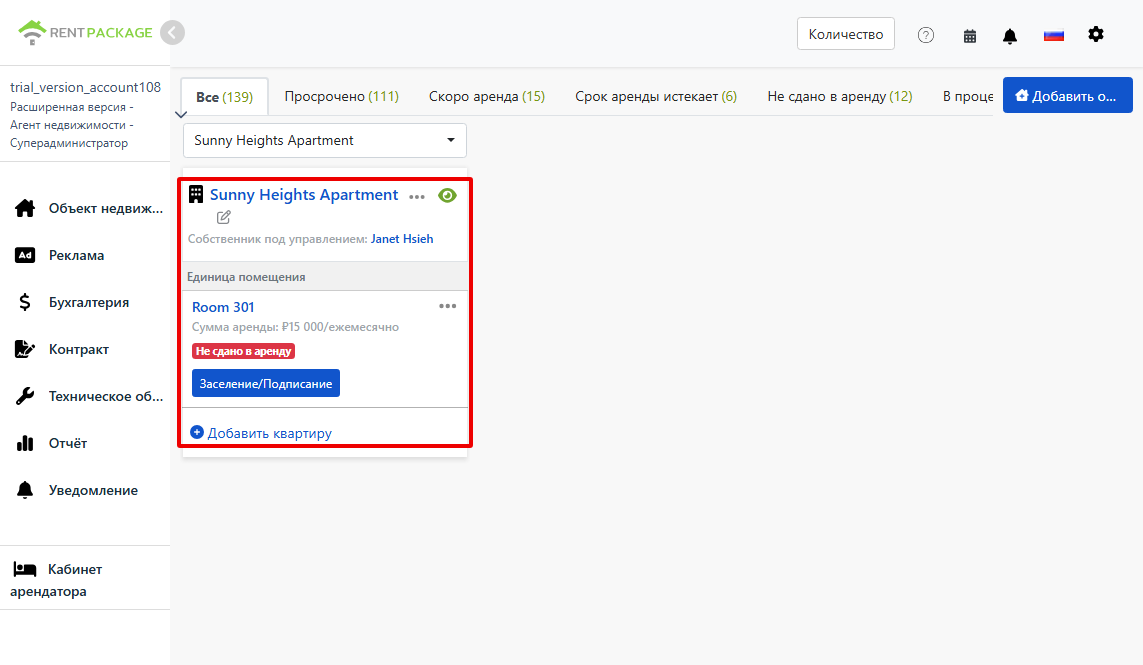
Далее доступны два действия: нажмите 'Переехать/Заключить договор' на единице, чтобы начать заселение арендаторов; или нажмите 'Добавить единицу', чтобы добавить не созданные еще комнаты.
Просмотр/изменение договора владельца
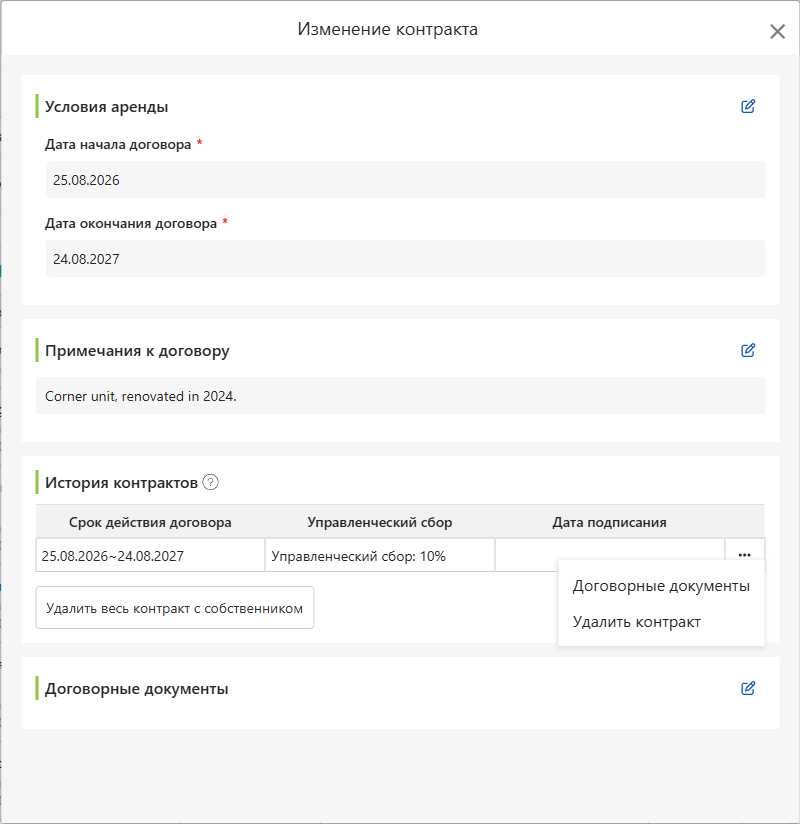
Договор владельца, подписанный при добавлении объекта, доступен для просмотра и изменения позже: нажмите 'Договоры' в левом меню, выберите 'Договор владельца', найдите нужный в закладке управляющего владельца, нажмите 'Еще' справа и выберите 'Просмотреть договор владельца'.
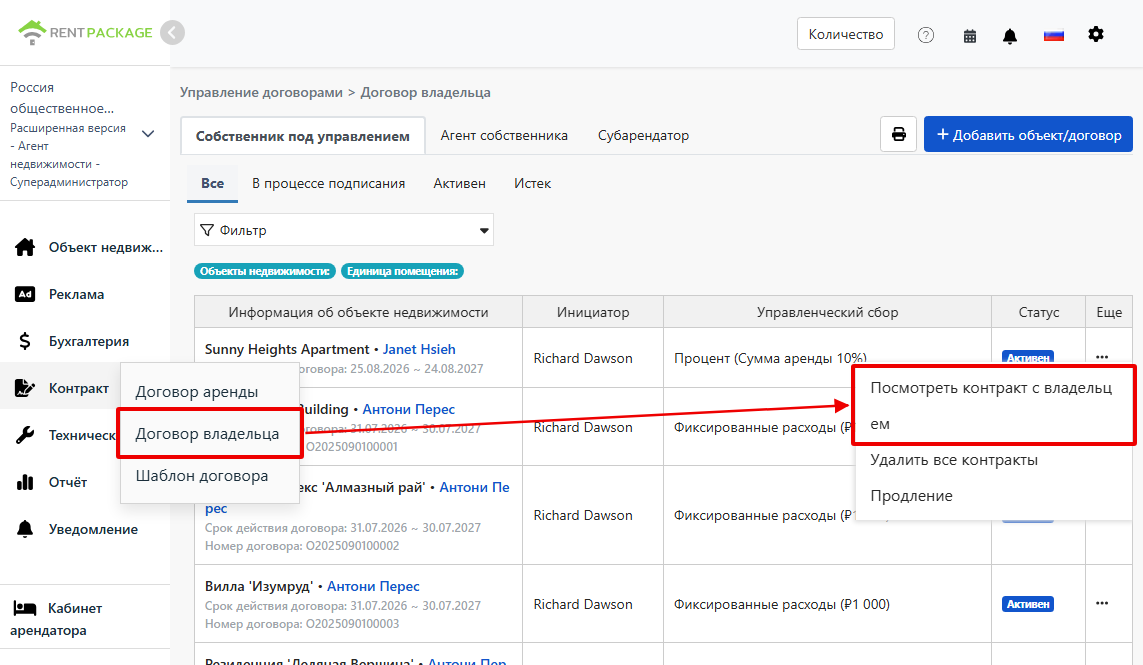
Открыв, можно сразу изменить даты начала и окончания договора, добавить комментарии. История аренды отображает сроки, плату за управление и дату подписания. Функциональное меню справа от каждой записи позволяет просмотреть статус договора, открыть документ или удалить договор. В разделе документов можно загрузить связанные файлы и сохранить их вместе с этим договором.
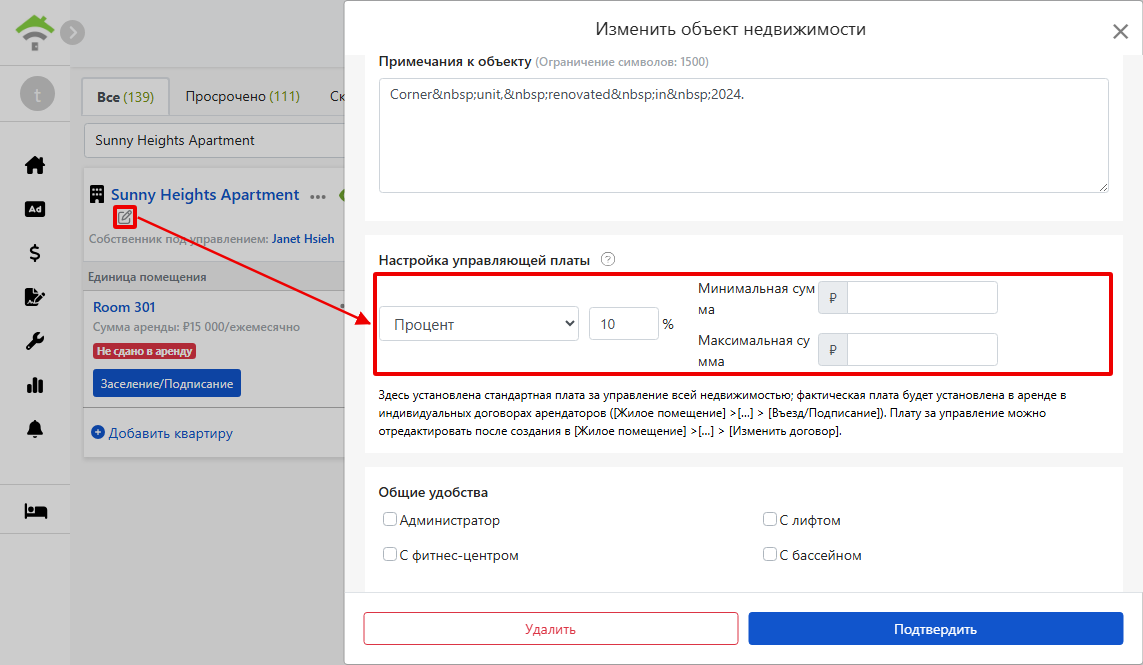
Изменение платы за управление: базовые ставки объекта и пределы
Чтобы скорректировать плату за управление объектом, нажмите кнопку редактирования рядом с именем объекта в списке недвижимости, чтобы открыть окно редактирования объекта, прокрутите до блока настроек платы за управление: можно переключить режим расчета (фиксированная плата, процент, процент плюс фиксированная плата), изменить процент или сумму, а также установить минимальную и максимальную сумму платы за период. Например, взимается 10% от аренды, но с минимальной суммой за период 400 руб. и максимальной 20,000 руб., укажите эти суммы в полях пределов.
Часто задаваемые вопросы
У меня есть собственные и управляемые для других объекты, нужен ли мне второй аккаунт?
Не нужно. Один аккаунт может управлять объектами с четырьмя типами роли, выбирая роль при добавлении нового объекта в зависимости от его ситуации. Для собственного имущества выбирайте самостоятельное управление, для управления на основе договора - управление, а для субаренды выберите субарендатор, управляя из одного аккаунта.
Что такое начальный баланс? Нужно ли его заполнять?
Начальный баланс предназначен для пользователей, перешедших с Excel или других систем: если на доверительном счёте владельца уже имеется не распределённый остаток, то внесите дату и сумму начального баланса, и система начнёт расчёт с верного остатка. Если вы начинаете с нуля и у вас нет исторического остатка, отключите это, обязательным к заполнению это не является.
Нужно ли сразу создавать все единицы?
Нет необходимости. Вы можете сначала создать часть, а затем в любой момент, нажав на карточку объекта, добавить единицы - комнаты, парковочные места, магазины - как отдельные единицы.
Нужно ли обязательно подписывать контракт с владельцем онлайн?
Нет. Последний вариант подписания это отсутствие подписания - только добавление объекта, что подходит для уже подписанных бумажных договоров; отсканированный бумажный договор может быть загружен в файлы объекта без влияния на функции управления.
Есть ли разница, кто подписывает первым?
Выбор «Сначала подписывается владелец, потом я» добавляет этап проверки: владелец, подписав контракт, может вернуть его для внесения поправок, не создавая новый. Если условия не изменятся, процесс «Сначала подписываюсь я» быстрее.