
 Поддержка
Логотип компании в RentPackage: арендодатели, агенты по недвижимости и компании доверительного управления показывают свой бренд в уведомлениях об аренде и PDF договоров
Содержание
Зачем настраивать логотип компании
Без настройки в письмах с уведомлением об аренде и подписанных договорах в PDF, которые получают ваши арендаторы, стоит логотип RentPackage, и арендатор может не понять, от кого они. А если на договоре нужна печать компании, его приходится распечатывать и ставить печать вручную.
- Арендатор сразу при открытии видит, что письмо от вас
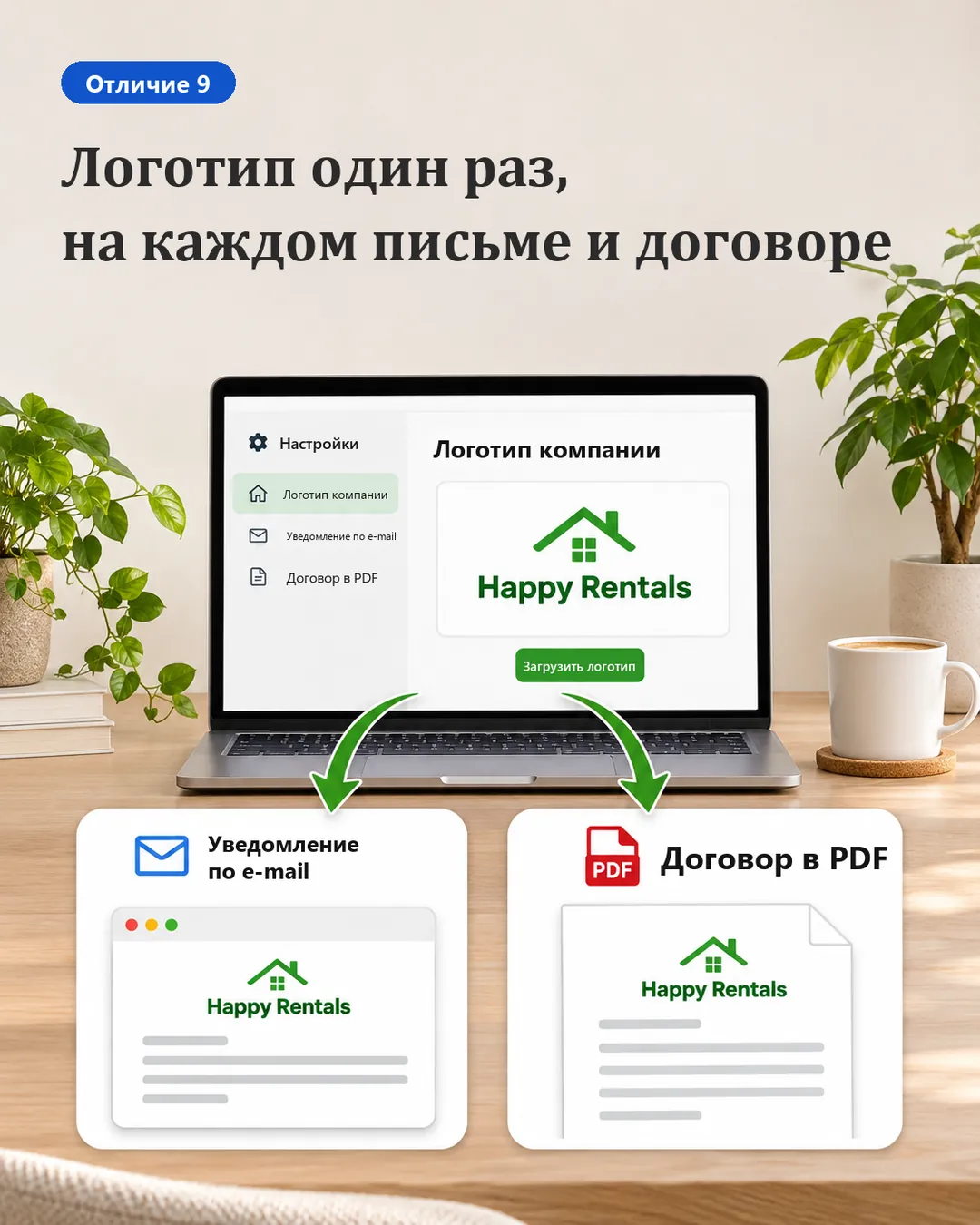
В уведомлениях по электронной почте и договорах в PDF отображается торговая марка вашей компании, и арендаторы и собственники от начала до конца видят ваш бренд. - Загрузили один раз — применяется автоматически
Изображение загружается только один раз. После этого каждое уведомление, которое отправляет система, и каждый договор, который она создаёт, автоматически содержат вашу торговую марку — ничего не нужно добавлять вручную. - На договорах, подписанных онлайн, сразу стоит печать
Когда изображение печати добавлено в шаблон договора, подписанный договор в PDF содержит печать вашей компании — без распечатки и проставления печати.
Для чего нужны два вида изображений
В разделе [Файлы изображений] несколько полей; пока достаточно загрузить эти два:
- Торговая марка: Логотип вашей компании. Отображается в уведомлениях по электронной почте и в договорах в PDF; это знак бренда, который арендаторы видят чаще всего.
- Печать: Изображение печати компании. После добавления в шаблон договора подписанный договор в PDF содержит вашу печать, как бумажный договор с печатью.
Как загрузить логотип
Нажмите значок шестерёнки в правом верхнем углу и перейдите в:Настройки → Информация об организации

Нажмите [Изменить] внизу страницы, затем в разделе [Файлы изображений] нажмите [Загрузить изображение] в каждом поле и выберите изображение на компьютере.


После загрузки нажмите [Подтвердить], чтобы сохранить. Настройка действует сразу, и письма и договоры в PDF, которые система создаёт после этого, используют её автоматически.
Где отображается логотип
После настройки ваша торговая марка отображается в этих местах:
- Уведомления по электронной почте: Письма, которые система отправляет арендаторам и собственникам (например, напоминания об оплате аренды и квитанции), содержат вашу торговую марку.

- Договор в PDF: Договор в PDF, созданный после подписания, показывает вашу торговую марку.

- Левое меню: Когда сотрудники входят в систему, ваша торговая марка отображается рядом с названием компании в верхней части левого меню. Если вы управляете несколькими компаниями, при переключении видно, в какой вы находитесь.
Если логотип компании позже изменится, просто загрузите новый на той же странице. Документы, созданные после этого, автоматически используют новый логотип.
Итог
Без настройки каждый месяц все уведомления об аренде вашим арендаторам и каждый новый подписанный договор по-прежнему будут с логотипом RentPackage, а договоры с печатью придётся и дальше распечатывать и заверять по одному. Загрузите сейчас торговую марку и печать — и все следующие уведомления и подписанные договоры автоматически будут с вашим брендом.
Начните с загрузки одной только торговой марки компании. Когда система в следующий раз отправит уведомление об аренде, арендаторы увидят ваш бренд.
Попробовать RentPackage бесплатноПохожие статьи
- Шаблоны договоров RentPackage: арендодатели и управляющие компании пишут договор аренды один раз, данные арендатора и арендной платы подставляются при подписании: Добавьте печать компании в шаблон договора, чтобы она была на подписанных договорах.
- Электронные договоры RentPackage: арендодатели и риелторы подписывают договоры аренды и договоры поручения с собственником онлайн, без встреч: Арендаторы подписывают договор онлайн, а подписанный договор в PDF содержит ваш бренд и печать компании.
- Пользовательские уведомления RentPackage: автоматические напоминания о продлении договора аренды, повышении арендной платы и окончании страховки для арендодателей и управляющих компаний: Создавайте собственные уведомления для арендаторов — в этих письмах тоже будет ваш бренд.