📄 Введение в интерфейс: за пять минут освоите главный экран, узнаете, где выполнять каждую задачу. 📄 Как в RentPackage использовать Обзор для оценки состояния здания 📄 Добавьте новое управление недвижимостью: создайте объект, владельца, откройте счёт и заключите онлайн-договор за один раз. 📄 Заселение и подписание контракта: срок аренды, депозит, коммунальные услуги — все настройки сразу, платежные периоды создаются автоматически. 📄 Управление счётом арендатора: платёж, частичная оплата, счётчики и депозиты. Всё для повседневных операций с арендной платой. 📄 Описание функции перевода средств владельца 📄 Расчёт прибыли: сразу видно, сколько зарабатывают собственник и ваша компания 📄 Как с помощью RentPackage быстро оценить арендный доход на следующий месяц и за год с помощью функции расчета предстоящих поступлений 📄 Соблюдение требований и оговорка ответственности 📄 Описание функции шаблонов договоров 📄 Пояснение ко вторичному найму 📄 Описание функции частичной оплаты 📄 Описание функций предоплаты 📄 Описание функции периодов аренды 📄 Описание функции выставления счетов 📄 Описание функции периодического выставления счетов 📄 Введение в функцию бронирования 📄 Руководство по настройке электронного контракта 📄 Инструкция по настройке платы за управление для управляющих компаний 📄 Почему депозиты и предоплата считаются пассивами в бухгалтерском учете? 📄 Обзор RentPackage 📄 Руководство по настройке раздела комиссий 📄 Почему каждому арендодателю и агенту нужно программное обеспечение для автоматизации управления арендаторами? 📄 Как правильно обрабатывать курс, когда аренда указана в евро? 📄 Инструкция по заполнению налоговой декларации США - форма Schedule E 📄 Инструкция по заполнению налоговой декларации Великобритании - форма SA105 📄 Как включить онлайн-оплату аренды через Stripe в RentPackage 📄 Как использовать календарь для уведомлений арендаторов: пример уведомления об отключении электроэнергии 📄 Как настроить логотип агентства для отображения в email-уведомлениях и PDF-контрактах 📄 Что такое страхование аренды? Защита от упущенного дохода, полис управляйте вместе с арендой 📄 Руководство пользователя по отчетности о доходах от аренды в Германии, Anlage V 📄 Руководство пользователя по отчетности о доходах от аренды в Канаде, T776 📄 Инструкция по использованию отчета PIT-28 о доходах от аренды в Польше 📄 Как в RentPackage создать налоговую декларацию по аренде в Австралии (Rental Schedule), автоматическое соответствие поступлений и расходов категориям ATO 📄 Как использовать отчет о румынском налоге на доход с аренды в RentPackage (Declarația Unică 212) 📄 Как в RentPackage создать данные для декларации доходов от аренды SZJA в Венгрии, упрощение заполнения eSZJA одним кликом 📄 Отчет о прибыли и убытках: доход и расходы от аренды по каждому объекту и каждому владельцу, автоматический расчет прибыли 📄 Баланс: сколько на банковском счете на самом деле арендаторов? Мгновенно видна сумма залогов и авансов. 📄 Отчет о движении денежных средств: сколько фактически увеличилось наличных за период аренды? 📄 Как в RentPackage создать главный журнал, автоматически суммировать аренду и счета за объекты недвижимости 📄 Ручной ввод проводок: ремонт, страховка, амортизация, учет всех доходов и расходов вне яжҏўQсчётного периода. 📄 Персонализированные уведомления для аренды: напоминания о платеже, окончание срока аренды — система отправляет нужным людям в нужное время. 📄 Уведомления об оплате аренды через LINE: инструкция по привязке для арендатора и настройка автоматических напоминаний для арендодателя 📄 Почему программное обеспечение для управления недвижимостью может значительно сэкономить время и затраты?

Введение в интерфейс: за пять минут освоите главный экран, узнаете, где выполнять каждую задачу.

Быстрая ссылка статьи

Главные семь разделов

Главный экран после входа состоит из шести зон, соответствующих номерам на изображении: 1 Верхняя строка состояния, 2 Список объектов и комнат слева, 3 Рабочая область в центре, 4 Меню функций слева, 5 Панель инструментов в правом верхнем углу, 6 Переключение аккаунтов и филиалов в левом верхнем углу. Запомните одно правило, чтобы не потеряться: строка состояния подсказывает, что делать сегодня, левый блок помогает найти конкретное помещение, рабочая область – это место для действий.
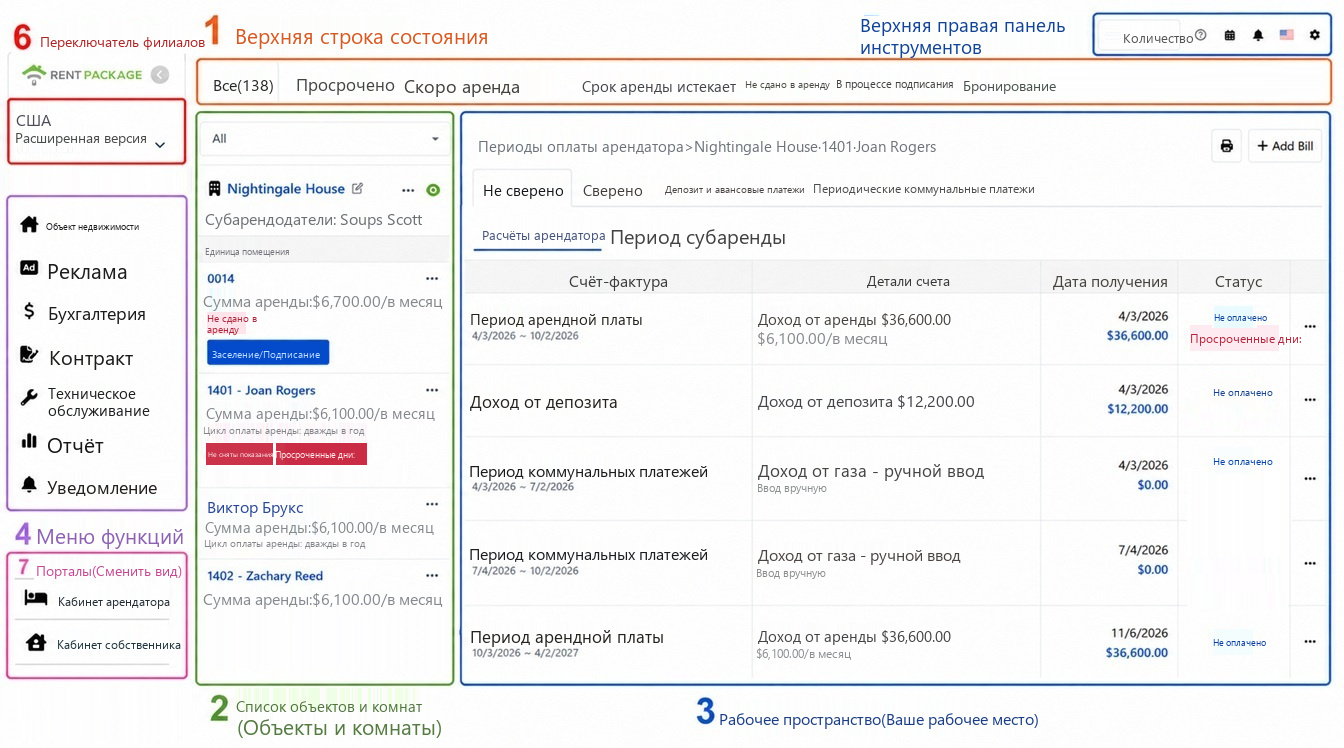
Панорама главного экрана, шесть зон пронумерованы: 1 Строка состояния, 2 Список объектов, 3 Рабочая область, 4 Меню функций, 5 Панель инструментов в правом верхнем углу, 6 Переключение аккаунта и филиалов.
1. Верхняя строка состояния: что делать сегодня, цифры подскажут вам

Верхняя строка страницы — это панель задач всей системы: все, просроченные, скоро аренда, срок аренды истекает, вакантные, в стадии подписания, зарезервированные, в ремонте, без показаний. Цифры на каждой вкладке — это статистика в реальном времени. Эти вкладки также служат фильтрами: нажмите на любую, и список объектов в левом поле покажет только комнаты с соответствующим статусом.

Каждый день при входе взгляните на эти цифры: сколько просроченных нужно взыскать, какие аренды скоро истекают — нужно обсудить продление, сколько свободных комнат нужно сдать, не нужно искать вручную, система уже посчитала.

2. Левый боковой список объектов и комнат: одномоментный обзор статуса каждой комнаты

Левый боковой список имеет два уровня: внешний уровень — это карточки объектов с указанием названия и владельца, ниже расположены единицы комнат. Каждая комната показывает арендную плату, платежный цикл, следующую дату аренды и статусные метки (вакантные, в стадии подписания, дни просрочки, без показаний) без необходимости открывать её. В вакантных комнатах также отображаются кнопки для въезда/подписания, чтобы можно было сразу начать заселение.

Нажмите на любую комнату, и рабочая область справа загрузит информацию об этой комнате — это самая распространенная навигация в системе. Верхнее выпадающее меню позволяет дополнительно фильтровать список.

3. Центральная рабочая область: все операции происходят здесь

Центральная область — это рабочая зона, её содержание зависит от выбранного объекта: нажав на комнату, вы загрузите счета арендатора (не сверенные, сверенные, депозиты и предварительные платежи, периодические сборы и т.д., вся регистрация платежей выполняется здесь), выбрав функцию ремонта, увидите ремонтные листы, выбрав функцию отчёта, увидите отчёты. У каждого функционала есть собственные обучающие статьи, нужно запомнить только одно: объект находите в левом поле, операции выполняете в рабочей области.

Левый вертикальный столбец — это входы в функциональные модули: управление объектами (основная площадка для повседневного управления), управление рекламой (размещение объявлений), управление счетами (отчеты и ручные записи), управление договорами (арендаторские и владельческие договоры, шаблоны), управление ремонтом, управление отчетами, управление уведомлениями, и входы для самостоятельного поиска арендаторами и владельцами. Нажмите модуль, и рабочая область переключится на данную функцию.

5. Панель инструментов в правом верхнем углу: настройки и вспомогательные функции

Справа сверху слева направо: количество покупок, справка (открытие обучающих документов), календарь, колокольчик уведомлений (напоминания о событиях в системе), переключение языка и шестерёнка с правой стороны. Шестерёнка — это вход для всех настроек: информация о членах, информация об организации (здесь загружаются логотип и печать компании), настройки уведомлений, управление сотрудниками, Центр счетов и покупки.

6. Переключение аккаунтов и филиалов: несколько продуктов или филиалов, переключение в один клик

Если вы приобрели несколько продуктов или управляете несколькими филиалами, нажмите на блок аккаунта в левом верхнем углу (показывает текущую компанию, версию и роль), чтобы развернуть список аккаунтов и переключиться на другой филиал. Каждый филиал имеет свои независимые объекты недвижимости, бухгалтерию и участников, и переключение покажет данные только выбранного филиала без путаницы.
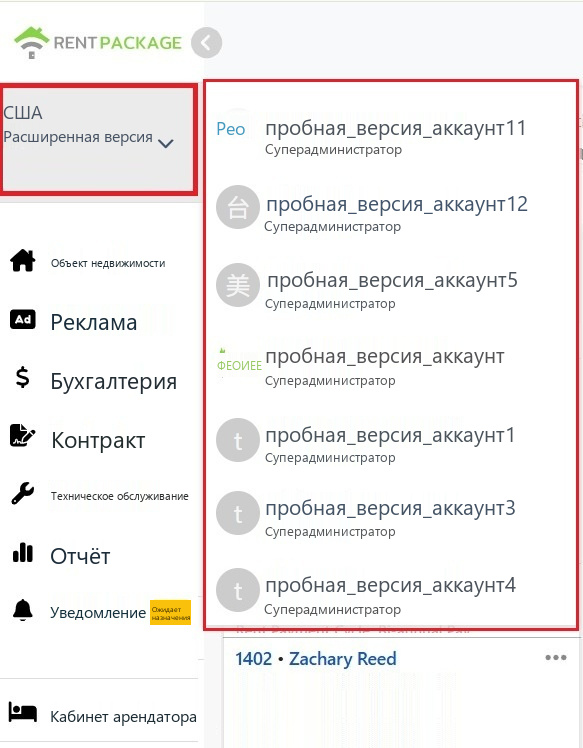
Список переключения филиалов в развернутом блоке аккаунта в левом верхнем углу
7. Переключение на портал арендатора/владельца

Порталы арендатора и владельца доступны внизу левого меню. Если вы являетесь как управляющим, так и арендатором (снимающим жилье) или владельцем (доверившим управление), выберите соответствующий портал для переключения на страницу этой роли, чтобы просмотреть ваши счета, контракты и уведомления без выхода из системы или использования другой учетной записи.

После переключения вы можете вернуться в панель управления с того же места.

Свяжите семь разделов: типичный маршрут

Возьмем для примера ежедневное взыскание задолженности: после входа вы видите, что в строке состояния отображаются просроченные счета, нажмите на вкладку «Просрочка», и список слева сразу отфильтруется с показом комнат с просроченными счетами. Нажмите на одну из них, рабочая область загрузит информацию о задолженности жильца данной комнаты, просроченные счета будут отмечены красным с количеством дней просрочки. После получения платежа отметьте его на счете, и цифра просрочки в строке состояния уменьшится. Поняв эту цепочку, вы поймете и логику других функций: строка состояния выявляет проблему, левая панель идентифицирует объект, а рабочая область решает проблему.

Часто задаваемые вопросы

У меня несколько филиалов, не перепутаются ли данные?

Нет. Каждый филиал — это отдельный аккаунт с независимыми объектами недвижимости, бухгалтерией, участниками и правами. Переключение через блок аккаунта в левом верхнем углу показывает только данные выбранного филиала.

Что означают цифры в верхней строке состояния? Что происходит по клику?

Цифры показывают актуальную статистику по состояниям, например, Просрочка 111 означает 111 комнат с просроченными счетами. Клик по вкладке применяет фильтр, и в левом списке показаны только комнаты с этим состоянием. Нажмите на все, чтобы восстановить вид всех данных.

Почему мой экран отличается от скриншота?

Элементы меню могут немного отличаться в зависимости от купленной версии и выбранной роли при создании объекта, например, чистый собственник может не использовать портал владельца. Позиции областей и логика работы одинаковы, и описанная цепочка действий применима ко всем версиям.

✅ Пройдите по этой инструкции в системе, и через пять минут вы будете как дома!