Описание функции бронирования: лучший инструмент для защиты намерений аренды и предотвращения двойной аренды!
Содержание руководства по функции бронирования
Почему агентствам и арендодателям следует использовать [функцию бронирования]?
На практике арендодатель через агентство не может лично проводить показы, поэтому часто случаются:
- После показа агентом арендатор хочет снять жильё, но не может сразу подписать договор
- Арендатор вносит депозит, чтобы зарезервировать право аренды
- Арендодатель и арендатор назначают другое время для официального подписания договора
С помощью функции бронирования:
- Запись депозита и данных арендатора
- Автоматическая пометка объекта как [зарезервирован]
Как настроить бронирование?
Перейдите в:
- [Управление объектами]>[Объекты под управлением]
- [Управление объявлениями]>[Управление корпоративными объявлениями]>[Объявления об аренде]
Нажмите меню в правом верхнем углу [...] → Выберите [Добавить бронирование]
Установите следующие данные:
- Имя арендатора, арендная плата, период оплаты, залог, срок аренды
- Доход от депозита: Фактически полученная сумма
- Дата подписания: Система автоматически добавит в календарь и отправит уведомления пользователям и арендаторам
Как отменить бронирование?
Бронирование можно отменить в следующих случаях:
- Отмена со стороны арендатора (например, отмена командировки)
- Отмена со стороны арендодателя (например, нежелание сдавать определённым арендаторам)
Выберите [Управление контрактами]>[Страницы под управлением или аренды] >[Страница бронирования] для отмены бронирования, чтобы перейти к следующему экрану:
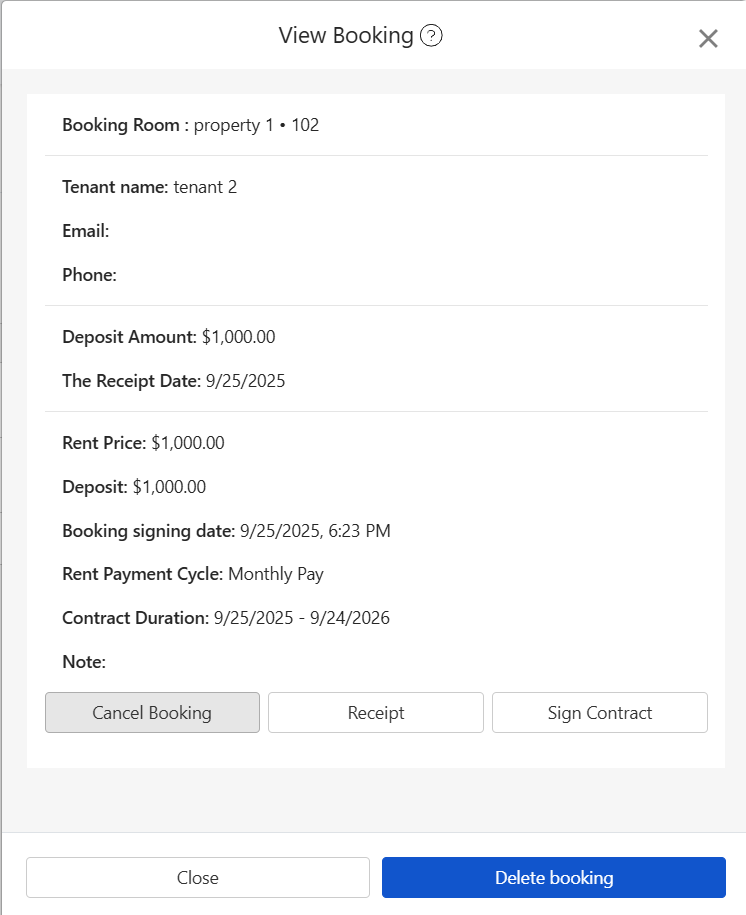
Можно выбрать:
- Возврат всего или части депозита (создание счета на возврат)
- Оплата комиссионных (создание расходного счета)
Как конвертировать бронирование в официальный договор?
После согласия арендатора на подписание договора перейдите в [Управление договорами] > [Управление или Аренда] > [Резервирование] для подписания договора
Система автоматически подтягивает данные бронирования:
- Имя арендатора
- Аренда, залог, период оплаты аренды
- Дата начала аренды
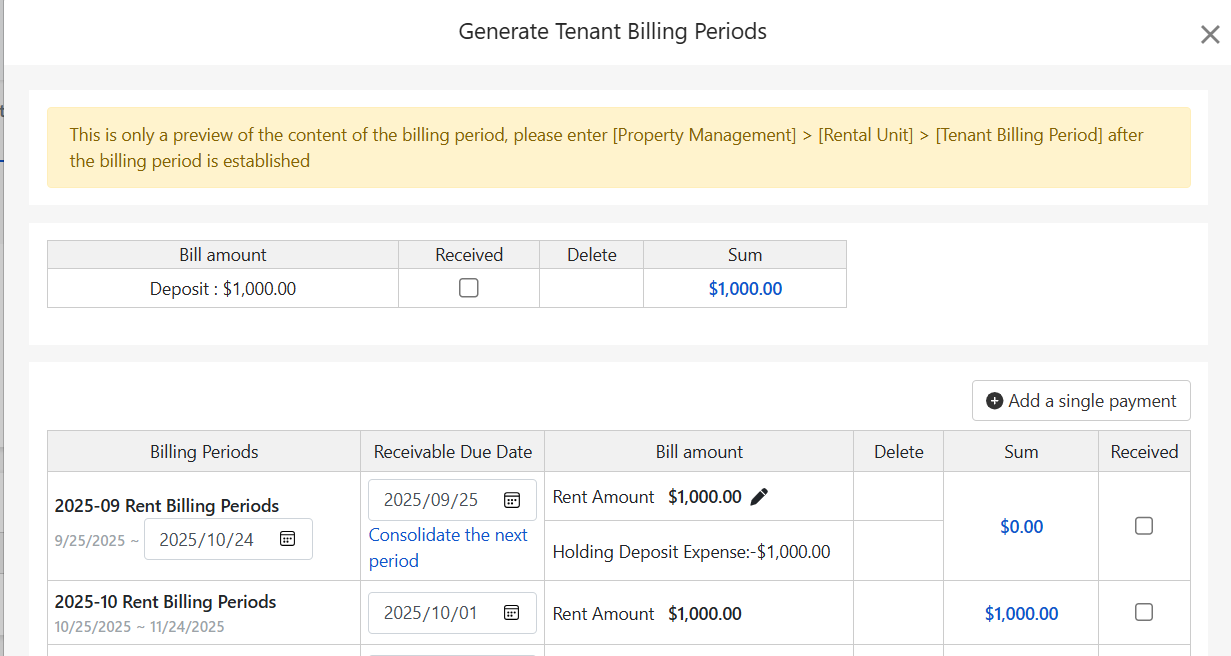
Система автоматически учтет «доход от депозита» в первом платежном периоде, как показано на рисунке: