
 Atbalsts
RentPackage galvenais ekrāns: izīrētāji un pārvaldīšanas uzņēmumi piecās minūtēs iepazīst 7 sadaļas – kur iekasēt īres maksu, pagarināt līgumus un atrast īrniekus

Saturs
Kāpēc vispirms jāiepazīst galvenais ekrāns
Sākot lietot īres pārvaldības programmu, visbiežāk iestrēgst šeit: funkciju ir daudz, bet nav skaidrs, kur katru dienu klikšķināt vispirms. Lai atgādinātu par maksājumiem, jāšķirsta uzskaite, meklējot, kurš vēl nav samaksājis, kuri īres līgumi drīz beigsies, jāatceras pašam, un brīvās vienības jāsaskaita pa vienai.
- Jau pieslēdzoties redzat, kurām vienībām šodien vajadzīga uzmanība
Augšējā statusa josla reāllaikā skaita vienības pēc statusa, piemēram, Nokavēts, Drīzumā jāiekasē īres maksa, Īres līgums beigsies, Nav izīrēts, Nav nolasīti rādījumi un Apdrošināšana beidzas. Noklikšķiniet uz cilnes, un kreisais rāmis rādīs tikai šīs vienības – vairs nav jāmeklē uzskaitē vai Excel. - Katras vienības statuss redzams, to neatverot
Dzīvojamās vienības kartītē redzama īres maksa un maksājumu cikls, kā arī statusa birkas, piemēram, nokavētās dienas un Nav nolasīti rādījumi. Īpašuma objekta kartītē redzama Kopējā saņemtā summa / Kopējā saņemamā summa; ar vienu klikšķi atveras Īpašuma finanses. - Atrodiet vienību un rīkojieties tajā pašā lapā
Noklikšķinot uz vienības, centrālais darba lauks ielādē tās Īrnieka norēķinu periods skatu. Atzīmēt kā saņemtu, Pievienot rēķinu un Drošības nauda & Iepriekš saņemtie maksājumi – viss notiek šeit, nepārlecot starp izvēlnēm. - Vairāki uzņēmumi un lomas, viens konts
Ja vadāt vairākas filiāles, pārslēdzieties starp tām ar konta bloku augšējā kreisajā stūrī; katra uzņēmuma īres objekti un grāmatvedība tiek glabāti atsevišķi. Ja paši esat arī īrnieks vai īpašnieks, pārslēdzieties kreisās izvēlnes apakšā, izmantojot Īrnieku portāls un Īpašnieku portāls.
Galvenās ekrāna septiņas sadaļas
Pēc pieteikšanās redzamais galvenais ekrāns sastāv no septiņām sadaļām, kas numurētas attēlā zemāk: 1 augšējā statusa josla, 2 īpašuma objektu un dzīvojamo vienību saraksts kreisajā rāmī, 3 centrālais darba lauks, 4 funkciju izvēlne kreisajā pusē, 5 rīkjosla augšējā labajā stūrī, 6 konta un filiāles pārslēgšana augšējā kreisajā stūrī un 7 Īrnieku portāls un Īpašnieku portāls kreisās izvēlnes apakšā. Atcerieties vienu principu, un nenomaldīsieties: statusa josla pasaka, kas šodien jādara, kreisajā rāmī atrodat, par kuru vienību ir runa, bet darba laukā veicat reālo darbu.
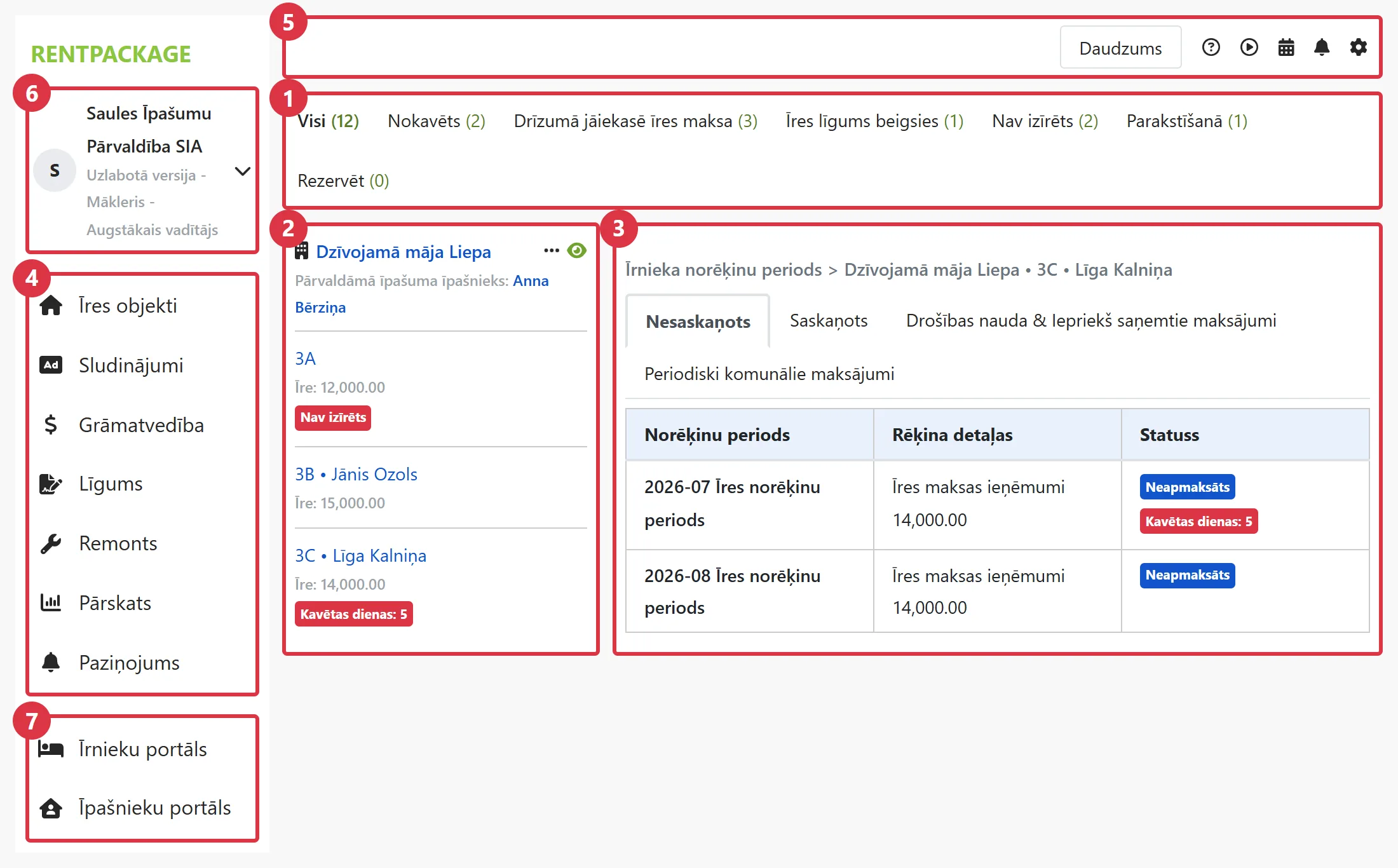
1. Augšējā statusa josla: ko darīt šodien, cipari jums pasaka uzreiz
Ciļņu rinda ekrāna pašā augšā ir visas sistēmas darāmo darbu panelis: Visi, Nokavēts, Drīzumā jāiekasē īres maksa, Īres līgums beigsies, Nav izīrēts, Parakstīšanā, Rezervēt, Gaida remontu, Nav nolasīti rādījumi, Gaida izmaksu (Pārvaldīšana) un Apdrošināšana beidzas. Skaitlis uz katras cilnes ir reāllaika statistika. Cilnes darbojas arī kā filtri: noklikšķiniet uz cilnes, un kreisā rāmja sarakstā paliks tikai vienības ar šo statusu; Gaida remontu savukārt atver remonta pieteikumu sarakstu.
Katru dienu pēc pieteikšanās vispirms apskatiet šo skaitļu rindu: cik nokavētu maksājumu jāpiedzen, kuri īres līgumi drīz beigsies un par to pagarināšanu jārunā, cik tukšu istabu jāizīrē. Jums nav jāmeklē pašiem, sistēma jau visu ir saskaitījusi.
2. Kreisā rāmja īpašumu un istabu saraksts: redzams katras istabas statuss
Kreisais rāmis ir divos līmeņos: ārējā līmenī ir īpašuma objektu kartītes (objekta nosaukums un īpašnieks), zem tām – katra objekta dzīvojamās vienības. Katrai vienībai uzreiz redzama īres maksa, maksājumu cikls, nākamā īres maksas diena un statusa birkas (Nav izīrēts, Parakstīšanā, nokavētās dienas, Nav nolasīti rādījumi), tāpēc situāciju var novērtēt, neko neatverot. Neizīrētām vienībām redzama arī poga Pievienot līgumu, lai uzreiz varētu sākt kārtot ievākšanos. Īpašuma objekta kartītē redzama Kopējā saņemtā summa / Kopējā saņemamā summa un Iekasēšanas līmenis; ar vienu klikšķi atveras Īpašuma finanses.
Noklikšķinot uz jebkuras telpas, labajā darba zonā tiek ielādēti šīs telpas dati, un tā ir visbiežāk lietotā darbplūsma sistēmā. Augšējā nolaižamā izvēlne ļauj papildus filtrēt sarakstu.
3. Centrālā darba zona: šeit notiek visas darbības
Lielākā sadaļa centrā ir darba lauks, un tā saturs mainās atkarībā no izvēlētā: noklikšķinot uz vienības, tiek ielādēts Īrnieka norēķinu periods (cilnes, piemēram, Nesaskaņots, Saskaņots, Drošības nauda & Iepriekš saņemtie maksājumi un Periodiski komunālie maksājumi; kad maksājums saņemts, Atzīmēt kā saņemtu veic tieši šeit), Remonts parāda remonta pieteikumus, bet Pārskats – pārskatus. Katrai funkcijai ir savs detalizēts pamācības raksts; šeit jāatceras tikai viens: objektu atrodat kreisajā rāmī, darbu veicat darba laukā.
4. Kreisās puses izvēlne: dažādu moduļu piekļuve
Kreisā kolonna ir moduļu ieeja, no augšas uz leju: Īres objekti (ikdienas pārvaldības centrs), Sludinājumi (īres sludinājumi), Grāmatvedība, Līgums (Īrnieka līgums, Īpašnieka līgums un Līguma veidne), Remonts (Remonta pārvaldība un Kalendārs), Pārskats (Finanšu pārskati, Nodokļu pārskats un Manuāls grāmatojums) un Paziņojums (Pielāgots paziņojumu noteikums un Paziņojumu žurnāls). Noklikšķiniet uz moduļa, un darba lauks pārslēdzas uz šo funkciju. Par Īrnieku portāls un Īpašnieku portāls izvēlnes apakšā skatiet 7. punktu.
5. Labējā augšējā rīku josla: Iestatījumi un citi palīgrīki
Augšējā labajā stūrī no kreisās uz labo: Daudzums (iegādātais un izmantotais daudzums), jautājuma zīme (atver biežāk uzdoto jautājumu rakstus), atskaņošanas poga (atver Pamācības video), paziņojumu zvaniņš (sistēmas notikumu atgādinājumi), valodas pārslēgšana un pašā labajā malā zobrats (Iestatījumi). Zobrats ir visu iestatījumu ieeja: Lietotāja informācija, Organizācijas informācija (šeit augšupielādējat uzņēmuma LOGO un zīmogu), Paziņojumu iestatījumi, Darbinieku pārvaldība, Norēķinu centrs un Pirkums.
6. Konta un filiāles maiņa: vairāki produkti vai filiāles, pārslēdziet ar klikšķi
Ja esat iegādājies vairākus produktus vai vadāt vairākas filiāles, noklikšķiniet uz konta bloka augšējā kreisajā stūrī (tajā redzams pašreizējais uzņēmums, versija un loma), lai izvērstu kontu sarakstu un pārslēgtos uz citu filiāli. Katras filiāles īpašumi, grāmatvedība un dalībnieki ir atsevišķi; pēc pārslēgšanās viss ekrāns rāda šīs filiāles datus, nekas nesajaucas.
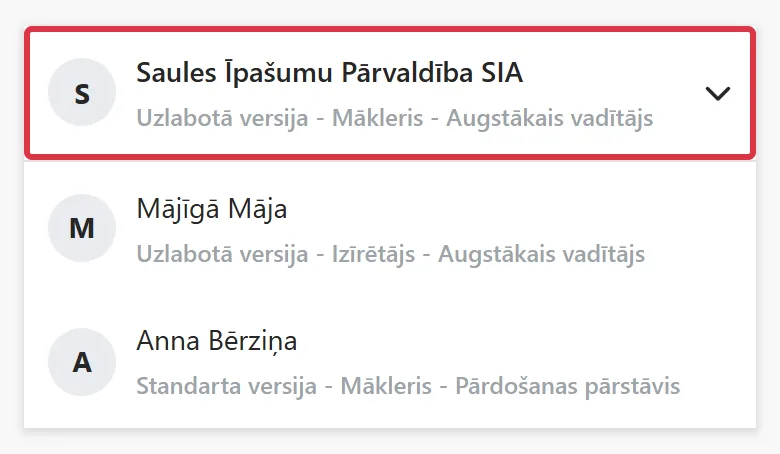
7. Īrnieku portāls / Īpašnieku portāls: pārslēdzieties uz īrnieka vai īpašnieka lomu
Kreisās izvēlnes apakšā ir Īrnieku portāls un Īpašnieku portāls. Ja papildus pārvaldnieka lomai esat arī īrnieks (esat noslēdzis īres līgumu) vai īpašnieks (jūsu īpašumu pārvalda jūsu vārdā), sistēma parāda atbilstošo portālu. Noklikšķinot uz tā, pārslēdzaties uz šīs lomas lapām un redzat savus rēķinus un līgumus, neizrakstoties un neizmantojot citu kontu.
Lai atgrieztos pārvaldības saskarnē, noklikšķiniet uz konta bloka augšējā kreisajā stūrī un atkal izvēlieties savu uzņēmumu.
Savienot septiņas sadaļas: tipisks darba plūsmas scenārijs
Izejam vienreiz cauri biežākajam ikdienas darbam – nokavēto maksājumu iekasēšanai: pēc pieteikšanās statusa josla rāda, ka ir nokavēti rēķini. Noklikšķiniet uz cilnes Nokavēts, un kreisais rāmis uzreiz atfiltrē vienības ar nokavētiem rēķiniem. Noklikšķiniet uz vienas no tām, un darba lauks ielādē šīs vienības Īrnieka norēķinu periods skatu, kur nokavētajiem rēķiniem sarkanā krāsā norādīts nokavēto dienu skaits. Kad esat pārliecinājies, ka maksājums saņemts, rēķinā izvēlieties Atzīmēt kā saņemtu, un statusa joslā skaitlis pie Nokavēts samazinās. Kad šis ceļš ir skaidrs, visas pārējās funkcijas darbojas pēc tās pašas loģikas: statusa josla atklāj problēmu, kreisais rāmis atrod objektu, darba lauks problēmu atrisina.
Biežākie jautājumi
Vai manas vairāku filiāļu dati tiks sajaukti?
Nē. Katra filiāle ir neatkarīgs konts, īpašumi, finances, dalībnieki un tiesības ir atsevišķas. Izmantojiet konta bloku kreisajā augšējā stūrī, lai pārslēgtos. Pārslēdzoties redzēsiet tikai tai filiālei atbilstošos datus.
Kas ir cipari augšējā statusa joslā? Kas notiek, ja noklikšķinu?
Skaitļi ir katra statusa reāllaika uzskaite. Piemēram, Nokavēts 2 nozīmē, ka pašlaik 2 istabām ir nokavēti rēķini. Noklikšķinot uz cilnes, tiek piemērots filtrs, un kreisajā sarakstā redzamas tikai šī statusa istabas; noklikšķiniet uz Visi, lai atkal redzētu visu sarakstu.
Kāpēc mana ekrāna izskats atšķiras no ekrānšāviņiem?
Izvēlnes vienumi nedaudz atšķiras atkarībā no iegādātās versijas un lomas, kas izvēlēta, veidojot objektu; piemēram, patstāvīgs izīrētājs neizmanto Īpašnieku portāls. Sadaļu izvietojums un darbības loģika tomēr ir vienāda, un šī raksta darba ceļš der visām versijām.
Kopsavilkums
Ja galvenais ekrāns nav pazīstams, arī nākamajā mēnesī šķirstīsiet uzskaiti, lai atrastu, kurš kavē maksājumu, paļausieties uz atmiņu, kuri īres līgumi drīz beigsies, un katru reizi riņķosiet pa izvēlnēm, meklējot funkciju. Kad šīs 7 sadaļas ir zināmas, pietiek ar ikdienas skatienu statusa joslā: sistēma jau ir saskaitījusi nokavētās, beidzošās un neizīrētās vienības, un ar vienu klikšķi nonākat pie vienības un visu paveicat tajā pašā lapā. Ja nezināt, kā kaut ko izdarīt, nospiediet [Atbalsts] apakšējā labajā stūrī un jautājiet MI klientu atbalstam.
Piesakieties, vienreiz noklikšķiniet uz statusa joslas cilnes Nokavēts un pēc tam uz vienas no vienībām, lai apskatītu tās Īrnieka norēķinu periods skatu.
Izmēģiniet RentPackage bez maksasSaistītie raksti
- RentPackage Pievienot pārvaldāmu īpašumu: no objekta izveides, īpašnieka pievienošanas un sākuma atlikuma ievades līdz tiešsaistes parakstīšanai – viss vienā reizē:Ja galvenajā ekrānā vēl nav neviena īpašuma, sāciet šeit un pievienojiet savu pirmo īpašuma objektu.
- RentPackage Īrnieka norēķinu perioda darbības: maksājumu ieskaitīšana, daļēja samaksa, skaitītāju rādījumi un drošības nauda – ikdienas īres iekasēšana vienā lapā:Kā lietot Īrnieka norēķinu periods skatu, kas atveras pēc klikšķa uz vienības: Atzīmēt kā saņemtu, daļēji maksājumi un skaitītāju rādījumi.
- RentPackage īpašuma pārskats: izīrētāji un pārvaldnieki vienā lapā redz visas ēkas noslogojumu, īres maksu un drošības naudu:Apskatiet visas ēkas īres statusu, īres maksas un drošības naudas vienā lapā ar īpašumu pārskatu.