
RentPackage darbinieku pārvaldība: nekustamo īpašumu aģentu un pārvaldnieku komandas darbs pēc īpašumiem un lomām
Saturs
Nekustamo īpašumu aģentūru un pārvaldīšanas uzņēmumu darbinieki lielu dienas daļu pavada ārpus biroja apskatēs un remontos, bet dati glabājas birojā Excel failos vai uz papīra, tāpēc katrs klienta jautājums nozīmē zvanu uz biroju. RentPackage darbinieku pārvaldība apvieno visu komandu vienā sistēmā: kad esat pievienojis darbiniekus sadaļā [Iestatījumi] > [Darbinieku pārvaldība], katrs darbinieks redz tikai tos īpašumus, par kuriem atbild, un var izmantot tikai tās funkcijas, ko atļauj viņa loma.
Kāpēc izmantot darbinieku pārvaldību
- Vienkāršāks darbs, produktīvāki darbinieki
Katrs darbinieks redz tikai savus īpašumus, un loma atver tikai vajadzīgās funkcijas, tāpēc mazāk jāmeklē datos un ir mazāk kļūdu. - Virtuāls mobilais birojs
Visi dati ir mākonī. Darbinieki pieslēdzas tālrunī vai datorā un pārbauda rēķinus un līgumus, nebraucot atpakaļ uz biroju pēc papīriem vai Excel. - Savienojiet komandu, kas pastāvīgi ir ceļā
Aģenti apskatēs un grāmatveži birojā strādā ar tiem pašiem datiem. Kad mainās atbildīgais par remonta pieprasījumu, sistēma paziņo darbiniekiem, kas novēro šo īpašumu. - Atbildiet klientiem jebkurā laikā un veidojiet uzticību
Kad klients vakarā ziņo par bojājumu vai uzdod jautājumu, atbildīgais darbinieks tālrunī var apskatīt īpašumu, līgumu un rēķinus un uzreiz atbildēt.
1. Ko var darīt darbinieku pārvaldībā
To, ko darbinieks var darīt, nosaka divi iestatījumi:
- [Sekot īpašumam]: kurus īpašumus darbinieks var pārvaldīt.
- [Loma]: kuras funkcijas darbinieks var izmantot, piemēram, rēķinus, līgumus un atskaites.
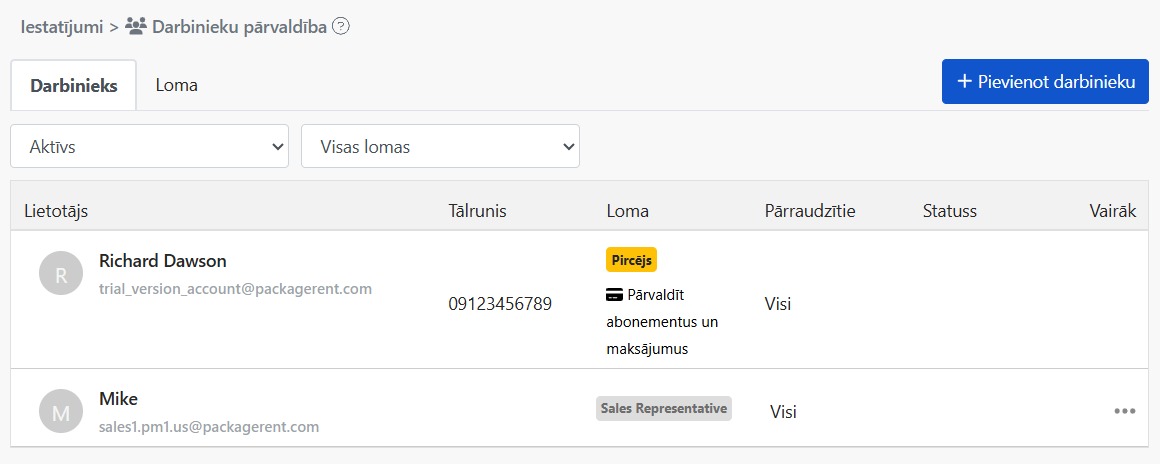
Lapas augšdaļā ir divas cilnes: [Darbinieks] parāda katra darbinieka lomu, atbildībā esošo īpašumu skaitu un statusu; [Loma] parāda uzņēmuma izveidotās lomas un to, cik cilvēku katru izmanto.
2. Darbinieka pievienošana
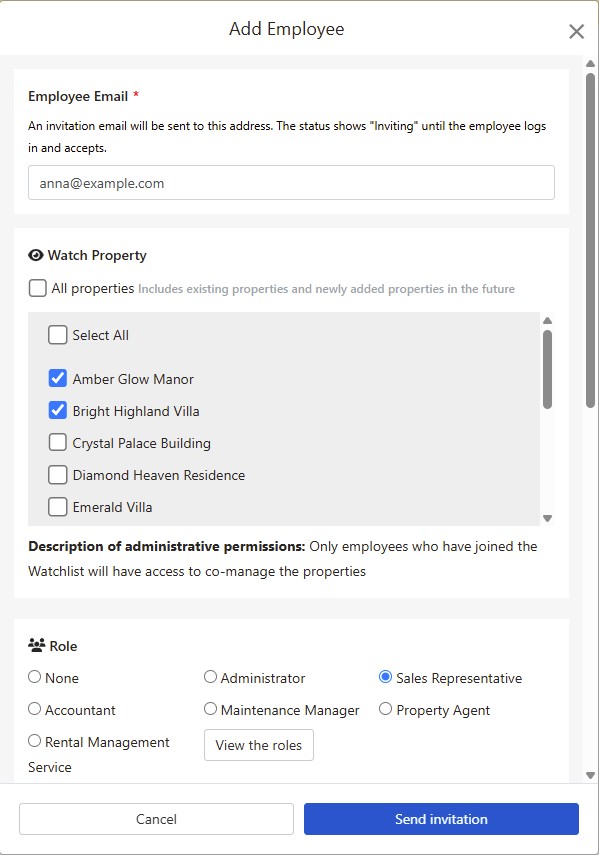
1. solis: ievadiet darbinieka e-pastu
Augšējā labajā stūrī noklikšķiniet uz [Pievienot darbinieku] un ievadiet darbinieka e-pastu. Sistēma uz šo adresi nosūtīs uzaicinājumu.
2. solis: izvēlieties novērojamos īpašumus
Atzīmējiet īpašumus, par kuriem atbildēs šis darbinieks. Ja atzīmējat [Visi īpašumi], esošie un vēlāk pievienotie īpašumi tiek iekļauti automātiski.
3. solis: izvēlieties lomu
Izvēlieties darbinieka lomu. Zemāk tiks parādītas funkcijas, ko šī loma var izmantot. Ja piemērotas lomas vēl nav, noklikšķiniet uz [Skatīt lomu] un pievienojiet to cilnē [Loma].
4. solis: nosūtiet uzaicinājumu
Noklikšķiniet uz [Nosūtīt aicinājumu]. Darbinieks uzreiz parādās darbinieku sarakstā ar statusu [Aicinājums notiek]. Kad viņš pieteiksies no uzaicinājuma e-pasta un pieņems uzaicinājumu, statuss mainīsies uz [Aktīvs].
Kad darbinieks piesakās pirmo reizi, sistēma parāda izvēlētajai lomai atbilstošus apmācību video, lai viņš ātri apgūtu darbu.
3. Novērojamie īpašumi
Tikai darbinieki, kas ir īpašuma novērošanas sarakstā, var kopīgi pārvaldīt šo īpašumu. Darbinieki neredz īpašumus, kurus nenovēro.
Ja jums ir daudz īpašumu, sadaliet tos pēc rajona vai komandas. Tad darbinieki sistēmā redz tikai savus īpašumus un retāk kļūdās.
4. Lomas un atļaujas
Cilnē [Loma] noklikšķiniet uz [Pievienot lomu], ievadiet [Lomas nosaukums] un atzīmējiet funkcijas, ko šī loma var izmantot. Piemēram, izveidojiet lomas „Pārdošana”, „Grāmatvedība” un „Remonta vadītājs” un katram darbiniekam piešķiriet vienu lomu.
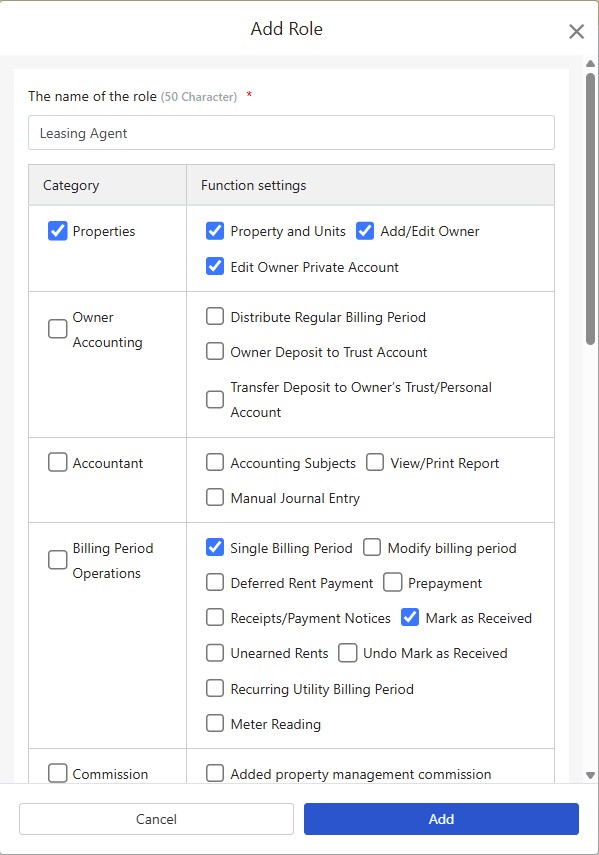
Papildus jūsu izveidotajām lomām ir vēl divas iespējas:
- [Augstākais vadītājs]: var izmantot visas funkcijas.
- [Nav]: loma netiek piešķirta; darbinieks var izmantot tikai pamatfunkcijas, kurām nav vajadzīgas atļaujas.
Lai mainītu lomas funkcijas, noklikšķiniet uz šīs lomas „⋯” > [Mainīt piekļuves tiesības]. Visiem darbiniekiem ar šo lomu tiks piemēroti jaunie iestatījumi.
Lomu, ko vēl izmanto darbinieki, dzēst nevar. Vispirms piešķiriet šiem darbiniekiem citu lomu.
5. Darbinieka rediģēšana
Darbinieku sarakstā noklikšķiniet uz darbinieka „⋯” > [Rediģēt lomu], lai mainītu viņa novērojamos īpašumus un lomu.
[Pircējs] (konta, kas iegādājās plānu) atļaujas mainīt nevar.
6. Darbinieka dzēšana
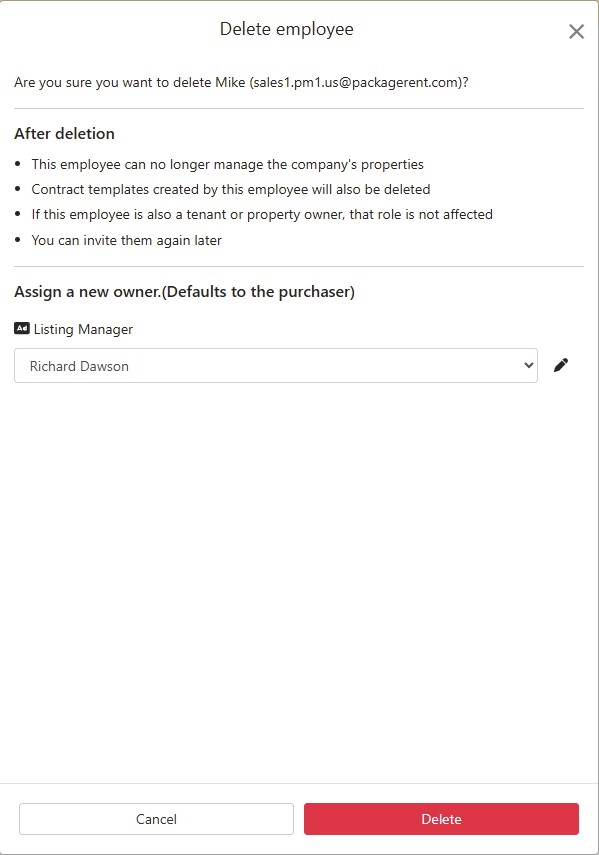
Darbinieku sarakstā noklikšķiniet uz darbinieka „⋯” > [Dzēst]. Logā vispirms tiek parādītas dzēšanas sekas:
- Darbinieks vairs nevarēs pārvaldīt uzņēmuma īpašumus.
- Šī darbinieka izveidotās līgumu veidnes arī tiks dzēstas.
- Ja darbinieks ir arī īrnieks vai īpašnieks, šis statuss netiek ietekmēts.
- Vēlāk viņu var uzaicināt vēlreiz.
Ja darbinieks ir atbildīgais par sludinājumiem vai remonta pieprasījumiem, pirms dzēšanas norādiet jaunu atbildīgo. Noklusējumā tas ir [Pircējs]. Pēc remonta pieprasījuma atbildīgā maiņas sistēma nosūta paziņojumu un e-pastu darbiniekiem, kas novēro šo īpašumu.
Darbinieku, kuram vēl ir nepabeigti rezervēti vai parakstīšanas procesā esoši līgumi, dzēst nevar. Dzēsiet viņu, kad šie līgumi būs pabeigti.
7. Darbinieka statuss
Darbinieku sarakstā ir trīs statusi:
- [Aicinājums notiek]: uzaicinājums nosūtīts, bet darbinieks vēl nav pieteicies un to pieņēmis.
- [Aktīvs]: darbinieks ir pievienojies un var sākt pārvaldīt īpašumus.
- [Dzēsts]: darbinieks ir dzēsts.
Virs saraksta varat filtrēt [Aktīvs] vai [Dzēsts]. Darbinieki ar statusu [Aicinājums notiek] tiek rādīti sadaļā [Aktīvs]. Varat filtrēt arī pēc lomas.
8. BUJ
Ko darīt, ja darbinieks nesaņēma uzaicinājuma e-pastu?
Vispirms palūdziet darbiniekam pārbaudīt surogātpasta mapi. Ja tur tā nav, sarakstā noklikšķiniet uz šī darbinieka „⋯” > [Atkārtoti nosūtīt uzaicinājumu].
Pēc e-pasta ievadīšanas parādās „Šis e-pasta īpašnieks jau ir darbinieks vai jau ir aicināts”?
Šis e-pasts jau ir darbinieku sarakstā. Ja persona vēl nav pieņēmusi uzaicinājumu, izmantojiet [Atkārtoti nosūtīt uzaicinājumu], lai to nosūtītu vēlreiz.
Vai dzēstu darbinieku var pievienot atpakaļ?
Jā. Vienkārši pievienojiet darbinieku vēlreiz ar to pašu e-pastu.
Vai viena persona var būt gan darbinieks, gan īrnieks?
Jā. Darbinieka dzēšana neietekmē viņa īrnieka vai īpašnieka statusu.
Kopsavilkums
Ja turpināsiet kā līdz šim, arī nākamajā mēnesī komandai apskašu vai remontu laikā būs jāzvana uz biroju, lai pārbaudītu informāciju, un kurš atbild par kuru īpašumu, joprojām tiks nodots tikai mutiski. Kad RentPackage būs iestatīti darbinieki, sekotie īpašumi un lomas, katrs darbinieks telefonā redzēs savus īpašumus, līgumus un norēķinu periodus, bet jaunu kolēģi var pievienot ar vienu ielūgumu.
Uzaiciniet vienu kolēģi un uzticiet viņam vienu īpašumu izmēģinājumam.
Izmēģiniet RentPackage bez maksasSaistītie raksti
- RentPackage komisijas sadale: pēc mājokļa izīrēšanas mākleris uzreiz aprēķina komisiju, nodokļus un darbinieku prēmijas:Kad darbinieki ir pievienojušies, izīrējot īpašumu, varat iestatīt katra komisijas prēmiju.
- RentPackage Pievienot pārvaldāmu īpašumu: no objekta izveides, īpašnieka pievienošanas un sākuma atlikuma ievades līdz tiešsaistes parakstīšanai – viss vienā reizē:Vispirms pievienojiet īpašumus, lai varētu tos izvēlēties, pievienojot darbinieku.
- RentPackage Īrnieka norēķinu perioda darbības: maksājumu ieskaitīšana, daļēja samaksa, skaitītāju rādījumi un drošības nauda – ikdienas īres iekasēšana vienā lapā:Darbinieki katru dienu iekasē īri un saskaņo maksājumus norēķinu periodu lapā.